🛠️ सेटिंग्स
सेटिंग्स तक कैसे पहुँचें
सेटिंग्स ← सामान्य सिस्टम सेटिंग्स ← सेटिंग्स
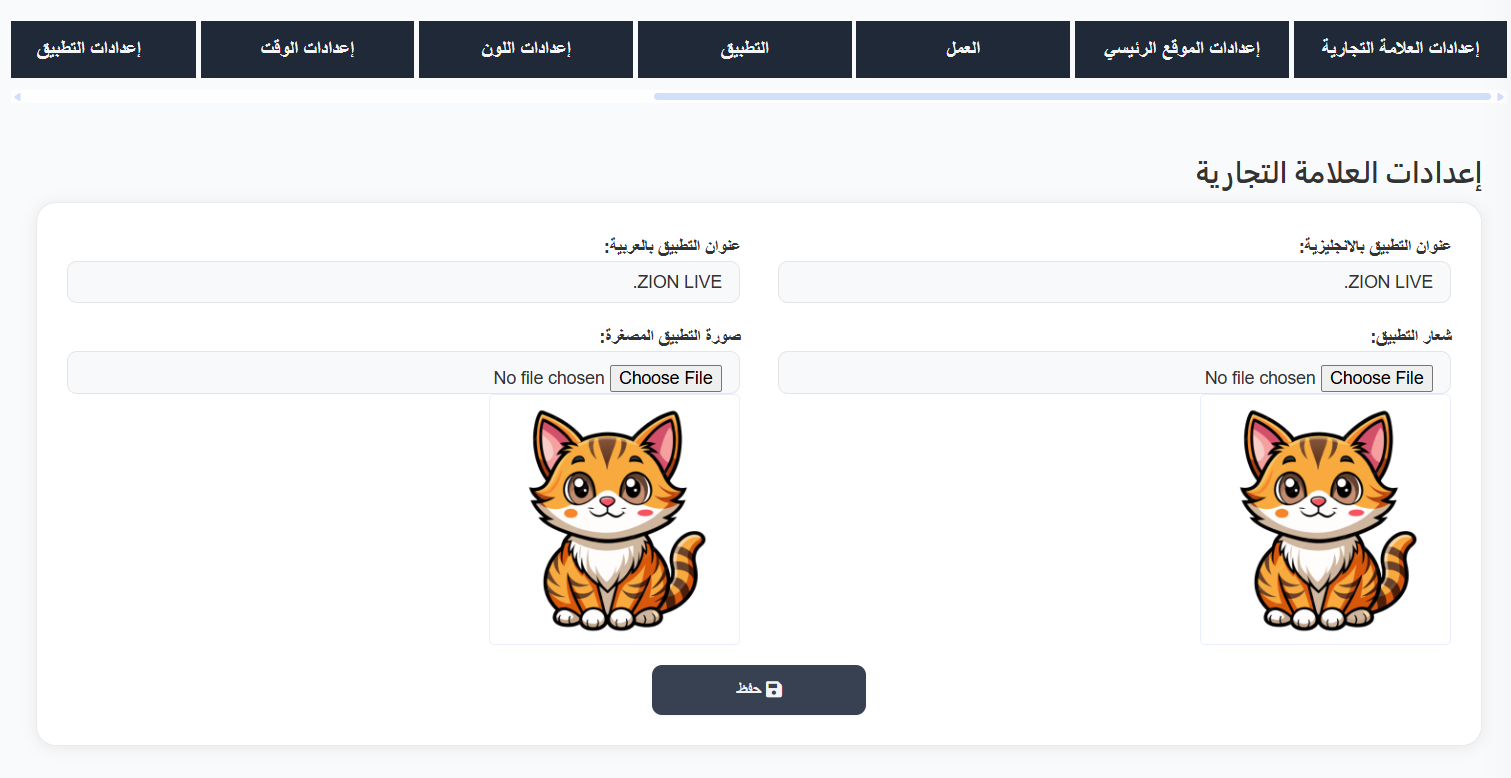
ब्रांड सेटिंग्स
"ब्रांड सेटिंग्स" टैब के माध्यम से आप:
- अरबी में ऐप का नाम जोड़ सकते हैं
- अंग्रेजी में ऐप का नाम जोड़ सकते हैं
- ऐप लोगो की छवि अपलोड कर सकते हैं
समय सेटिंग्स
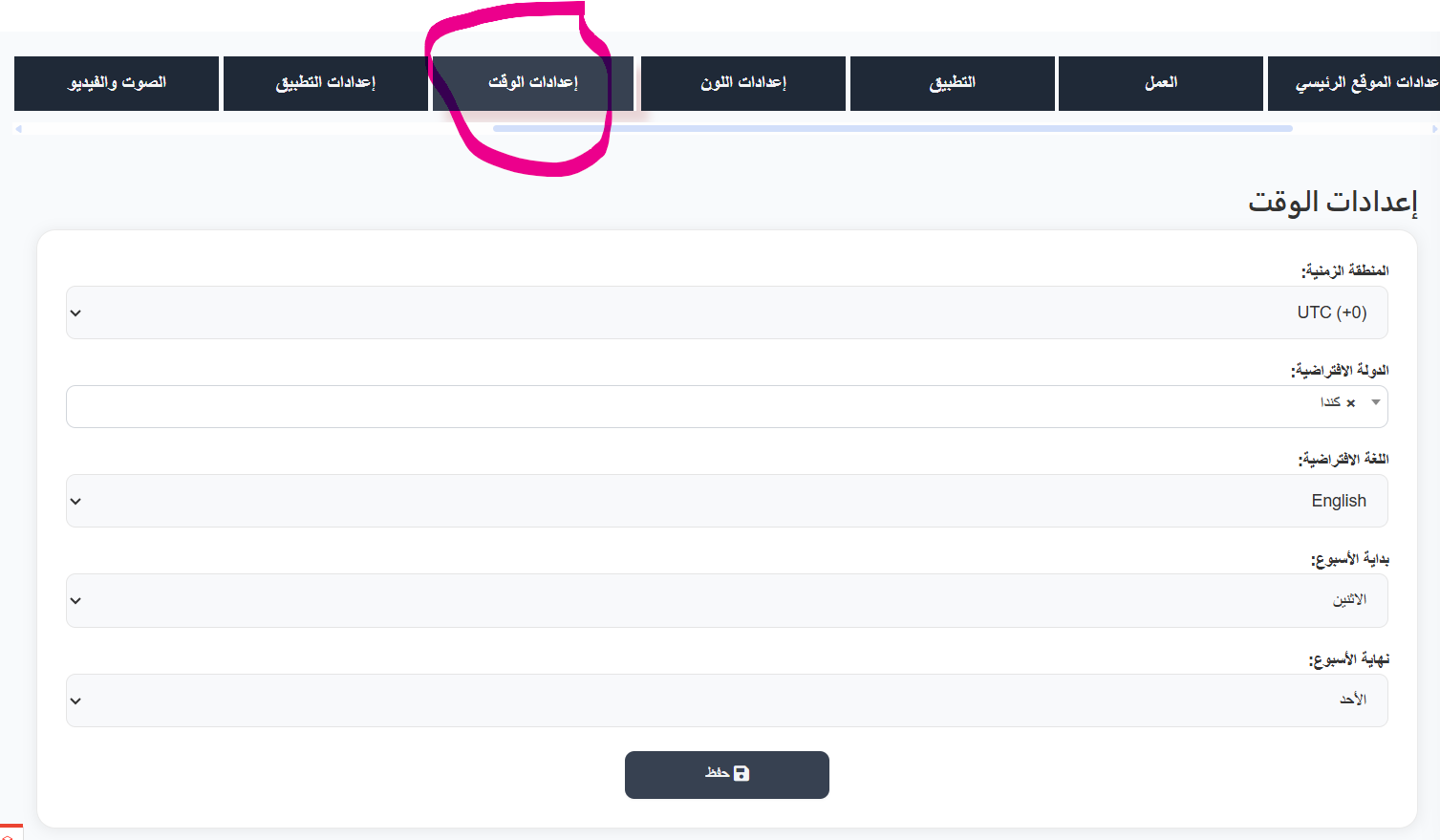
"समय सेटिंग्स" टैब के माध्यम से आप निम्नलिखित कॉन्फ़िगर कर सकते हैं:
- समय क्षेत्र: ऐप के लिए समय क्षेत्र सेट करें (उदाहरण: UTC (+0))
- डिफ़ॉल्ट देश: ऐप के लिए डिफ़ॉल्ट देश चुनें (उदाहरण: कनाडा)
- डिफ़ॉल्ट भाषा: ऐप के लिए डिफ़ॉल्ट भाषा सेट करें (उदाहरण: English)
- सप्ताह की शुरुआत: सप्ताह शुरू होने का दिन सेट करें (उदाहरण: सोमवार)
- सप्ताह का अंत: सप्ताह समाप्त होने का दिन सेट करें (उदाहरण: रविवार)
कार्य
"कार्य" टैब चुनने पर, आपको दो मुख्य अनुभाग मिलेंगे:
⭐ अनुभव सेटिंग्स
यह अनुभाग ऐप के भीतर विभिन्न गतिविधियों के लिए अनुभव दरों को कॉन्फ़िगर करने की अनुमति देता है। इसमें निम्नलिखित कार्ड हैं:
| कार्ड | अनुभव दर | विवरण |
|---|---|---|
| धन 💎 | सिक्कों का उपयोग करते समय अर्जित अनुभव दर सेट करें | आप उपहार की कीमत भी सेट कर सकते हैं |
| आकर्षण ❤️ | हीरे का उपयोग करते समय अर्जित अनुभव दर सेट करें | आप उपहार की कीमत भी सेट कर सकते हैं |
| चार्ज ⚡ | चार्जिंग करते समय अर्जित अनुभव दर सेट करें | आप अंक भी सेट कर सकते हैं |
| रूम 📊 | रूम गतिविधियों से अर्जित अनुभव दर सेट करें | आप उपहार की कीमत भी सेट कर सकते हैं |
| CP 👥 | CP गतिविधियों से अर्जित अनुभव दर सेट करें | आप उपहार की कीमत भी सेट कर सकते हैं |
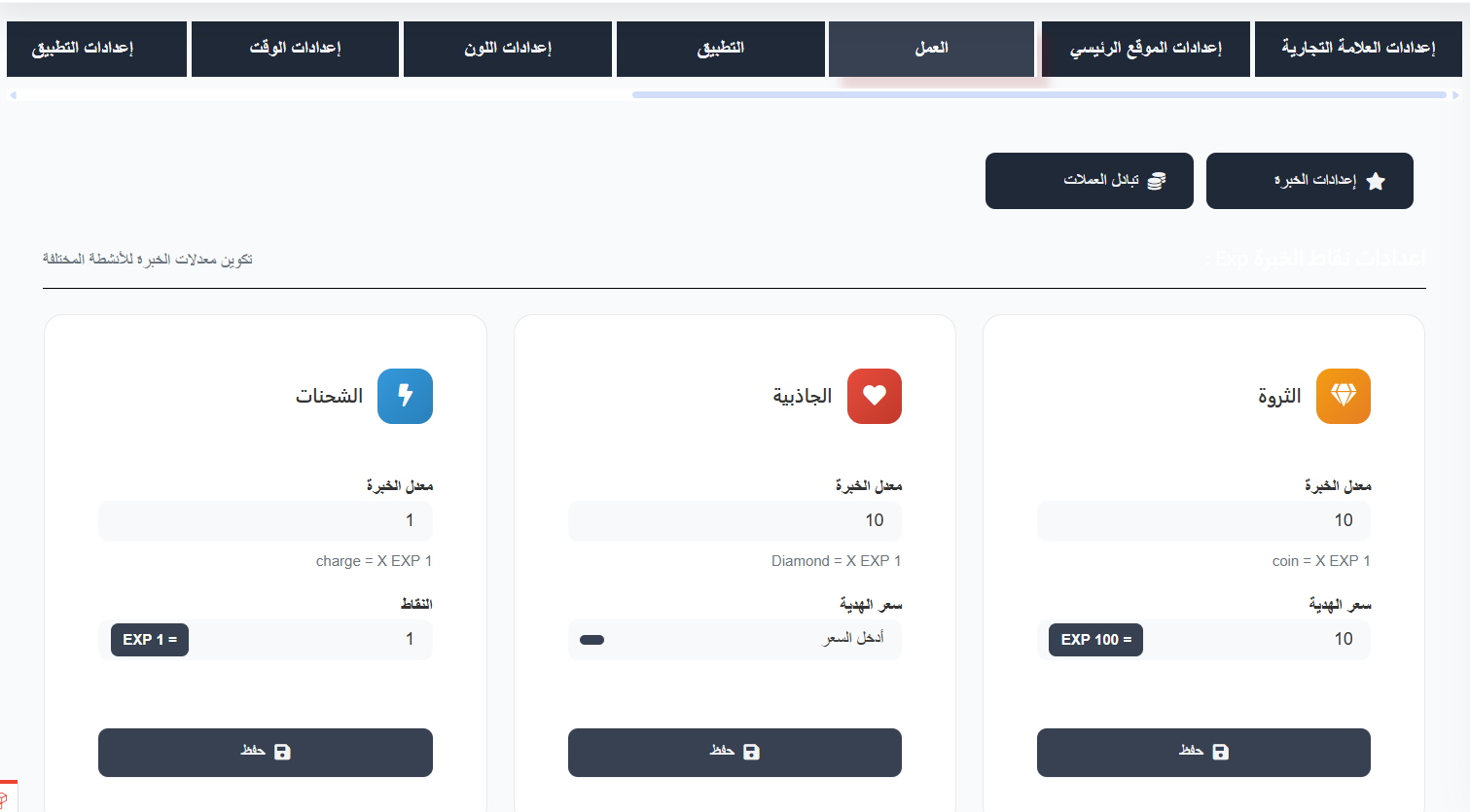 |
नोट: प्रत्येक कार्ड को संशोधित करने के बाद "सहेजें" बटन पर क्लिक करना न भूलें।
💰 मुद्रा विनिमय
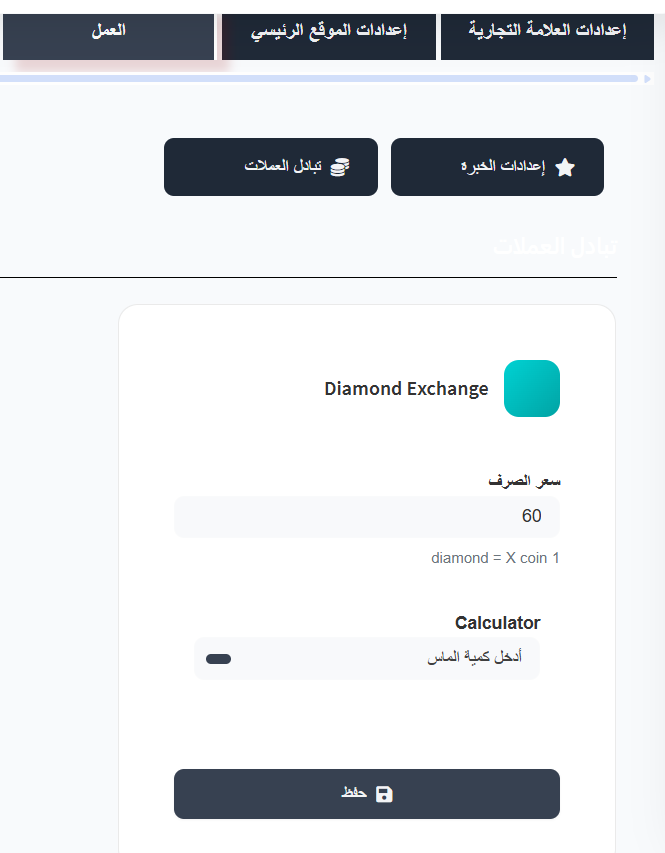
यह अनुभाग ऐप के भीतर मुद्रा विनिमय दरों को सेट करने की अनुमति देता है। इसमें शामिल है:
- Diamond Exchange: हीरे से सिक्कों की विनिमय दर सेट करें
- विनिमय दर: विनिमय मूल्य सेट करें (उदाहरण: 60 का मतलब 1 diamond = 60 coin)
- Calculator: हीरे की मात्रा दर्ज करने और सिक्कों में समकक्ष देखने के लिए कैलकुलेटर
- विनिमय दर सेट करने के बाद "सहेजें" बटन पर क्लिक करें
रंग सेटिंग्स (डैशबोर्ड रंग) 🎨
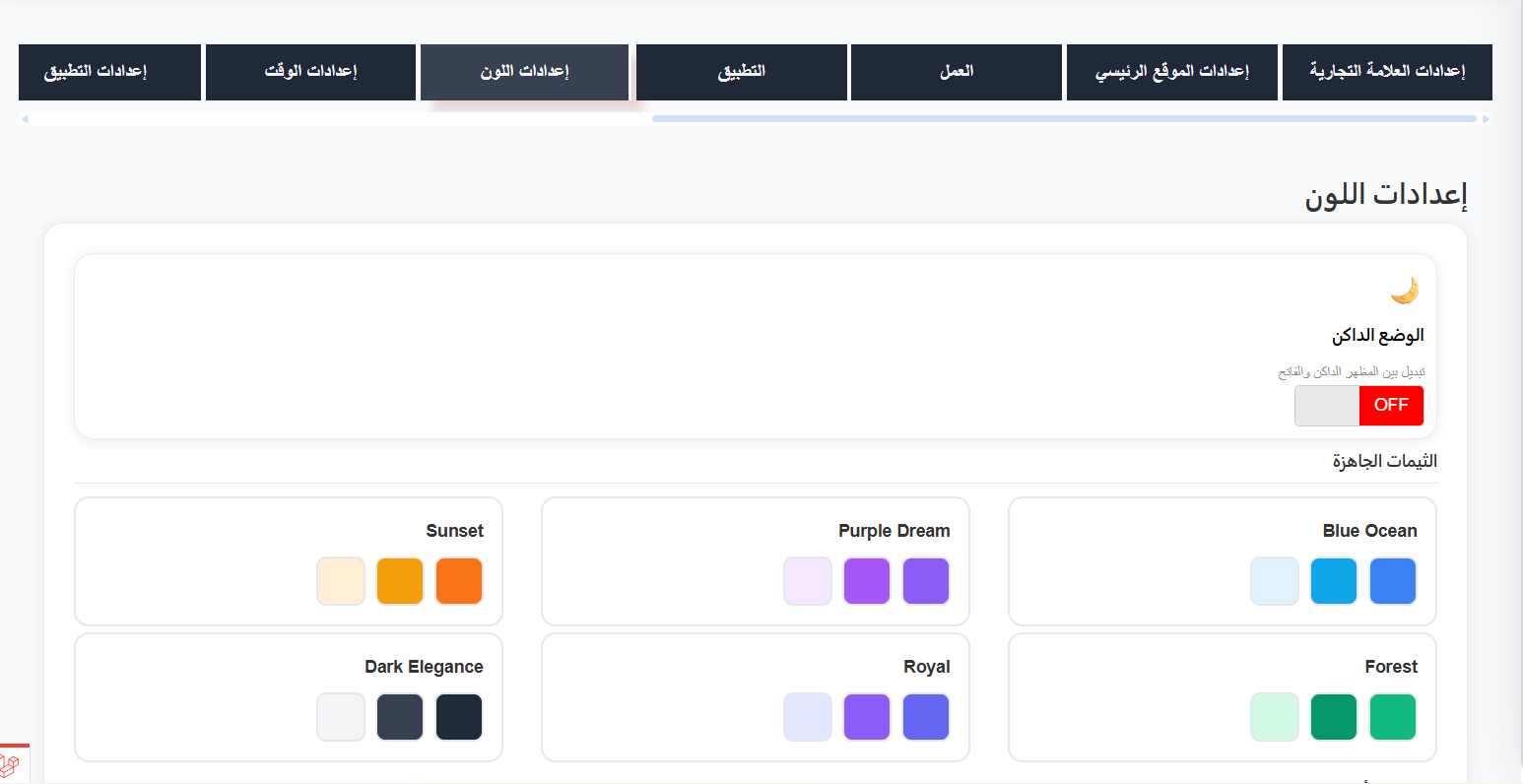
"रंग सेटिंग्स" टैब के माध्यम से, आप डार्क और लाइट मोड के बीच स्विच करने और रेडीमेड थीम चुनने सहित डैशबोर्ड के रूप और रंगों को पूरी तरह से अनुकूलित कर सकते हैं।
1. डार्क मोड 🌙
पृष्ठ के शीर्ष पर, "डार्क मोड" विकल्प एक टॉगल स्विच के साथ दिखाई देता है:
| स्थिति | विवरण |
|---|---|
| ON | डार्क मोड सक्षम करें (रात की स्क्रीन) - डैशबोर्ड इंटरफ़ेस डार्क हो जाता है |
| OFF | डार्क मोड अक्षम करें (लाइट स्क्रीन) - डैशबोर्ड इंटरफ़ेस लाइट हो जाता है |
💡 नोट: डार्क और लाइट थीम के बीच स्विच करने से डैशबोर्ड का रूप तुरंत प्रभावित होता है।
2. रेडीमेड थीम 🎭
चुनने के लिए रेडीमेड थीम का एक संग्रह उपलब्ध है। किसी भी थीम का चयन करने पर, नीचे रंग सेटिंग्स में एक सामंजस्यपूर्ण रंग सेट स्वचालित रूप से लागू हो जाता है:
| थीम | विवरण |
|---|---|
| 🌅 Sunset | सूर्यास्त रंगों की थीम (पीला, नारंगी, गहरा नारंगी) |
| 💜 Purple Dream | स्वप्निल बैंगनी थीम (हल्का बैंगनी, बैंगनी, गहरा बैंगनी) |
| 🌊 Blue Ocean | महासागर नीली थीम (हल्का नीला, सियान, गहरा नीला) |
| 🖤 Dark Elegance | सुरुचिपूर्ण डार्क थीम (हल्का भूरा, गहरा भूरा, काला) |
| 👑 Royal | शाही थीम (हल्का बैंगनी, बैंगनी, नीला) |
| 🌲 Forest | वन थीम (हल्का हरा, गहरा हरा, पन्ना हरा) |
रेडीमेड थीम का उपयोग कैसे करें
इसे लागू करने के लिए किसी भी थीम कार्ड पर क्लिक करें। "रंग सेटिंग्स" अनुभाग में रंग फ़ील्ड स्वचालित रूप से चयनित थीम के रंगों से भर जाएंगे। आप चाहें तो बाद में मैन्युअल रूप से रंगों को समायोजित कर सकते हैं।
3. रंग सेटिंग्स 🎨
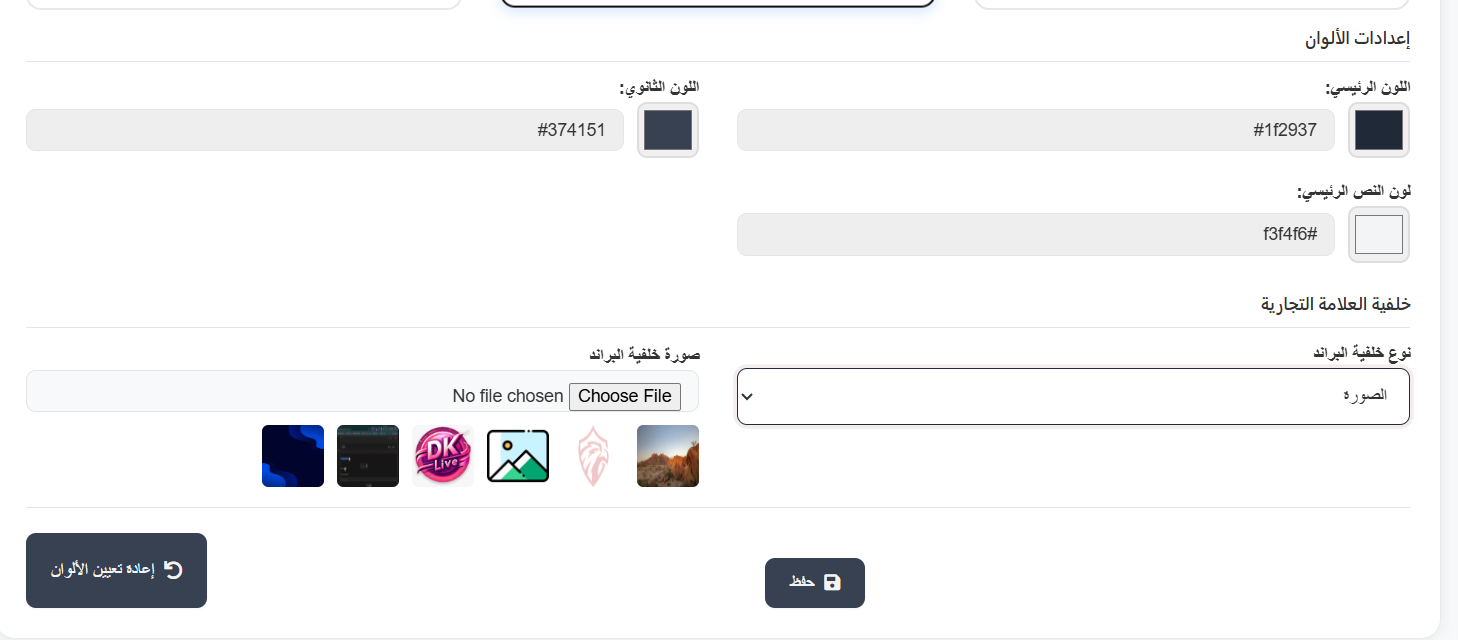
रेडीमेड थीम चुनने के बाद या स्वतंत्र रूप से, आप निम्नलिखित रंगों को अनुकूलित कर सकते हैं:
| रंग | विवरण | उदाहरण |
|---|---|---|
| प्राथमिक रंग | डैशबोर्ड का मुख्य रंग जो प्रमुख तत्वों में दिखाई देता है | #1f2937 |
| द्वितीयक रंग | उप-तत्वों और पृष्ठभूमि में उपयोग किया जाने वाला द्वितीयक रंग | #374151 |
| मुख्य टेक्स्ट रंग | डैशबोर्ड में प्राथमिक टेक्स्ट रंग | #f3f4f6 |
रंग बदलने के लिए, फ़ील्ड के बगल में रंग वर्ग पर क्लिक करें या सीधे HEX कोड दर्ज करें।
4. ब्रांड पृष्ठभूमि 🏷️
आप डैशबोर्ड के लिए ब्रांड पृष्ठभूमि को अनुकूलित कर सकते हैं:
| फ़ील्ड | विवरण |
|---|---|
| ब्रांड पृष्ठभूमि प्रकार | पृष्ठभूमि प्रकार चुनने के लिए ड्रॉपडाउन: छवि या रंग |
| ब्रांड पृष्ठभूमि छवि | कस्टम पृष्ठभूमि छवि अपलोड करें (केवल "छवि" चुनने पर दिखाई देती है) |
5. उपलब्ध बटन:
| बटन | विवरण |
|---|---|
| 💾 सहेजें | सभी परिवर्तन सहेजें और डैशबोर्ड पर लागू करें |
| ↩️ रंग रीसेट करें | सभी रंगों और सेटिंग्स को उनके डिफ़ॉल्ट मानों पर वापस लाएं |
नोट
- रेडीमेड थीम चुनने से रंग स्वचालित रूप से भर जाते हैं, लेकिन आप बाद में उन्हें संशोधित कर सकते हैं।
- डार्क और लाइट मोड चयनित थीम से स्वतंत्र रूप से काम करता है।
- रंग परिवर्तन केवल डैशबोर्ड पर दिखाई देते हैं, ऐप पर नहीं (ऐप रंग "ऐप सेटिंग्स" टैब में हैं)।
⚙️ डैशबोर्ड थीम सेटिंग्स खोलें
ऐप सेटिंग्स (ऐप रंग) 🎨
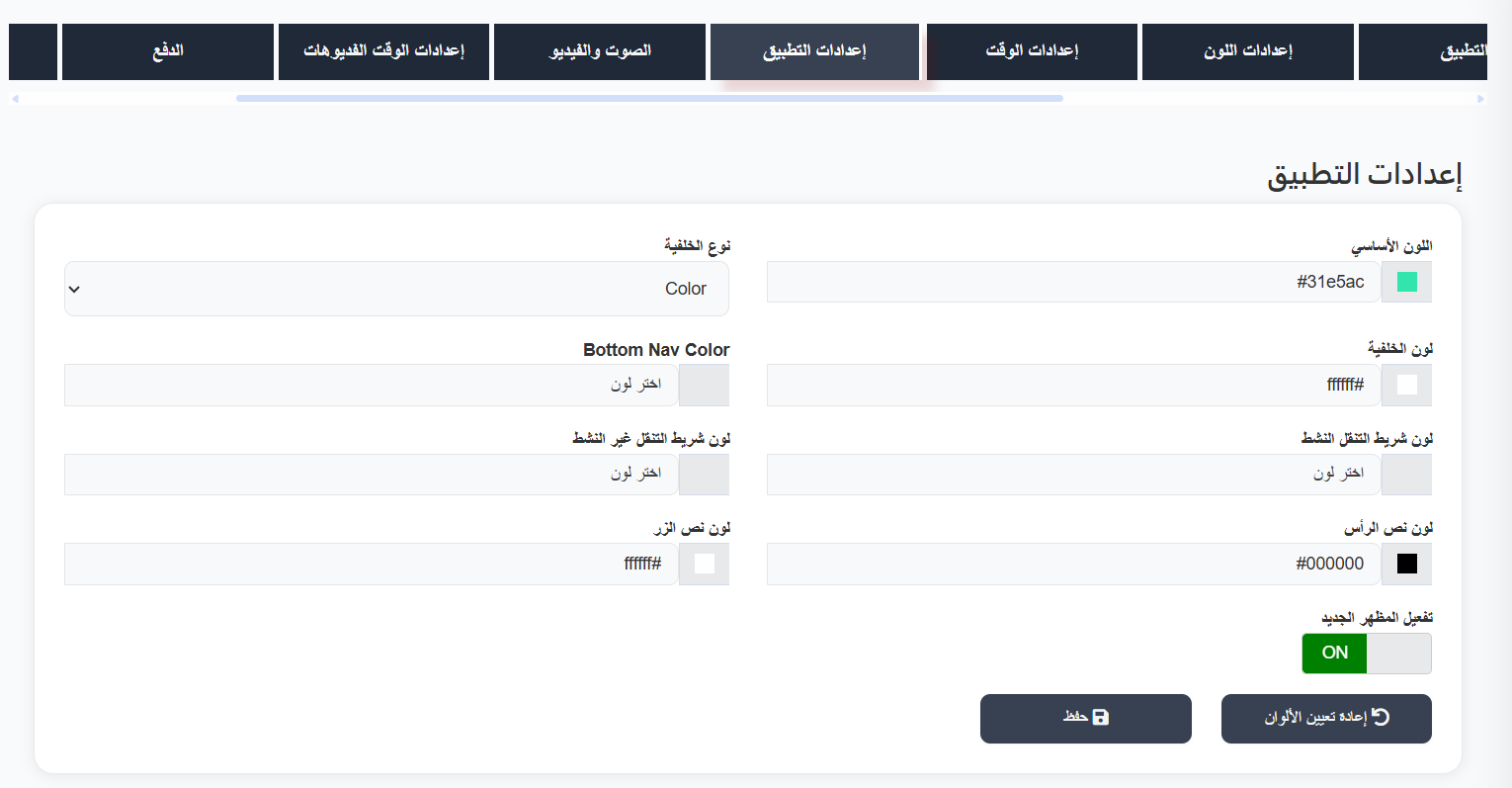
"ऐप सेटिंग्स" टैब के माध्यम से, आप अपनी ब्रांड पहचान से मिलान करने के लिए ऐप के इंटरफ़ेस रंगों को पूरी तरह से अनुकूलित कर सकते हैं।
अनुकूलन के लिए उपलब्ध रंग:
| रंग | विवरण | उदाहरण |
|---|---|---|
| प्राथमिक रंग | ऐप का मुख्य रंग जो प्रमुख तत्वों और बटनों में दिखाई देता है | #31e5ac 🟩 |
| पृष्ठभूमि रंग | ऐप का सामान्य पृष्ठभूमि रंग | #ffffff ⬜ |
| पृष्ठभूमि प्रकार | ड्रॉपडाउन से पृष्ठभूमि प्रकार चुनें (Color या अन्य) | Color |
| Bottom Nav Color | ऐप में नीचे नेविगेशन बार का रंग | रंग चुनें |
| सक्रिय नेविगेशन बार रंग | नेविगेशन बार में सक्रिय (वर्तमान में चयनित) आइटम का रंग | रंग चुनें |
| निष्क्रिय नेविगेशन बार रंग | नेविगेशन बार में निष्क्रिय आइटम का रंग | रंग चुनें |
| हेडर टेक्स्ट रंग | ऐप के हेडर/शीर्षक में टेक्स्ट का रंग | #000000 ⬛ |
| बटन टेक्स्ट रंग | बटनों के अंदर टेक्स्ट का रंग | #ffffff ⬜ |
अतिरिक्त विकल्प:
| विकल्प | विवरण |
|---|---|
| नई थीम सक्षम करें | नई ऐप थीम को सक्षम या अक्षम करने के लिए एक टॉगल स्विच (ON/OFF) |
रंग कैसे अनुकूलित करें:
- "ऐप सेटिंग्स" टैब पर जाएँ।
- किसी भी रंग को बदलने के लिए, फ़ील्ड के बगल में रंग वर्ग पर क्लिक करें या सीधे HEX रंग कोड दर्ज करें (उदा.,
#31e5ac)। - ड्रॉपडाउन से पृष्ठभूमि प्रकार चुनें।
- अपनी इच्छानुसार नई थीम सक्षम या अक्षम करें।
- परिवर्तन लागू करने के लिए "💾 सहेजें" पर क्लिक करें।
उपलब्ध बटन:
| बटन | विवरण |
|---|---|
| 💾 सहेजें | सभी रंग परिवर्तन सहेजें और ऐप पर लागू करें |
| ↩️ रंग रीसेट करें | सभी रंगों को उनके मूल डिफ़ॉल्ट मानों पर वापस लाएं |
सुझाव
- पेशेवर लुक के लिए अपने ऐप लोगो के अनुरूप रंगों का उपयोग करें।
- पठनीयता के लिए सुनिश्चित करें कि टेक्स्ट रंग पृष्ठभूमि रंग के साथ पर्याप्त रूप से विपरीत है।
- आप डिफ़ॉल्ट रंगों पर वापस जाने के लिए किसी भी समय "रंग रीसेट करें" बटन का उपयोग कर सकते हैं।
चेतावनी
रंग बदलने और "सहेजें" पर क्लिक करने के बाद, परिवर्तन तुरंत ऐप पर दिखाई देंगे। सहेजने से पहले रंगों की समीक्षा करना सुनिश्चित करें।