🖼️ बैनर
बैनर पेज ऐप के विभिन्न स्थानों पर दिखाई देने वाले सभी बैनर (छवि विज्ञापन) दिखाता है। आप नियंत्रित कर सकते हैं कि प्रत्येक बैनर कहां दिखाई दे, उसकी प्रदर्शन अवधि, क्रम, और उसे सक्षम या अक्षम करें।
एक्सेस:
साइडबार → विज्ञापन → बैनर
शीर्ष बटन:
| बटन | विवरण |
|---|---|
| 🔽 फ़िल्टर | सॉर्टिंग और फ़िल्टरिंग विकल्प |
| ➕ नया | नया बैनर बनाएं |
| 📊 निर्यात | डेटा निर्यात करें |
बैनर तालिका:
| कॉलम | विवरण |
|---|---|
| ID | अद्वितीय बैनर पहचानकर्ता |
| बैनर | बैनर विज्ञापन छवि |
| डिस्कवर | 🔘 डिस्कवर पेज पर बैनर प्रदर्शन सक्षम/अक्षम — शेष अवधि बगल में दिखाई जाती है |
| होम | 🔘 होम पेज पर बैनर प्रदर्शन सक्षम/अक्षम |
| होम के शीर्ष | 🔘 होम पेज के शीर्ष पर बैनर प्रदर्शन सक्षम/अक्षम |
| होम के मध्य | 🔘 होम पेज के मध्य में बैनर प्रदर्शन सक्षम/अक्षम |
| लाइव | 🔘 लाइव पेज पर बैनर प्रदर्शन सक्षम/अक्षम |
| देश | 🔘 देश पेज पर बैनर प्रदर्शन सक्षम/अक्षम |
| कमरे | 🔘 कमरों में बैनर प्रदर्शन सक्षम/अक्षम — संख्या बगल में दिखाई जाती है |
| सक्षम/अक्षम | बैनर स्थिति: ON (हरा = सक्षम) या OFF (लाल = अक्षम) |
| क्रम | बैनर प्रदर्शन क्रम — छोटी संख्या पहले दिखाई देती है |
| कार्रवाई | अतिरिक्त कार्रवाइयां (⋮) |
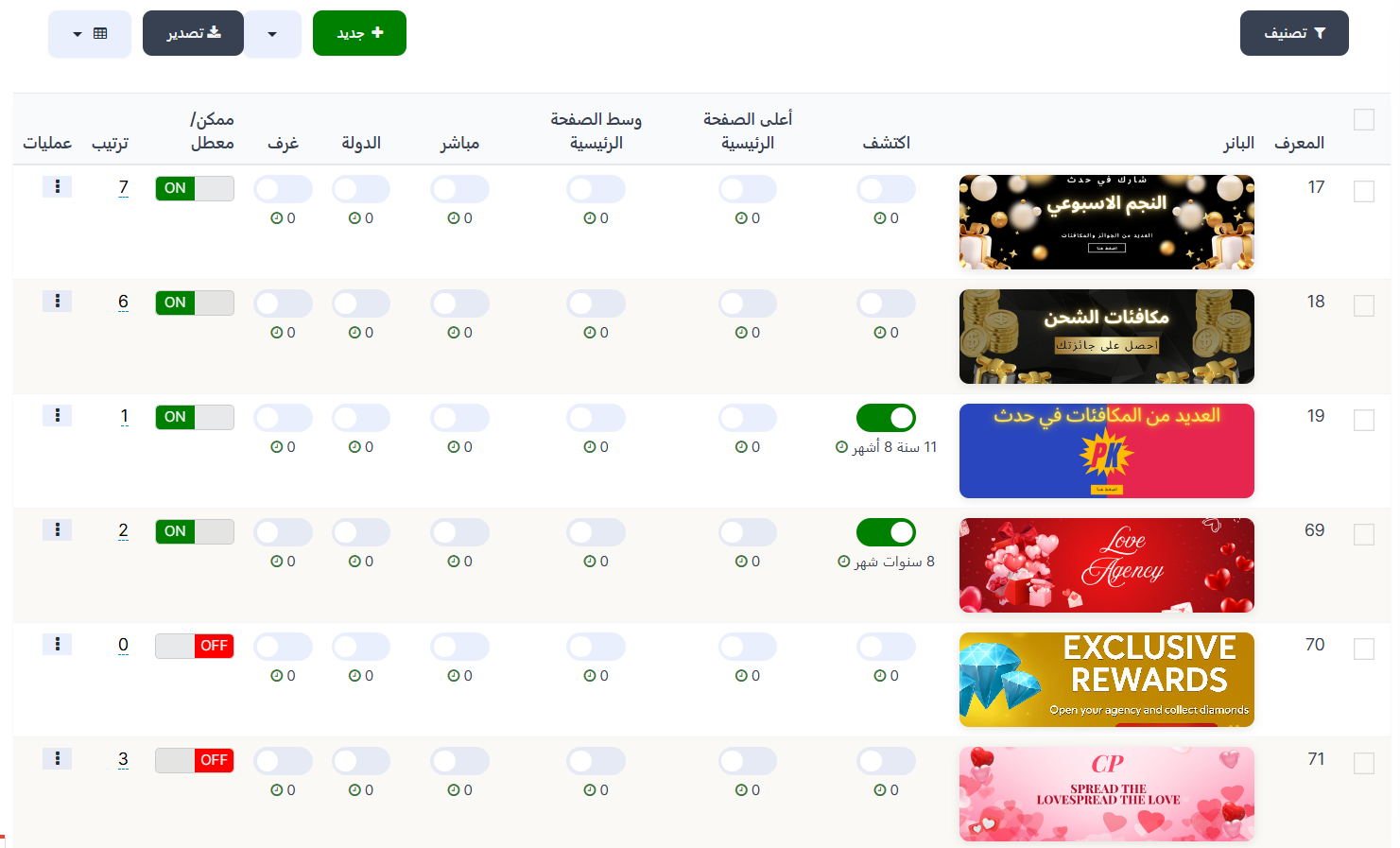
शेष अवधि
- जब टॉगल के बगल में अवधि दिखाई देती है (उदा: 11 साल 8 महीने) इसका मतलब बैनर अभी भी सक्रिय है।
- जब संख्या 0 होती है इसका मतलब बैनर समाप्त हो गया और अब प्रदर्शित नहीं होता।
- समाप्त बैनर को पुनः सक्रिय करने के लिए, इसे खोलें और अवधि अपडेट करें।
नया बैनर बनाएं:
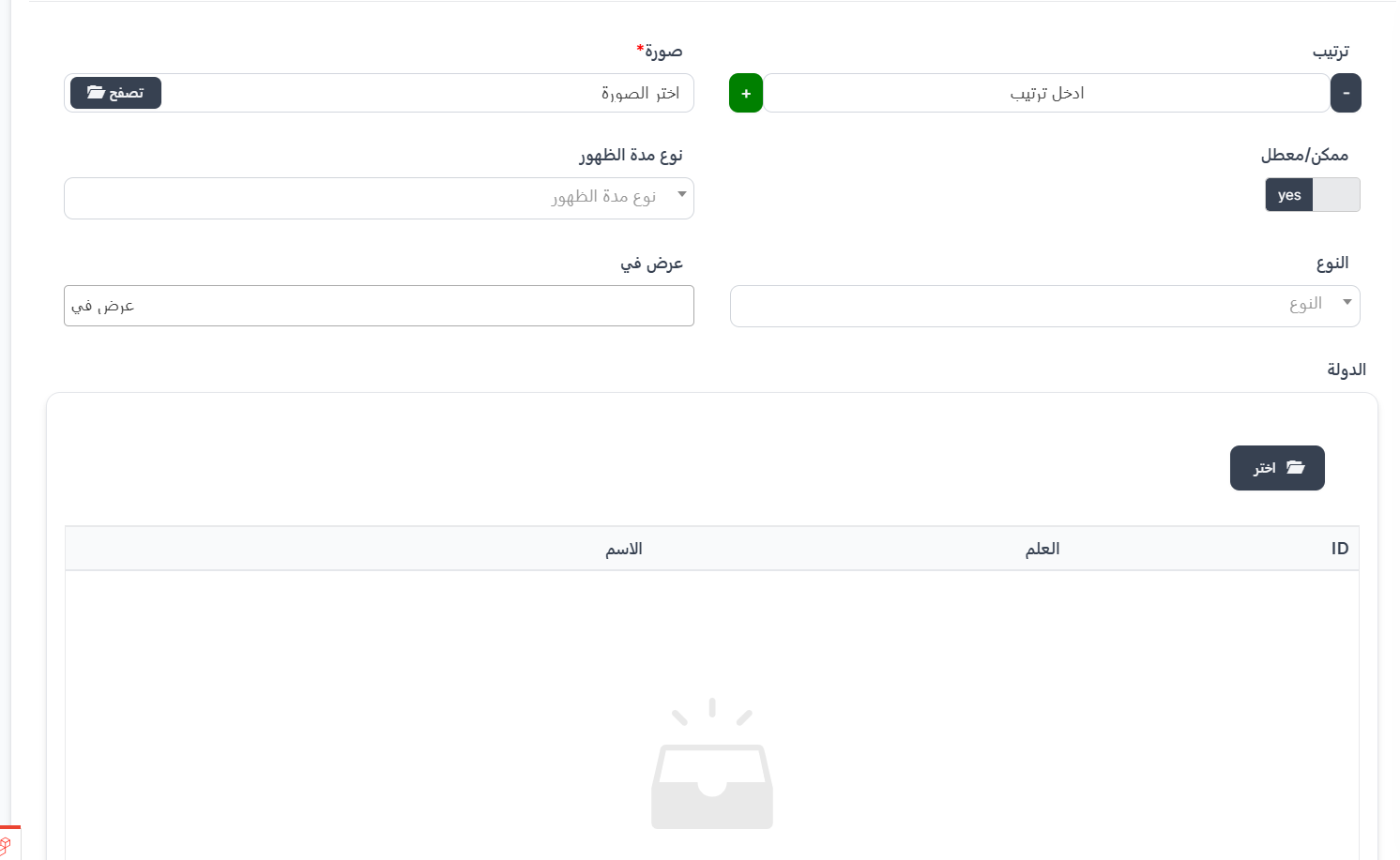
नया बैनर बनाने के लिए ➕ नया क्लिक करें।
बुनियादी फ़ील्ड:
| फ़ील्ड | विवरण | आवश्यक |
|---|---|---|
| क्रम | बैनर प्रदर्शन क्रम (+/- का उपयोग करें) | ❌ नहीं |
| छवि | बैनर छवि — चुनने के लिए 📂 ब्राउज़ क्लिक करें | ✅ हां |
| सक्षम/अक्षम | बैनर सक्षम या अक्षम करें (yes = सक्षम) | ❌ नहीं |
| अवधि प्रकार | बैनर प्रदर्शन अवधि प्रकार परिभाषित करें | ❌ नहीं |
| प्रकार | बैनर प्रकार (क्लिक करने पर व्यवहार निर्धारित करता है) | ❌ नहीं |
| प्रदर्शन स्थान | ऐप में बैनर कहां दिखाई दे | ❌ नहीं |
| देश | बैनर किन देशों में दिखाई दे — 📂 चुनें क्लिक करें | ❌ नहीं |
अवधि प्रकार:
| विकल्प | विवरण |
|---|---|
| घंटे | घंटों में अवधि सेट करें — इनपुट फ़ील्ड में घंटों की संख्या दर्ज करें |
| दिन | दिनों में अवधि सेट करें — इनपुट फ़ील्ड में दिनों की संख्या दर्ज करें |
| महीने | महीनों में अवधि सेट करें — इनपुट फ़ील्ड में महीनों की संख्या दर्ज करें |
| आजीवन | बैनर बिना समाप्ति के प्रदर्शित रहता है |
अवधि उदाहरण
- प्रकार दिन के साथ 1 दर्ज करना = बैनर एक दिन के लिए प्रदर्शित होता है
- प्रकार महीने के साथ 2 दर्ज करना = बैनर दो महीने के लिए प्रदर्शित होता है
- आजीवन चुनना = बैनर स्थायी रूप से प्रदर्शित होता है
प्रकार:
निर्धारित करता है कि उपयोगकर्ता बैनर पर क्लिक करने पर क्या होता है:
| विकल्प | विवरण |
|---|---|
| सामान्य | क्लिक पर कोई कार्रवाई नहीं |
| कमरे | क्लिक करने पर विशिष्ट कमरा खुलता है |
| URL | क्लिक करने पर बाहरी लिंक खुलता है — लिंक फ़ील्ड दिखाई देती है |
| इवेंट | क्लिक करने पर विशिष्ट इवेंट खुलता है — इवेंट फ़ील्ड दिखाई देती है |
उपलब्ध इवेंट प्रकार:
| इवेंट | विवरण |
|---|---|
| इवेंट | सामान्य इवेंट |
| pk_event | PK इवेंट |
| weekly_star | सप्ताह का सितारा |
| charge_event | चार्ज इवेंट |
| event_period | अवधि इवेंट |
| weekly_cp | साप्ताहिक CP |
प्रदर्शन स्थान:
ऐप में बैनर कहां दिखाई दे — आप कई स्थान चुन सकते हैं:
| स्थान | विवरण |
|---|---|
| डिस्कवर | डिस्कवर पेज |
| होम के शीर्ष | होम पेज के शीर्ष पर |
| होम के मध्य | होम पेज के मध्य में |
| लाइव | लाइव पेज |
| देश | देश पेज |
| कमरे | कमरों के अंदर |
त्वरित सारांश:
| कार्रवाई | चरण |
|---|---|
| बैनर देखें | विज्ञापन → बैनर |
| बैनर बनाएं | ➕ नया → छवि अपलोड करें → अवधि और प्रकार सेट करें → प्रदर्शन स्थान चुनें → सबमिट |
| बैनर सक्षम/अक्षम | सक्षम/अक्षम कॉलम में ON/OFF क्लिक करें |
| क्रम बदलें | क्रम संख्या संपादित करें (छोटी संख्या पहले दिखाई देती है) |
| समाप्त बैनर नवीनीकृत | बैनर खोलें → अवधि अपडेट करें |
| स्थान सक्षम/अक्षम | उपयुक्त कॉलम में टॉगल क्लिक करें |