🖼️ Banner
Halaman Banner menampilkan semua banner (iklan bergambar) yang muncul di berbagai lokasi dalam aplikasi. Anda dapat mengontrol di mana setiap banner muncul, durasi tampilannya, urutannya, dan mengaktifkan atau menonaktifkannya.
Akses:
Sidebar → Iklan → Banner
Tombol Atas:
| Tombol | Deskripsi |
|---|---|
| 🔽 Filter | Opsi pengurutan dan filter |
| ➕ Baru | Buat banner baru |
| 📊 Ekspor | Ekspor data |
Tabel Banner:
| Kolom | Deskripsi |
|---|---|
| ID | Pengenal banner unik |
| Banner | Gambar iklan banner |
| Jelajahi | 🔘 Aktifkan/nonaktifkan tampilan banner di halaman Jelajahi — durasi tersisa ditampilkan di sampingnya |
| Beranda | 🔘 Aktifkan/nonaktifkan tampilan banner di halaman Beranda |
| Atas Beranda | 🔘 Aktifkan/nonaktifkan tampilan banner di atas halaman Beranda |
| Tengah Beranda | 🔘 Aktifkan/nonaktifkan tampilan banner di tengah halaman Beranda |
| Siaran Langsung | 🔘 Aktifkan/nonaktifkan tampilan banner di halaman Siaran Langsung |
| Negara | 🔘 Aktifkan/nonaktifkan tampilan banner di halaman Negara |
| Ruangan | 🔘 Aktifkan/nonaktifkan tampilan banner di Ruangan — jumlah ditampilkan di sampingnya |
| Aktif/Nonaktif | Status banner: ON (hijau = aktif) atau OFF (merah = nonaktif) |
| Urutan | Urutan tampilan banner — nomor lebih kecil muncul lebih dulu |
| Tindakan | Tindakan tambahan (⋮) |
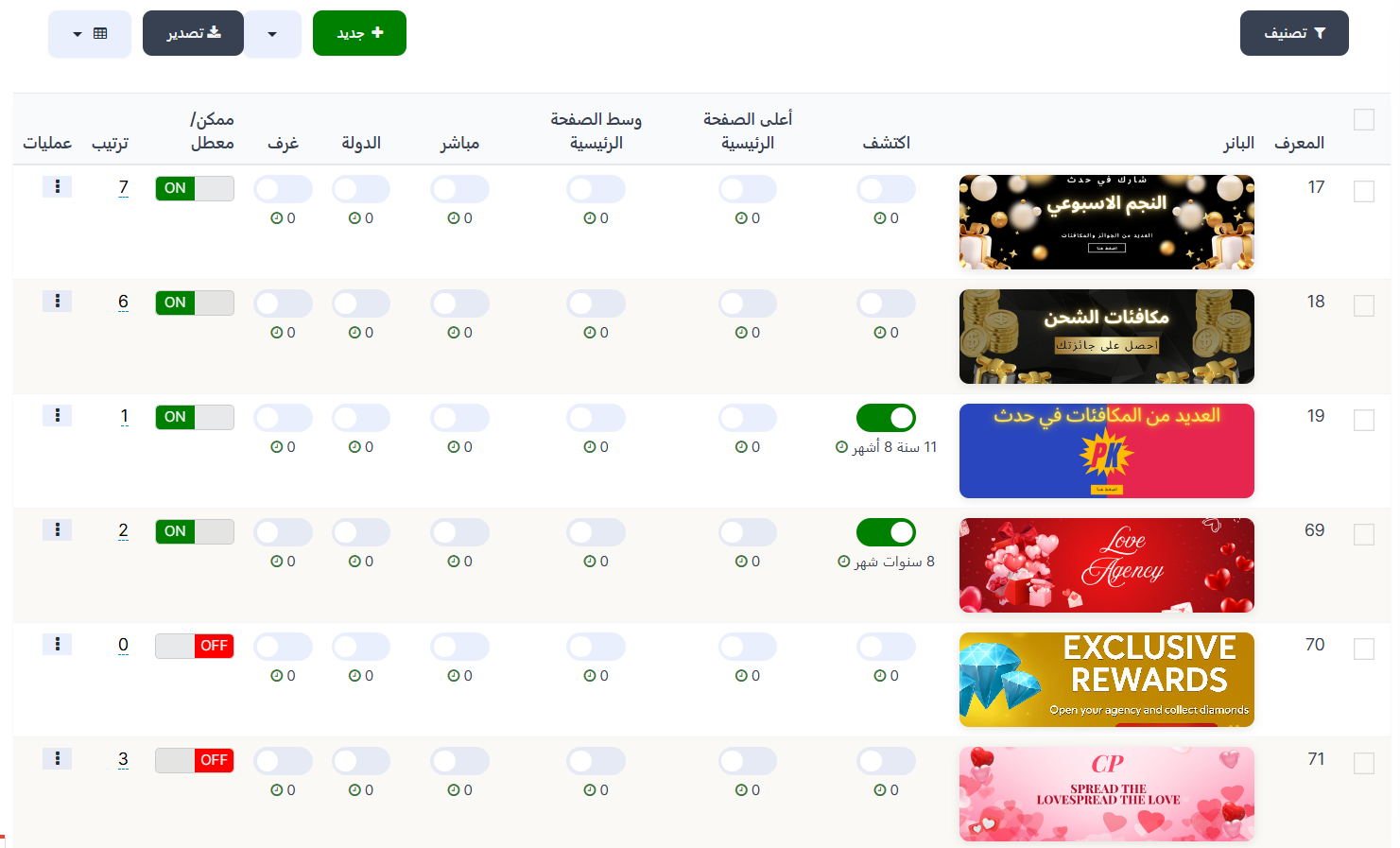
Durasi Tersisa
- Ketika durasi muncul di samping toggle (contoh: 11 tahun 8 bulan) berarti banner masih aktif.
- Ketika jumlahnya 0 berarti banner telah kedaluwarsa dan tidak lagi ditampilkan.
- Untuk mengaktifkan kembali banner yang kedaluwarsa, buka dan perbarui durasinya.
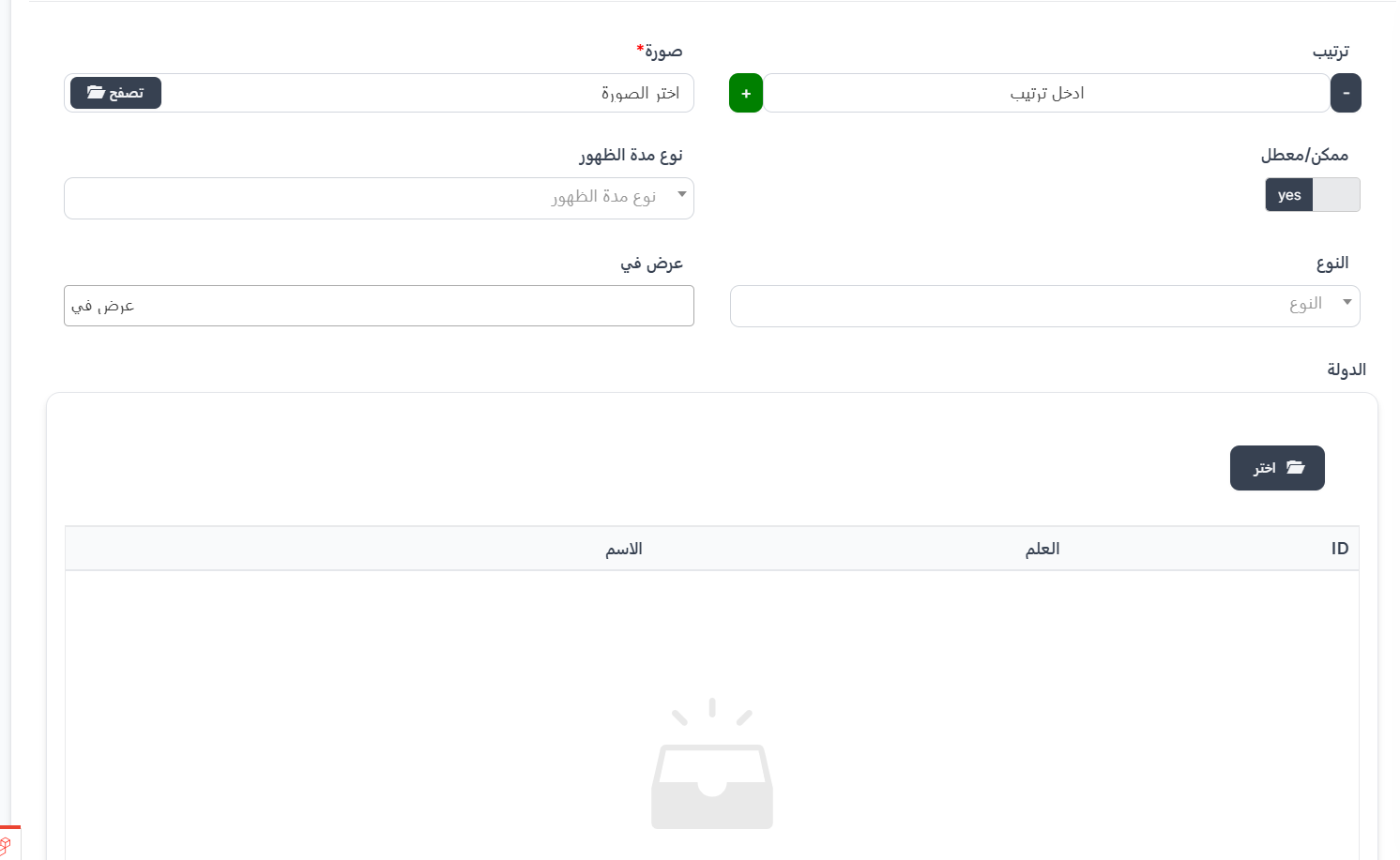
Buat Banner Baru:
Klik ➕ Baru untuk membuat banner baru.
Bidang Dasar:
| Bidang | Deskripsi | Wajib |
|---|---|---|
| Urutan | Urutan tampilan banner (gunakan +/- untuk menambah atau mengurangi) | ❌ Tidak |
| Gambar | Gambar banner — klik 📂 Jelajahi untuk memilih | ✅ Ya |
| Aktif/Nonaktif | Aktifkan atau nonaktifkan banner (yes = aktif) | ❌ Tidak |
| Tipe Durasi | Tentukan tipe durasi tampilan banner | ❌ Tidak |
| Tipe | Tipe banner (menentukan perilaku saat diklik) | ❌ Tidak |
| Tampilkan Di | Tentukan di mana banner muncul di aplikasi | ❌ Tidak |
| Negara | Tentukan negara mana yang menampilkan banner — klik 📂 Pilih | ❌ Tidak |
Tipe Durasi:
| Opsi | Deskripsi |
|---|---|
| Jam | Atur durasi dalam jam — masukkan jumlah jam di bidang Input |
| Hari | Atur durasi dalam hari — masukkan jumlah hari di bidang Input |
| Bulan | Atur durasi dalam bulan — masukkan jumlah bulan di bidang Input |
| Seumur Hidup | Banner tetap ditampilkan tanpa kedaluwarsa |
Contoh Durasi
- Memasukkan 1 dengan tipe Hari = Banner ditampilkan selama satu hari
- Memasukkan 2 dengan tipe Bulan = Banner ditampilkan selama dua bulan
- Memilih Seumur Hidup = Banner ditampilkan secara permanen
Tipe:
Menentukan apa yang terjadi ketika pengguna mengklik banner:
| Opsi | Deskripsi |
|---|---|
| Normal | Banner normal tanpa tindakan saat diklik |
| Ruangan | Mengklik membuka ruangan tertentu |
| URL | Mengklik membuka tautan eksternal — bidang Tautan muncul |
| Acara | Mengklik membuka acara tertentu — bidang Acara muncul |
Tipe Acara Tersedia:
| Acara | Deskripsi |
|---|---|
| Acara | Acara umum |
| pk_event | Acara PK |
| weekly_star | Bintang Minggu Ini |
| charge_event | Acara pengisian |
| event_period | Acara periode |
| weekly_cp | CP Mingguan |
Tampilkan Di:
Tentukan di mana banner muncul di aplikasi — Anda dapat memilih beberapa lokasi:
| Lokasi | Deskripsi |
|---|---|
| Jelajahi | Halaman Jelajahi |
| Atas Beranda | Atas halaman Beranda |
| Tengah Beranda | Tengah halaman Beranda |
| Siaran Langsung | Halaman Siaran Langsung |
| Negara | Halaman Negara |
| Ruangan | Di dalam ruangan |
Ringkasan Cepat:
| Tindakan | Langkah |
|---|---|
| Lihat Banner | Iklan → Banner |
| Buat Banner | ➕ Baru → Unggah gambar → Atur durasi dan tipe → Pilih lokasi tampilan → Kirim |
| Aktifkan/Nonaktifkan Banner | Klik ON/OFF di kolom Aktif/Nonaktif |
| Ubah Urutan | Edit nomor urutan (lebih kecil muncul lebih dulu) |
| Perbarui Banner Kedaluwarsa | Buka banner → Perbarui durasi |
| Aktifkan/Nonaktifkan Lokasi | Klik toggle di kolom yang sesuai |