🖼️ البانر
صفحة البانر تعرض جميع البانرات (الإعلانات المصورة) التي تظهر في أماكن مختلفة داخل التطبيق. يمكنك التحكم في مكان ظهور كل بانر، مدة عرضه، ترتيبه، وتفعيله أو تعطيله.
الوصول:
الشريط الجانبي ← الاعلانات ← البانر
الأزرار العلوية:
| الزر | الوصف |
|---|---|
| 🔽 تصنيف | خيارات الترتيب والتصنيف |
| ➕ جديد | إنشاء بانر جديد |
| 📊 تصدير | تصدير البيانات |
جدول البانرات:
| العمود | الوصف |
|---|---|
| المعرف | رقم المعرف الفريد للبانر |
| البانر | الصورة الإعلانية للبانر |
| اكتشف | 🔘 تفعيل/تعطيل عرض البانر في صفحة اكتشف — يظهر المدة المتبقية بجانبه |
| الرئيسية | 🔘 تفعيل/تعطيل عرض البانر في الصفحة الرئيسية |
| أعلى الصفحة الرئيسية | 🔘 تفعيل/تعطيل عرض البانر في أعلى الصفحة الرئيسية |
| وسط الصفحة الرئيسية | 🔘 تفعيل/تعطيل عرض البانر في وسط الصفحة الرئيسية |
| مباشر | 🔘 تفعيل/تعطيل عرض البانر في صفحة المباشر |
| الدولة | 🔘 تفعيل/تعطيل عرض البانر في صفحة الدولة |
| غرف | 🔘 تفعيل/تعطيل عرض البانر في الغرف — يظهر العدد بجانبه |
| ممكن/معطل | حالة البانر: ON (أخضر = مفعّل) أو OFF (أحمر = معطّل) |
| ترتيب | رقم ترتيب البانر في العرض — كلما كان الرقم أصغر ظهر أولاً |
| عمليات | إجراءات إضافية (⋮) |
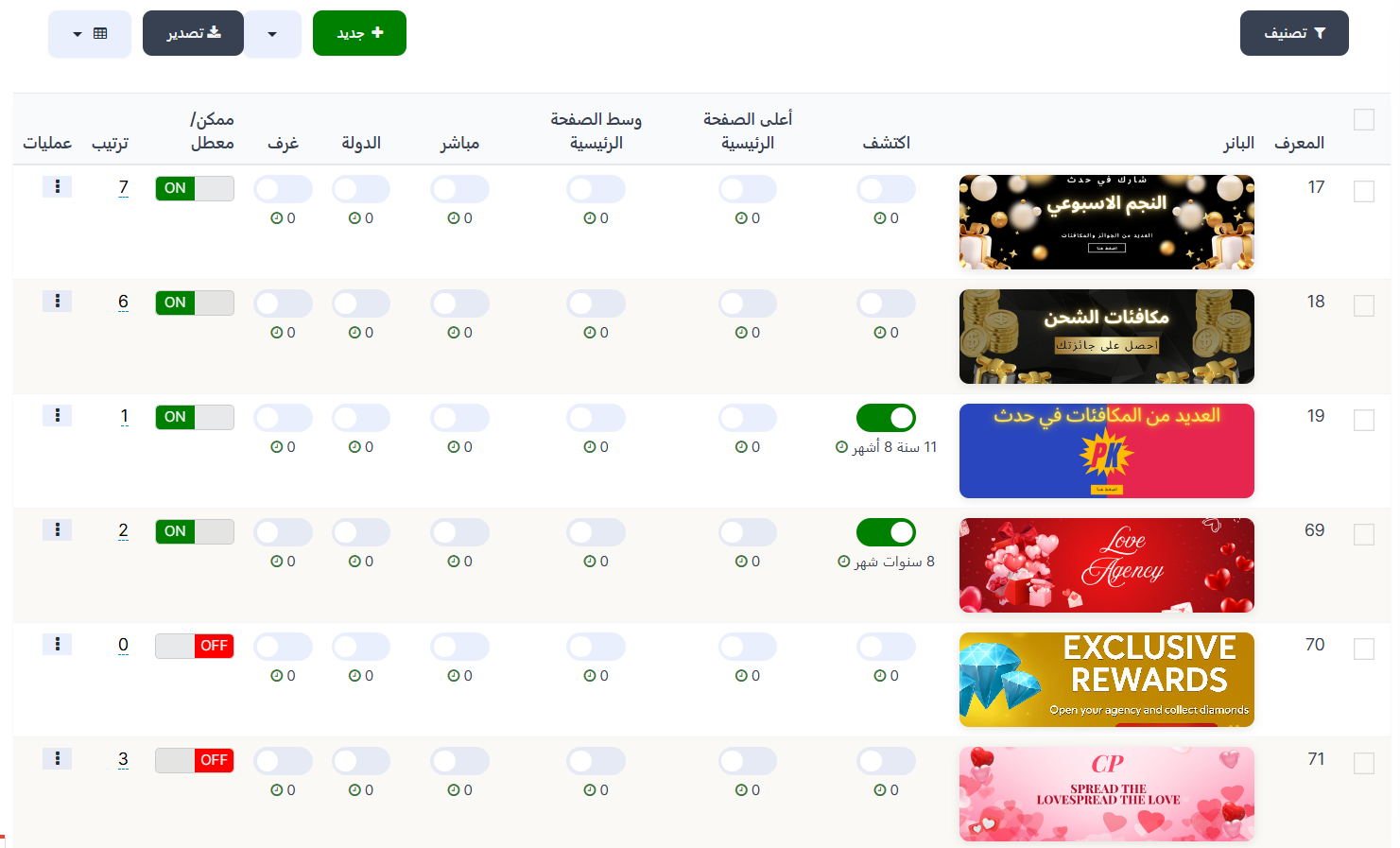
المدة المتبقية
- عندما تظهر مدة بجانب التوجل (مثال: 11 سنة 8 أشهر) يعني البانر لسه شغال ولم تنتهِ مدته.
- عندما يكون العدد 0 يعني انتهت مدة البانر ولم يعد يظهر.
- لإعادة تشغيل بانر منتهي، افتحه وعدّل المدة من جديد.
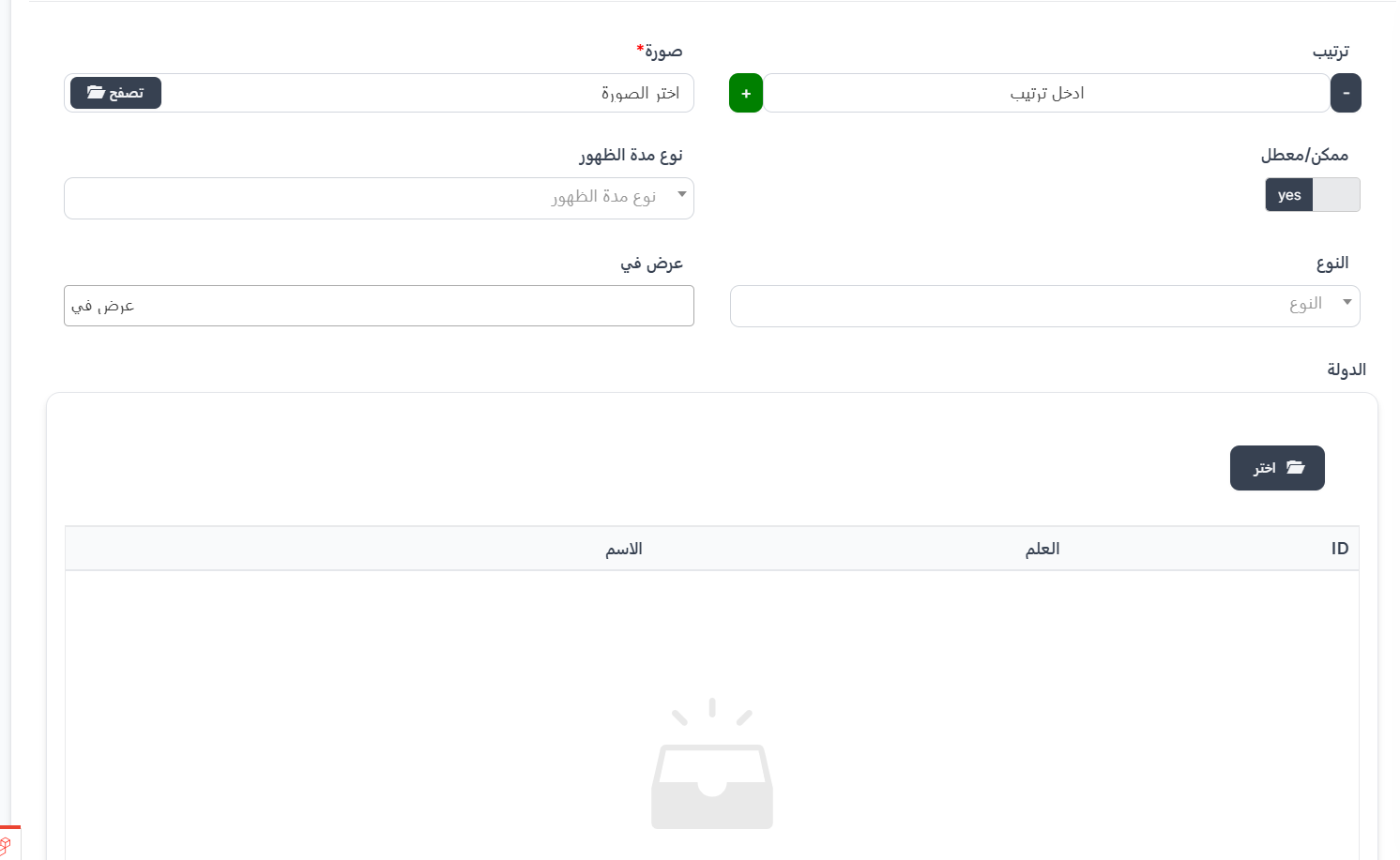
إنشاء بانر جديد:
اضغط ➕ جديد لإنشاء بانر جديد.
الحقول الأساسية:
| الحقل | الوصف | مطلوب |
|---|---|---|
| ترتيب | رقم ترتيب البانر في العرض (استخدم +/- لزيادة أو إنقاص) | ❌ لا |
| صورة | صورة البانر — اضغط 📂 تصفح لاختيارها | ✅ نعم |
| ممكن/معطل | تفعيل أو تعطيل البانر (yes = مفعّل) | ❌ لا |
| نوع مدة الظهور | تحديد نوع مدة عرض البانر | ❌ لا |
| النوع | نوع البانر (يحدد السلوك عند الضغط عليه) | ❌ لا |
| عرض في | تحديد أماكن ظهور البانر في التطبيق | ❌ لا |
| الدولة | تحديد الدول التي يظهر فيها البانر — اضغط 📂 اختر | ❌ لا |
نوع مدة الظهور:
| الخيار | الوصف |
|---|---|
| الساعات | تحديد المدة بالساعات — أدخل عدد الساعات في حقل إدخال |
| الايام | تحديد المدة بالأيام — أدخل عدد الأيام في حقل إدخال |
| months | تحديد المدة بالأشهر — أدخل عدد الأشهر في حقل إدخال |
| مدى الحياة | البانر يظل يظهر بدون انتهاء |
مثال على المدة
- إدخال 1 مع نوع الايام = البانر يظهر لمدة يوم واحد
- إدخال 2 مع نوع months = البانر يظهر لمدة شهرين
- اختيار مدى الحياة = البانر يظل يظهر دائماً
النوع:
يحدد ماذا يحدث عندما يضغط المستخدم على البانر:
| الخيار | الوصف |
|---|---|
| عادي | بانر عادي بدون إجراء عند الضغط |
| غرف | عند الضغط يفتح غرفة محددة |
| URL | عند الضغط يفتح رابط خارجي — يظهر حقل الرابط لإدخاله |
| الاحداث | عند الضغط يفتح حدث محدد — يظهر حقل الاحداث لاختياره |
أنواع الأحداث المتاحة:
| الحدث | الوصف |
|---|---|
| الاحداث | الأحداث العامة |
| pk_event | حدث PK |
| weekly_star | نجم الأسبوع |
| charge_event | حدث الشحن |
| event_period | حدث الفترة |
| weekly_cp | CP الأسبوعي |
عرض في:
تحديد أين يظهر البانر داخل التطبيق — يمكن اختيار أكثر من مكان:
| المكان | الوصف |
|---|---|
| اكتشف | صفحة اكتشف |
| أعلى الصفحة الرئيسية | أعلى الصفحة الرئيسية |
| وسط الصفحة الرئيسية | وسط الصفحة الرئيسية |
| مباشر | صفحة المباشر |
| الدولة | صفحة الدولة |
| غرف | داخل الغرف |
ملخص سريع:
| الإجراء | الخطوات |
|---|---|
| عرض البانرات | الاعلانات ← البانر |
| إنشاء بانر | ➕ جديد ← ارفع الصورة ← حدد المدة والنوع ← حدد أماكن العرض ← إرسال |
| تفعيل/تعطيل بانر | اضغط ON/OFF في عمود ممكن/معطل |
| تغيير الترتيب | عدّل رقم الترتيب (الأصغر يظهر أولاً) |
| تجديد بانر منتهي | افتح البانر ← عدّل المدة من جديد |
| تفعيل/تعطيل مكان | اضغط التوجل في العمود المناسب (اكتشف/الرئيسية/وسط/إلخ) |