💰 Bölge Yöneticisi Yüklemeleri
Bu sayfa, bölge yöneticilerinin yüklemelerini ve bakiyelerini yönetmenize olanak tanır; burada her bölge yöneticisine bakiye ekleyebilir ve yükleme raporlarını takip edebilirsiniz.
Erişim Yolu:
Kenar Çubuğu ← Bölge Sistemi ← Bölge Yöneticisi Yüklemeleri
Sayfa İçeriği:
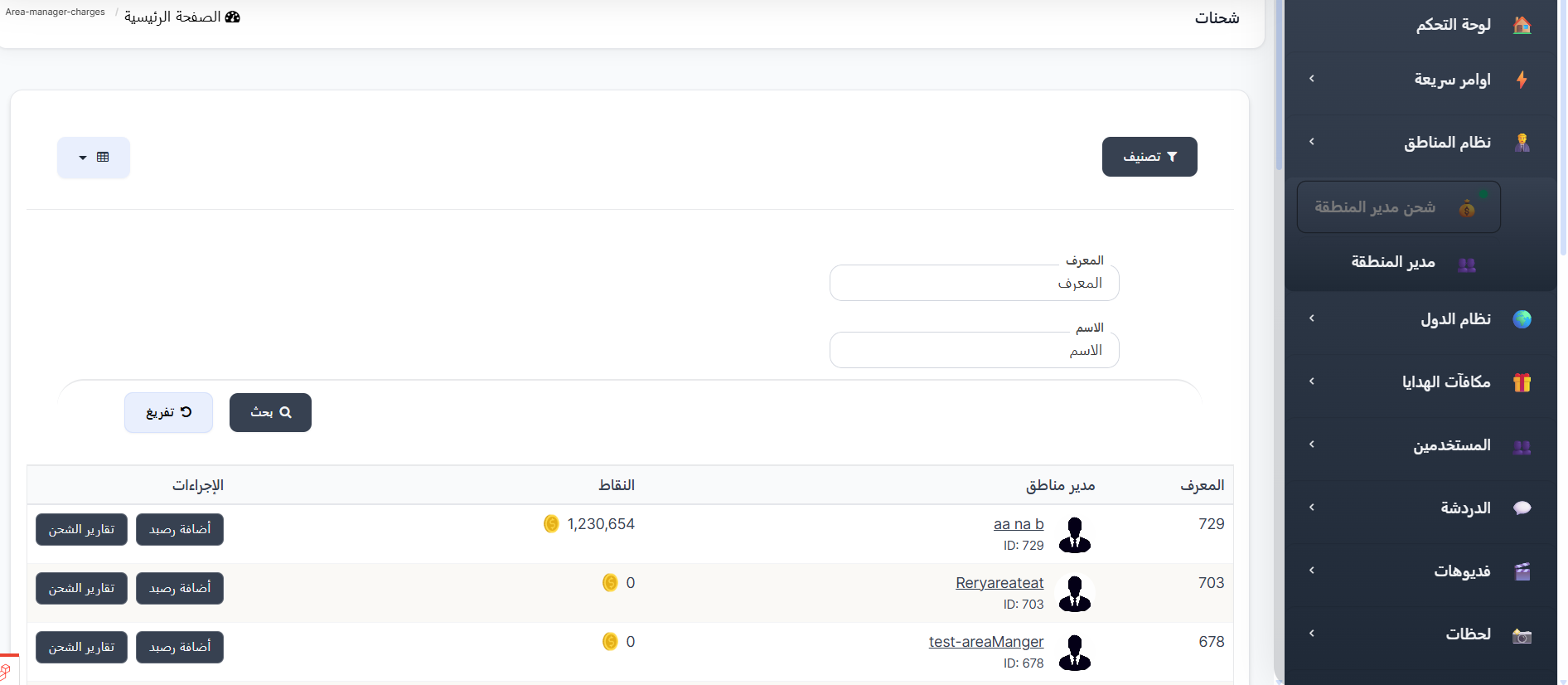
Bölge Yöneticileri Tablosu:
Tablo her bölge yöneticisi için aşağıdaki bilgileri görüntüler:
| Sütun | Açıklama |
|---|---|
| Kimlik | Bölge yöneticisinin kimlik numarası |
| Bölge Yöneticisi | Bölge yöneticisinin adı, fotoğrafı ve kimlik numarası |
| Puanlar | Bölge yöneticisinin mevcut puan bakiyesi 💰 |
| İşlemler | Mevcut kontrol düğmeleri |
Mevcut İşlemler:
Tablodaki her bölge yöneticisi için aşağıdaki işlemleri gerçekleştirebilirsiniz:
- Bakiye Ekle 🟢 - Bölge yöneticisinin hesabına puan/bakiye eklemek için.
Bakiye Nasıl Eklenir:
Bakiye Ekle 🟢 düğmesine tıkladığınızda, bir "Para Birimi Yükleme" formu görüntülenir:
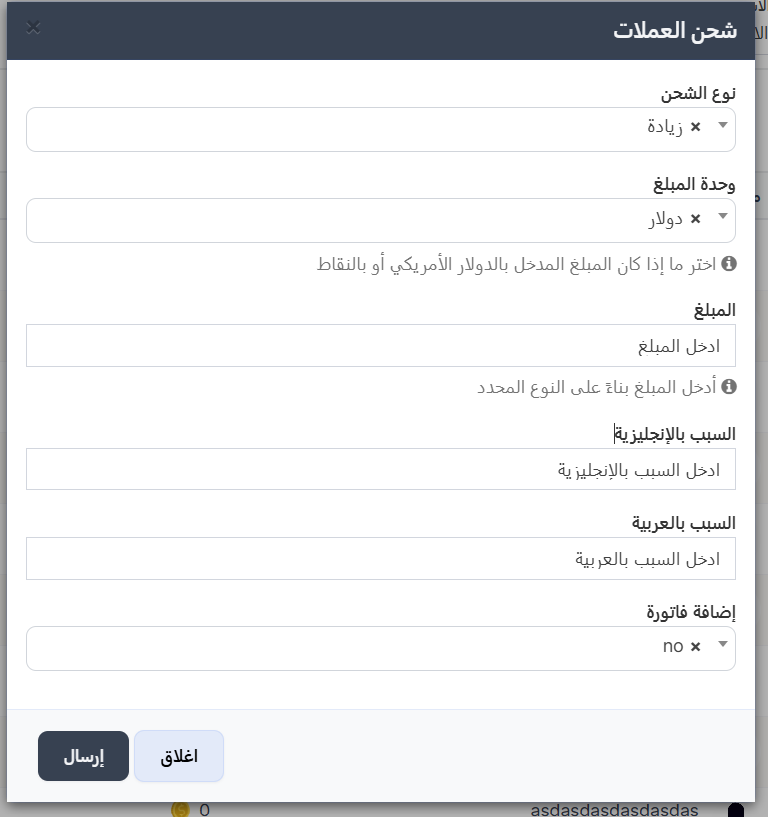
Bakiye Ekleme Adımları:
- Yükleme Türünü Seçin: Bakiye eklemek için Artırma veya bölge yöneticisinin hesabından bakiye düşmek için Azaltma seçin.
- Tutar Birimini Seçin: Tutarı ABD Doları olarak girmek istiyorsanız Dolar veya Jeton, veya puan olarak girmek istiyorsanız seçin.
- Tutarı Girin: Tutar alanına gerekli değeri yazın.
- Sebebi Girin: Yükleme veya düşme nedenini belgelemek için işlemin nedenini hem İngilizce hem de Arapça olarak yazın.
- Fatura Ekleyin (İsteğe Bağlı): Faturanız varsa, "Fatura Ekle" alanından yes seçin, ardından fatura görüntüsünü yükleyin.
- İşlemi onaylamak için "Gönder" düğmesine tıklayın, veya iptal edip geri dönmek için "Kapat" düğmesine tıklayın.
İpucu
İşlemi gelecekte referans olarak belgelemek için yükleme işlemleri gerçekleştirirken her zaman fatura görüntüsü eklemeniz önerilir.
Uyarı
Göndermeden önce doğru yükleme türünü (Artırma veya Azaltma) seçtiğinizden emin olun, çünkü Artırma işlemi yöneticinin hesabına bakiye eklerken Azaltma işlemi hesaptan düşecektir.
- Yükleme Raporları 🔵 - Bu yönetici için tüm önceki yükleme işlemlerinin geçmişini görüntülemek için.
Yükleme Raporları (İşlem Geçmişi):
Yükleme Raporları 🔵 düğmesine tıkladığınızda, seçilen bölge yöneticisinin yükleme geçmişi sayfasına yönlendirilirsiniz.
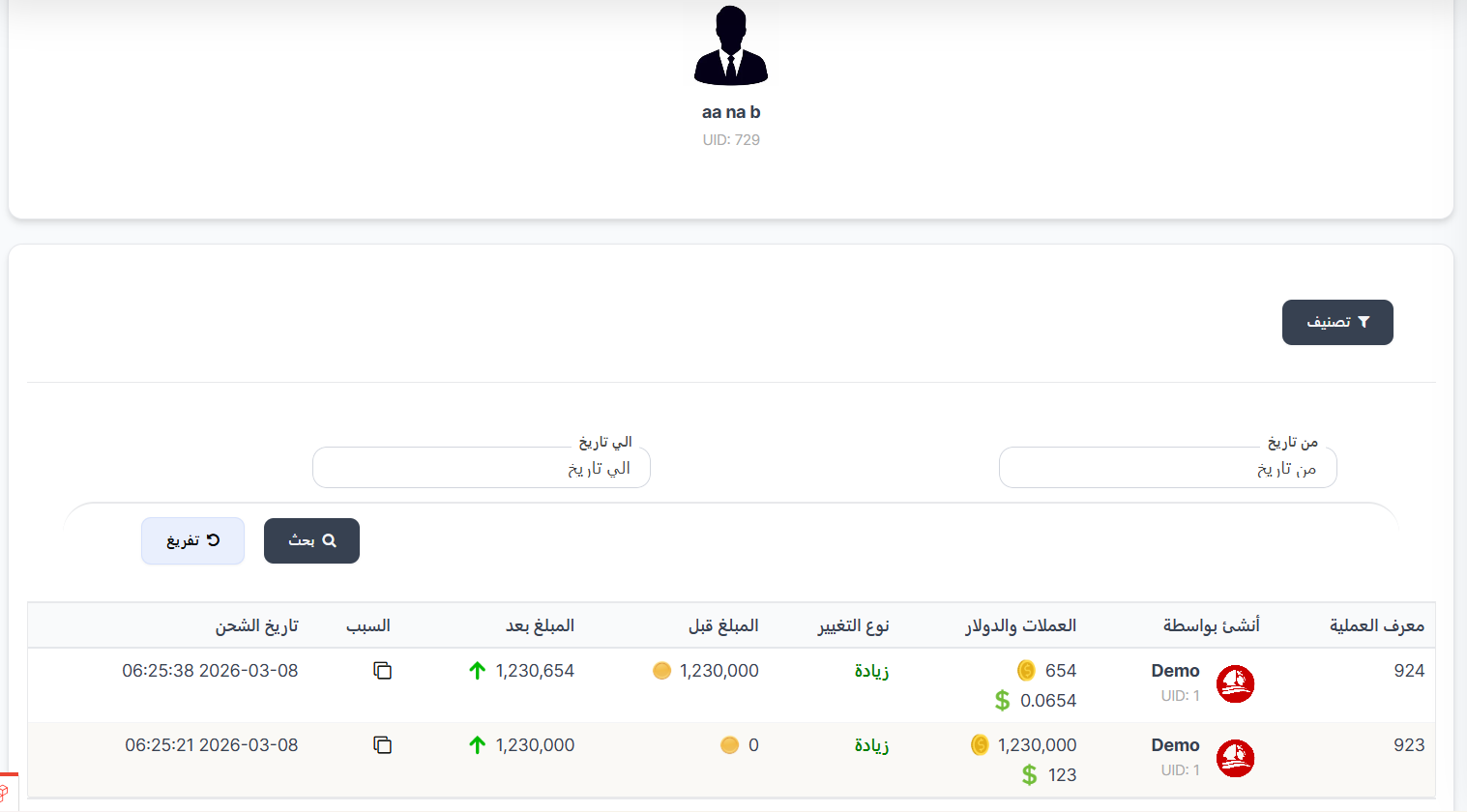
Yönetici Bilgileri:
Sayfanın üst kısmında, bölge yöneticisinin adı, fotoğrafı ve UID numarası görüntülenir.
İşlem Geçmişi Tablosu:
Tablo, bölge yöneticisinin hesabında gerçekleştirilen her yükleme işleminin ayrıntılarını görüntüler:
| Sütun | Açıklama |
|---|---|
| İşlem Kimliği | Her yükleme işlemi için benzersiz kimlik numarası |
| Oluşturan | Yükleme işlemini gerçekleştiren kullanıcının adı, fotoğrafı ve UID'si |
| Jeton ve Dolar | İşlem değerini jeton (🪙) ve dolar ($) karşılığı olarak görüntüler |
| Değişiklik Türü | İşlem türü: Bakiye eklemek için Artırma (yeşil renkte), veya bakiye düşmek için Azaltma |
| Önceki Tutar | İşlem gerçekleştirilmeden önceki bölge yöneticisinin bakiyesi (🟡) |
| Sonraki Tutar | İşlem gerçekleştirildikten sonraki bölge yöneticisinin bakiyesi (⬆️ artış için / ⬇️ azalış için) |
| Sebep | Yükleme sırasında girilen sebep, sebebi kopyalama özelliği (📋) ile birlikte |
| Yükleme Tarihi | Yükleme işleminin gerçekleştirildiği ayrıntılı tarih ve saat |
Not
Belirli bir zaman diliminde gerçekleşen işlemleri görüntülemek için tarih filtresini (Başlangıç Tarihi - Bitiş Tarihi) kullanabilirsiniz, bu da yüklemeleri takip etmeyi ve incelemeyi kolaylaştırır.
📍 Bölge Yöneticisi Yüklemeleri Sayfasını Aç