🖼️ Sesli Oda Arka Planları
Arka Planlar sayfası, kullanıcıların sesli odalarının arka planını değiştirmek için seçebilecekleri arka plan resimlerini yönetmenize olanak tanır. Yeni resimler yükleyebilir, herhangi bir arka planı etkinleştirebilir veya devre dışı bırakabilir ve uygulamada kullanıcılara sunulan arka planları kontrol edebilirsiniz.
Erişim:
Kenar Çubuğu ← Odalar ← Oda Arka Planları
🔗 Oda Arka Planları Sayfasını Aç
Sayfa İçeriği:
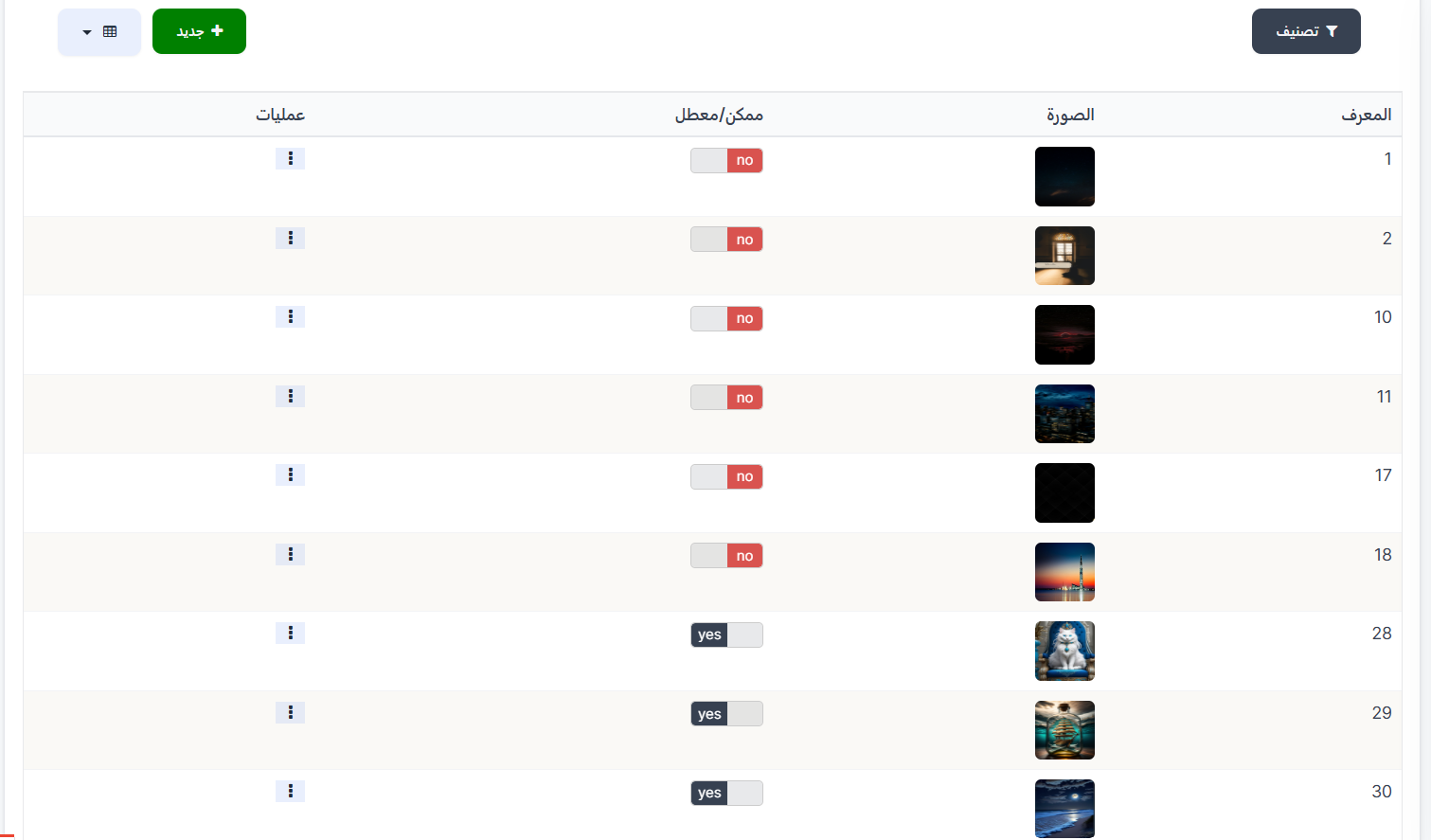
Araç Çubuğu:
| Öğe | Açıklama |
|---|---|
| 🔍 Filtre | Arka planları filtreleme düğmesi |
| + Yeni | Yeni arka plan eklemek için yeşil düğme |
| 📊 Görünüm | Görünüm modunu değiştirme (tablo veya ızgara) |
Arka Planlar Tablosu:
| Sütun | Açıklama |
|---|---|
| ID | Arka planın benzersiz sistem tanımlayıcısı |
| Resim | Arka plan resminin küçük resim önizlemesi |
| Etkin/Devre Dışı | Arka plan durumu — yes (etkin ve kullanıcılara görünür) veya no (devre dışı ve gizli) |
| İşlemler | Düzenleme veya silme için seçenekler menüsü (⋮) |
Arka Plan Durumu:
| Durum | Renk | Anlam |
|---|---|---|
| yes | 🟢 Yeşil | Arka plan etkin — uygulamada görünür ve kullanıcılar seçebilir |
| no | 🔴 Kırmızı | Arka plan devre dışı — uygulamada görünmez |
Not
Bir arka planı silmeden geçici olarak devre dışı bırakabilirsiniz — devre dışı bırakıldığında kullanıcıların arka plan listesinde görünmez ve istediğiniz zaman yeniden etkinleştirebilirsiniz.
Yeni Arka Plan Oluşturma:
Yeşil + Yeni düğmesine bastığınızda, yeni arka plan Oluşturma formu açılır:
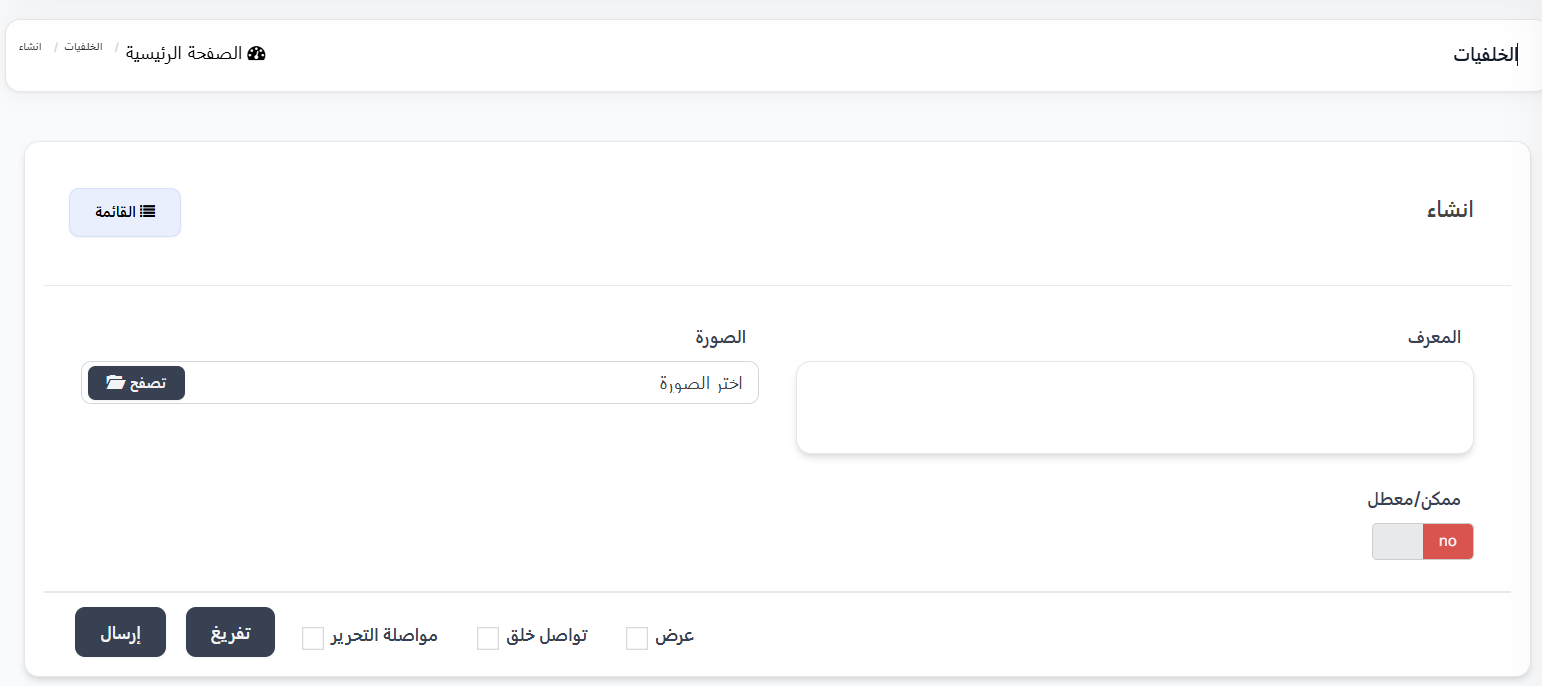
Form Alanları:
| Alan | Açıklama |
|---|---|
| ID | Arka planın benzersiz tanımlayıcısı — manuel girebilir veya otomatik oluşturulmasını bırakabilirsiniz |
| Resim ⭐ | Arka plan resmi — cihazınızdan resim seçmek için 📁 Gözat düğmesine basın. Bu alan zorunludur |
| Etkin/Devre Dışı | Aç/Kapat düğmesi — yes (etkin) veya no (devre dışı). Varsayılan değer no |
Form Düğmeleri:
| Düğme | İşlev |
|---|---|
| Gönder | Yeni arka planı kaydet ve listeye dön |
| Temizle | Tüm alanları temizle ve varsayılan değerlere sıfırla |
| Düzenlemeye Devam Et ☐ | Etkinleştirildiğinde, kaydet ve düzenleme sayfasında kal |
| Oluşturmaya Devam Et ☐ | Etkinleştirildiğinde, kaydettikten sonra başka bir arka plan oluşturmak için yeni form açılır |
| Görüntüle ☐ | Etkinleştirildiğinde, kaydettikten sonra arka plan ayrıntılarını göster |
| 📋 Liste | Tüm arka planlar listesine dön |
Örnek: Birden Fazla Arka Planı Hızlıca Yükleme
Birden fazla arka plan yüklemek istiyorsanız, Gönder düğmesine basmadan önce Oluşturmaya Devam Et ☐ seçeneğini etkinleştirin. Her arka planı kaydettikten sonra otomatik olarak yeni bir form açılır.
Mevcut İşlemler:
| İşlem | Açıklama |
|---|---|
| Düzenle | Arka plan ayarlarını düzenle (resim değiştir, etkinleştir/devre dışı bırak) |
| Sil | Arka planı sistemden kalıcı olarak sil |
Uyarı
Sesli odalarda kullanılan bir arka planı sildiğinizde, o odalar varsayılan arka plana döner. Sadece geçici olarak gizlemek istiyorsanız silmek yerine devre dışı bırakmanız önerilir.
Hızlı Özet:
| Eylem | Adımlar |
|---|---|
| Tüm arka planları görüntüle | Odalar ← Oda Arka Planları |
| Yeni arka plan ekle | + Yeni ← Resim yükle ← Arka planı etkinleştir ← Gönder |
| Birden fazla arka plan yükle | + Yeni ← Oluşturmaya Devam Et etkinleştir ← Resimleri tek tek yükle |
| Arka plan etkinleştir | ⋮ ← Düzenle ← Durumu yes olarak değiştir ← Gönder |
| Arka plan devre dışı bırak | ⋮ ← Düzenle ← Durumu no olarak değiştir ← Gönder |
| Arka plan sil | ⋮ ← Sil |
🔗 Oda Arka Planları Sayfasını Aç