📂 Oda Kategorileri
Oda Kategorileri sayfası, uygulamadaki sesli oda sınıflandırmalarını yönetmenize olanak tanır. Ana (kök) kategoriler veya belirli bir kategori altında alt kategoriler oluşturarak sesli odaları düzenleyebilir ve kullanıcıların kolayca erişmesini sağlayabilirsiniz.
Erişim:
Kenar Çubuğu ← Odalar ← Oda Kategorileri
🔗 Oda Kategorileri Sayfasını Aç
Sayfa İçeriği:
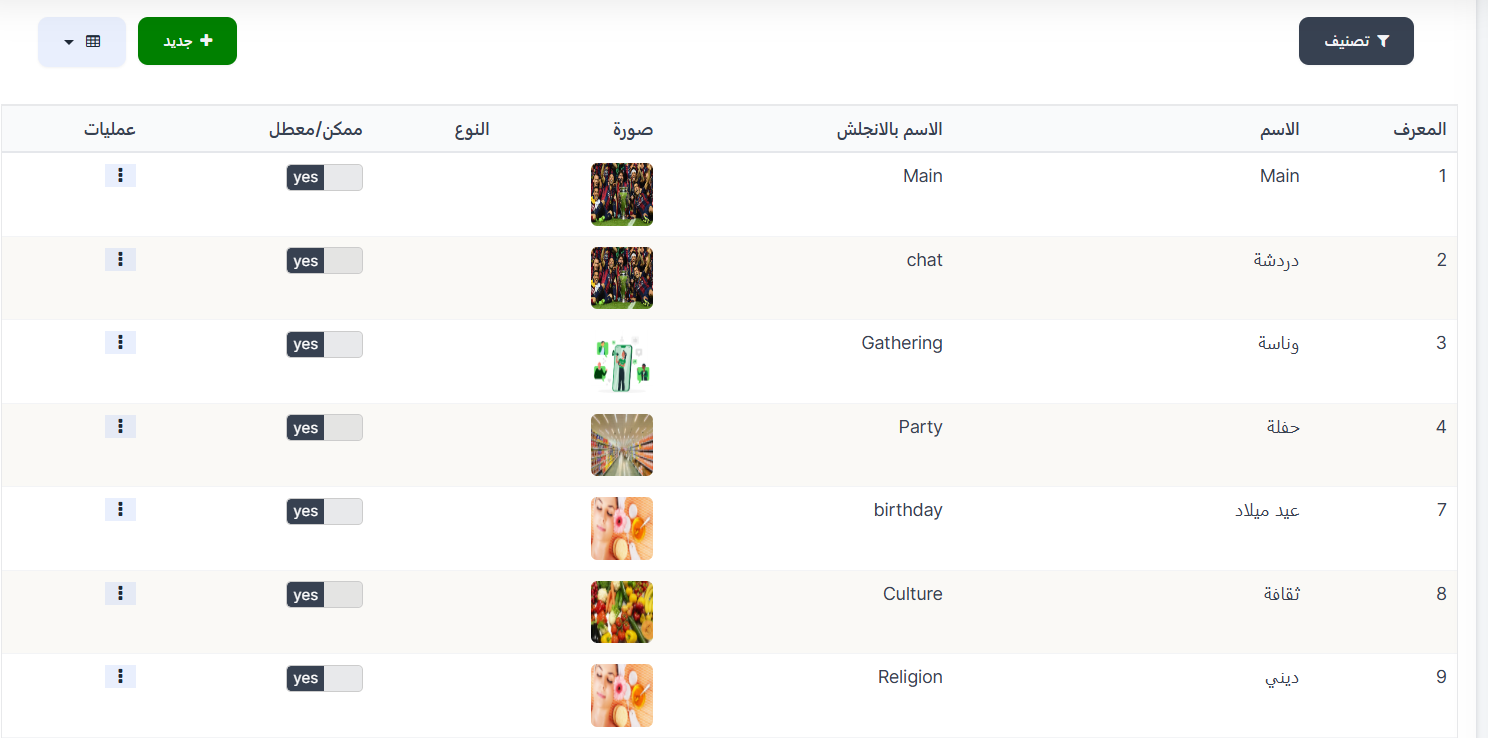
Sayfayı açtığınızda, üstte araç çubuğu (filtre düğmesi ve yeni kategori ekleme düğmesi) ve altta kategoriler tablosu bulunur.
Araç Çubuğu:
| Öğe | Açıklama |
|---|---|
| 🔍 Filtre | Kategorileri filtreleme düğmesi |
| + Yeni | Yeni kategori eklemek için yeşil düğme |
| 📊 Görünüm | Görünüm modunu değiştirme (tablo veya ızgara) |
Kategoriler Tablosu:
| Sütun | Açıklama |
|---|---|
| ID | Kategorinin benzersiz sistem tanımlayıcısı |
| İsim | Arapça kategori adı (örn: دردشة, وناسة, حفلة) |
| İngilizce İsim | İngilizce kategori adı (örn: chat, Gathering, Party) |
| Resim | Uygulamada gösterilen kategori simgesi/resmi |
| Tür | Kategori türü (normal kategori ise boş) |
| Etkin/Devre Dışı | Kategori durumu — yes (etkin ve uygulamada görünür) veya no (devre dışı ve gizli) |
| İşlemler | Düzenleme veya silme için seçenekler menüsü (⋮) |
Yeni Kategori Oluşturma:
Yeşil + Yeni düğmesine bastığınızda, yeni kategori Oluşturma formu açılır:
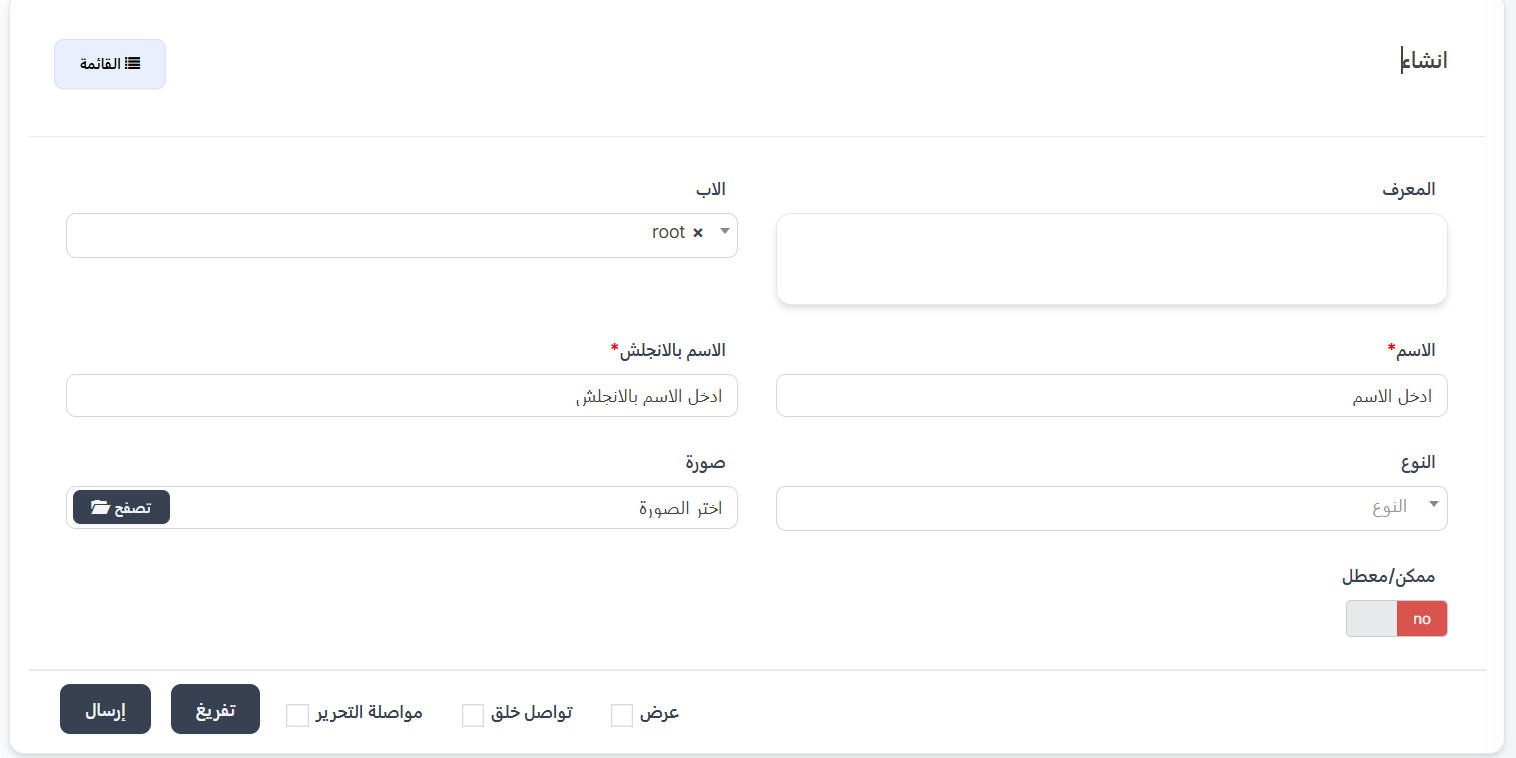
Form Alanları:
| Alan | Açıklama |
|---|---|
| ID | Kategorinin benzersiz tanımlayıcısı — otomatik oluşturulur veya manuel girebilirsiniz |
| Üst Kategori | Bu kategorinin ait olduğu üst kategori. Ana (üst düzey) kategori ise root seçin, alt kategori yapmak için başka bir kategori seçin |
| İsim ⭐ | Arapça kategori adı (zorunlu alan) |
| İngilizce İsim ⭐ | İngilizce kategori adı (zorunlu alan) |
| Tür | Kategori türü — açılır listeden seçin |
| Resim | Kategori simgesi/resmi — cihazınızdan resim seçmek için 📁 Gözat düğmesine basın |
| Etkin/Devre Dışı | Aç/Kapat düğmesi — yes (etkin) veya no (devre dışı) |
"Üst Kategori" Alanını Anlama (Hiyerarşik Sınıflandırma):
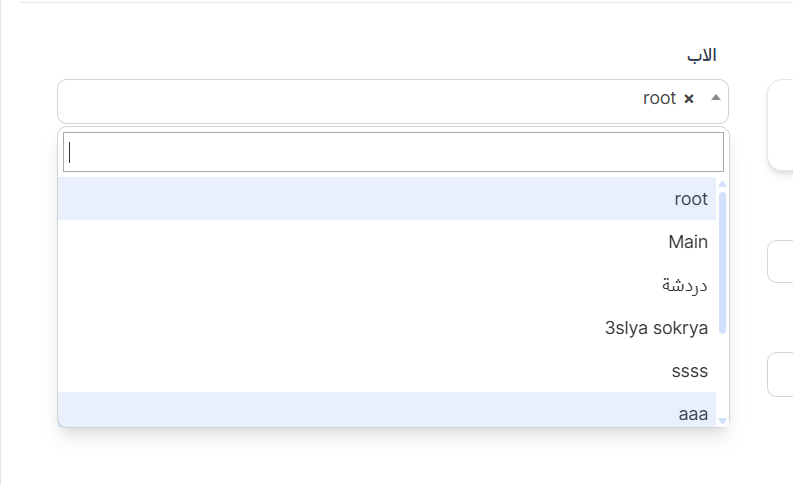
| Değer | Anlam |
|---|---|
| root | Kategori ana (kök) kategori — en üst düzeyde bağımsız kategori olarak görünür |
| Main | Kategori "Main" altında bir alt kategori |
| Başka bir kategori | Seçilen kategori altında bir alt kategori |
Hiyerarşik Sınıflandırma Hakkında Not
- root seçmek kategoriyi üst düzey yapar.
- Başka bir kategori seçmek onu bir alt kategori yapar.
- Çok düzeyli sınıflandırma ağaçları oluşturabilirsiniz.
Kategori Durumu:
| Durum | Renk | Anlam |
|---|---|---|
| yes | 🟢 Yeşil | Kategori etkin — uygulamada görünür |
| no | 🔴 Kırmızı | Kategori devre dışı — uygulamada görünmez |
Mevcut İşlemler:
| İşlem | Açıklama |
|---|---|
| Düzenle | Kategori ayarlarını düzenle (isim, resim, üst kategori, durum) |
| Sil | Kategoriyi sistemden sil |
Uyarı
Bir ana (üst) kategoriyi sildiğinizde, altındaki tüm alt kategoriler etkilenebilir. Üst kategoriyi silmeden önce alt kategorileri taşıdığınızdan veya sildiğinizden emin olun.
Hızlı Özet:
| Eylem | Adımlar |
|---|---|
| Tüm kategorileri görüntüle | Odalar ← Oda Kategorileri |
| Ana kategori ekle | + Yeni ← Üst Kategori alanında root seçin ← Verileri girin ← Gönder |
| Alt kategori ekle | + Yeni ← Üst Kategori alanında üst kategoriyi seçin ← Verileri girin ← Gönder |
| Kategori düzenle | Kategorinin yanında ⋮ ← Düzenle |
| Kategori sil | Kategorinin yanında ⋮ ← Sil |