💰 Pengisian Saldo Manajer Area
Halaman ini memungkinkan Anda untuk mengelola pengisian dan saldo manajer area, di mana Anda dapat menambahkan saldo ke setiap manajer area dan melacak laporan pengisian mereka.
Cara Mengakses:
Sidebar ← Sistem Area ← Pengisian Saldo Manajer Area
Isi Halaman:
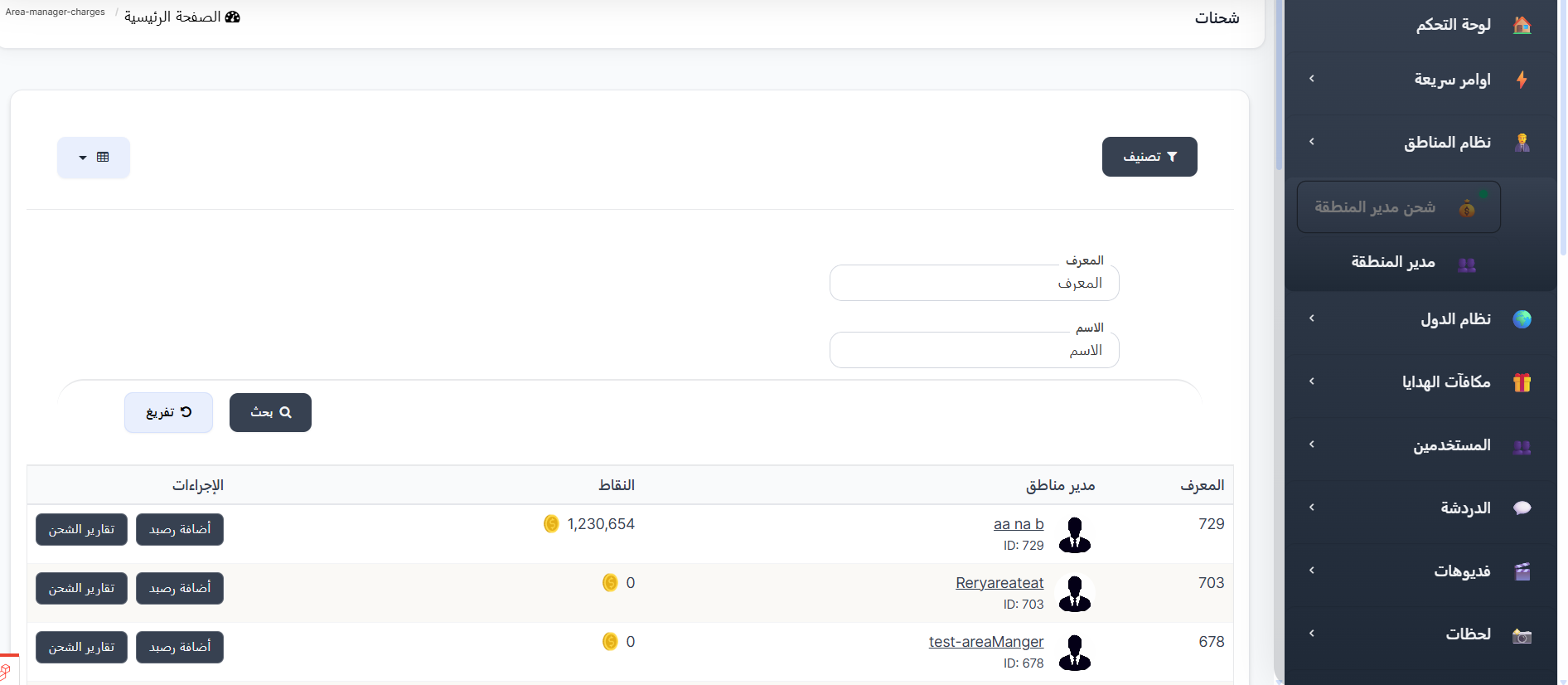
Tabel Manajer Area:
Tabel menampilkan informasi berikut untuk setiap manajer area:
| Kolom | Deskripsi |
|---|---|
| ID | Nomor identifikasi manajer area |
| Manajer Area | Nama manajer area dengan foto dan nomor ID mereka |
| Poin | Saldo poin manajer area saat ini 💰 |
| Tindakan | Tombol kontrol yang tersedia |
Tindakan yang Tersedia:
Untuk setiap manajer area dalam tabel, Anda dapat melakukan tindakan berikut:
- Tambah Saldo 🟢 - Untuk menambahkan poin/saldo ke akun manajer area.
Cara Menambah Saldo:
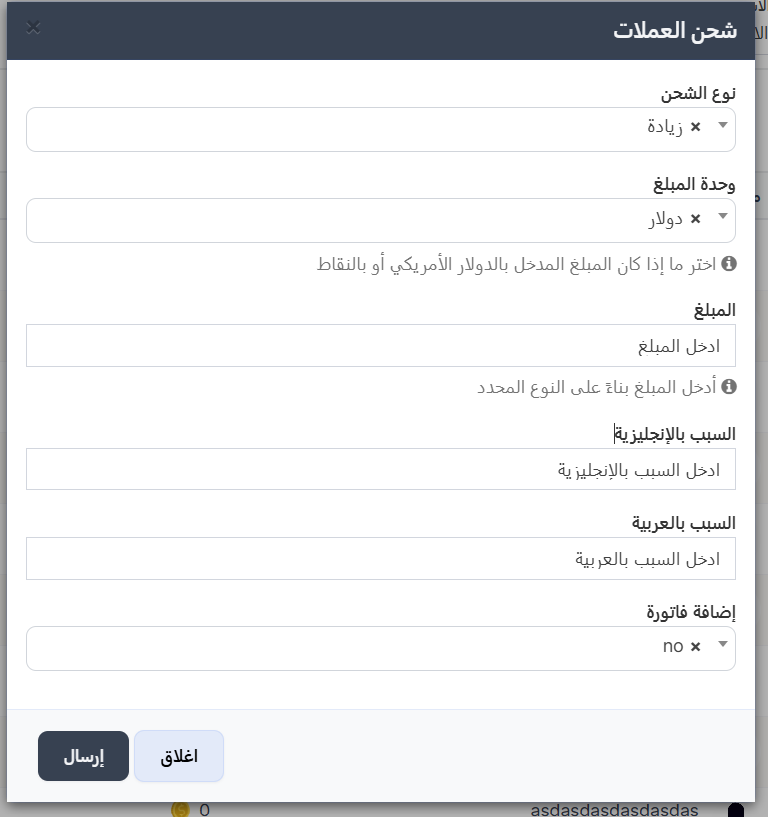
Ketika Anda mengklik tombol Tambah Saldo 🟢, formulir "Pengisian Mata Uang" akan muncul:
Langkah-langkah Menambah Saldo:
- Pilih Jenis Pengisian: Pilih Penambahan untuk menambah saldo atau Pengurangan untuk mengurangi saldo dari akun manajer area.
- Pilih Satuan Jumlah: Pilih Dolar atau Koin jika Anda ingin memasukkan jumlah dalam Dolar AS, atau jika Anda ingin memasukkannya dalam koin.
- Masukkan Jumlah: Ketik nilai yang diperlukan di kolom jumlah.
- Masukkan Alasan: Tulis alasan operasi dalam Bahasa Inggris dan Arab untuk mendokumentasikan alasan pengisian atau pengurangan.
- Lampirkan Faktur (Opsional): Jika Anda memiliki faktur, pilih yes dari kolom "Tambah Faktur", lalu unggah gambar faktur.
- Klik tombol "Kirim" untuk mengonfirmasi operasi, atau "Tutup" untuk membatalkan dan kembali.
Tips
Selalu disarankan untuk melampirkan gambar faktur saat melakukan operasi pengisian untuk mendokumentasikan transaksi sebagai referensi di masa depan.
Peringatan
Pastikan untuk memilih jenis pengisian yang benar (Penambahan atau Pengurangan) sebelum mengirim, karena operasi Penambahan akan menambah saldo ke akun manajer sedangkan operasi Pengurangan akan menguranginya.
- Laporan Pengisian 🔵 - Untuk melihat riwayat semua operasi pengisian sebelumnya untuk manajer ini.
Laporan Pengisian (Riwayat Transaksi):
Ketika Anda mengklik tombol Laporan Pengisian 🔵, Anda akan diarahkan ke halaman riwayat pengisian untuk manajer area yang dipilih.
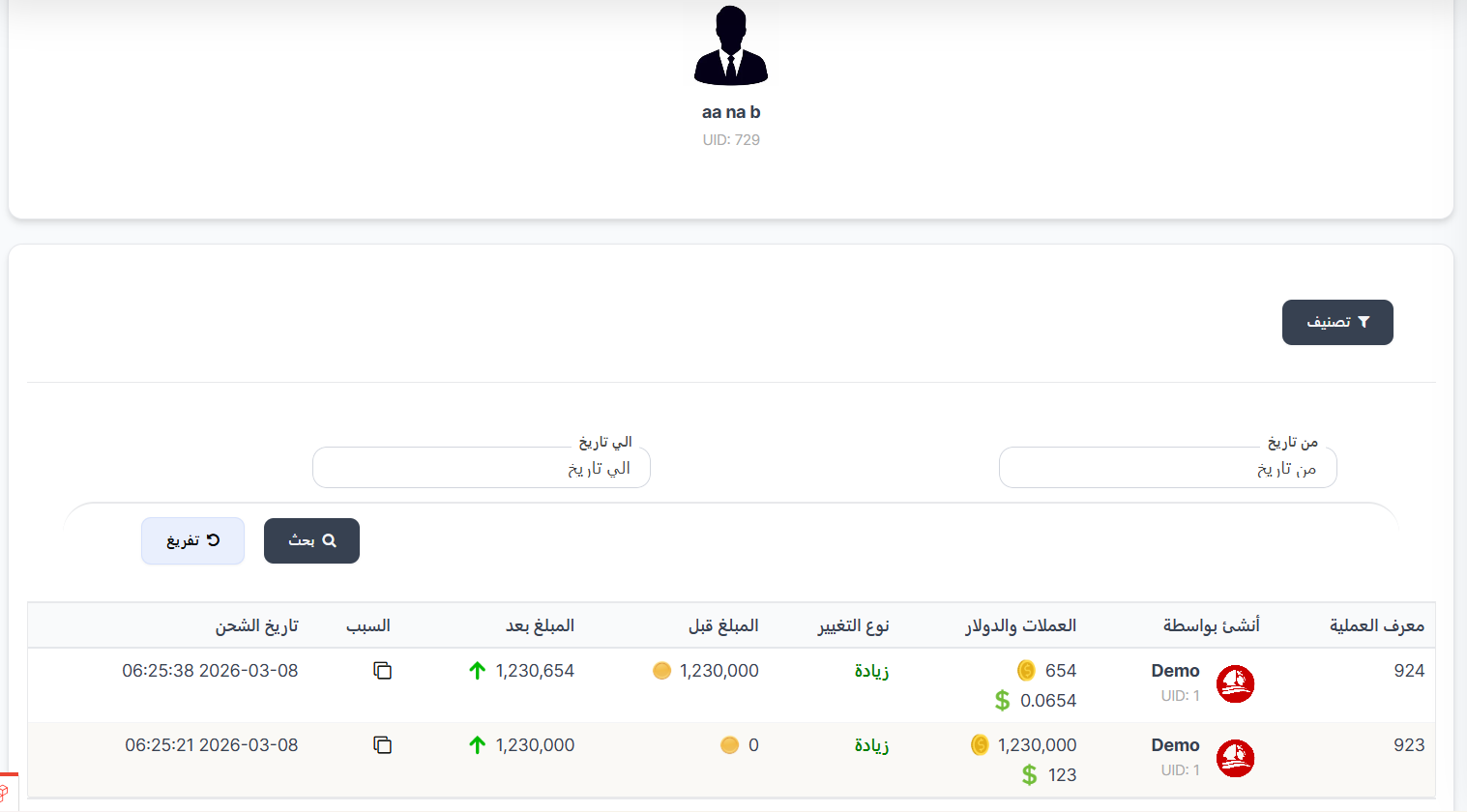
Informasi Manajer:
Di bagian atas halaman, nama manajer area, foto, dan nomor UID ditampilkan.
Tabel Riwayat Transaksi:
Tabel menampilkan detail setiap operasi pengisian yang dilakukan pada akun manajer area:
| Kolom | Deskripsi |
|---|---|
| ID Transaksi | Nomor identifikasi unik untuk setiap operasi pengisian |
| Dibuat Oleh | Nama pengguna yang melakukan operasi pengisian, dengan foto dan UID mereka |
| Koin dan Dolar | Menampilkan nilai operasi dalam koin (🪙) dan padanannya dalam dolar ($) |
| Jenis Perubahan | Jenis operasi: Penambahan (berwarna hijau) untuk menambah saldo, atau Pengurangan untuk mengurangi saldo |
| Jumlah Sebelum | Saldo manajer area sebelum operasi dilaksanakan (🟡) |
| Jumlah Sesudah | Saldo manajer area setelah operasi dilaksanakan (⬆️ untuk penambahan / ⬇️ untuk pengurangan) |
| Alasan | Alasan yang dimasukkan saat pengisian, dengan kemampuan untuk menyalin alasan (📋) |
| Tanggal Pengisian | Tanggal dan waktu detail saat operasi pengisian dilaksanakan |
Catatan
Anda dapat menggunakan filter tanggal (Dari Tanggal - Sampai Tanggal) untuk melihat operasi yang terjadi dalam periode waktu tertentu, sehingga memudahkan pelacakan dan peninjauan pengisian.
📍 Buka Halaman Pengisian Saldo Manajer Area