📹 Zego Ayarları
Zego, grup aramaları veya uygulamanız içinde canlı yayın gibi doğrudan etkileşim gerektiren özellikler için gerekli olan video ve ses iletişim hizmetleri sağlar.
Adım 1 – Proje Yönetimini Açın
ZEGO Proje Kontrol Paneline Erişin
ZEGO Cloud Konsoluna gidin: https://console.zegocloud.com
Sol kenar çubuğu menüsünden tıklayın: Projects → Projects Management
İlk kez kullanıyorsanız şu mesajı göreceksiniz:
"Create your first project, and start your free trial."
Yeni bir proje oluşturmak için sağ üst köşedeki + Create düğmesine tıklayın.
✅ Bu proje, ZEGO Canlı Yayın hizmetlerini uygulamanıza entegre etmek için kullanılacaktır.
Adım 2 – Canlı Yayın Senaryosunu Seçin
Proje Türünü Seçin
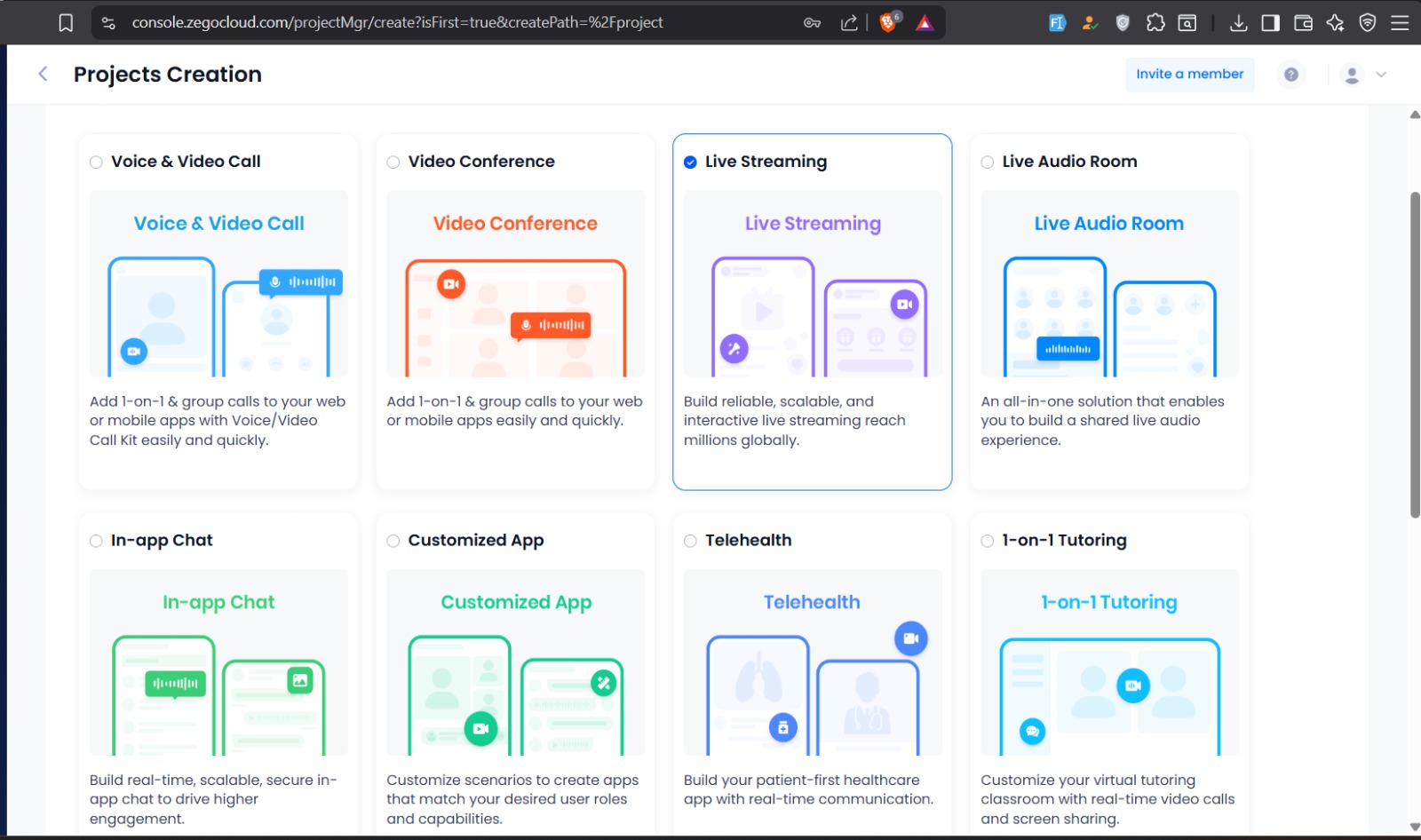
+ Create düğmesine tıkladıktan sonra, Proje Oluşturma sayfasına yönlendirileceksiniz.
Mevcut senaryolardan seçin:
✅ Live Streaming
Bu seçenek şunları oluşturmak için kullanılır:
- Etkileşimli canlı yayın odaları
- Yayıncı ve izleyici yayını
- Ölçeklenebilir gerçek zamanlı yayın
- Çok kullanıcılı canlı oturumlar
Canlı Yayın senaryosu, gerçek zamanlı ses/video oda etkileşimi gerektiren uygulamalar için uygundur.
Live Streaming seçtikten sonra, proje yapılandırmasına devam etmek için sonraki adıma geçin.
Adım 3 – Entegrasyon Yöntemini Seçin (UIKits)
Daha Hızlı Entegrasyon İçin UIKits'i Seçin
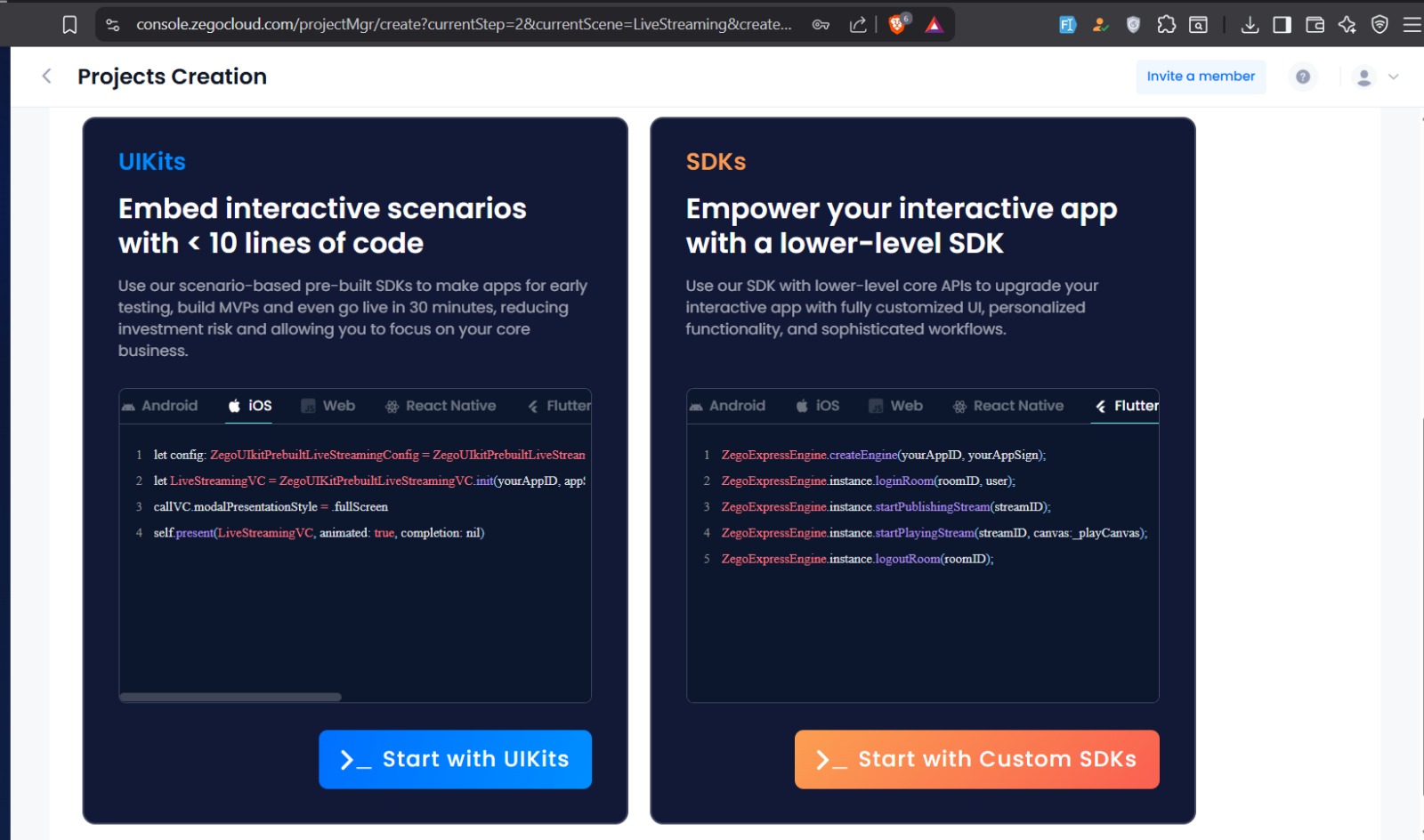
Live Streaming'i seçtikten sonra, entegrasyon yöntemini seçmeniz istenecektir:
- UIKits
- Custom SDKs
Seçin: ✅ Start with UIKits
Neden UIKits?
UIKits şunları sağlar:
- Önceden oluşturulmuş canlı yayın arayüzü
- Daha hızlı geliştirme süreci
- Minimum kodlama gereksinimleri
- Kullanıma hazır etkileşim özellikleri
- Azaltılmış uygulama süresi
Standart özellikler ve hızlı dağıtım ile eksiksiz bir canlı yayın çözümü istediğinizde UIKits önerilir.
Start with UIKits seçtikten sonra, proje kurulumunu tamamlamaya devam edin.
Adım 4 – Proje Yönetimine Geri Dönün
Oluşturulan Projenizi Açın
Proje oluşturma sürecini (UIKits + Live Streaming) tamamladıktan sonra, sistem sizi ek kurulum sayfalarına yönlendirebilir.
Ancak entegrasyonumuz için bu adımlara ihtiyacımız yok. Bunun yerine:
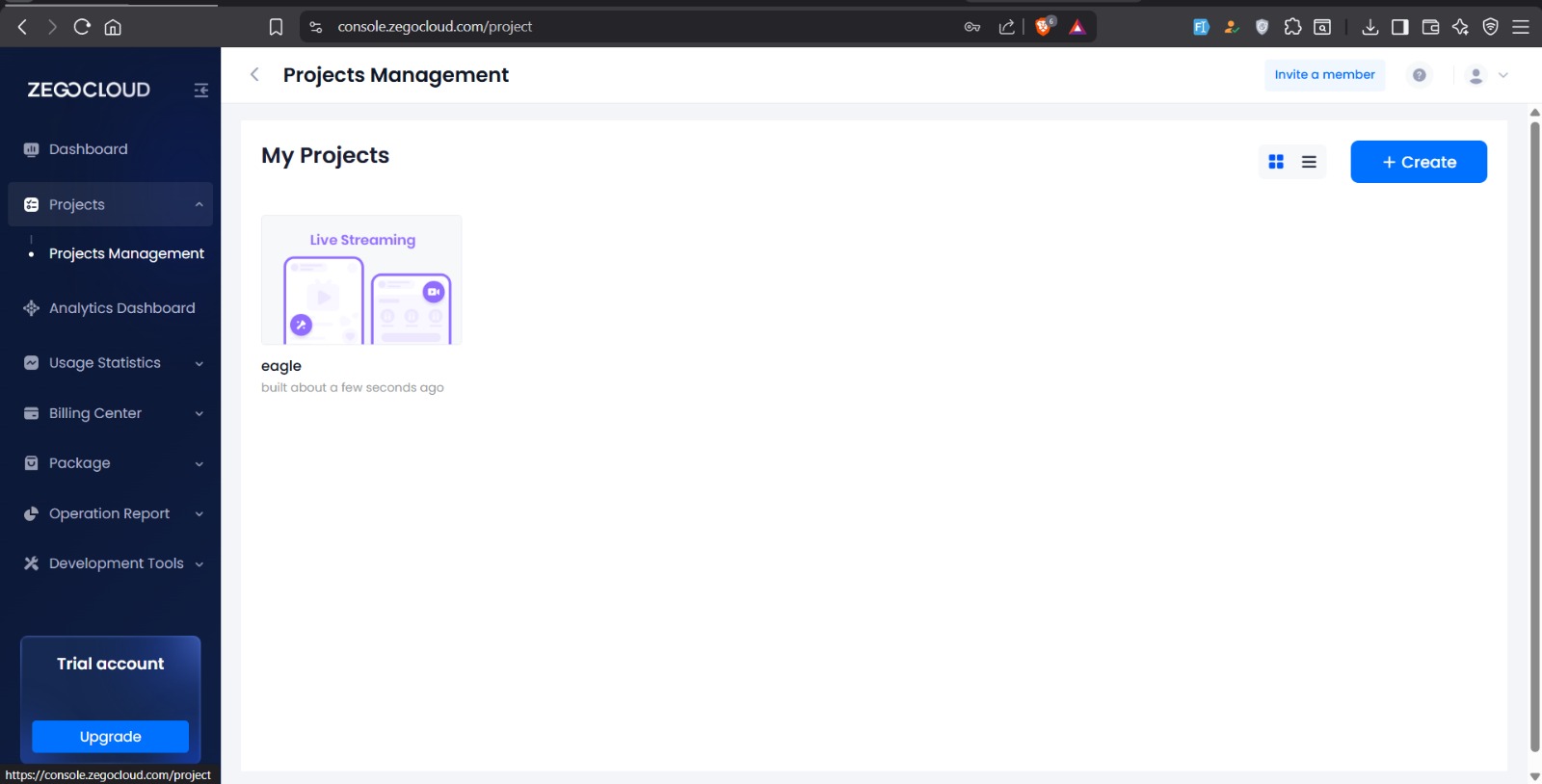
- Sol kenar çubuğu menüsüne geri dönün.
- Projects → Projects Management tıklayın.
- My Projects altında, yeni oluşturulan projeyi göreceksiniz.
- Açmak için proje adına tıklayın.
✅ Oradan, backend ve mobil entegrasyon için gerekli olan AppID, AppSign ve Server Secret'a erişeceğiz.
Adım 5 – Proje Kimlik Bilgilerini Kopyalayın
Proje Yapılandırmasına Erişin
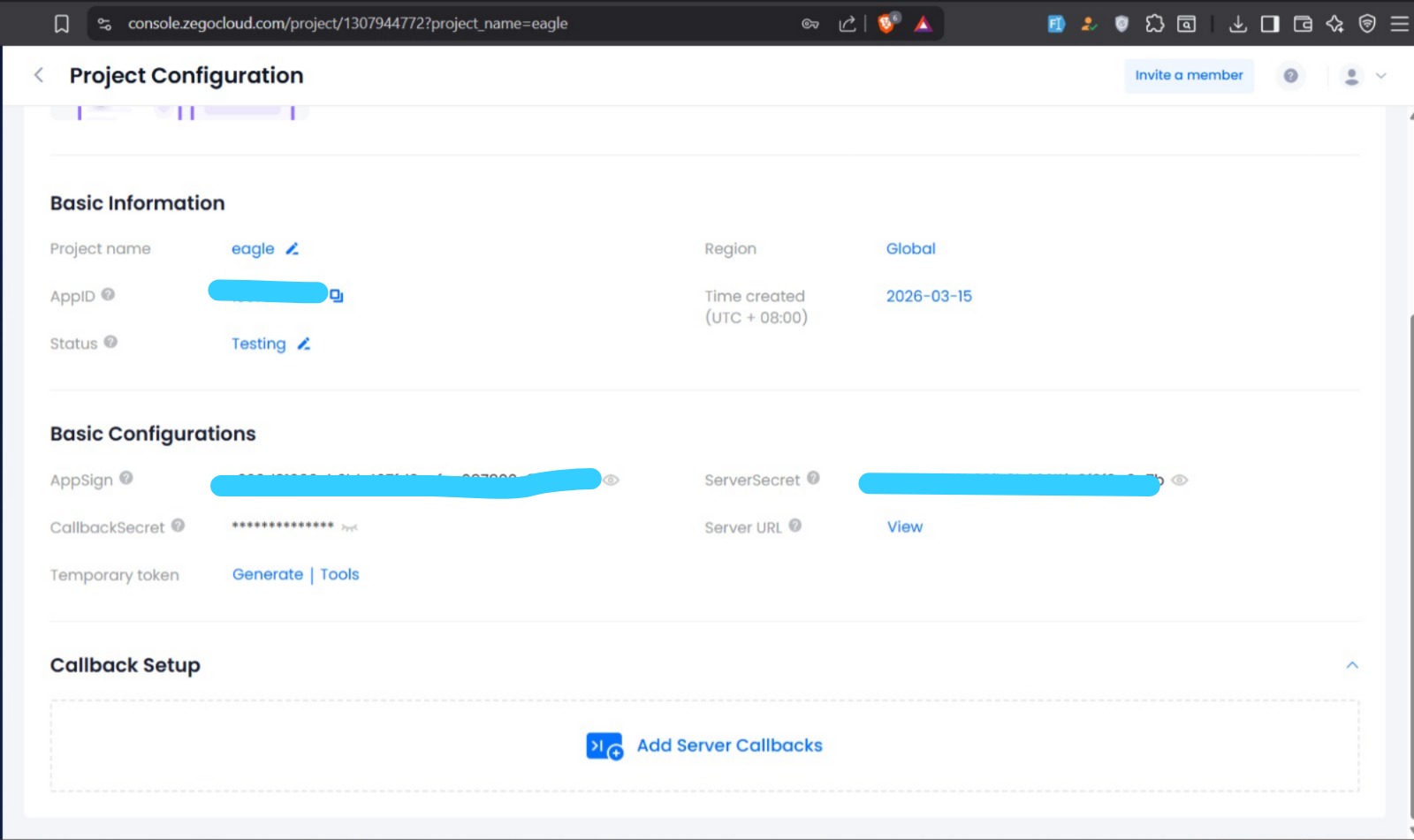
Projenizi Proje Yönetiminden açtıktan sonra, Proje Yapılandırması sayfasına yönlendirileceksiniz.
Bu bölümde, gerekli kimlik bilgilerini bulacaksınız:
| Bölüm | Kimlik Bilgisi |
|---|---|
| Basic Information | AppID |
| Basic Configurations | AppSign |
| Basic Configurations | ServerSecret |
Bu kimlik bilgileri şunları bağlamak için gereklidir:
- Mobil uygulamayı ZEGO hizmetlerine
- Backend sunucusunu ZEGO geri aramalarına
⚠️ Önemli
Bu değerleri güvende tutun ve herkese açık olarak ifşa etmeyin.
Kopyaladığınızdan emin olun:
- ✅ AppID
- ✅ AppSign
- ✅ ServerSecret
Bunlar bir sonraki adımda Yönetici Paneli yapılandırması içinde kullanılacaktır.
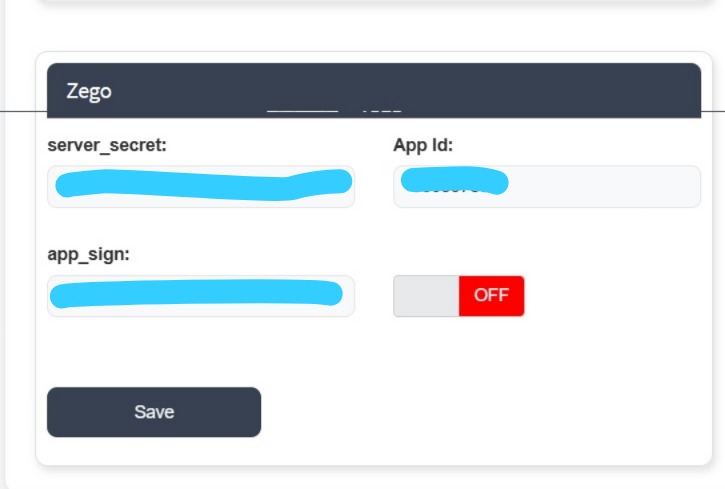
Adım 6 – Yönetici Panelinde ZEGO'yu Yapılandırın
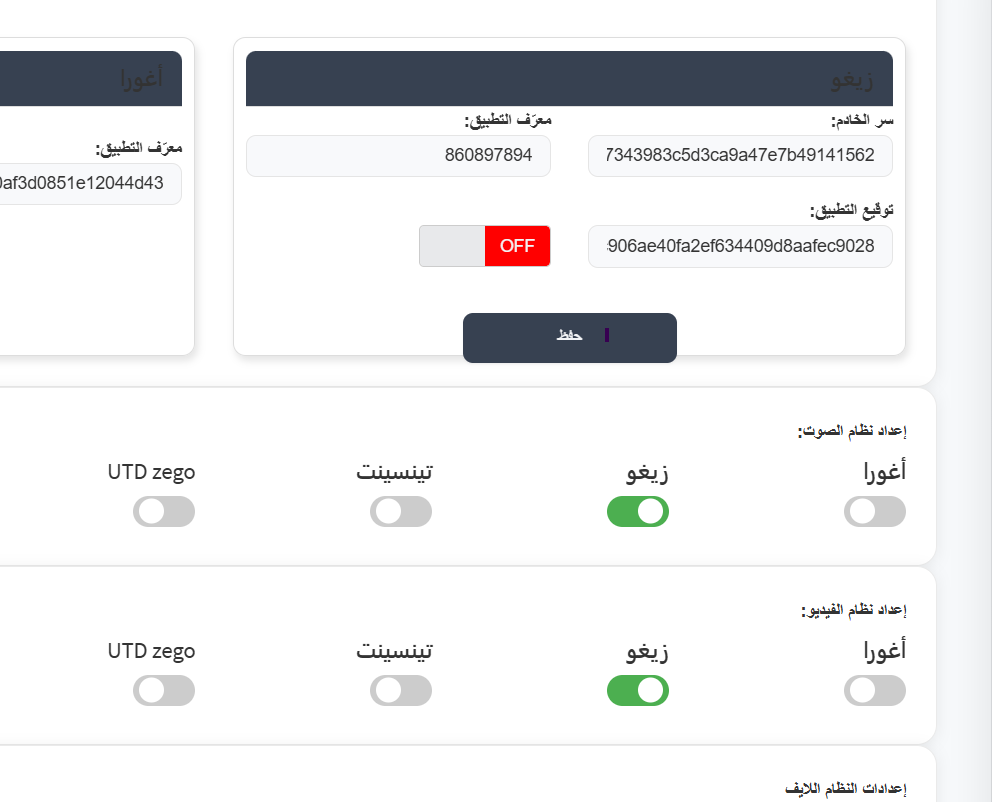
ZEGO Kimlik Bilgilerini Sisteme Ekleyin
ZEGO Konsolundan AppID, AppSign ve ServerSecret'ı kopyaladıktan sonra, sisteminizin Yönetici Panelini açın ve şuraya gidin:
Ayarlar → Zego Yapılandırması (veya Gerçek Zamanlı Ayarlar)
Aşağıdaki değerleri girin:
| Sistem Alanı | ZEGO Değeri |
|---|---|
| Server Secret | ZEGO'dan ServerSecret yapıştırın |
| App ID | AppID yapıştırın |
| App Sign | AppSign yapıştırın |
Tüm kimlik bilgilerini girdikten sonra:
- ZEGO durumunun etkinleştirildiğinden emin olun (gerekirse).
- Kaydet düğmesine tıklayın.
✅ Sistem artık ZEGO Cloud hizmetlerine bağlıdır.
Bu, uygulamanın şunları yapmasına olanak tanır:
- Kullanıcıları doğrulama
- Canlı yayın odaları oluşturma ve yönetme
- Gerçek zamanlı ses/video oturumlarını yönetme
- Sunucu geri aramalarını düzgün işleme
Adım 7 – Sunucu Geri Aramalarını Yapılandırın
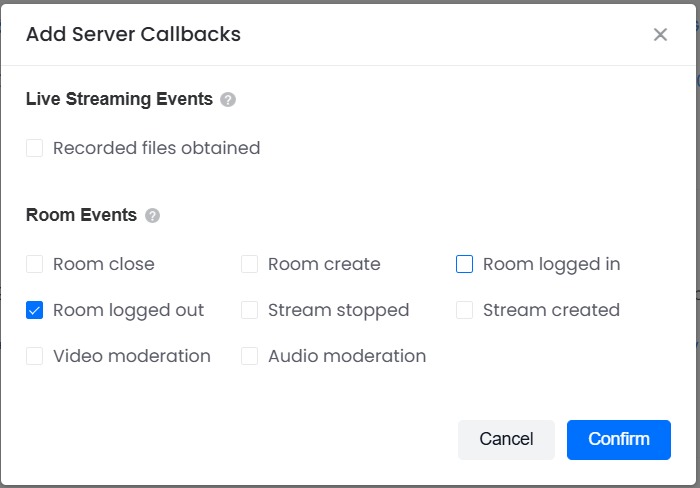
Oda Olay Geri Araması Ekleyin
Proje Yapılandırması sayfasında, Callback Setup bölümüne gidin ve tıklayın:
Add Server Callbacks
Mevcut olaylardan seçin:
✅ Room logged out
Bu olay, bir kullanıcı canlı yayın odasından ayrıldığında tetiklenir.
Bu Neden Gereklidir
Room logged out etkinleştirmek backend sisteminin şunları yapmasına olanak tanır:
- Oda kullanıcı sayısını güncelleme
- Kullanıcıların oturumdan ne zaman ayrıldığını algılama
- Oda durumunu sunucuyla senkronize etme
- Doğru gerçek zamanlı oda verilerini koruma
Olayı seçtikten sonra, geri aramayı etkinleştirmek için Confirm tıklayın.
✅ Sunucu artık kullanıcılar canlı odalardan çıktığında bildirim alacaktır.
Adım 8 – Geri Arama URL'si Ekleyin
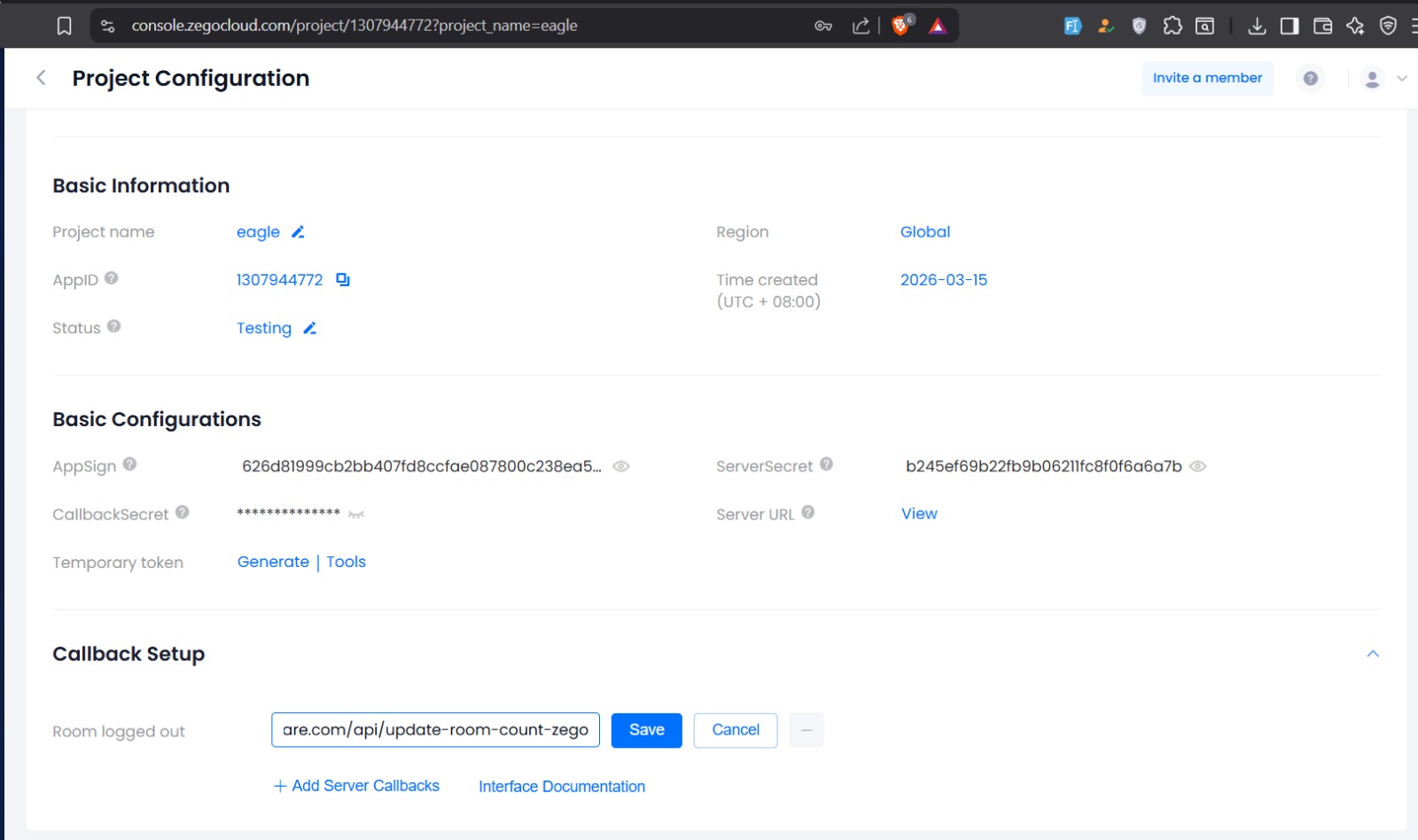
Room Logged Out Uç Noktasını Yapılandırın
Room logged out seçtikten sonra, Callback Setup bölümüne geri dönün.
Seçili olayın yanında bir alan göreceksiniz. Bu alana, geri aramayı işleyecek backend uç nokta URL'nizi girin.
Örnek:
BASE_URL/api/update-room-count-zego
Ardından Save tıklayın.
Bu Ne Yapar
Bir kullanıcı canlı yayın odasından ayrıldığında:
- ZEGO bu URL'ye bir istek gönderir
- Backend'iniz olayı alır
- Sistem oda kullanıcı sayısını günceller
- Oda durumu gerçek zamanlı etkinlikle senkronize kalır
✅ Geri arama başarıyla yapılandırıldı ve backend sisteminize bağlandı.
İpuçları:
- Zego Cloud platformundan doğru App ID ve App Sign aldığınızdan emin olun.
- Ses ve video iletişim hizmetlerini etkinleştirmek için hem Ses Sistemi Ayarları hem de Video Sistemi Ayarları'nda Zego düğmelerini etkinleştirin.
- Hizmetin çalıştığından emin olmak için yapılandırmadan sonra video/ses iletişimini test edin.