🔖 Banner Oluştur
Bu özellik, Ülke Yöneticisinin uygulama içinde farklı konumlarda görüntülenebilecek özel reklam banner'ları oluşturmasını sağlar. Seçilen görüntüleme konumuna göre Coin'ler düşülür ve banner yayınlanmadan önce Admin onayı gereklidir.
Nasıl Erişilir:
Ülke Yöneticisi Paneli ← Banner'lar Bölümü ← Yeni Banner Oluştur
Aşama 1: Banner Oluşturma
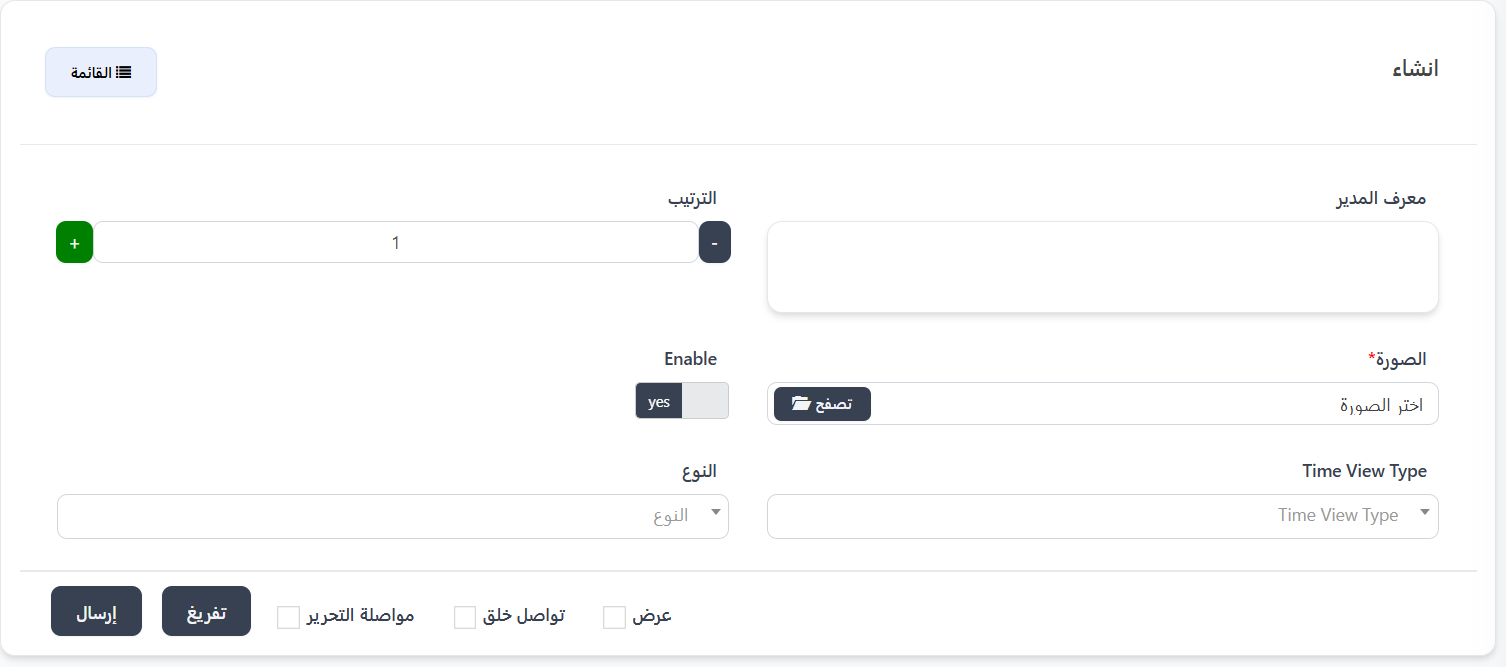
Yeni bir banner oluşturmak için "+ Yeni" düğmesine tıkladığınızda, aşağıdaki alanları içeren oluşturma formu görüntülenir:
Oluşturma Formu Alanları:
| Alan | Açıklama | Notlar |
|---|---|---|
| Yönetici Kimliği | Mevcut Ülke Yöneticisinin kimliği ile otomatik olarak doldurulur | Salt okunur alan |
| Sıralama | Banner'ın görüntüleme sırasını belirler | (+) ve (-) düğmeleri kullanılarak artırılabilir veya azaltılabilir |
| Görsel* | Banner görselini yükleyin | Zorunlu alan - Görsel seçmek için "Gözat" düğmesine tıklayın |
| Enable | Banner'ı etkinleştirin veya devre dışı bırakın | Etkinleştirmek için yes, devre dışı bırakmak için no seçin |
| Tür | Banner türünü belirleyin | Açılır menüde: Odalar, Etkinlikler, Normal bulunur |
| Time View Type | Banner görüntüleme süresini ayarlayın | Açılır menüde: Saat, Gün, Ay bulunur |
Yeni Banner Oluşturma Adımları:
- Yönetici Kimliğini girin: Otomatik olarak doldurulur veya manuel olarak girilebilir.
- Sıralamayı ayarlayın: (+) ve (-) düğmelerini kullanarak diğer banner'lar arasındaki görüntüleme sırasını seçin. Düşük numara önce görüntülenir.
- Görseli yükleyin: "Gözat" düğmesine tıklayın ve cihazınızdan uygun banner görselini seçin.
- Banner'ı etkinleştirin: Banner'ı aktif hale getirmek için Enable düğmesinden yes seçin.
- Türü seçin: Açılır menüden banner türünü seçin:
- Odalar: Odalara ilişkin bir banner.
- Etkinlikler: Etkinliklere ve aktivitelere ilişkin bir banner.
- Normal: Genel bir reklam banner'ı.
- Görüntüleme süresini ayarlayın: Banner'ın görüntüleneceği süreyi seçin:
- Saat: Banner'ı bir saat boyunca görüntüleyin.
- Gün: Banner'ı tam bir gün boyunca görüntüleyin.
- Ay: Banner'ı tam bir ay boyunca görüntüleyin.
- Banner'ı kaydetmek için "Gönder"e tıklayın.
Gönderimde Ek Seçenekler
- Göster: Oluşturma sonrası banner'ı önizleyin.
- Oluşturmaya Devam Et: Kaydetme işleminden hemen sonra başka bir banner oluşturun.
- Düzenlemeye Devam Et: Kaydetme işleminden sonra düzenleme sayfasında kalın.
Aşama 2: Uygulamada Görüntüleme Konumunu Seçme
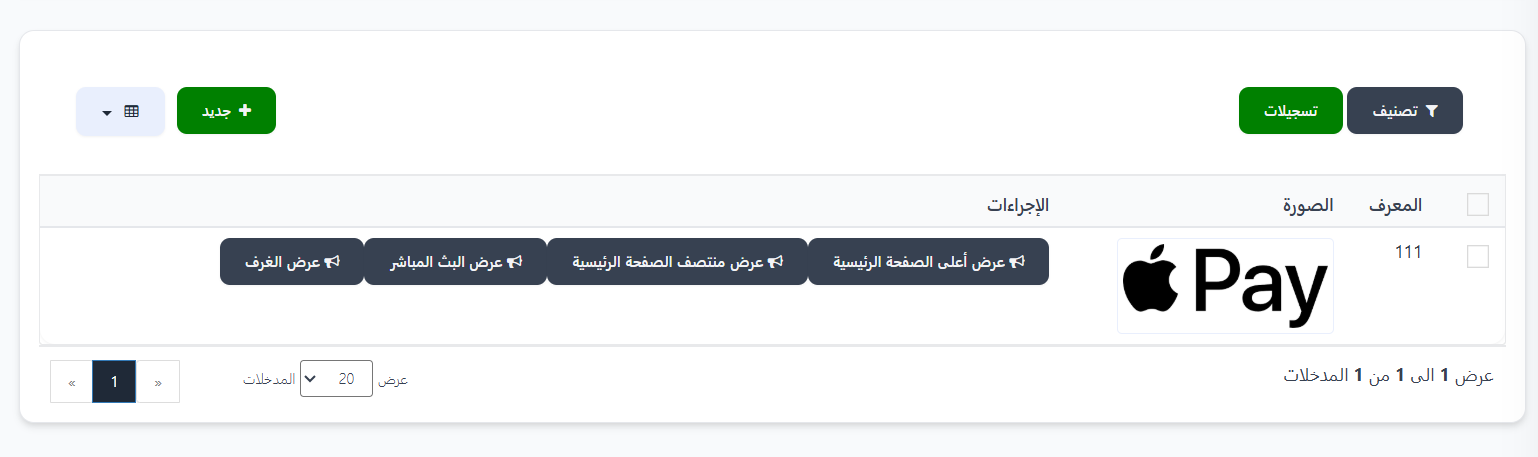
Banner başarıyla oluşturulduktan sonra, bilgileriyle (Kimlik, Görsel) birlikte banner listesinde görüntülenir. "İşlemler" sütununda görüntüleme konumu düğmeleri bulunur:
Mevcut Görüntüleme Konumları:
| Görüntüleme Konumu | Açıklama |
|---|---|
| 🖼️ Ana Sayfa Üstünde Göster | Banner, uygulamanın ana sayfasının üst kısmında görüntülenir |
| 🖼️ Ana Sayfa Ortasında Göster | Banner, uygulamanın ana sayfasının ortasında görüntülenir |
| 🖼️ Canlı Yayında Göster | Banner, canlı yayın bölümünde görüntülenir |
| 🖼️ Odalarda Göster | Banner, odalar bölümünün içinde görüntülenir |
Görüntüleme Konumu Nasıl Seçilir:
- Banner listesinden görüntülemek istediğiniz banner'ı bulun.
- İstenen görüntüleme konumu için uygun düğmeye tıklayın (örneğin: "Ana Sayfa Üstünde Göster").
- "Kesinti Onayı" penceresi görüntülenecektir.
Aşama 3: Kesinti Onayı ve Coin Ödemesi
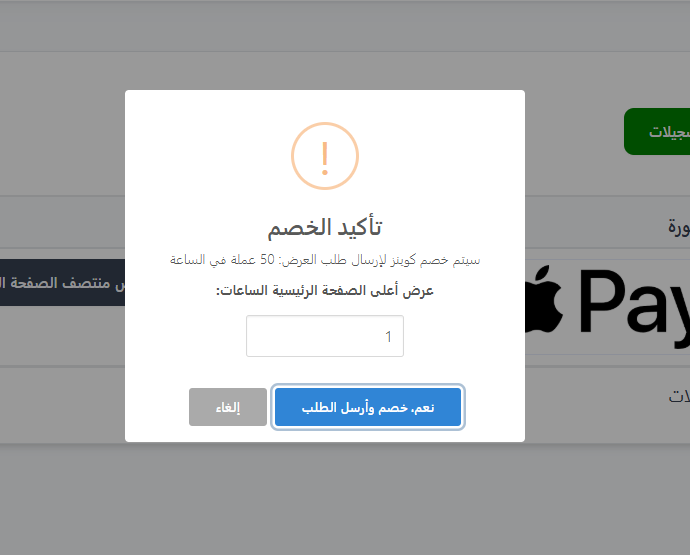
Bir görüntüleme konumu seçildiğinde, aşağıdaki ayrıntıları gösteren bir onay penceresi görüntülenir:
Onay Penceresi İçeriği:
| Öğe | Açıklama |
|---|---|
| Görüntüleme Fiyatı | Zaman birimi başına düşülecek Coin sayısı (örneğin: saatte 50 coin) |
| Görüntüleme Konumu | Banner için seçilen konum (örneğin: Ana Sayfa Üstünde Göster) |
| Süre | Zaman birimi sayısını girmek için alan (saat/gün/ay) |
Onay Adımları:
- Gösterilen kesinti ayrıntılarını gözden geçirin (zaman birimi başına coin sayısı).
- Görüntüleme için gereken süreyi ayarlayın (örneğin: 1 saat, 3 gün, vb.).
- Kesintiyi onaylamak ve talebi göndermek için "Evet, Kes ve Talebi Gönder" düğmesine tıklayın.
- Veya kesinti yapmadan geri dönmek için "İptal" düğmesine tıklayın.
Önemli Uyarı
- Onay üzerine belirtilen miktar, Ülke Yöneticisinin Coin bakiyesinden hemen düşülür.
- Talebi göndermeden önce yeterli Coin bakiyenizin olduğundan emin olun.
- Kesinti fiyatı, seçilen görüntüleme konumuna göre değişir.
Maliyet Hesaplama Örneği
Ana Sayfa Üstünde Göster fiyatı saatte 50 coin ise ve 3 saat süre seçerseniz, bakiyenizden 150 coin düşülecektir.
Aşama 4: Admin Onayı
Banner görüntüleme talebi gönderildikten ve coin'ler düşüldükten sonra, banner hemen yayınlanmaz. Bunun yerine, talep inceleme ve onay için Admin'e (Süper Yönetici) gönderilir.
Banner Talep İnceleme Sayfası (Admin Paneli):
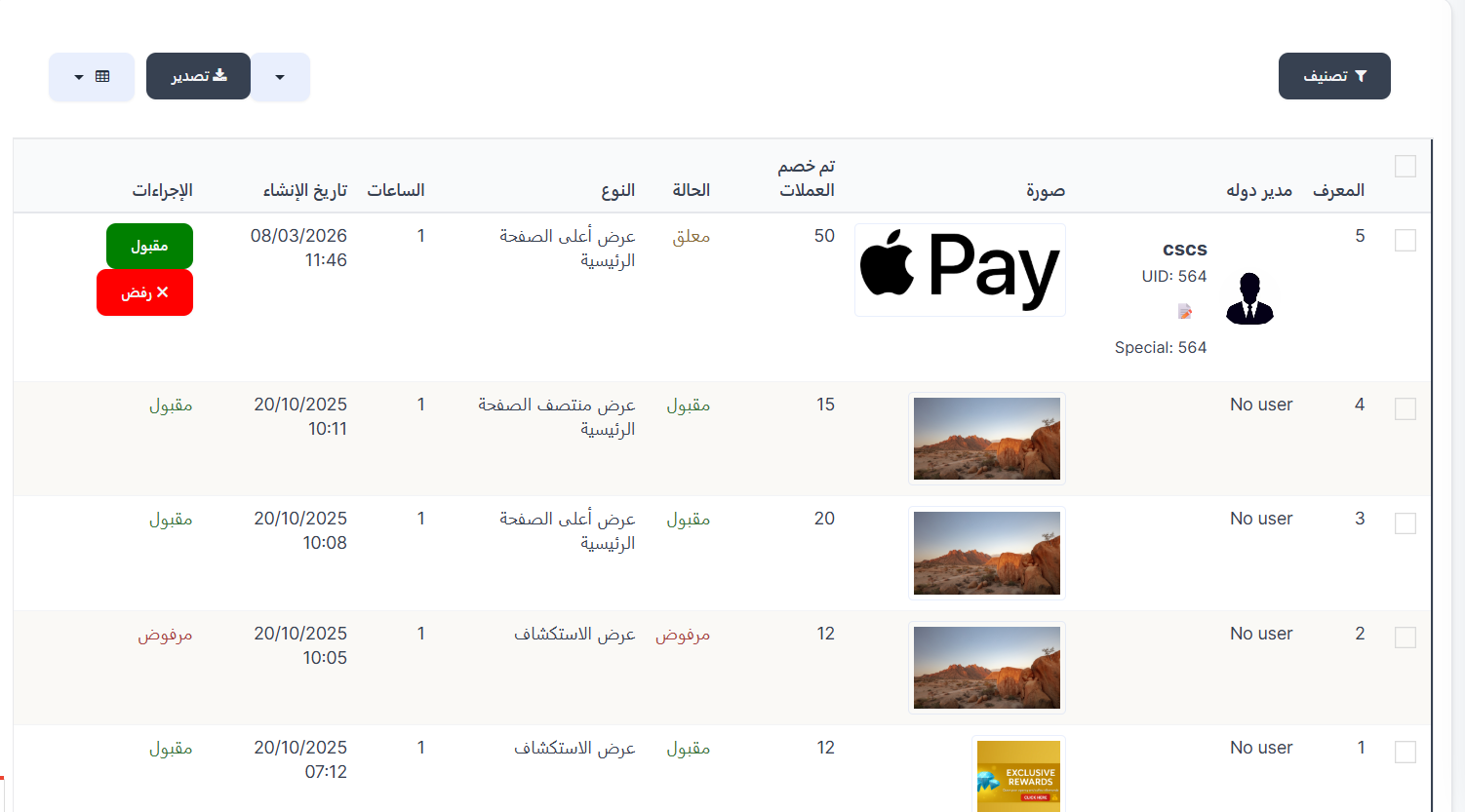
Admin, tüm banner taleplerini aşağıdaki sütunları içeren kapsamlı bir tabloda inceler:
| Sütun | Açıklama |
|---|---|
| Kimlik | Banner talebi için benzersiz tanımlayıcı |
| Ülke Yöneticisi | Banner'ı oluşturan Ülke Yöneticisinin adı, fotoğrafı, UID'si ve Special numarası |
| Görsel | Yüklenen banner görselinin önizlemesi |
| Düşülen Coin'ler | Bu talep için Ülke Yöneticisinin bakiyesinden düşülen Coin sayısı |
| Durum | Talebin mevcut durumu (Beklemede / Kabul Edildi / Reddedildi) |
| Tür | Seçilen görüntüleme konumu (örneğin: Ana Sayfa Üstünde, Ana Sayfa Ortasında, Keşfet Görüntüleme) |
| Saatler | Görüntüleme için talep edilen saat/süre sayısı |
| Oluşturma Tarihi | Banner talebinin oluşturulma tarihi ve saati |
| İşlemler | Kabul veya Ret düğmeleri (yalnızca bekleyen talepler için gösterilir) |
Admin İşlemleri:
Bir talep "Beklemede" durumundayken, Admin'e iki düğme gösterilir:
- 🟢 Kabul Edildi: Banner talebini onaylamak ve uygulama içinde belirtilen konumda yayınlamak için.
- 🔴 ❌ Reddedildi: Banner talebini reddetmek ve yayınlanmasını engellemek için.
Önceki Talepler Hakkında Not
Daha önce işlem yapılmış talepler (kabul edilmiş veya reddedilmiş) "Durum" ve "İşlemler" sütunlarında etkileşimli düğmeler olmadan durumlarını gösterir ve tarihsel kayıt olarak işlev görür.
Talep Durum Aşamaları:
| Durum | Renk | Açıklama |
|---|---|---|
| Beklemede | 🟡 Sarı/Turuncu | Talep gönderildi ve Admin incelemesi bekleniyor - Kabul ve Ret düğmeleri gösterilir |
| Kabul Edildi | 🟢 Yeşil | Admin talebi onayladı ve banner uygulama içinde belirtilen konumda görüntülenecek |
| Reddedildi | 🔴 Kırmızı | Admin talebi reddetti ve banner görüntülenmeyecek |
Pratik Örnek:
| Kimlik | Ülke Yöneticisi | Düşülen Coin'ler | Tür | Durum | İşlem |
|---|---|---|---|---|---|
| 5 | CSCS (UID: 564) | 50 coin | Ana Sayfa Üstünde Göster | Beklemede | 🟢 Kabul / 🔴 Ret |
| 4 | No user | 15 coin | Ana Sayfa Ortasında Göster | Kabul Edildi | — |
| 3 | No user | 20 coin | Ana Sayfa Üstünde Göster | Kabul Edildi | — |
| 2 | No user | 12 coin | Keşfet Görüntüleme | Reddedildi | — |
| 1 | No user | 12 coin | Keşfet Görüntüleme | Kabul Edildi | — |
Not
- Banner, Admin onaylayana kadar uygulamada görüntülenmeyecektir.
- Talep durumunuzu paneldeki banner listesinden takip edebilirsiniz.
- Ret durumunda, nedenini öğrenmek için Admin ile iletişime geçin ve düzenleme yaptıktan sonra talebi yeniden gönderin.
- Admin, tablonun üstündeki "Dışa Aktar" düğmesini kullanarak talep verilerini dışa aktarabilir.
- Belirli bir duruma (Beklemede/Kabul Edildi/Reddedildi) sahip talepleri göstermek için "Filtrele" düğmesi kullanılarak talepler filtrelenebilir.
Tam Süreç Özeti:
graph TD
    A[Yeni Banner Oluştur] --> B[Görsel Yükle ve Ayarları Yapılandır]
    B --> C[Banner'ı Kaydet]
    C --> D[Uygulamada Görüntüleme Konumunu Seç]
    D --> E[Coin Kesintisini Onayla]
    E --> F[Admin'e Talep Gönder]
    F --> G{Admin İncelemesi}
    G -->|Onaylandı| H[✅ Banner'ı Uygulamada Yayınla]
    G -->|Reddedildi| I[❌ Ülke Yöneticisini Ret Hakkında Bilgilendir]
Önemli İpuçları:
İpuçları
- En iyi görünüm için banner boyutlarına uygun yüksek kaliteli bir görsel seçin.
- Birden fazla aktif banner'ınız varsa sıralamayı dikkatli ayarlayın; düşük numara önce görüntülenir.
- Doğru kitleyi hedeflemek için uygun türü seçin (Odalar/Etkinlikler/Normal).
- Yetersiz bakiye nedeniyle talep reddini önlemek için görüntüleme talep etmeden önce Coin bakiyenizi kontrol edin.
- Bütçenize ve reklam kampanyası hedeflerinize göre uygun görüntüleme süresini seçin.
🔖 Banner Oluşturma Sayfasını Aç