🔔 Pusher Ayarları
Pusher, kullanıcılara gerçek zamanlı bildirimler göndermenize olanak tanıyan bir hizmettir. Kullanıcı deneyimini geliştirir ve önemli güncellemelerin anında ulaşmasını sağlar.
1. Pusher Kontrol Paneli (Uygulama Listesi Ekranı)

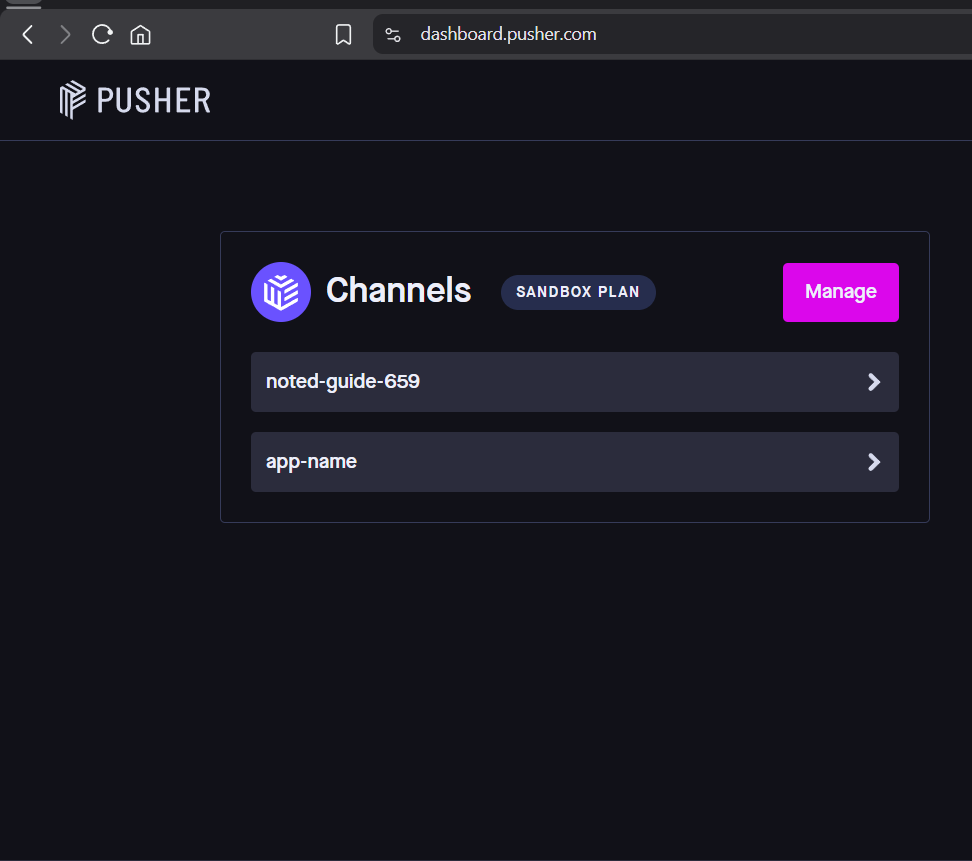
Pusher Uygulamanızı Oluşturun veya Seçin
Pusher hesabınıza giriş yapın: https://dashboard.pusher.com
Channels ürününü kullandığınızdan emin olun.
Henüz bir uygulamanız yoksa:
- Create App düğmesine tıklayın
- Uygun bölgeyi seçin (önerilen: sunucu konumunuza en yakın)
- Create App düğmesine tıklayın
Uygulama zaten mevcutsa, açmak için uygulama adına (örneğin: app-name) tıklamanız yeterlidir.
✅ Bu uygulama, sistemi gerçek zamanlı işlevsellik için Pusher'a bağlamak amacıyla kullanılacaktır.
2. Uygulama Anahtarları Sayfası (App Keys)

Pusher Kimlik Bilgilerinizi Kopyalayın
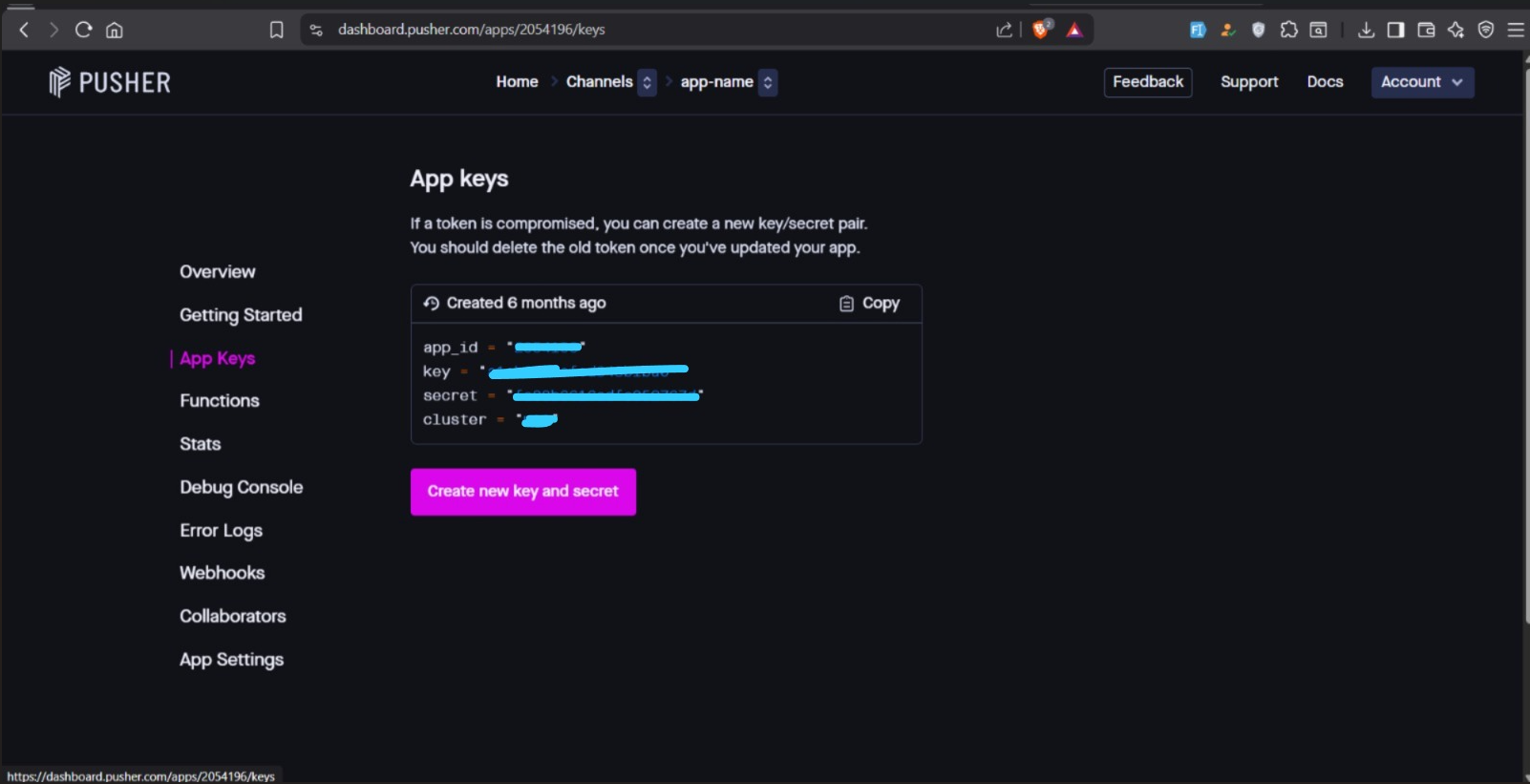
Seçili uygulamanızın içinde, sol menüden App Keys seçeneğine tıklayın.
Aşağıdaki kimlik bilgilerini bulacaksınız:
| Alan | Açıklama |
|---|---|
| App ID | Uygulamanızın benzersiz tanımlayıcısı |
| Key | Uygulamanızı tanımlamak için kullanılan genel anahtar |
| Secret | Kimlik doğrulama için kullanılan özel anahtar |
| Cluster | Sunucu bölgesi (örn. mt1, eu, ap1) |
Bu değerleri dikkatlice kopyalayın. Bunları sisteme gösterildiği gibi girmeniz gerekecektir.
⚠️ Önemli
- Secret Key'inizi herkese açık olarak paylaşmayın.
- Gizli anahtar ele geçirilirse, hemen yeni bir tane oluşturun.
3. Yönetici Paneli Gerçek Zamanlı Ayarlar
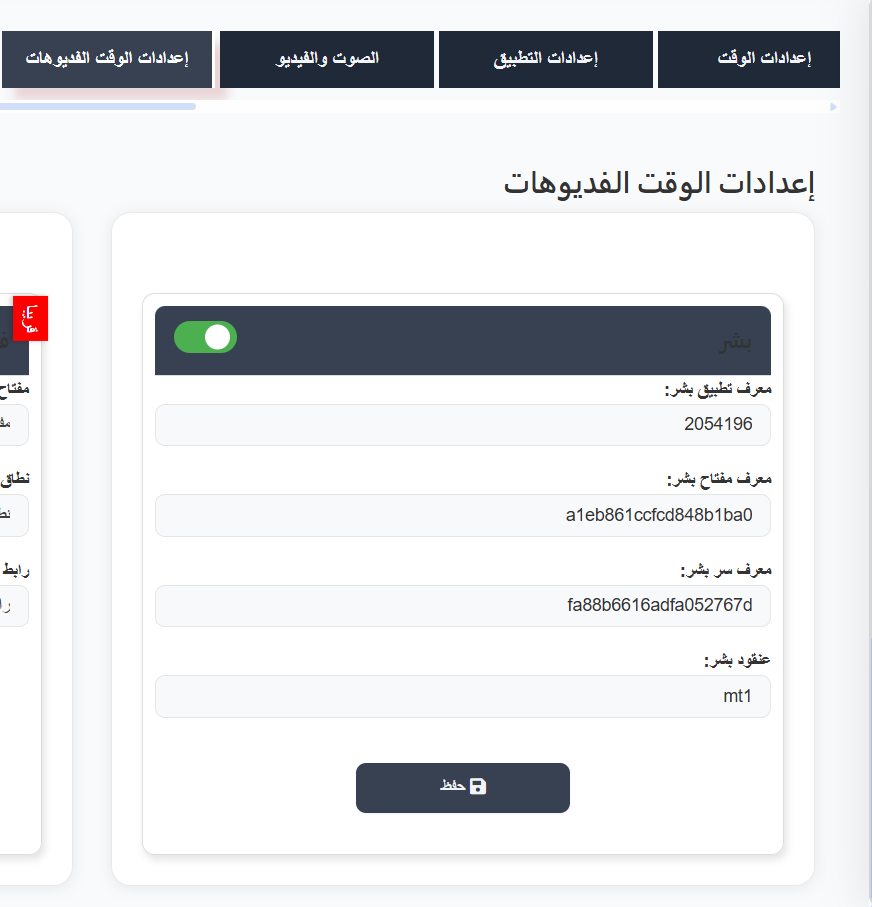
Pusher Kimlik Bilgilerini Sisteme Ekleyin
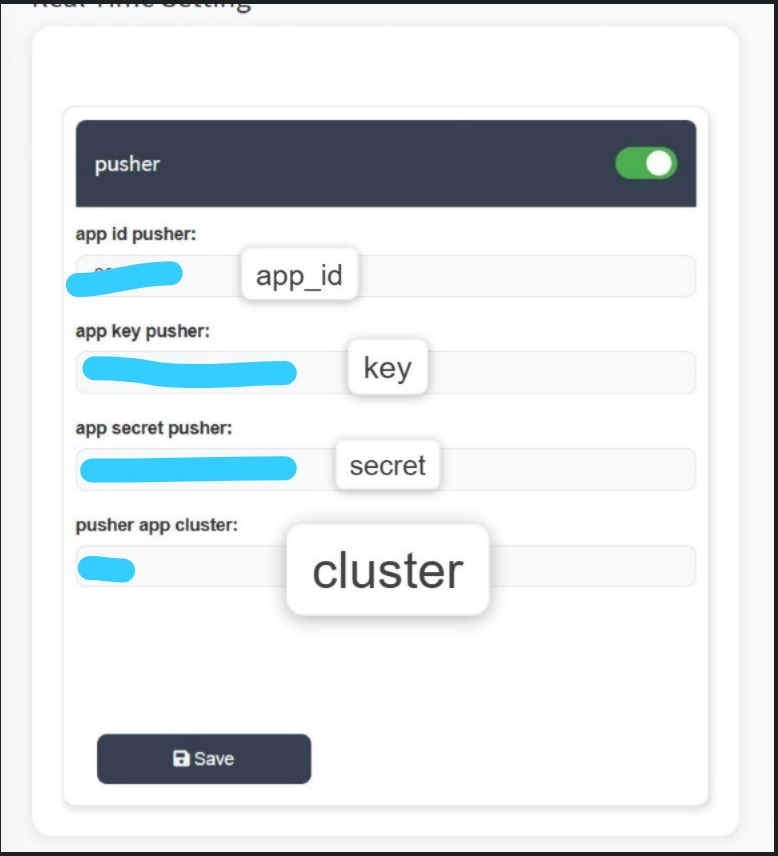
- Yönetici Paneli'ne gidin.
- Real Time Setting'i açın.
- Pusher düğmesini etkinleştirin (ON yapın).
- Pusher'dan kopyalanan değerleri kullanarak alanları doldurun:
| Sistem Alanı | Pusher Değeri |
|---|---|
| App ID Pusher | Pusher'dan App ID |
| App Key Pusher | Pusher'dan Key |
| App Secret Pusher | Pusher'dan Secret |
| Pusher App Cluster | Pusher'dan Cluster (örn. mt1) |
- Kaydet düğmesine tıklayın.
✅ Sistem artık Pusher uygulamanıza bağlıdır.
4. Webhooks Yapılandırması

Gerekli Webhook'ları Ekleyin
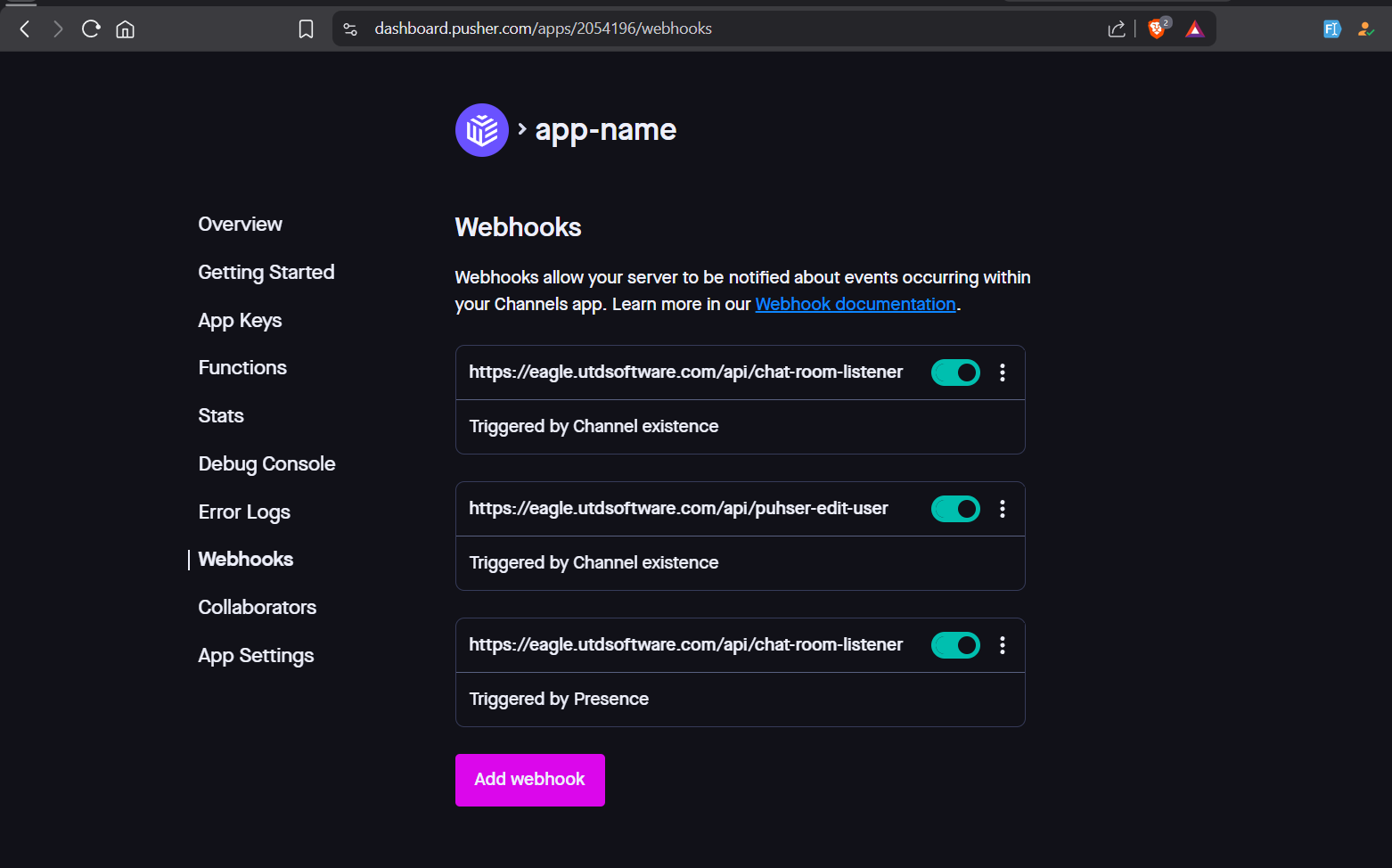
Webhook'lar, sistemin aşağıdakileri algılayabilmesi için gereklidir:
- ✅ Kanal oluşturma ve silme
- ✅ Kullanıcı varlığı (katılma/ayrılma)
- ✅ Gerçek zamanlı güncellemeler
Webhook Nasıl Eklenir
- Pusher kontrol paneline gidin.
- Webhooks seçeneğine tıklayın.
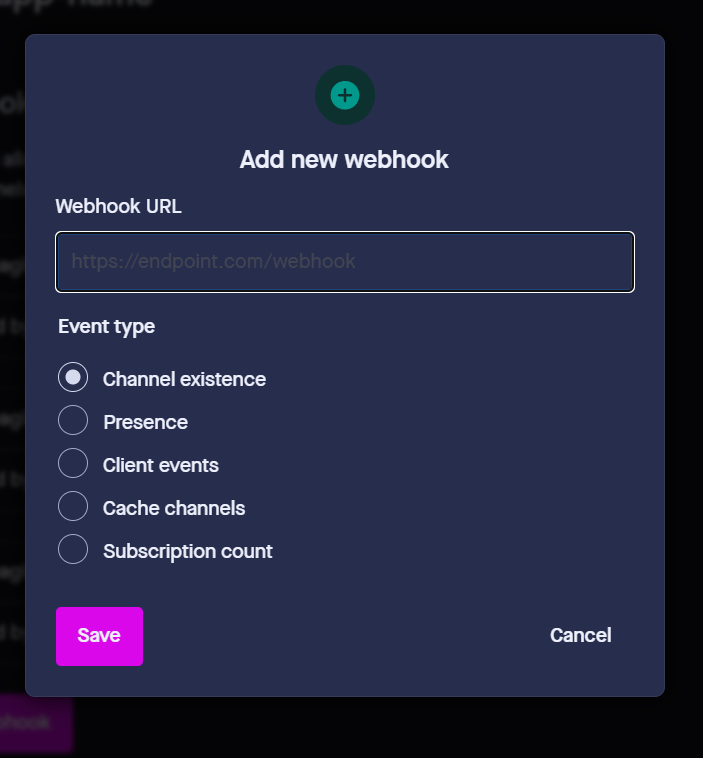
- Add Webhook düğmesine tıklayın.
- Gerekli Webhook URL'sini girin.
- Uygun Event Type'ı seçin.
- Save düğmesine tıklayın.
Gerekli Event Types:
| Event Type | Durum |
|---|---|
| BASE_URL/api/chat-room-listener Channel existence | ✅ Gerekli |
| BASE_URL/api/chat-room-listener Presence | ✅ Gerekli |
| BASE_URL/api/pusher-edit-user Channel existence | ✅ Gerekli |
5. İstemci Olaylarını Etkinleştir (App Settings)
App Settings'den İstemci Olaylarını Etkinleştirin
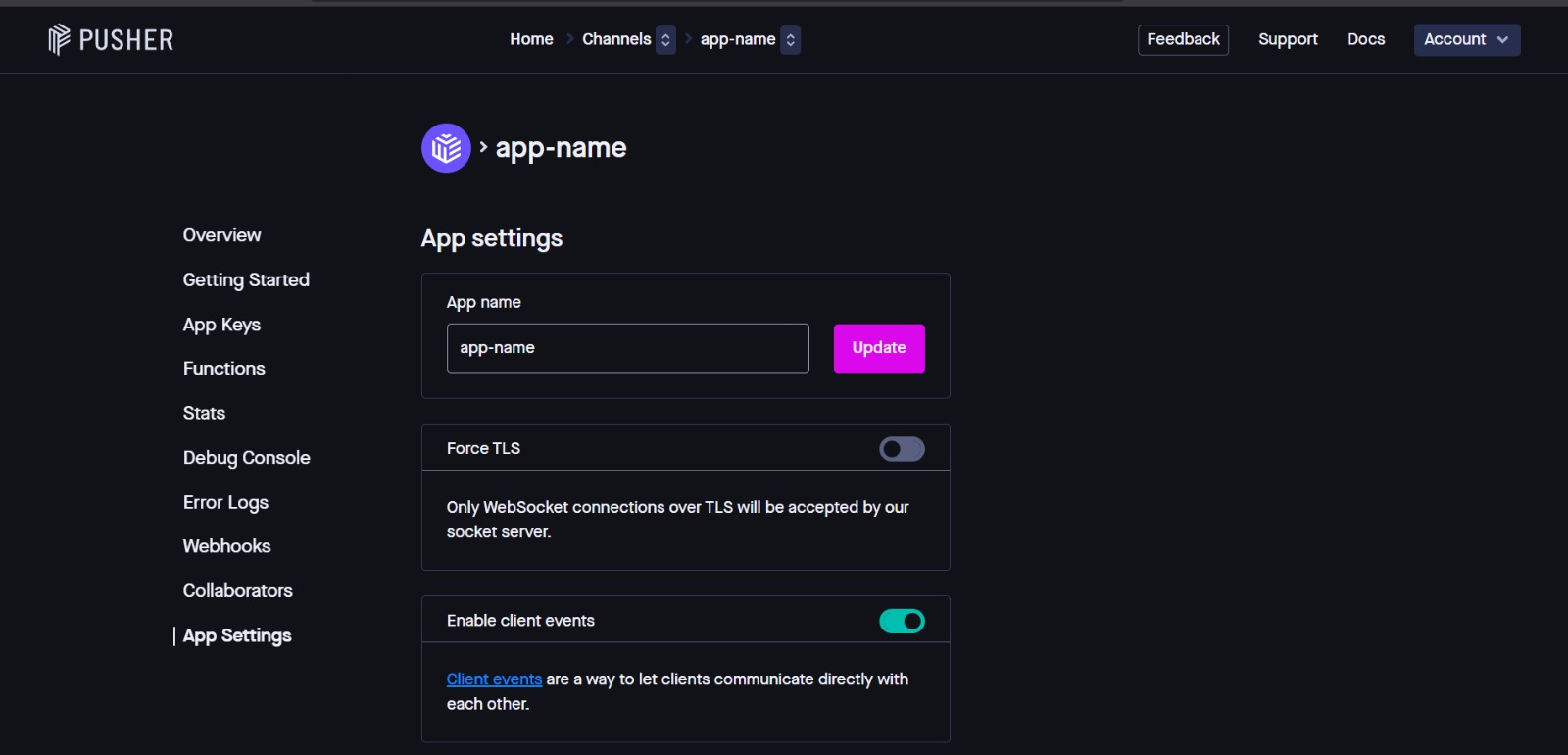
Sistemin Pusher ile düzgün çalışması için, Pusher kontrol panelindeki App Settings'den Enable client events seçeneğini etkinleştirmeniz gerekir.
- Pusher kontrol paneline gidin: https://dashboard.pusher.com
- Uygulama adınıza tıklayın.
- Sol menüden App Settings seçeneğine tıklayın.
- Enable client events seçeneğini bulun.
- ON 🟢 yapın.
İstemci Olayları (Client Events) Nedir?
İstemci olayları, kullanıcıların sunucudan geçmeden Pusher aracılığıyla birbirleriyle doğrudan iletişim kurmasına olanak tanır. Bu özellik, sohbet ve gerçek zamanlı etkileşimin çalışması için gereklidir.
✅ Etkinleştirdikten sonra, sistem gerçek zamanlı olarak kullanıcılar arasında olay gönderip alabilecektir.
İpuçları:
- Bildirim sorunlarından kaçınmak için Pusher hesap bilgilerinizin doğru olduğundan emin olun.
- Çalıştığından emin olmak için yapılandırmadan sonra test bildirimi göndererek test edebilirsiniz.