📂 Kategori Ruangan
Halaman Kategori Ruangan memungkinkan Anda mengelola klasifikasi ruangan suara di aplikasi. Anda dapat membuat kategori utama (root) atau subkategori di bawah kategori tertentu, untuk mengorganisir ruangan suara dan memudahkan pengguna menemukannya.
Cara Mengakses:
Sidebar ← Ruangan ← Kategori Ruangan
🔗 Buka Halaman Kategori Ruangan
Isi Halaman:
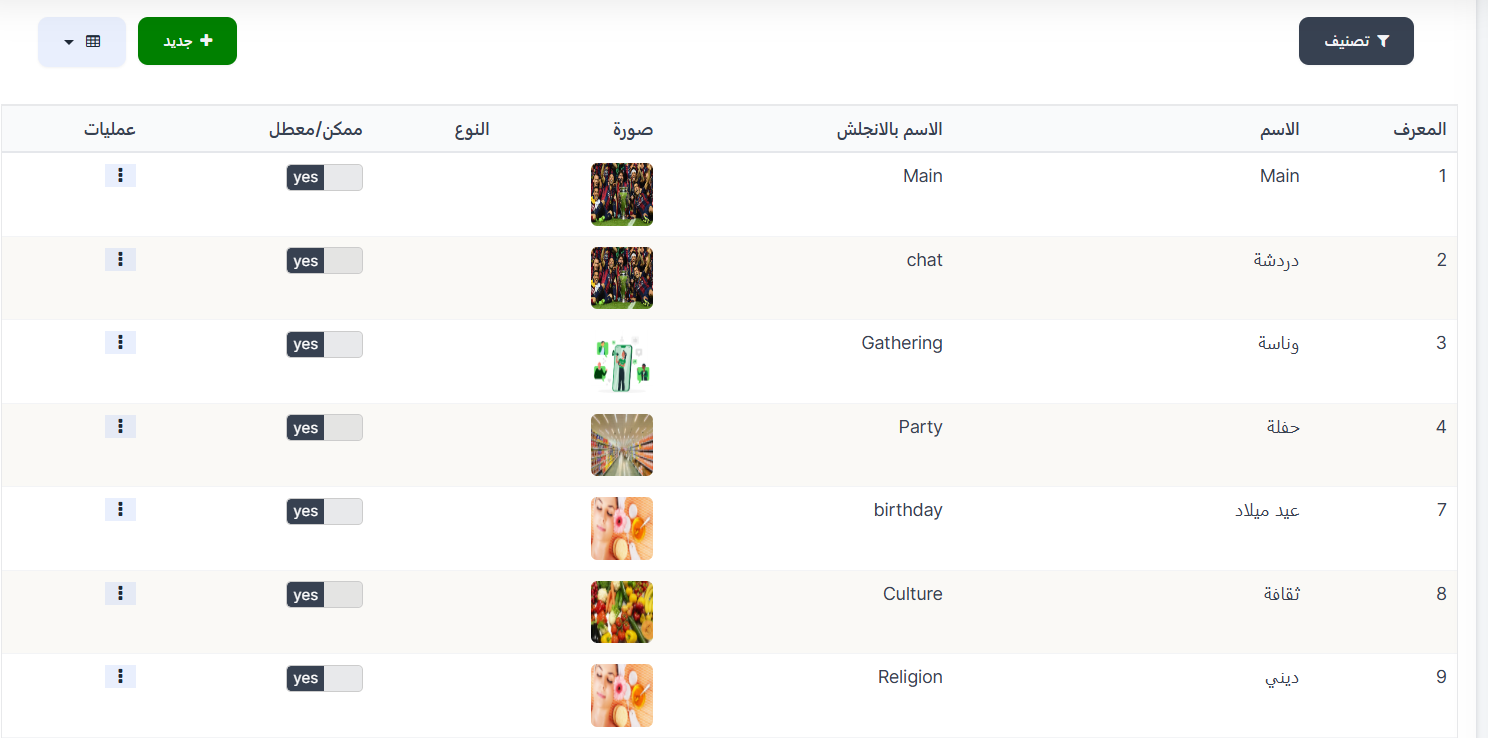
Halaman ini berisi toolbar di atas dengan tombol filter dan tombol tambah kategori baru, serta tabel kategori di bawah.
Toolbar:
| Elemen | Deskripsi |
|---|---|
| 🔍 Filter | Tombol filter untuk menyaring kategori |
| + Baru | Tombol hijau untuk menambah kategori baru |
| 📊 Tampilan | Beralih mode tampilan (tabel atau grid) |
Tabel Kategori:
| Kolom | Deskripsi |
|---|---|
| ID | Pengenal unik sistem kategori |
| Nama | Nama kategori dalam bahasa Arab (misal: دردشة, وناسة, حفلة) |
| Nama Inggris | Nama kategori dalam bahasa Inggris (misal: chat, Gathering, Party) |
| Gambar | Ikon/gambar kategori yang ditampilkan di aplikasi |
| Tipe | Tipe kategori (kosong jika kategori biasa) |
| Aktif/Nonaktif | Status kategori — yes (aktif dan terlihat di aplikasi) atau no (nonaktif dan tersembunyi) |
| Operasi | Menu opsi (⋮) untuk mengedit atau menghapus kategori |
Membuat Kategori Baru:
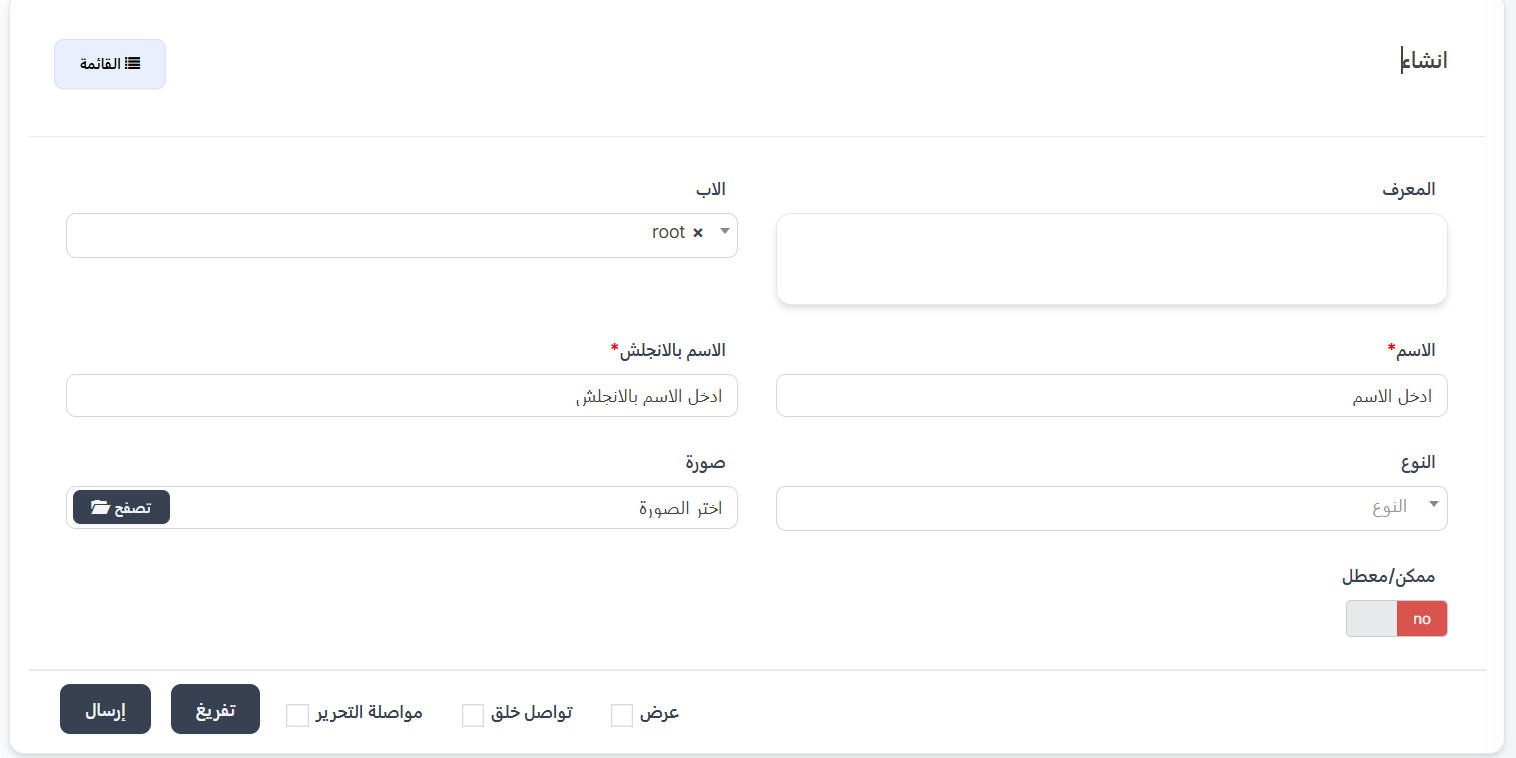
Saat menekan tombol hijau + Baru, formulir Buat kategori baru terbuka:
Bidang Formulir:
| Bidang | Deskripsi |
|---|---|
| ID | Pengenal unik kategori — dibuat otomatis atau bisa dimasukkan secara manual |
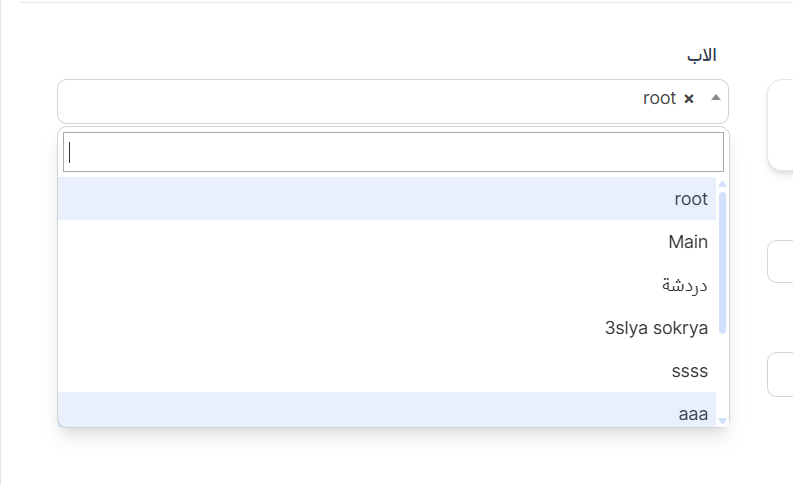
| Induk | Kategori induk tempat kategori ini berada. Pilih root jika kategori utama (tingkat atas), atau pilih kategori lain untuk menjadikannya subkategori |
| Nama ⭐ | Nama kategori dalam bahasa Arab (bidang wajib) |
| Nama Inggris ⭐ | Nama kategori dalam bahasa Inggris (bidang wajib) |
| Tipe | Tipe kategori — pilih dari dropdown |
| Gambar | Ikon/gambar kategori — tekan 📁 Jelajahi untuk memilih gambar dari perangkat Anda |
| Aktif/Nonaktif | Sakelar — yes (aktif dan terlihat) atau no (nonaktif dan tersembunyi) |
Memahami Bidang "Induk" (Klasifikasi Hierarki):
| Nilai | Arti |
|---|---|
| root | Kategori adalah kategori utama (root) — muncul sebagai kategori independen di tingkat atas |
| Main | Kategori adalah subkategori di bawah "Main" |
| Kategori lain | Kategori adalah subkategori di bawah kategori yang dipilih |
Catatan tentang Klasifikasi Hierarki
- Memilih root menjadikan kategori sebagai kategori tingkat atas.
- Memilih kategori lain menjadikannya subkategori.
- Anda dapat membangun pohon klasifikasi multi-level.
Status Kategori:
| Status | Warna | Arti |
|---|---|---|
| yes | 🟢 Hijau | Kategori aktif — terlihat di aplikasi |
| no | 🔴 Merah | Kategori nonaktif — tidak terlihat di aplikasi |
Operasi yang Tersedia:
| Operasi | Deskripsi |
|---|---|
| Edit | Edit pengaturan kategori (nama, gambar, induk, status) |
| Hapus | Hapus kategori dari sistem |
Peringatan
Saat menghapus kategori utama (induk), semua subkategori di bawahnya mungkin terpengaruh. Pastikan untuk memindahkan atau menghapus subkategori sebelum menghapus kategori induk.
Ringkasan Cepat:
| Tindakan | Langkah |
|---|---|
| Lihat semua kategori | Ruangan ← Kategori Ruangan |
| Tambah kategori utama | + Baru ← Pilih root di bidang Induk ← Masukkan data ← Kirim |
| Tambah subkategori | + Baru ← Pilih kategori induk ← Masukkan data ← Kirim |
| Edit kategori | ⋮ di samping kategori ← Edit |
| Hapus kategori | ⋮ di samping kategori ← Hapus |