🔖 إنشاء بانر (Banner)
تتيح هذه الميزة لمدير الدولة إنشاء بانرات إعلانية مخصصة يمكن عرضها في أماكن مختلفة داخل التطبيق. يتم خصم عملات (Coins) بناءً على مكان العرض المختار، ويتطلب الأمر موافقة الـ Admin قبل نشر البانر.
كيفية الوصول:
من لوحة تحكم مدير الدولة ← قسم البانرات ← إنشاء بانر جديد
المرحلة الأولى: إنشاء البانر
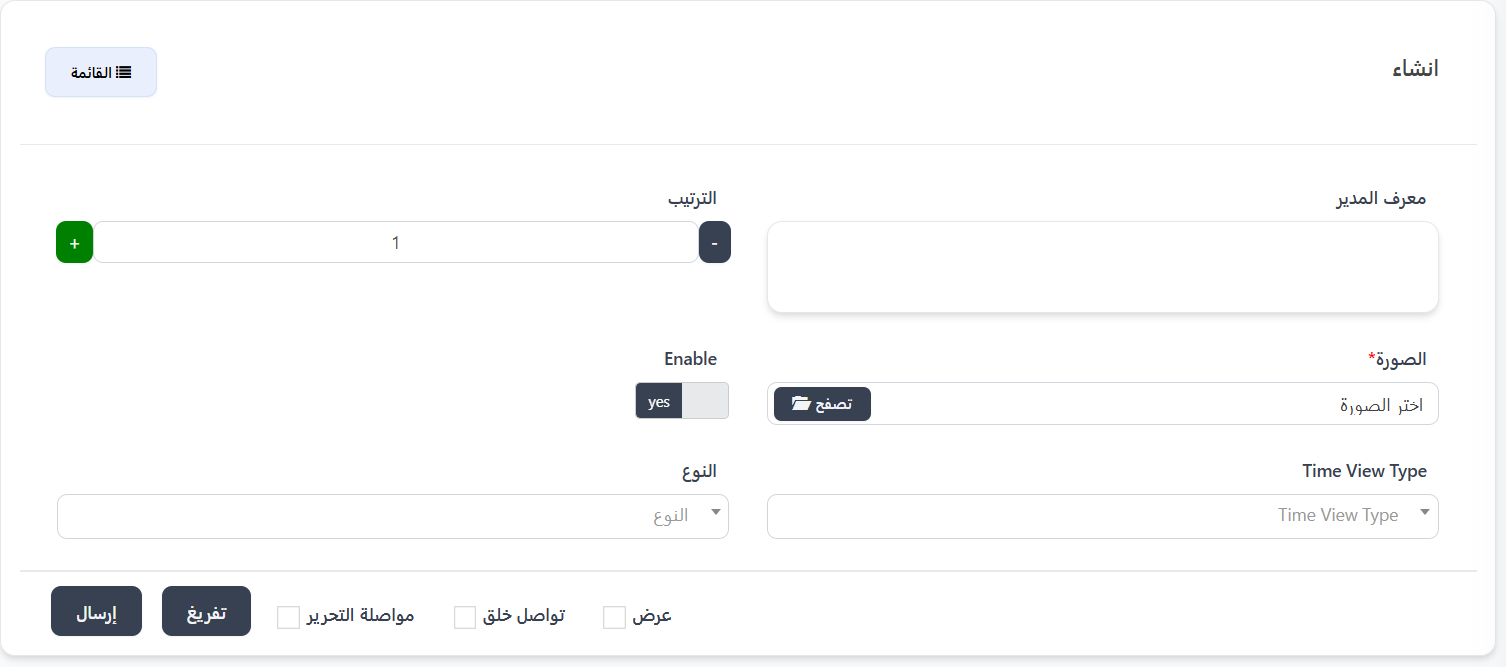
عند الضغط على "+ جديد" لإنشاء بانر جديد، يظهر نموذج الإنشاء الذي يحتوي على الحقول التالية:
حقول نموذج الإنشاء:
خطوات إنشاء بانر جديد:
- ادخل معرف المدير: يتم ملؤه تلقائياً أو يمكنك إدخاله يدوياً.
- حدد الترتيب: اختر ترتيب ظهور البانر بين البانرات الأخرى باستخدام أزرار (+) . الرقم الأقل يعني ظهور أولاً.
- ارفع الصورة: اضغط على زر "تصفح" واختر صورة البانر المناسبة من جهازك.
- فعّل البانر: اختر yes من زر Enable لتفعيل البانر.
- اختر النوع: حدد نوع البانر من القائمة المنسدلة:
- غرف: بانر خاص بالغرف.
- أحداث: بانر خاص بالأحداث والفعاليات.
- عادي: بانر إعلاني عام.
- حدد مدة العرض: اختر المدة الزمنية لعرض البانر:
- ساعة: عرض البانر لمدة ساعة واحدة.
- يوم: عرض البانر لمدة يوم كامل.
- شهر: عرض البانر لمدة شهر كامل.
- اضغط على "إرسال" لحفظ البانر.
خيارات إضافية عند الإرسال
- عرض: لمعاينة البانر بعد الإنشاء.
- تواصل خلق: لإنشاء بانر آخر مباشرة بعد الحفظ.
- مواصلة التحرير: للبقاء في صفحة التحرير بعد الحفظ.
المرحلة الثانية: تحديد مكان العرض في التطبيق
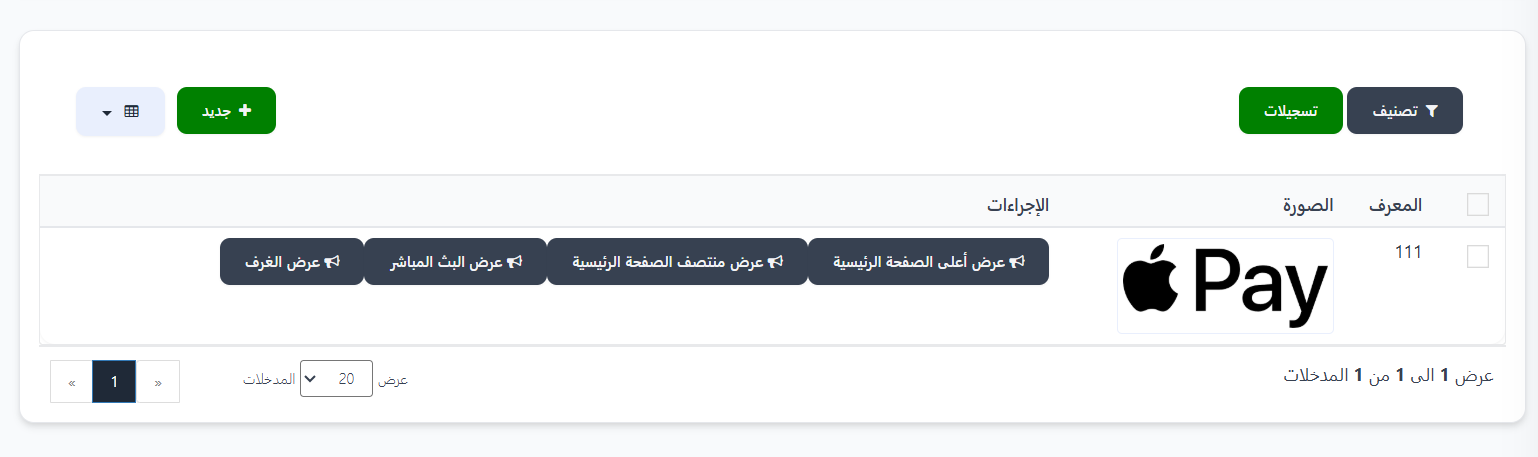
بعد إنشاء البانر بنجاح، يظهر في قائمة البانرات مع معلوماته (المعرف، الصورة). في عمود "الإجراءات" تظهر أزرار تحديد أماكن العرض المتاحة:
أماكن العرض المتاحة:
| مكان العرض | الوصف |
|---|---|
| 🖼️ عرض أعلى الصفحة الرئيسية | يظهر البانر في الجزء العلوي من الصفحة الرئيسية للتطبيق |
| 🖼️ عرض منتصف الصفحة الرئيسية | يظهر البانر في منتصف الصفحة الرئيسية للتطبيق |
| 🖼️ عرض البث المباشر | يظهر البانر في قسم البث المباشر |
| 🖼️ عرض الغرف | يظهر البانر داخل قسم الغرف |
كيفية تحديد مكان العرض:
- من قائمة البانرات، ابحث عن البانر الذي تريد عرضه.
- اضغط على الزر المناسب لمكان العرض المطلوب (مثلاً: "عرض أعلى الصفحة الرئيسية").
- ستظهر نافذة "تأكيد الخصم".
المرحلة الثالثة: تأكيد الخصم ودفع العملات (Coins)
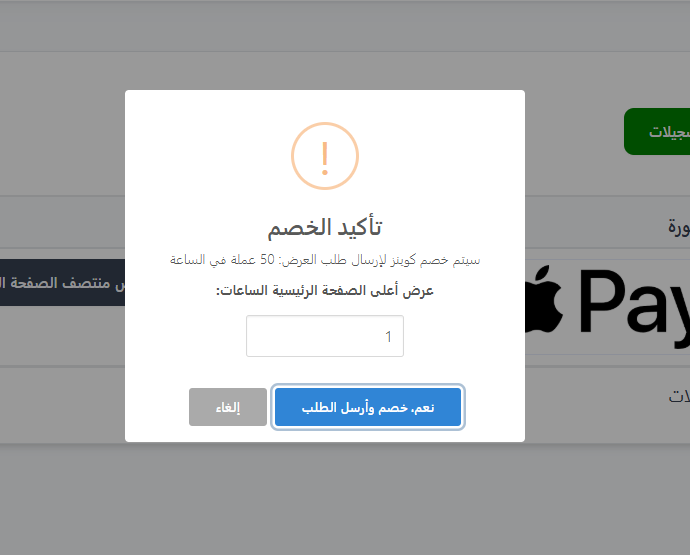
عند اختيار مكان العرض، تظهر نافذة تأكيد تعرض التفاصيل التالية:
محتويات نافذة التأكيد:
| العنصر | الوصف |
|---|---|
| سعر العرض | عدد العملات (Coins) المطلوب خصمها لكل وحدة زمنية (مثال: 50 عملة في الساعة) |
| مكان العرض | المكان المختار لعرض البانر (مثال: عرض أعلى الصفحة الرئيسية) |
| المدة الزمنية | حقل لإدخال عدد الوحدات الزمنية (ساعات/أيام/أشهر) |
خطوات التأكيد:
- راجع تفاصيل الخصم المعروضة (عدد العملات لكل وحدة زمنية).
- حدد المدة الزمنية المطلوبة للعرض (مثلاً: 1 ساعة، 3 أيام، إلخ).
- اضغط على "نعم، خصم وأرسل الطلب" لتأكيد الخصم وإرسال الطلب.
- أو اضغط على "إلغاء" للرجوع دون خصم.
تنبيه هام
- يتم خصم المبلغ المحدد من رصيد العملات (Coins) الخاص بمدير الدولة فوراً عند التأكيد.
- تأكد من أن لديك رصيد كافٍ من العملات قبل إرسال الطلب.
- يختلف سعر الخصم حسب مكان العرض المختار.
مثال على حساب التكلفة
إذا كان سعر عرض أعلى الصفحة الرئيسية هو 50 عملة في الساعة، واخترت مدة 3 ساعات، فسيتم خصم 150 عملة من رصيدك.
المرحلة الرابعة: موافقة الـ Admin
بعد إرسال طلب عرض البانر وخصم العملات، لا يتم نشر البانر فوراً، بل يتم إرسال الطلب إلى الـ Admin (المسؤول الأعلى) للمراجعة والموافقة.
صفحة مراجعة طلبات البانر (لوحة تحكم الـ Admin):
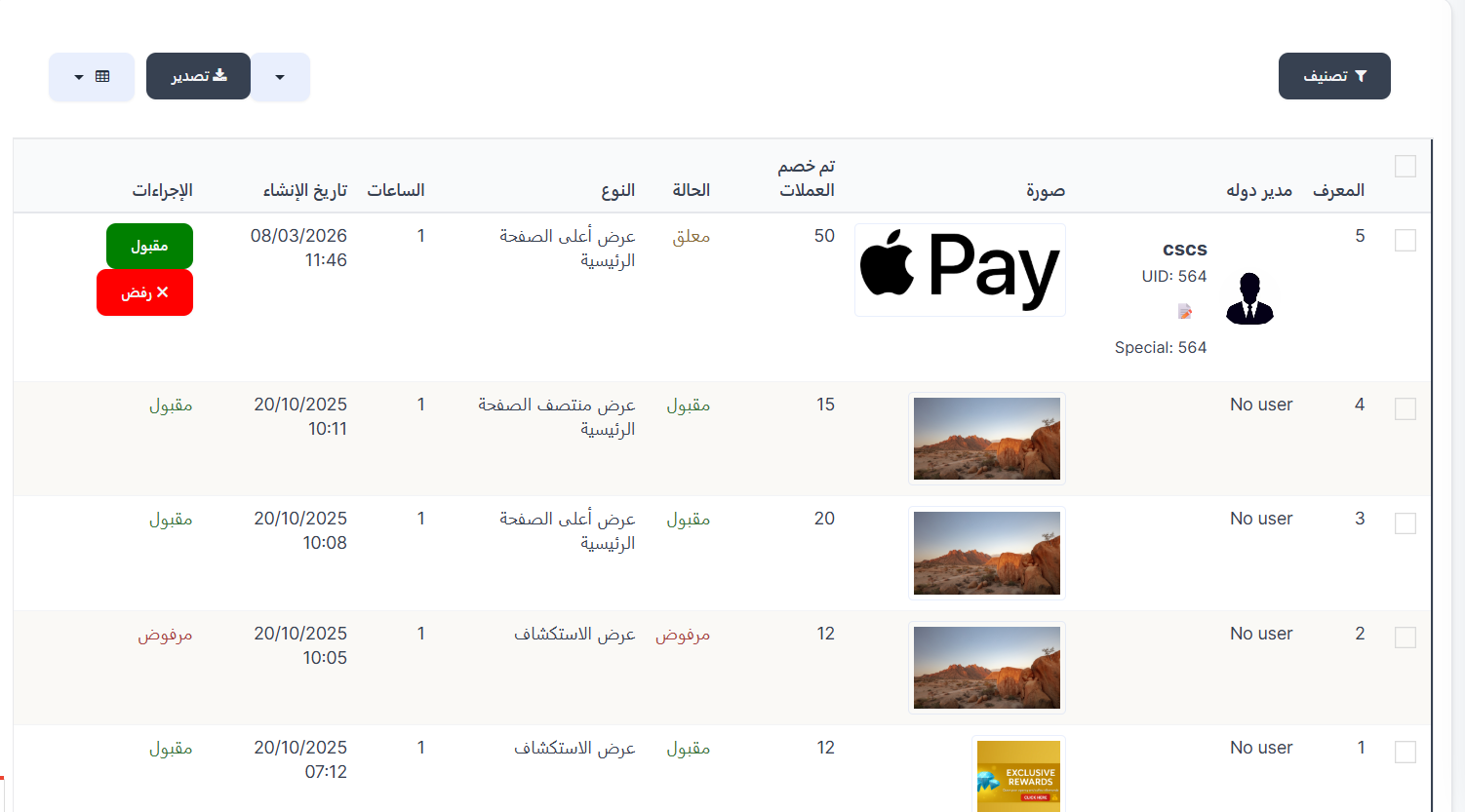
يستعرض الـ Admin جميع طلبات البانر في جدول شامل يحتوي على الأعمدة التالية:
| العمود | الوصف |
|---|---|
| المعرف | رقم التعريف الفريد لطلب البانر |
| مدير دوله | اسم مدير الدولة الذي أنشأ البانر مع صورته ورقم المعرف (UID) ورقم Special |
| صورة | معاينة صورة البانر المرفوعة |
| تم خصم العملات | عدد العملات (Coins) التي تم خصمها من رصيد مدير الدولة لهذا الطلب |
| الحالة | الحالة الحالية للطلب (معلق / مقبول / مرفوض) |
| النوع | مكان العرض المختار (مثل: عرض أعلى الصفحة الرئيسية، عرض منتصف الصفحة الرئيسية، عرض الاستكشاف) |
| الساعات | عدد الساعات/المدة الزمنية المطلوبة للعرض |
| تاريخ الإنشاء | تاريخ ووقت إنشاء طلب البانر |
| الإجراءات | أزرار القبول أو الرفض (تظهر فقط للطلبات المعلقة) |
إجراءات الـ Admin:
عندما يكون الطلب في حالة "معلق"، يظهر للـ Admin زران:
- 🟢 مقبول: للموافقة على طلب البانر ونشره في المكان المحدد داخل التطبيق.
- 🔴 ❌ رفض: لرفض طلب البانر وعدم نشره.
ملاحظة عن الطلبات السابقة
الطلبات التي تم اتخاذ إجراء بشأنها مسبقاً (مقبول أو مرفوض) تظهر حالتها في عمود "الحالة" وعمود "الإجراءات" بدون أزرار تفاعلية، كسجل تاريخي.
ملاحظة
- البانر لن يظهر في التطبيق إلا بعد موافقة الـ Admin.
- يمكنك متابعة حالة طلبك من قائمة البانرات في لوحة التحكم.
- في حال الرفض، تواصل مع الـ Admin لمعرفة السبب وإعادة تقديم الطلب بعد التعديل.
- يمكن للـ Admin تصدير بيانات الطلبات باستخدام زر "تصدير" الموجود أعلى الجدول.
- يمكن تصفية الطلبات باستخدام زر "تصنيف" لعرض طلبات بحالة معينة (معلق/مقبول/مرفوض).
ملخص العملية الكاملة:
graph TD
    A[إنشاء بانر جديد] --> B[رفع الصورة وتحديد الإعدادات]
    B --> C[حفظ البانر]
    C --> D[اختيار مكان العرض في التطبيق]
    D --> E[تأكيد خصم العملات Coins]
    E --> F[إرسال الطلب للـ Admin]
    F --> G{مراجعة الـ Admin}
    G -->|موافقة| H[✅ نشر البانر في التطبيق]
    G -->|رفض| I[❌ إعلام مدير الدولة بالرفض]
نصائح مهمة:
نصائح
- اختر صورة عالية الجودة ومناسبة لأبعاد البانر لتحقيق أفضل ظهور.
- حدد الترتيب بعناية إذا كان لديك عدة بانرات نشطة، الرقم الأقل يظهر أولاً.
- اختر النوع المناسب (غرف/أحداث/عادي) لاستهداف الجمهور الصحيح.
- راقب رصيد العملات قبل طلب العرض لتجنب رفض الطلب بسبب عدم كفاية الرصيد.
- اختر مدة العرض المناسبة بناءً على ميزانيتك وأهداف حملتك الإعلانية.