🔖 Buat Banner
Fitur ini memungkinkan Manajer Negara untuk membuat banner iklan khusus yang dapat ditampilkan di berbagai lokasi dalam aplikasi. Koin (Coins) akan dipotong berdasarkan lokasi tampilan yang dipilih, dan persetujuan Admin diperlukan sebelum banner dipublikasikan.
Cara Mengakses:
Dasbor Manajer Negara ← Bagian Banner ← Buat Banner Baru
Tahap 1: Membuat Banner
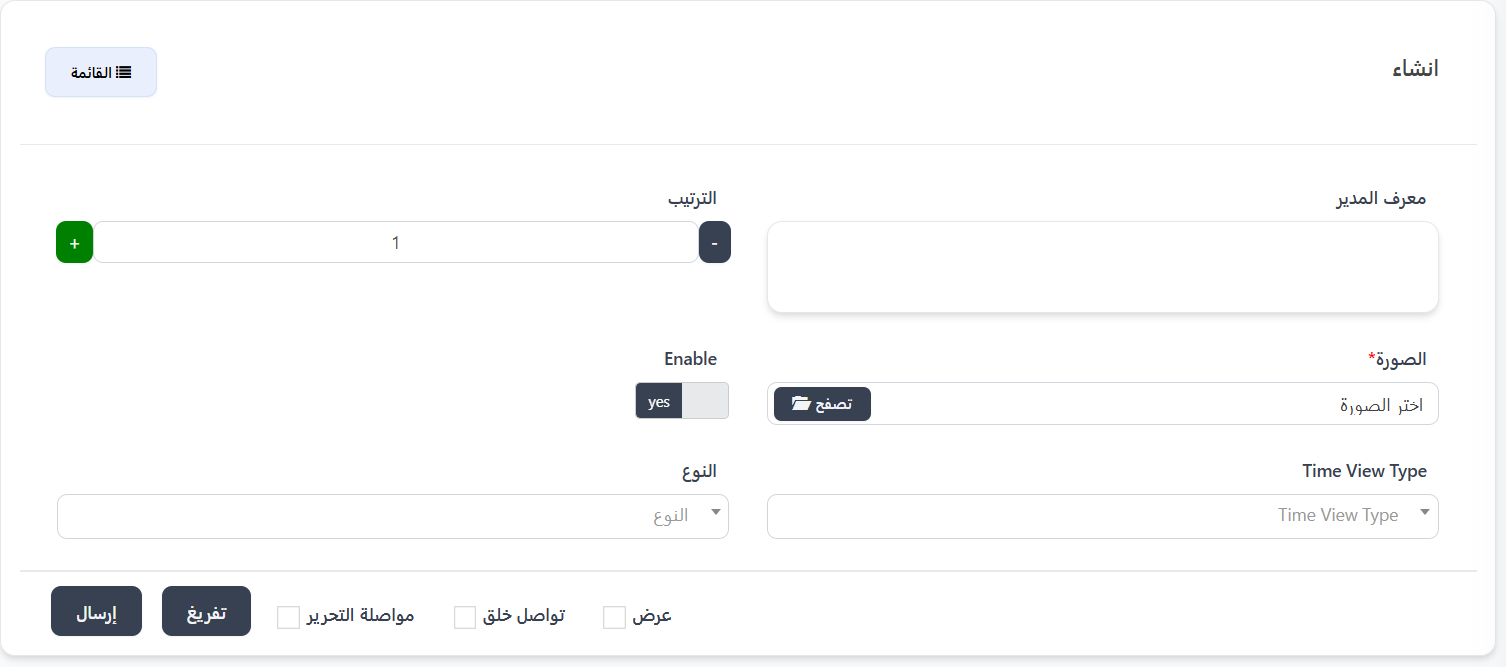
Saat Anda mengklik "+ Baru" untuk membuat banner baru, formulir pembuatan muncul dengan kolom berikut:
Kolom Formulir Pembuatan:
| Kolom | Deskripsi | Catatan |
|---|---|---|
| ID Manajer | Diisi otomatis dengan ID Manajer Negara saat ini | Kolom hanya baca |
| Urutan | Menentukan urutan tampilan banner | Dapat ditambah atau dikurangi menggunakan tombol (+) dan (-) |
| Gambar* | Unggah gambar banner | Kolom wajib - Klik "Telusuri" untuk memilih gambar |
| Enable | Mengaktifkan atau menonaktifkan banner | Pilih yes untuk mengaktifkan atau no untuk menonaktifkan |
| Jenis | Menentukan jenis banner | Dropdown berisi: Ruangan, Acara, Normal |
| Time View Type | Mengatur durasi tampilan banner | Dropdown berisi: Jam, Hari, Bulan |
Langkah-langkah Membuat Banner Baru:
- Masukkan ID Manajer: Diisi otomatis atau dapat dimasukkan secara manual.
- Atur Urutan: Pilih urutan tampilan banner di antara banner lainnya menggunakan tombol (+) dan (-). Angka lebih rendah berarti tampil lebih dulu.
- Unggah Gambar: Klik tombol "Telusuri" dan pilih gambar banner yang sesuai dari perangkat Anda.
- Aktifkan Banner: Pilih yes dari tombol Enable untuk mengaktifkan banner.
- Pilih Jenis: Pilih jenis banner dari dropdown:
- Ruangan: Banner terkait ruangan.
- Acara: Banner terkait acara dan aktivitas.
- Normal: Banner iklan umum.
- Atur Durasi Tampilan: Pilih periode waktu untuk menampilkan banner:
- Jam: Tampilkan banner selama satu jam.
- Hari: Tampilkan banner selama satu hari penuh.
- Bulan: Tampilkan banner selama satu bulan penuh.
- Klik "Kirim" untuk menyimpan banner.
Opsi Tambahan saat Mengirim
- Tampilkan: Pratinjau banner setelah pembuatan.
- Lanjutkan Membuat: Buat banner lain segera setelah menyimpan.
- Lanjutkan Mengedit: Tetap di halaman pengeditan setelah menyimpan.
Tahap 2: Memilih Lokasi Tampilan di Aplikasi
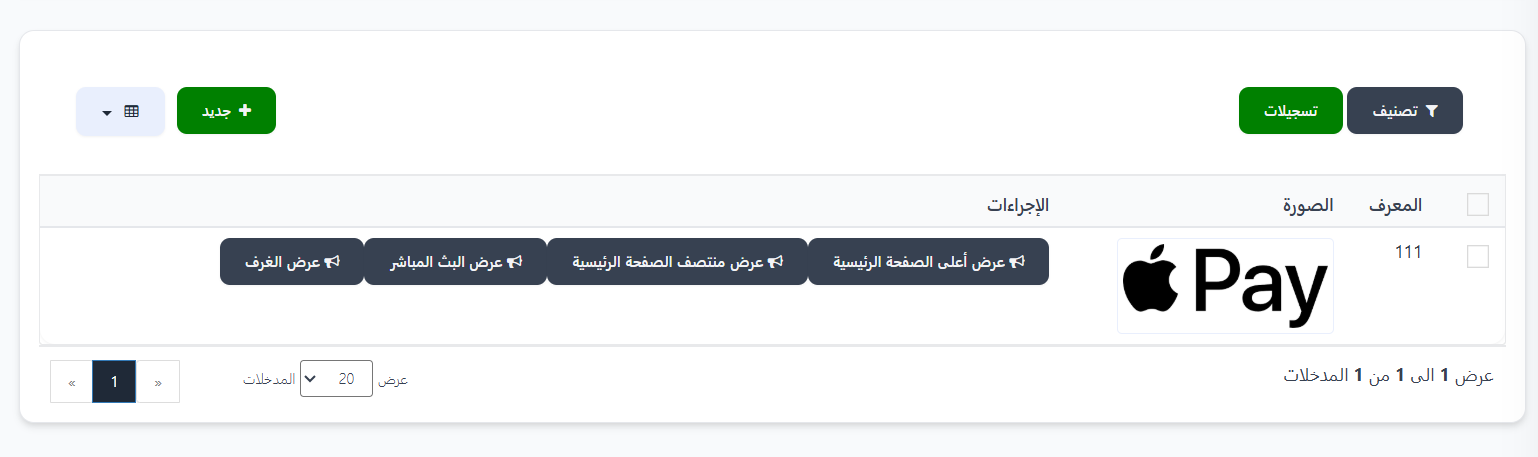
Setelah berhasil membuat banner, banner akan muncul di daftar banner dengan informasinya (ID, Gambar). Di kolom "Tindakan", tombol lokasi tampilan tersedia:
Lokasi Tampilan yang Tersedia:
| Lokasi Tampilan | Deskripsi |
|---|---|
| 🖼️ Tampilkan di Atas Halaman Utama | Banner muncul di bagian atas halaman utama aplikasi |
| 🖼️ Tampilkan di Tengah Halaman Utama | Banner muncul di tengah halaman utama aplikasi |
| 🖼️ Tampilkan di Siaran Langsung | Banner muncul di bagian siaran langsung |
| 🖼️ Tampilkan di Ruangan | Banner muncul di dalam bagian ruangan |
Cara Memilih Lokasi Tampilan:
- Dari daftar banner, temukan banner yang ingin Anda tampilkan.
- Klik tombol yang sesuai untuk lokasi tampilan yang diinginkan (misalnya: "Tampilkan di Atas Halaman Utama").
- Jendela "Konfirmasi Pemotongan" akan muncul.
Tahap 3: Konfirmasi Pemotongan dan Pembayaran Koin (Coins)
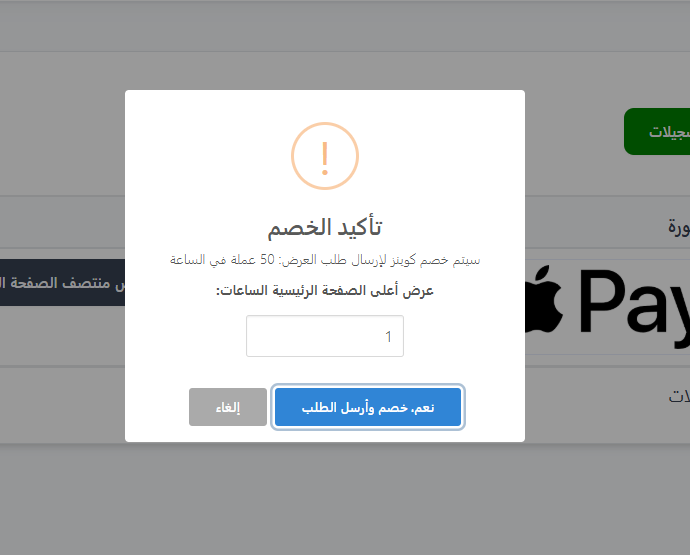
Saat memilih lokasi tampilan, jendela konfirmasi muncul menampilkan detail berikut:
Isi Jendela Konfirmasi:
| Elemen | Deskripsi |
|---|---|
| Harga Tampilan | Jumlah Koin (Coins) yang akan dipotong per satuan waktu (misalnya: 50 koin per jam) |
| Lokasi Tampilan | Lokasi yang dipilih untuk banner (misalnya: Tampilkan di Atas Halaman Utama) |
| Durasi Waktu | Kolom untuk memasukkan jumlah satuan waktu (jam/hari/bulan) |
Langkah-langkah Konfirmasi:
- Tinjau detail pemotongan yang ditampilkan (jumlah koin per satuan waktu).
- Atur durasi waktu yang diperlukan untuk tampilan (misalnya: 1 jam, 3 hari, dll.).
- Klik "Ya, Potong dan Kirim Permintaan" untuk mengonfirmasi pemotongan dan mengirim permintaan.
- Atau klik "Batal" untuk kembali tanpa pemotongan.
Peringatan Penting
- Jumlah yang ditentukan akan dipotong dari saldo Koin (Coins) Manajer Negara segera setelah konfirmasi.
- Pastikan Anda memiliki saldo Koin yang cukup sebelum mengirim permintaan.
- Harga pemotongan bervariasi berdasarkan lokasi tampilan yang dipilih.
Contoh Perhitungan Biaya
Jika harga Tampilkan di Atas Halaman Utama adalah 50 koin per jam, dan Anda memilih durasi 3 jam, maka 150 koin akan dipotong dari saldo Anda.
Tahap 4: Persetujuan Admin
Setelah mengirim permintaan tampilan banner dan memotong koin, banner tidak langsung dipublikasikan. Sebaliknya, permintaan dikirim ke Admin (Super Administrator) untuk ditinjau dan disetujui.
Halaman Tinjauan Permintaan Banner (Dasbor Admin):
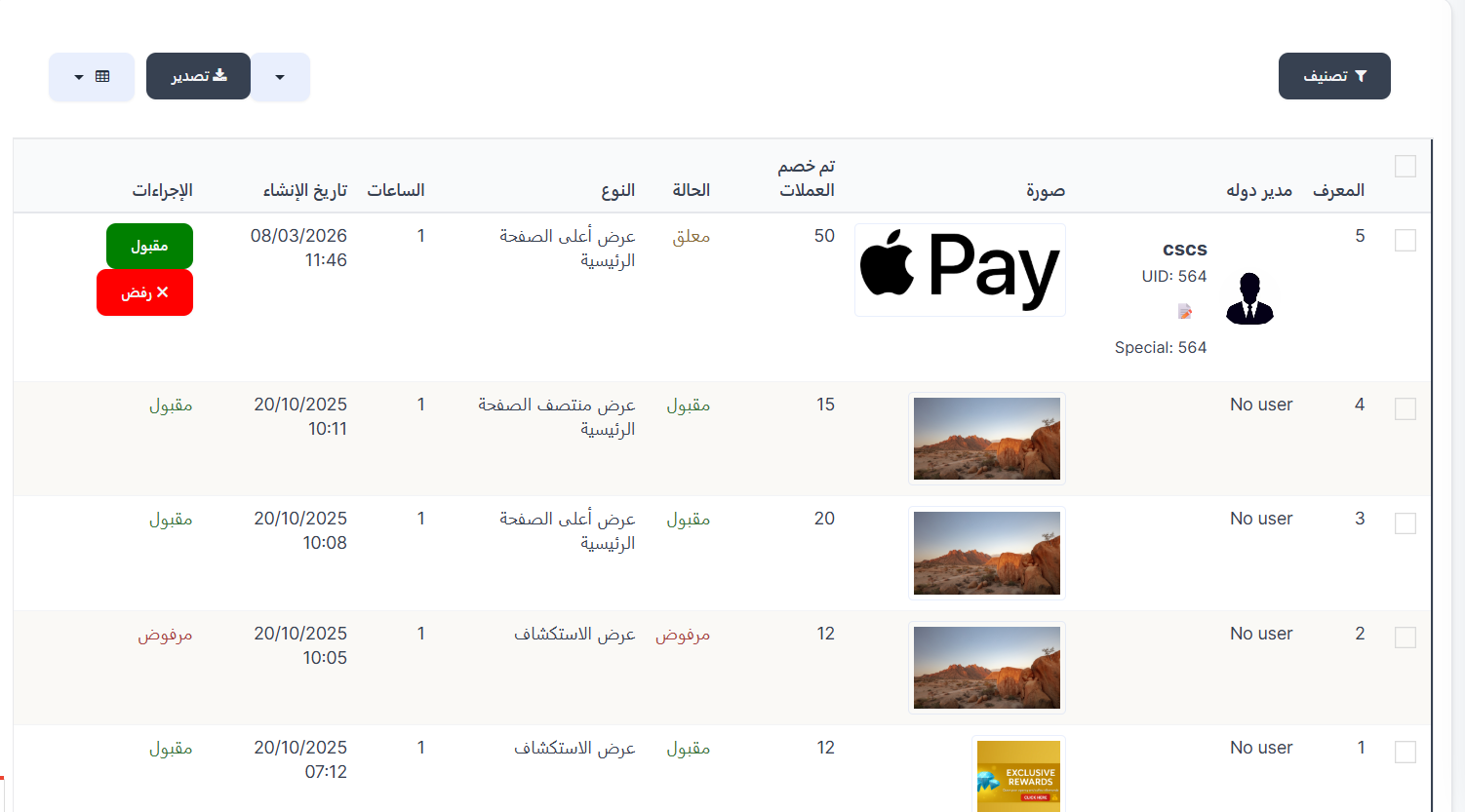
Admin meninjau semua permintaan banner dalam tabel komprehensif yang berisi kolom berikut:
| Kolom | Deskripsi |
|---|---|
| ID | Pengenal unik untuk permintaan banner |
| Manajer Negara | Nama Manajer Negara yang membuat banner, dengan foto, UID, dan nomor Special |
| Gambar | Pratinjau gambar banner yang diunggah |
| Koin yang Dipotong | Jumlah Koin (Coins) yang dipotong dari saldo Manajer Negara untuk permintaan ini |
| Status | Status permintaan saat ini (Menunggu / Diterima / Ditolak) |
| Jenis | Lokasi tampilan yang dipilih (misalnya: Atas Halaman Utama, Tengah Halaman Utama, Tampilan Jelajahi) |
| Jam | Jumlah jam/durasi waktu yang diminta untuk tampilan |
| Tanggal Pembuatan | Tanggal dan waktu permintaan banner dibuat |
| Tindakan | Tombol Terima atau Tolak (hanya ditampilkan untuk permintaan yang menunggu) |
Tindakan Admin:
Ketika permintaan dalam status "Menunggu", Admin melihat dua tombol:
- 🟢 Diterima: Untuk menyetujui permintaan banner dan mempublikasikannya di lokasi yang ditentukan dalam aplikasi.
- 🔴 ❌ Ditolak: Untuk menolak permintaan banner dan mencegah publikasinya.
Catatan tentang Permintaan Sebelumnya
Permintaan yang sudah ditindaklanjuti sebelumnya (diterima atau ditolak) menampilkan statusnya di kolom "Status" dan "Tindakan" tanpa tombol interaktif, berfungsi sebagai catatan historis.
Tahapan Status Permintaan:
| Status | Warna | Deskripsi |
|---|---|---|
| Menunggu | 🟡 Kuning/Oranye | Permintaan telah dikirim dan menunggu tinjauan Admin - Tombol Terima dan Tolak ditampilkan |
| Diterima | 🟢 Hijau | Admin menyetujui permintaan dan banner akan ditampilkan di lokasi yang ditentukan dalam aplikasi |
| Ditolak | 🔴 Merah | Admin menolak permintaan dan banner tidak akan ditampilkan |
Contoh Praktis:
| ID | Manajer Negara | Koin yang Dipotong | Jenis | Status | Tindakan |
|---|---|---|---|---|---|
| 5 | CSCS (UID: 564) | 50 koin | Tampilkan di Atas Halaman Utama | Menunggu | 🟢 Terima / 🔴 Tolak |
| 4 | No user | 15 koin | Tampilkan di Tengah Halaman Utama | Diterima | — |
| 3 | No user | 20 koin | Tampilkan di Atas Halaman Utama | Diterima | — |
| 2 | No user | 12 koin | Tampilan Jelajahi | Ditolak | — |
| 1 | No user | 12 koin | Tampilan Jelajahi | Diterima | — |
Catatan
- Banner tidak akan muncul di aplikasi sampai Admin menyetujuinya.
- Anda dapat melacak status permintaan Anda dari daftar banner di dasbor.
- Jika ditolak, hubungi Admin untuk mengetahui alasannya dan kirim ulang permintaan setelah melakukan penyesuaian.
- Admin dapat mengekspor data permintaan menggunakan tombol "Ekspor" di bagian atas tabel.
- Permintaan dapat difilter menggunakan tombol "Filter" untuk menampilkan permintaan dengan status tertentu (Menunggu/Diterima/Ditolak).
Ringkasan Proses Lengkap:
graph TD
    A[Buat Banner Baru] --> B[Unggah Gambar dan Atur Konfigurasi]
    B --> C[Simpan Banner]
    C --> D[Pilih Lokasi Tampilan di Aplikasi]
    D --> E[Konfirmasi Pemotongan Koin]
    E --> F[Kirim Permintaan ke Admin]
    F --> G{Tinjauan Admin}
    G -->|Disetujui| H[✅ Publikasikan Banner di Aplikasi]
    G -->|Ditolak| I[❌ Beritahu Manajer Negara tentang Penolakan]
Tips Penting:
Tips
- Pilih gambar berkualitas tinggi yang sesuai dengan dimensi banner untuk tampilan terbaik.
- Atur urutan dengan hati-hati jika Anda memiliki beberapa banner aktif; angka lebih rendah tampil lebih dulu.
- Pilih jenis yang tepat (Ruangan/Acara/Normal) untuk menargetkan audiens yang tepat.
- Pantau saldo Koin Anda sebelum meminta tampilan untuk menghindari penolakan permintaan karena saldo tidak mencukupi.
- Pilih durasi tampilan yang tepat berdasarkan anggaran dan tujuan kampanye iklan Anda.
🔖 Buka Halaman Persetujuan Banner