🖼️ خلفيات الغرفة الصوتية
تتيح لك صفحة الخلفيات إدارة صور الخلفيات التي يمكن للمستخدمين اختيارها لتغيير خلفية غرفهم الصوتية. يمكنك رفع صور جديدة، وتفعيل أو تعطيل أي خلفية، والتحكم في الخلفيات المتاحة للمستخدمين في التطبيق.
كيفية الوصول:
القائمة الجانبية ← الغرف ← **خلفيات **
محتويات الصفحة:
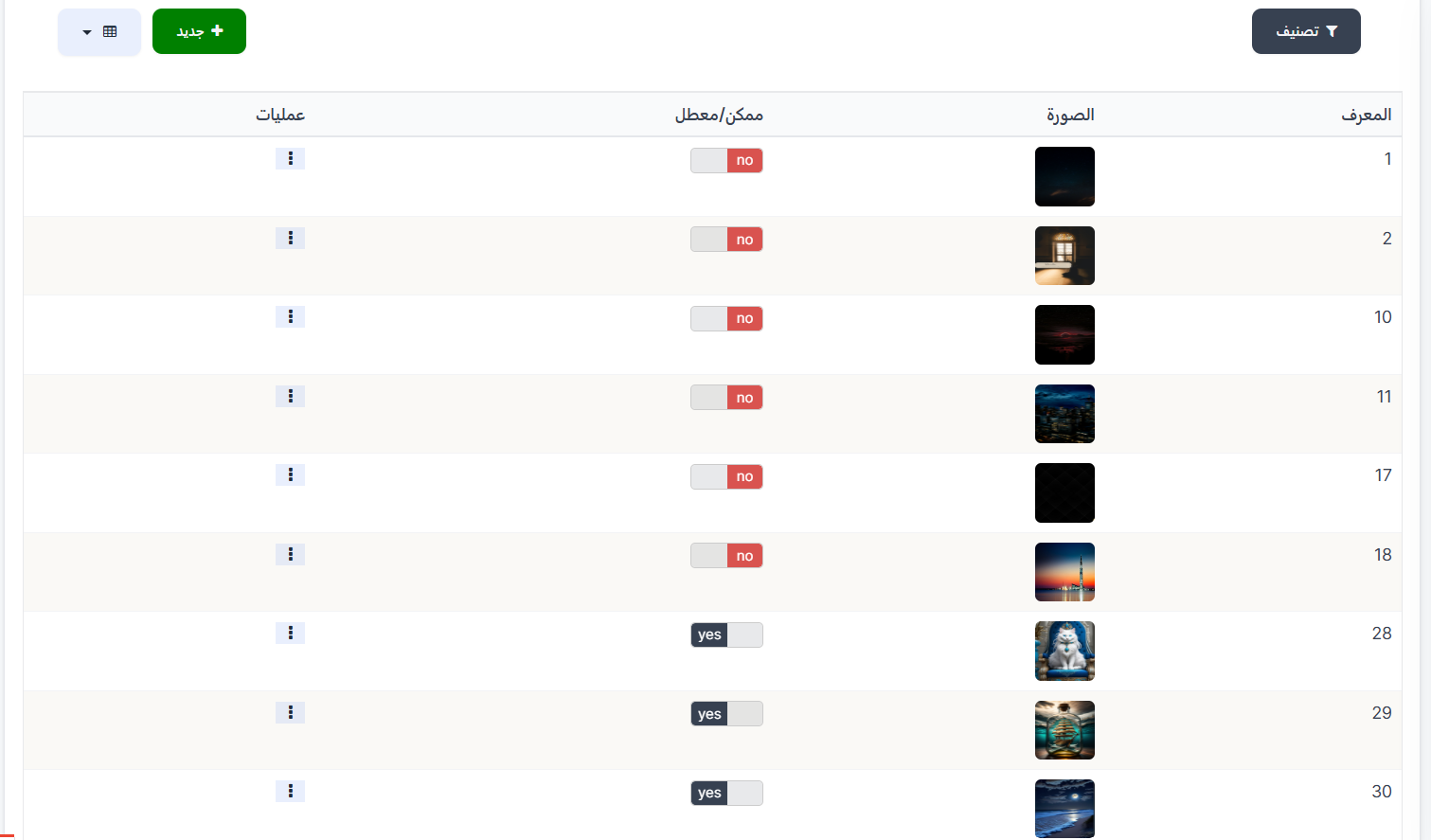
عند فتح الصفحة، ستجد في الأعلى شريط أدوات يحتوي على زر التصنيف وزر إضافة خلفية جديدة، ثم في الأسفل جدول الخلفيات مع معاينة لكل صورة.
شريط الأدوات:
| العنصر | الوصف |
|---|---|
| 🔍 تصنيف | زر فلتر لتصفية الخلفيات |
| + جديد | زر أخضر لإضافة خلفية جديدة |
| 📊 عرض | تبديل طريقة العرض (جدول أو شبكة) |
جدول الخلفيات:
يعرض الجدول جميع خلفيات الغرف المتاحة مع المعلومات التالية:
| العمود | الوصف |
|---|---|
| المعرف | رقم التعريف الفريد للخلفية في النظام |
| الصورة | معاينة مصغّرة لصورة الخلفية — تظهر الصورة التي سيراها المستخدم عند اختيارها كخلفية لغرفته الصوتية |
| ممكن/معطل | حالة الخلفية — yes (مفعّلة وتظهر للمستخدمين في التطبيق) أو no (معطّلة ولا تظهر) |
| عمليات | قائمة خيارات (⋮) لتعديل أو حذف الخلفية |
حالة الخلفية (ممكن/معطل):
| الحالة | اللون | المعنى |
|---|---|---|
| yes | 🟢 أخضر | الخلفية مفعّلة — تظهر في التطبيق ويمكن للمستخدمين اختيارها كخلفية لغرفتهم الصوتية |
| no | 🔴 أحمر | الخلفية معطّلة — لا تظهر في التطبيق ولا يمكن للمستخدمين استخدامها |
ملاحظة
يمكنك تعطيل خلفية مؤقتًا دون حذفها — عند تعطيلها لن تظهر للمستخدمين في قائمة الخلفيات المتاحة، ويمكنك إعادة تفعيلها في أي وقت.
إنشاء خلفية جديدة:
عند الضغط على زر + جديد الأخضر، يتم فتح نموذج إنشاء خلفية جديدة:
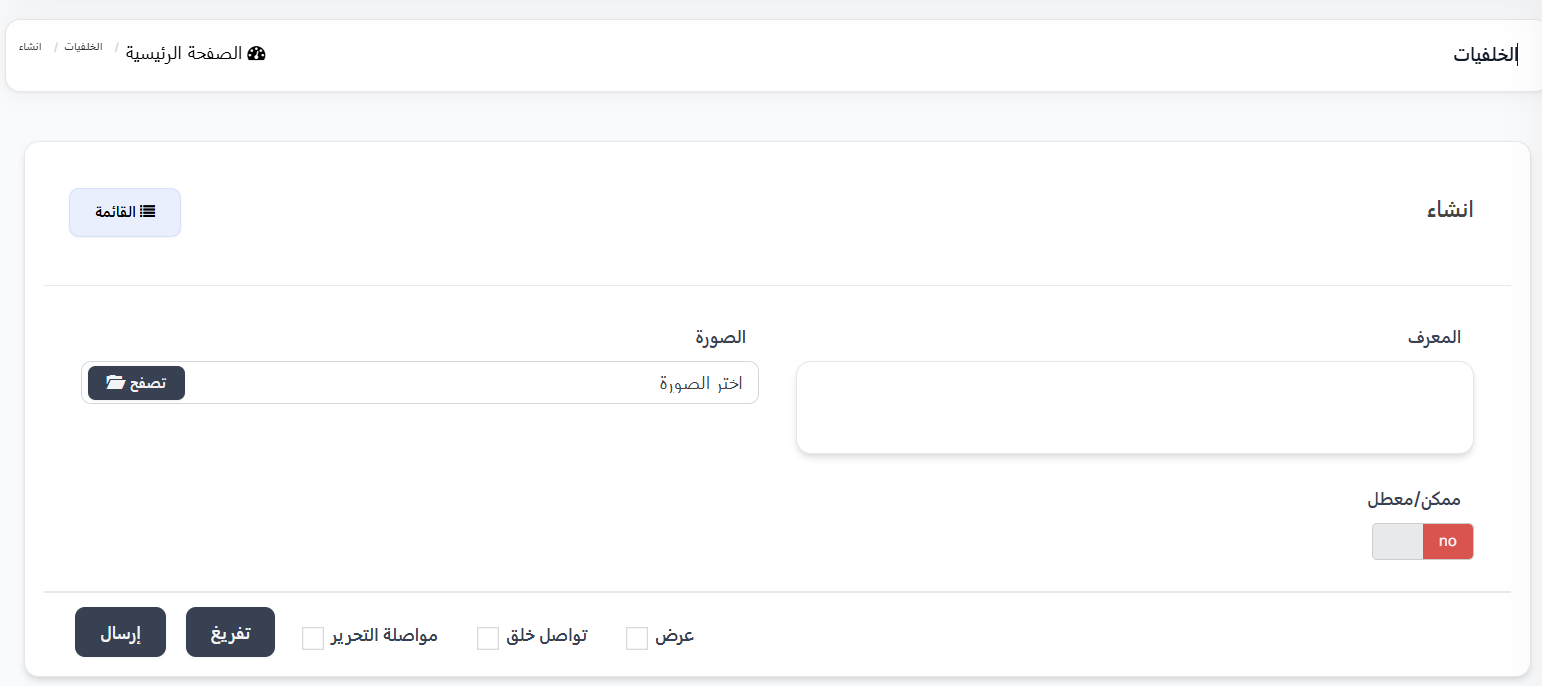
حقول نموذج الإنشاء:
| الحقل | الوصف |
|---|---|
| المعرف | رقم التعريف الفريد للخلفية — يمكنك إدخاله يدويًا أو تركه ليتم إنشاؤه تلقائيًا |
| الصورة ⭐ | صورة الخلفية — اضغط على زر 📁 تصفح لاختيار صورة من جهازك. هذا الحقل مطلوب |
| ممكن/معطل | مفتاح تشغيل/إيقاف — yes (الخلفية مفعّلة وتظهر للمستخدمين) أو no (الخلفية معطّلة ولا تظهر). القيمة الافتراضية هي no |
نصيحة لاختيار الصور
- اختر صور بجودة عالية ومناسبة لتكون خلفية للغرف الصوتية.
- يُفضّل أن تكون الصورة بأبعاد مناسبة لتظهر بشكل جيد على مختلف أحجام الشاشات.
- تأكد من أن الصورة لا تحتوي على محتوى مخالف لسياسات التطبيق.
أزرار النموذج:
| الزر | الوظيفة |
|---|---|
| إرسال | حفظ الخلفية الجديدة والعودة لقائمة الخلفيات |
| تفريغ | مسح جميع الحقول وإعادتها للقيم الافتراضية |
| مواصلة التحرير ☐ | عند التفعيل، يتم حفظ الخلفية والبقاء في صفحة التعديل |
| تواصل خلق ☐ | عند التفعيل، بعد الحفظ يتم فتح نموذج جديد لإنشاء خلفية أخرى |
| عرض ☐ | عند التفعيل، بعد الحفظ يتم عرض تفاصيل الخلفية |
| 📋 القائمة | العودة لقائمة جميع الخلفيات |
مثال: رفع خلفيات متعددة بسرعة
إذا كنت تريد رفع عدة خلفيات دفعة واحدة، فعّل خيار تواصل خلق ☐ قبل الضغط على إرسال. بعد حفظ كل خلفية، سيتم فتح نموذج جديد تلقائيًا لرفع خلفية أخرى دون الحاجة للعودة للقائمة والضغط على + جديد في كل مرة.
العمليات المتاحة:
عند الضغط على قائمة العمليات (⋮) بجانب أي خلفية:
| العملية | الوصف |
|---|---|
| تعديل | تعديل إعدادات الخلفية (تغيير الصورة، تفعيل/تعطيل) |
| حذف | حذف الخلفية من النظام نهائيًا |
تحذير
عند حذف خلفية مستخدمة حاليًا في غرف صوتية، ستعود تلك الغرف للخلفية الافتراضية. يُفضّل تعطيل الخلفية بدلاً من حذفها إذا كنت تريد إخفاءها مؤقتًا فقط.
كيف يستخدم المستخدم الخلفيات؟
بعد رفع الخلفيات وتفعيلها من لوحة التحكم، يمكن لأصحاب الغرف الصوتية:
- الدخول إلى إعدادات الغرفة من داخل التطبيق.
- اختيار خلفية من قائمة الخلفيات المتاحة (المفعّلة).
- تطبيق الخلفية لتظهر كخلفية للغرفة الصوتية لجميع الزوار.
ملاحظة عن تكلفة الخلفية
تكلفة وصلاحية الخلفيات المخصصة يتم التحكم بها من صفحة إعدادات الغرف ← تبويب إعدادات الخلفية المخصصة. يمكنك تحديد عدد العملات المطلوبة لطلب خلفية ومدة صلاحيتها بالأيام.
ملخص سريع لخلفيات الغرفة:
| الإجراء | الخطوات |
|---|---|
| عرض جميع الخلفيات | الغرف ← خلفيات الغرفة |
| إضافة خلفية جديدة | اضغط + جديد ← ارفع الصورة ← فعّل الخلفية ← إرسال |
| رفع خلفيات متعددة | اضغط + جديد ← فعّل تواصل خلق ← ارفع الصور واحدة تلو الأخرى |
| تفعيل خلفية | اضغط ⋮ بجانب الخلفية ← تعديل ← غيّر الحالة إلى yes ← إرسال |
| تعطيل خلفية | اضغط ⋮ بجانب الخلفية ← تعديل ← غيّر الحالة إلى no ← إرسال |
| حذف خلفية | اضغط ⋮ بجانب الخلفية ← حذف |