🖼️ Latar Belakang Ruangan Suara
Halaman Latar Belakang memungkinkan Anda mengelola gambar latar belakang yang dapat dipilih pengguna untuk mengubah latar belakang ruangan suara mereka. Anda dapat mengunggah gambar baru, mengaktifkan atau menonaktifkan latar belakang, dan mengontrol latar belakang mana yang tersedia untuk pengguna di aplikasi.
Cara Mengakses:
Sidebar ← Ruangan ← Latar Belakang Ruangan
🔗 Buka Halaman Latar Belakang Ruangan
Isi Halaman:
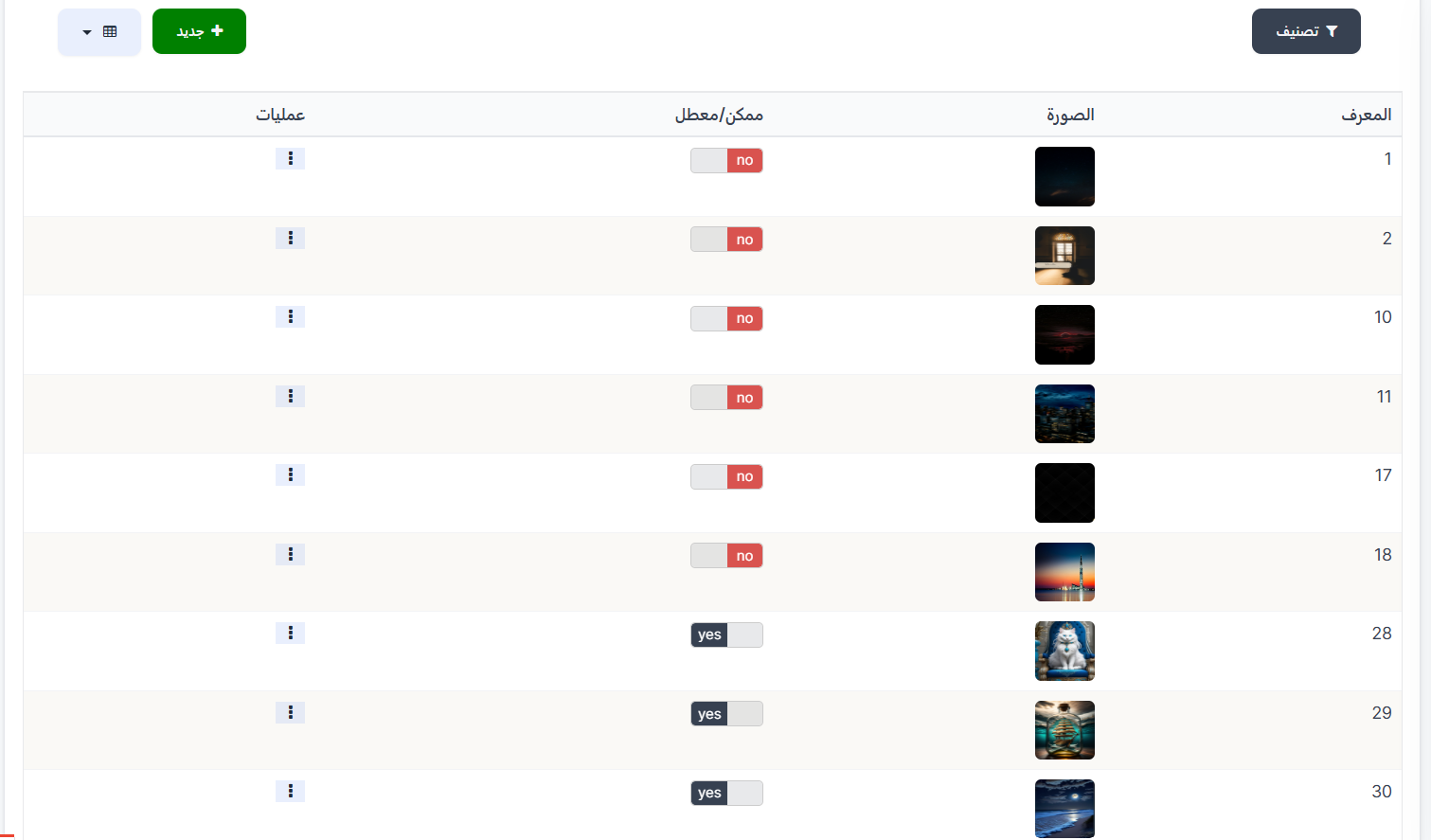
Toolbar:
| Elemen | Deskripsi |
|---|---|
| 🔍 Filter | Tombol filter untuk menyaring latar belakang |
| + Baru | Tombol hijau untuk menambah latar belakang baru |
| 📊 Tampilan | Beralih mode tampilan (tabel atau grid) |
Tabel Latar Belakang:
| Kolom | Deskripsi |
|---|---|
| ID | Pengenal unik sistem latar belakang |
| Gambar | Pratinjau thumbnail gambar latar belakang |
| Aktif/Nonaktif | Status latar belakang — yes (aktif dan terlihat) atau no (nonaktif dan tersembunyi) |
| Operasi | Menu opsi (⋮) untuk mengedit atau menghapus |
Status Latar Belakang:
| Status | Warna | Arti |
|---|---|---|
| yes | 🟢 Hijau | Latar belakang aktif — terlihat di aplikasi dan pengguna dapat memilihnya |
| no | 🔴 Merah | Latar belakang nonaktif — tidak terlihat di aplikasi |
Catatan
Anda dapat menonaktifkan latar belakang sementara tanpa menghapusnya — saat dinonaktifkan, latar belakang tidak akan muncul di daftar yang tersedia untuk pengguna, dan Anda dapat mengaktifkannya kembali kapan saja.
Membuat Latar Belakang Baru:
Saat menekan tombol hijau + Baru, formulir Buat latar belakang baru terbuka:
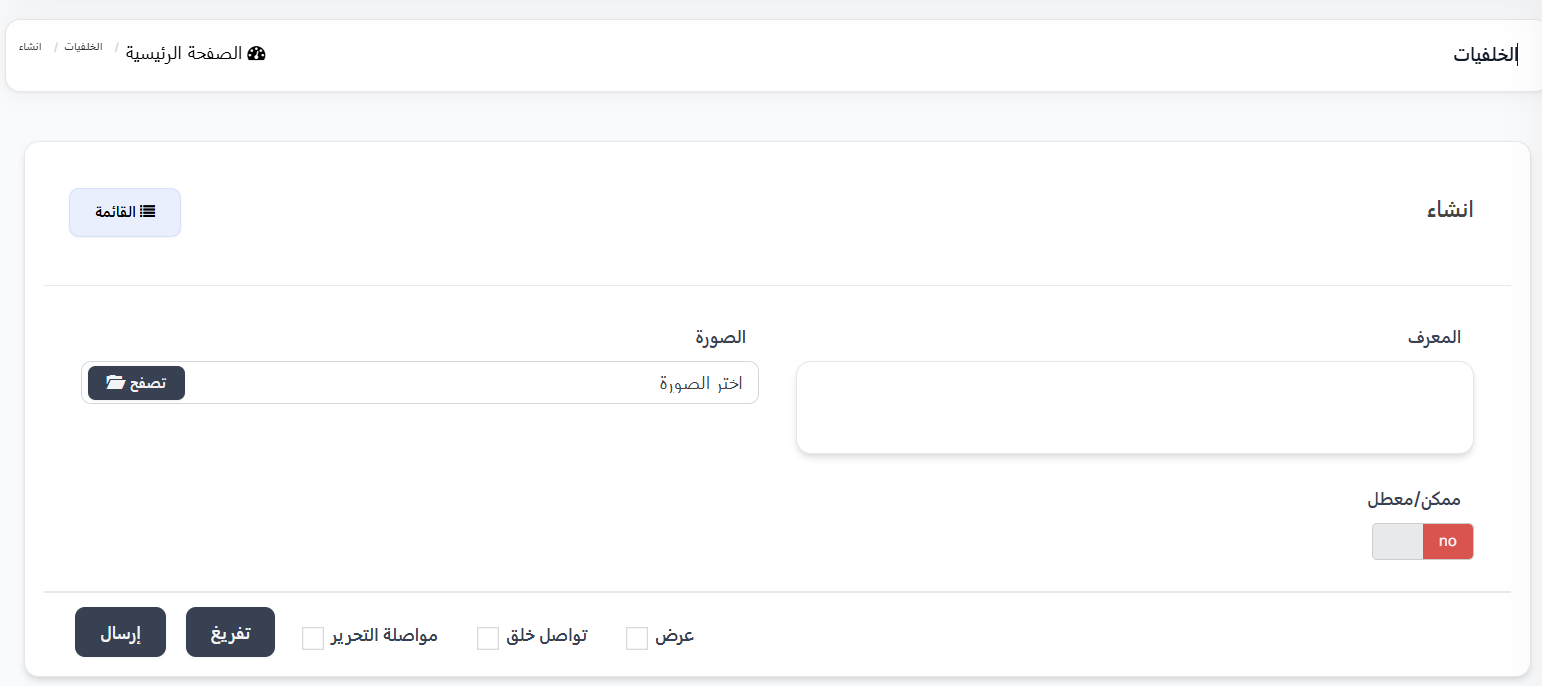
Bidang Formulir:
| Bidang | Deskripsi |
|---|---|
| ID | Pengenal unik — bisa dimasukkan manual atau dibuat otomatis |
| Gambar ⭐ | Gambar latar belakang — tekan 📁 Jelajahi untuk memilih gambar. Bidang wajib |
| Aktif/Nonaktif | Sakelar — yes (aktif) atau no (nonaktif). Nilai default no |
Tombol Formulir:
| Tombol | Fungsi |
|---|---|
| Kirim | Simpan latar belakang baru dan kembali ke daftar |
| Reset | Kosongkan semua bidang dan reset ke nilai default |
| Lanjut Editing ☐ | Saat diaktifkan, simpan dan tetap di halaman edit |
| Lanjut Membuat ☐ | Saat diaktifkan, setelah menyimpan, formulir baru terbuka untuk membuat latar belakang lain |
| Tampilkan ☐ | Saat diaktifkan, setelah menyimpan, tampilkan detail latar belakang |
| 📋 Daftar | Kembali ke daftar lengkap latar belakang |
Contoh: Mengunggah Beberapa Latar Belakang Sekaligus
Jika ingin mengunggah beberapa latar belakang sekaligus, aktifkan opsi Lanjut Membuat ☐ sebelum menekan Kirim. Setelah menyimpan setiap latar belakang, formulir baru akan terbuka otomatis.
Operasi yang Tersedia:
| Operasi | Deskripsi |
|---|---|
| Edit | Edit pengaturan latar belakang (ubah gambar, aktifkan/nonaktifkan) |
| Hapus | Hapus latar belakang secara permanen dari sistem |
Peringatan
Saat menghapus latar belakang yang sedang digunakan oleh ruangan suara, ruangan tersebut akan kembali ke latar belakang default. Disarankan untuk menonaktifkan alih-alih menghapus jika hanya ingin menyembunyikannya sementara.
Bagaimana Pengguna Menggunakan Latar Belakang?
Setelah mengunggah dan mengaktifkan latar belakang dari dashboard, pemilik ruangan suara dapat:
- Buka pengaturan ruangan dari dalam aplikasi.
- Pilih latar belakang dari daftar latar belakang yang tersedia (aktif).
- Terapkan latar belakang sehingga muncul sebagai latar belakang ruangan suara untuk semua pengunjung.
Ringkasan Cepat:
| Tindakan | Langkah |
|---|---|
| Lihat semua latar belakang | Ruangan ← Latar Belakang Ruangan |
| Tambah latar belakang baru | + Baru ← Unggah gambar ← Aktifkan ← Kirim |
| Unggah beberapa latar belakang | + Baru ← Aktifkan Lanjut Membuat ← Unggah gambar satu per satu |
| Aktifkan latar belakang | ⋮ ← Edit ← Ubah status ke yes ← Kirim |
| Nonaktifkan latar belakang | ⋮ ← Edit ← Ubah status ke no ← Kirim |
| Hapus latar belakang | ⋮ ← Hapus |
🔗 Buka Halaman Latar Belakang Ruangan