🔔 Pengaturan Pusher
Pusher adalah layanan yang memungkinkan Anda mengirim notifikasi real-time kepada pengguna, meningkatkan pengalaman pengguna dan memastikan pembaruan penting sampai kepada mereka saat terjadi.
1. Dashboard Pusher (Layar Daftar Aplikasi)

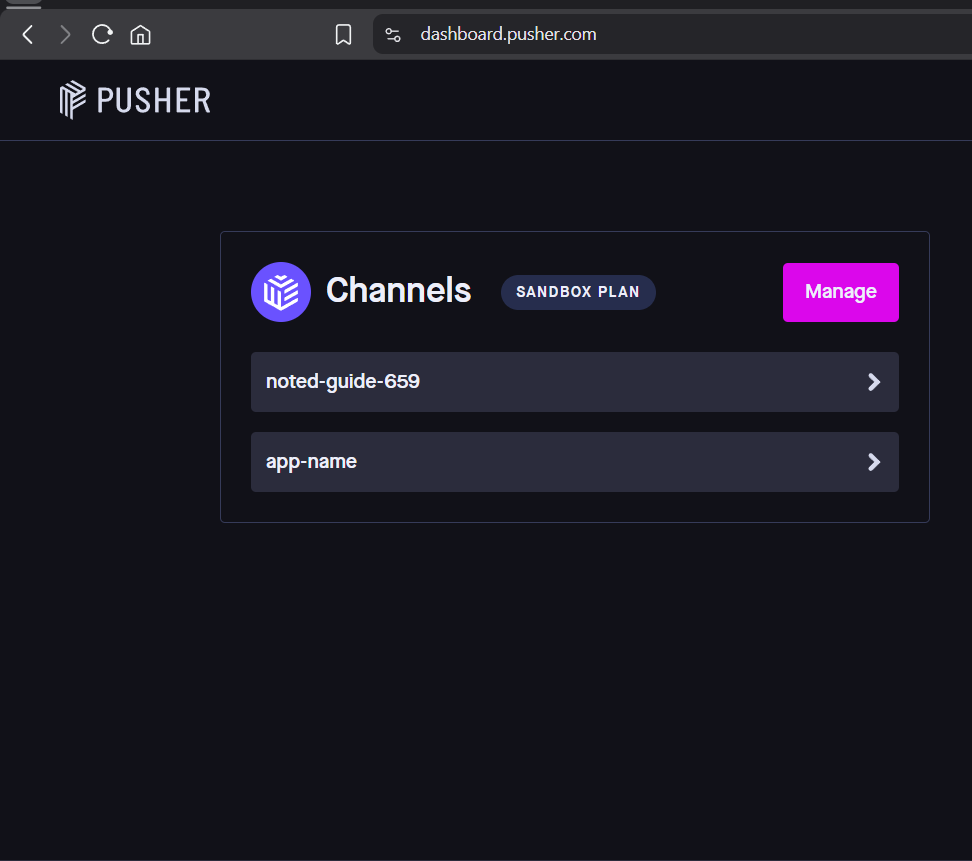
Buat atau Pilih Aplikasi Pusher Anda
Masuk ke akun Pusher Anda di: https://dashboard.pusher.com
Pastikan Anda menggunakan produk Channels.
Jika Anda belum memiliki aplikasi:
- Klik Create App
- Pilih wilayah yang sesuai (disarankan: terdekat dengan lokasi server Anda)
- Klik Create App
Jika aplikasi sudah ada, cukup klik nama aplikasi (contoh: app-name) untuk membukanya.
✅ Aplikasi ini akan digunakan untuk menghubungkan sistem ke Pusher untuk fungsionalitas real-time.
2. Halaman App Keys

Salin Kredensial Pusher Anda
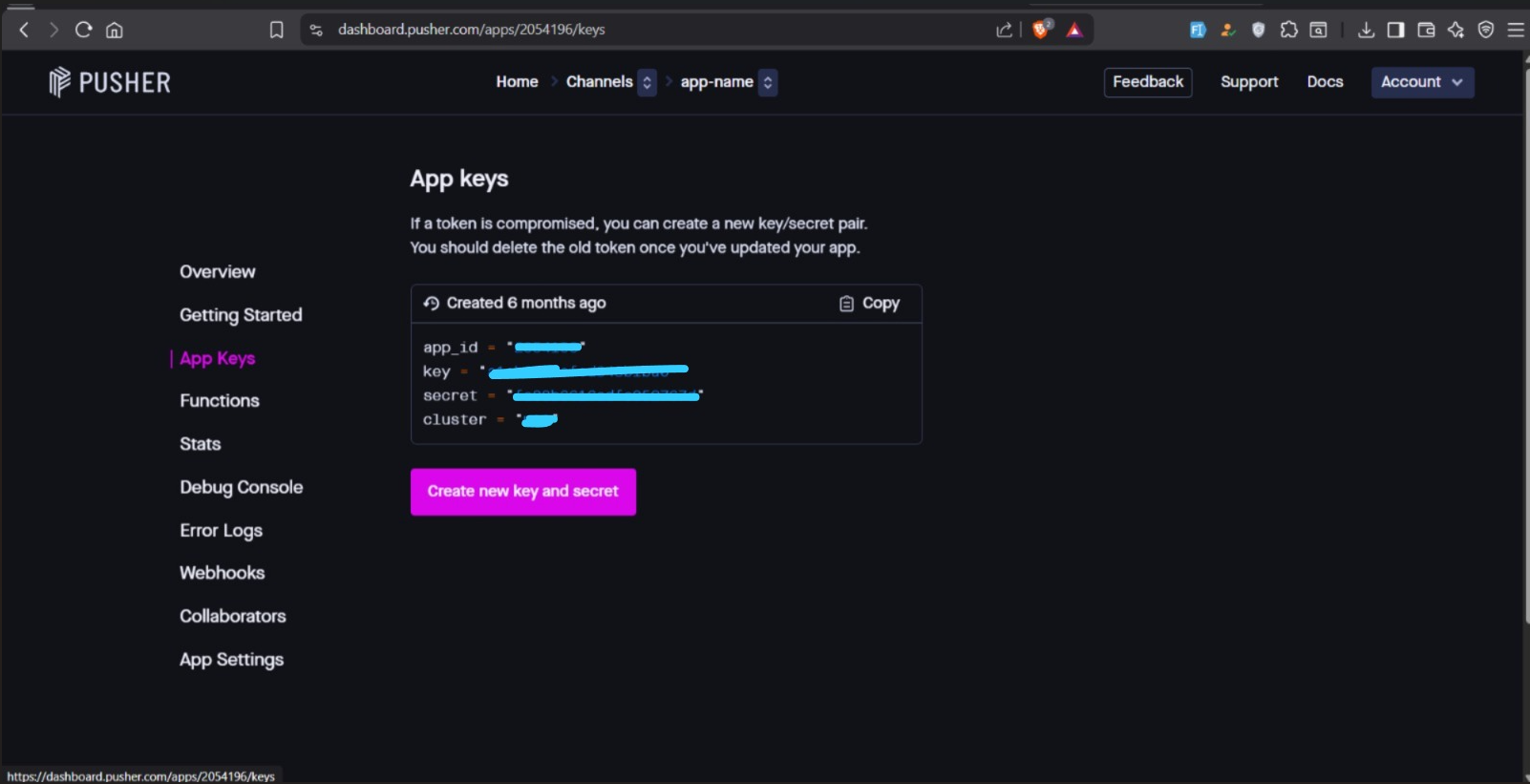
Di dalam aplikasi yang dipilih, klik App Keys dari menu kiri.
Anda akan menemukan kredensial berikut:
| Field | Deskripsi |
|---|---|
| App ID | Pengenal unik aplikasi Anda |
| Key | Kunci publik yang digunakan untuk mengidentifikasi aplikasi Anda |
| Secret | Kunci privat yang digunakan untuk autentikasi |
| Cluster | Wilayah server (contoh: mt1, eu, ap1) |
Salin nilai-nilai ini dengan hati-hati. Anda perlu memasukkannya ke dalam sistem persis seperti yang ditampilkan.
⚠️ Penting
- Jangan bagikan Secret Key Anda secara publik.
- Jika secret key bocor, segera buat yang baru.
3. Pengaturan Real-Time Panel Admin
Tambahkan Kredensial Pusher ke Sistem
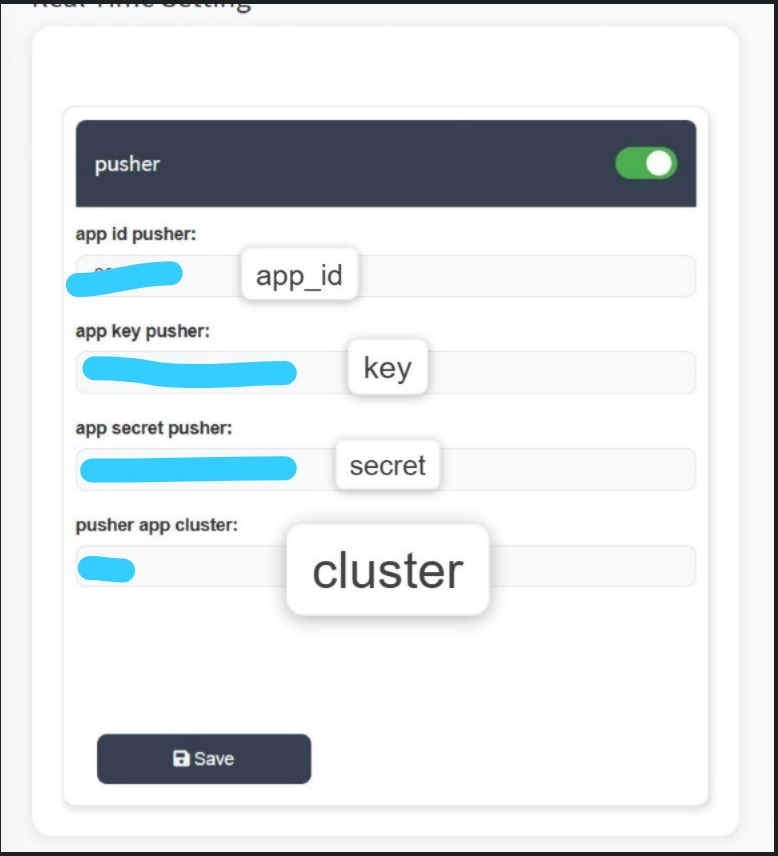
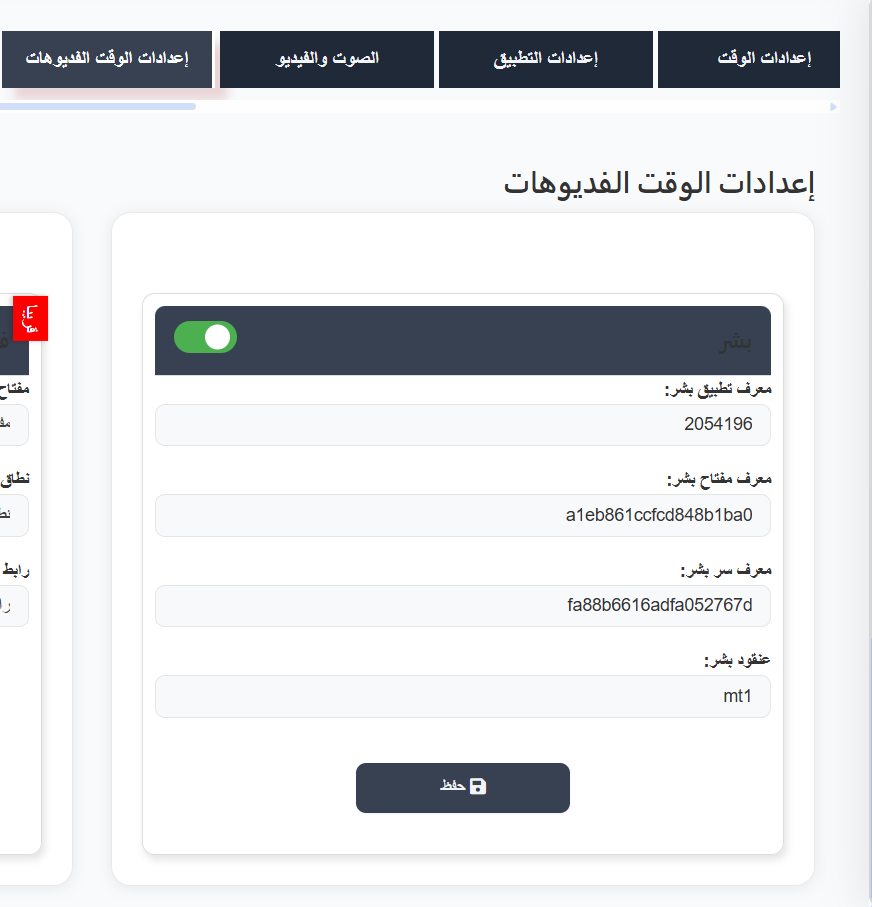
- Buka Panel Admin.
- Buka Real Time Setting.
- Aktifkan toggle Pusher (nyalakan ON).
- Isi field menggunakan nilai yang disalin dari Pusher:
| Field Sistem | Nilai Pusher |
|---|---|
| App ID Pusher | App ID dari Pusher |
| App Key Pusher | Key dari Pusher |
| App Secret Pusher | Secret dari Pusher |
| Pusher App Cluster | Cluster dari Pusher (contoh: mt1) |
- Klik Simpan.
✅ Sistem sekarang terhubung ke aplikasi Pusher Anda.
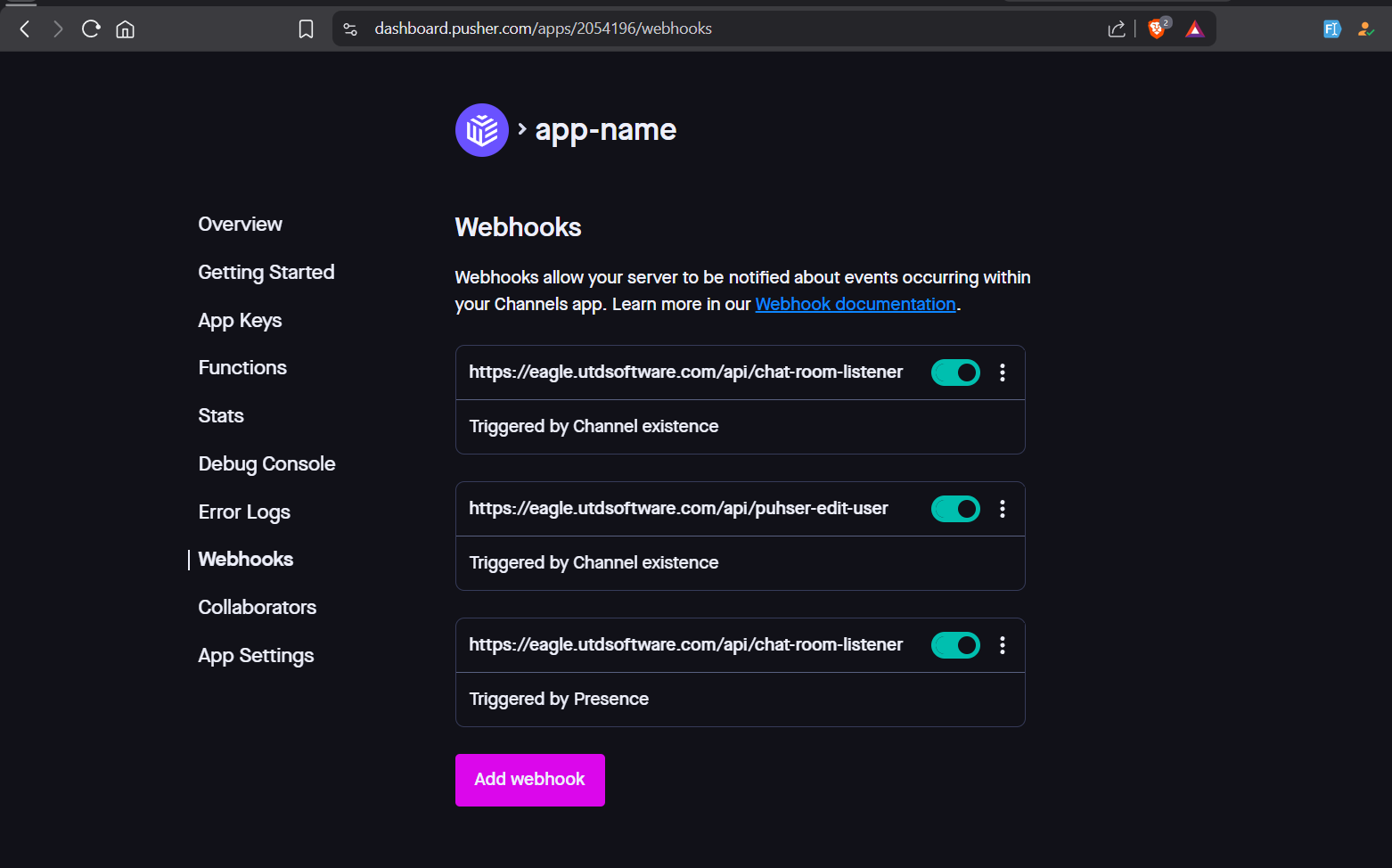
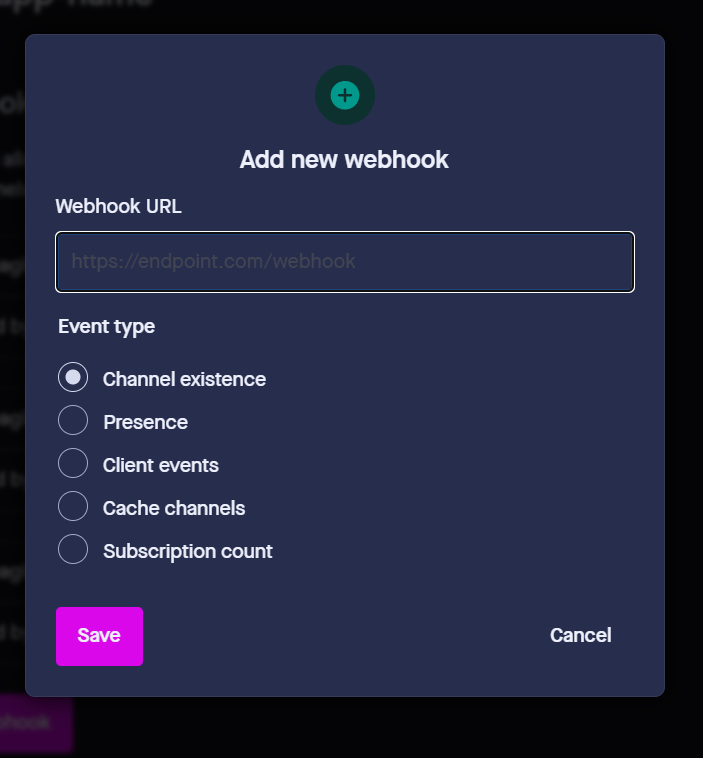
4. Konfigurasi Webhooks

Tambahkan Webhooks yang Diperlukan
Webhooks diperlukan agar sistem dapat mendeteksi:
- ✅ Pembuatan dan penghapusan channel
- ✅ Kehadiran pengguna (bergabung/keluar)
- ✅ Pembaruan real-time
Cara Menambahkan Webhook
- Buka dashboard Pusher Anda.
- Klik Webhooks.
- Klik Add Webhook.
- Masukkan Webhook URL yang diperlukan.
- Pilih Event Type yang sesuai.
- Klik Save.
Event Types yang Diperlukan:
| Event Type | Status |
|---|---|
| BASE_URL/api/chat-room-listener Channel existence | ✅ Diperlukan |
| BASE_URL/api/chat-room-listener Presence | ✅ Diperlukan |
| BASE_URL/api/pusher-edit-user Channel existence | ✅ Diperlukan |
5. Aktifkan Client Events (App Settings)
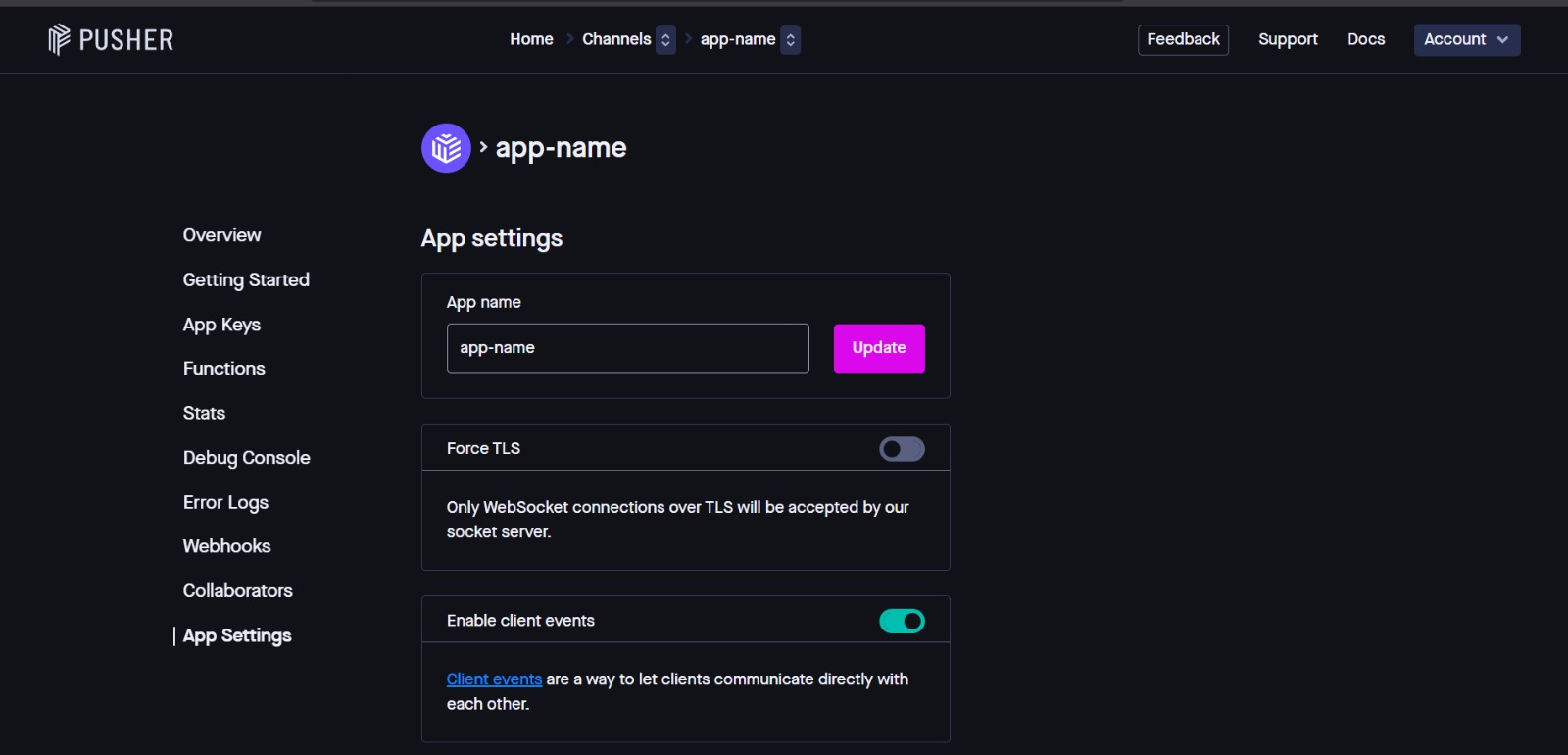
Aktifkan Client Events dari App Settings
Agar sistem berfungsi dengan baik dengan Pusher, Anda harus mengaktifkan Enable client events dari App Settings di dashboard Pusher.
- Buka dashboard Pusher di: https://dashboard.pusher.com
- Klik nama aplikasi Anda.
- Dari menu kiri, klik App Settings.
- Temukan opsi Enable client events.
- Nyalakan ON 🟢.
Apa itu Client Events?
Client events memungkinkan pengguna berkomunikasi langsung satu sama lain melalui Pusher tanpa melalui server. Fitur ini penting agar chat dan interaksi real-time dapat berfungsi.
✅ Setelah diaktifkan, sistem akan dapat mengirim dan menerima event antar pengguna secara real-time.
Tips:
- Pastikan detail akun Pusher Anda benar untuk menghindari masalah notifikasi.
- Anda dapat menguji dengan mengirim notifikasi uji setelah konfigurasi untuk memastikan berfungsi.