🔔 إعدادات Pusher
Pusher هي خدمة تتيح لك إرسال إشعارات في الوقت الفعلي إلى المستخدمين، مما يعزز تجربة المستخدم ويضمن وصول التحديثات المهمة فور حدوثها.
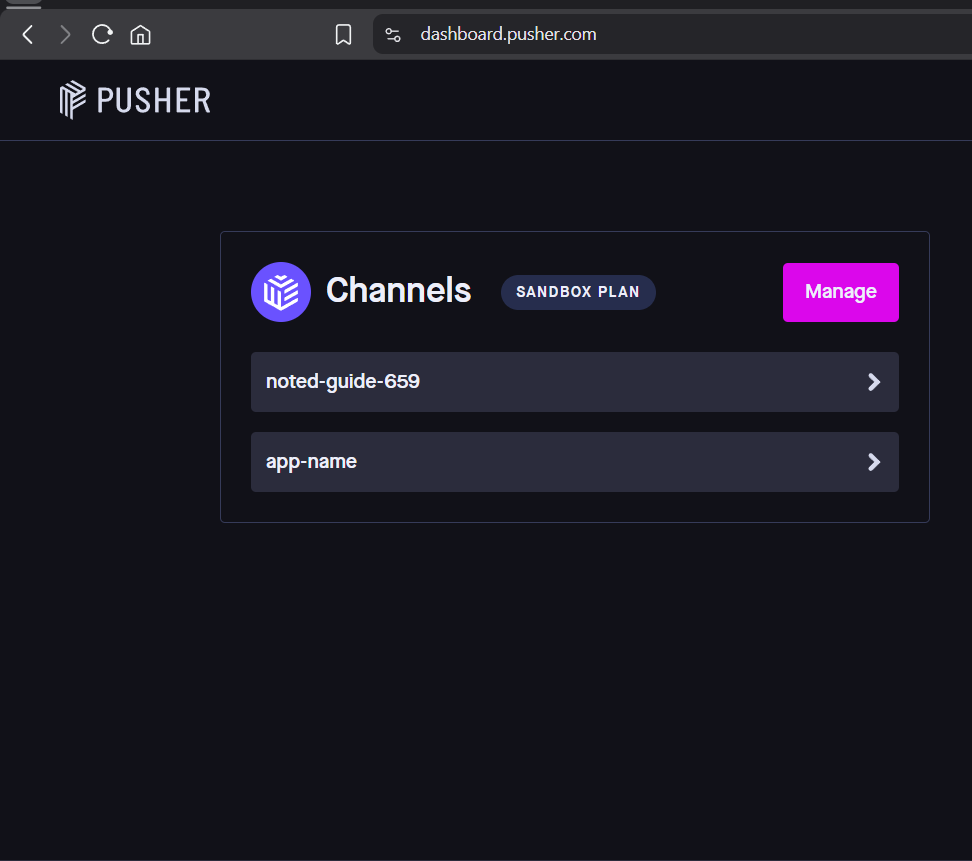
1. لوحة تحكم Pusher (شاشة قائمة التطبيقات)

إنشاء أو اختيار تطبيق Pusher الخاص بك
قم بتسجيل الدخول إلى حساب Pusher الخاص بك على: https://dashboard.pusher.com
تأكد من أنك تستخدم منتج Channels.
إذا لم يكن لديك تطبيق بالفعل:
- اضغط على Create App
- اختر المنطقة
mt1(يجب استخدامmt1لضمان التوافق مع النظام) - اضغط على Create App
إذا كان التطبيق موجوداً بالفعل، ببساطة اضغط على اسم التطبيق (مثال: app-name) لفتحه.
✅ سيتم استخدام هذا التطبيق لربط النظام بـ Pusher للحصول على الوظائف في الوقت الفعلي.
2. صفحة مفاتيح التطبيق (App Keys)
نسخ بيانات اعتماد Pusher الخاصة بك
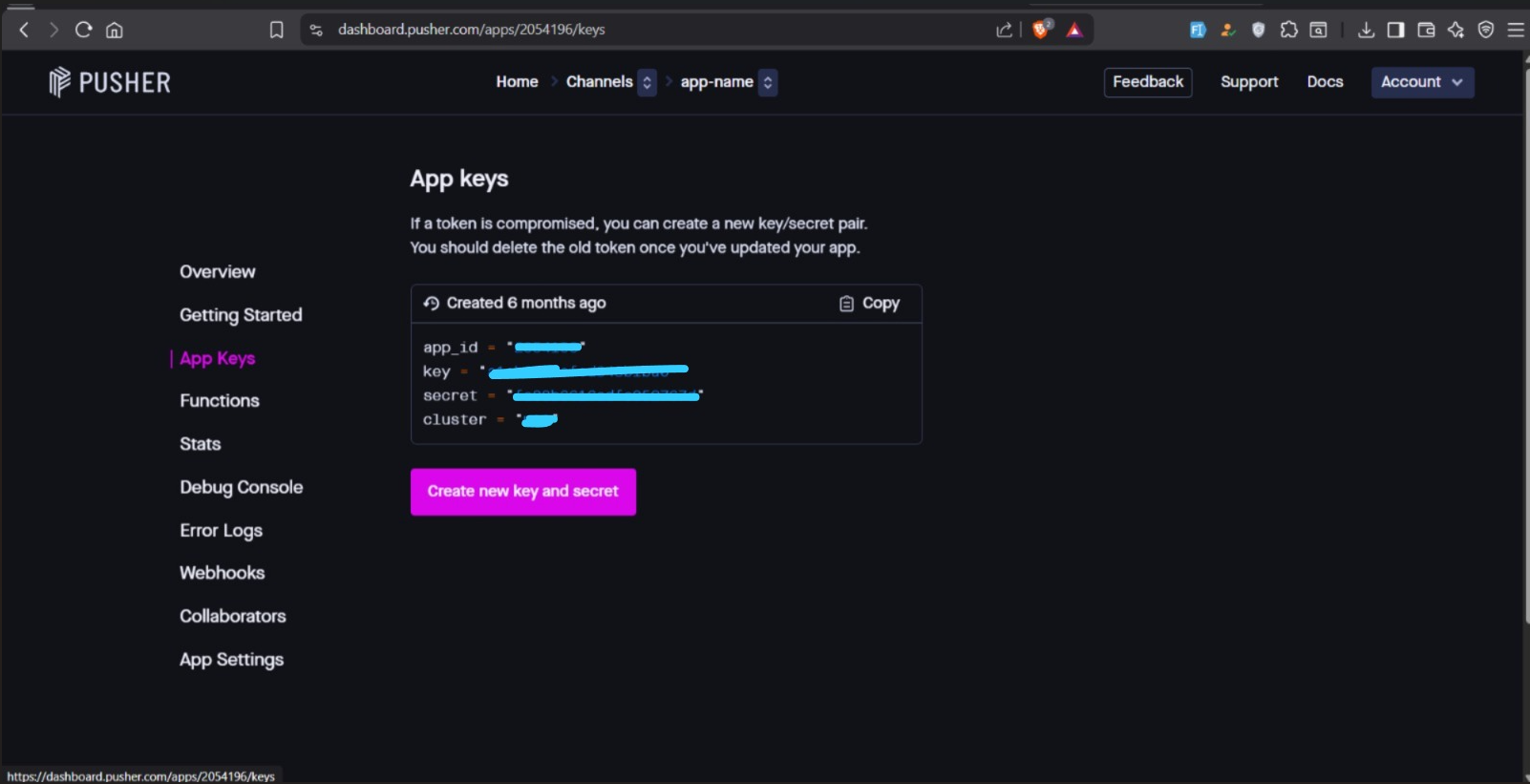
داخل التطبيق المحدد، اضغط على App Keys من القائمة الجانبية اليسرى.
ستجد بيانات الاعتماد التالية:
| الحقل | الوصف |
|---|---|
| App ID | المعرف الفريد لتطبيقك |
| Key | المفتاح العام المستخدم لتحديد تطبيقك |
| Secret | المفتاح السري المستخدم للمصادقة |
| Cluster | منطقة الخادم (مثال: mt1، eu، ap1) |
انسخ هذه القيم بعناية. ستحتاج إلى إدخالها في النظام كما هي تماماً.
⚠️ مهم
- لا تشارك المفتاح السري (Secret Key) بشكل عام.
- إذا تم اختراق المفتاح السري، قم بإنشاء مفتاح جديد فوراً.
3. إعدادات الوقت الفعلي في لوحة الإدارة
إضافة بيانات اعتماد Pusher إلى النظام
- انتقل إلى لوحة الإدارة.
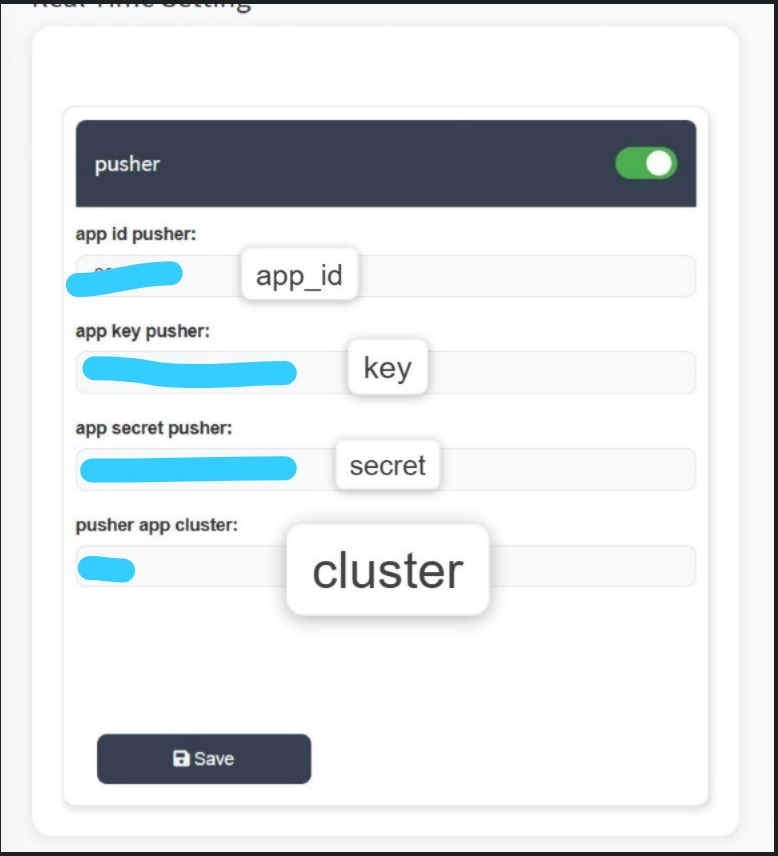
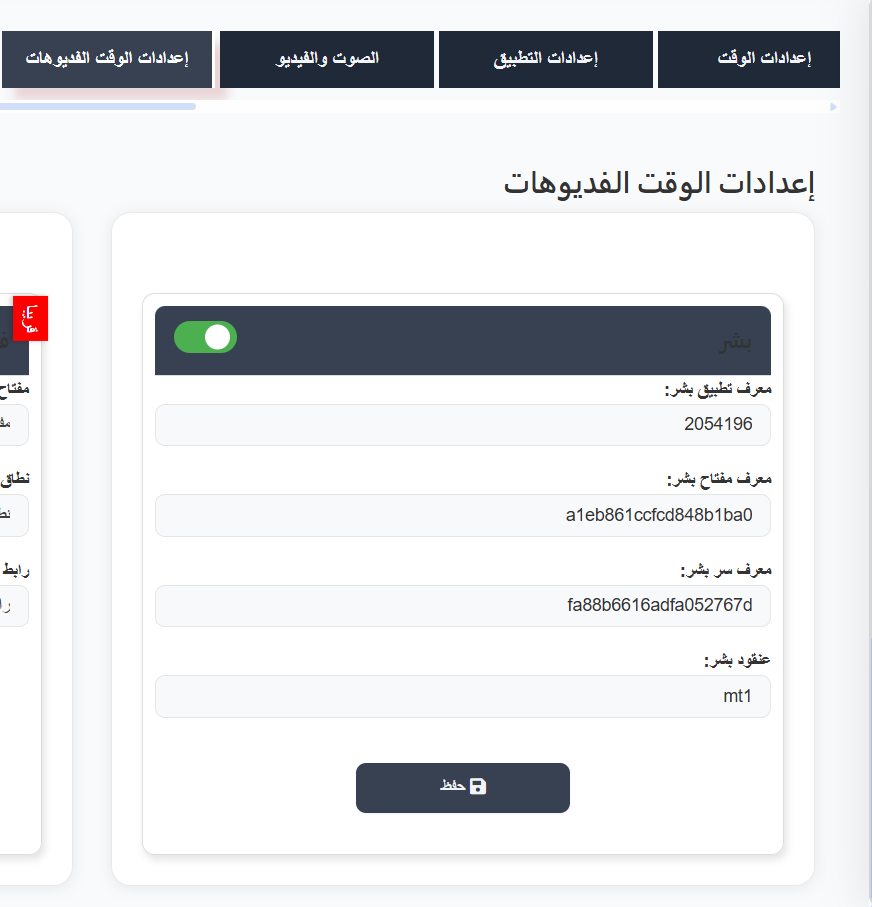
- افتح إعدادات الوقت الفعلي (Real Time Setting).
- قم بتفعيل زر Pusher (اجعله ON).
- املأ الحقول باستخدام القيم المنسوخة من Pusher:
| حقل النظام | قيمة Pusher |
|---|---|
| App ID Pusher | App ID من Pusher |
| App Key Pusher | Key من Pusher |
| App Secret Pusher | Secret من Pusher |
| Pusher App Cluster | Cluster من Pusher (مثال: mt1) |
- اضغط على حفظ.
✅ النظام الآن متصل بتطبيق Pusher الخاص بك.
4. تكوين Webhooks
إضافة Webhooks المطلوبة
Webhooks مطلوبة حتى يتمكن النظام من اكتشاف:
- ✅ إنشاء وحذف القنوات
- ✅ تواجد المستخدمين (الانضمام/المغادرة)
- ✅ التحديثات في الوقت الفعلي
كيفية إضافة Webhook
- انتقل إلى لوحة تحكم Pusher.
- اضغط على Webhooks.
- اضغط على Add Webhook.
- أدخل رابط Webhook المطلوب.
- اختر نوع الحدث (Event Type) المناسب.
- اضغط على Save.
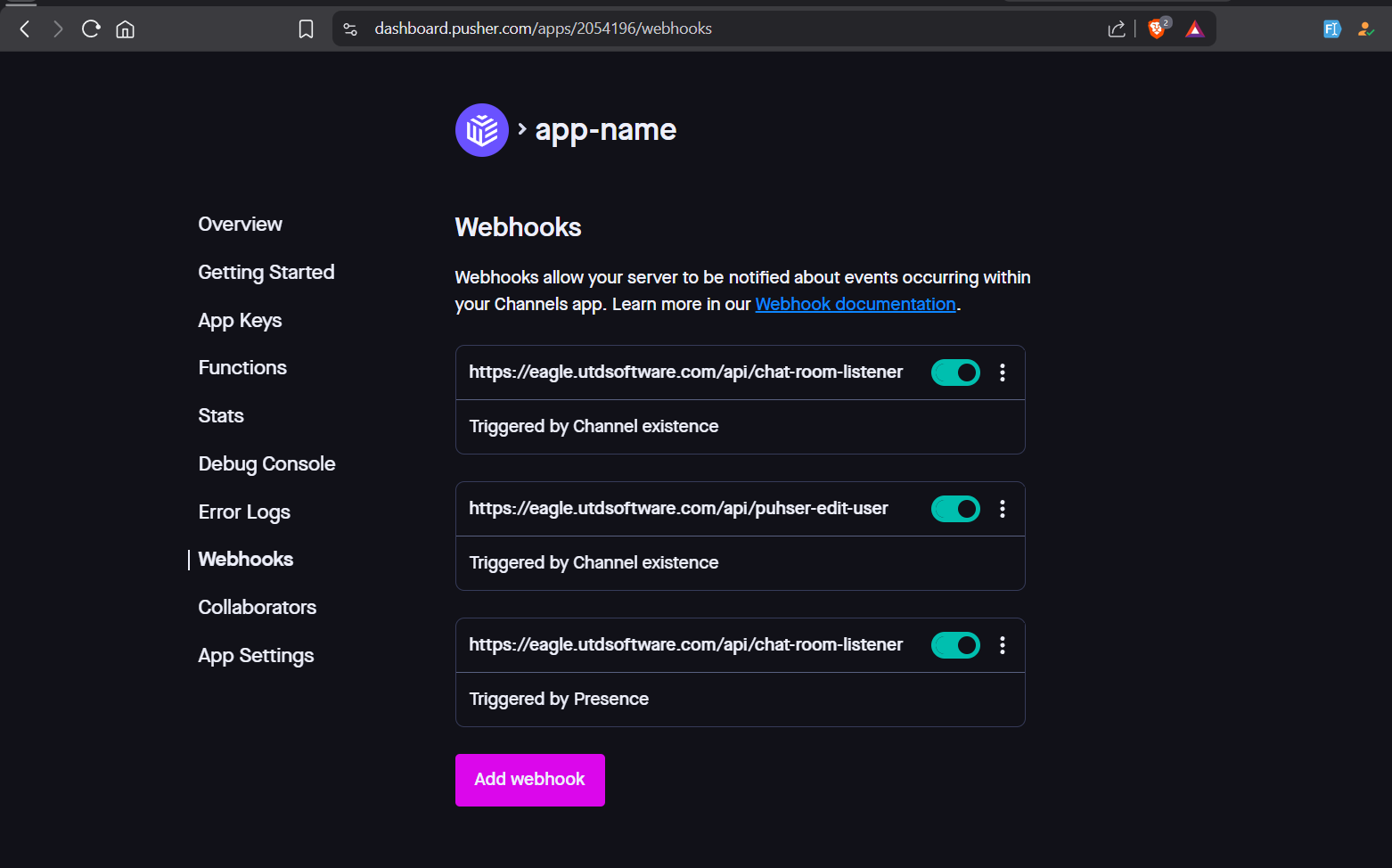
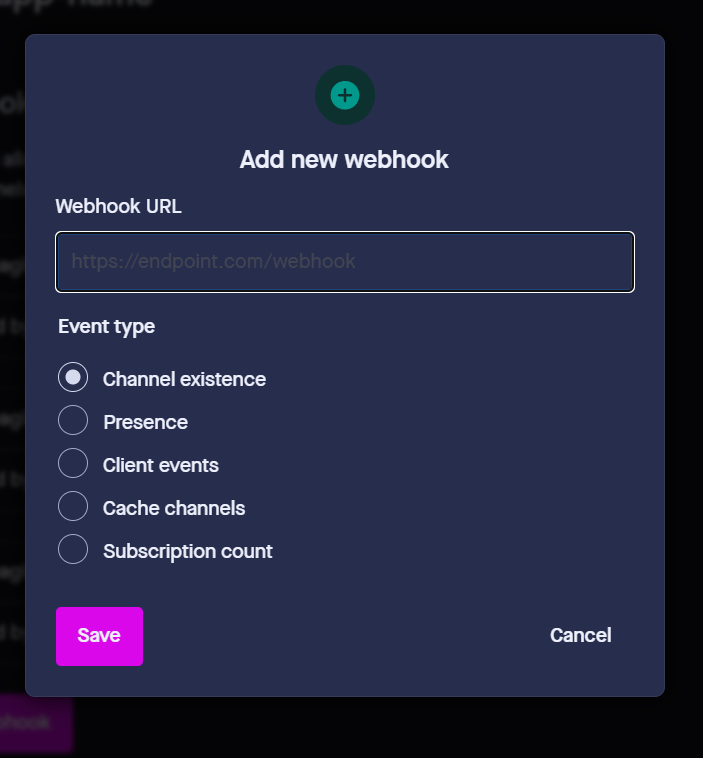
أنواع الأحداث المطلوبة:
| نوع الحدث | الحالة |
|---|---|
| BASE_URL/api/chat-room-listener Channel existence | ✅ مطلوب |
| BASE_URL/api/chat-room-listener Presence | ✅ مطلوب |
| BASE_URL/api/pusher-edit-user Channel existence | ✅ مطلوب |
5. تفعيل أحداث العميل (Enable Client Events)
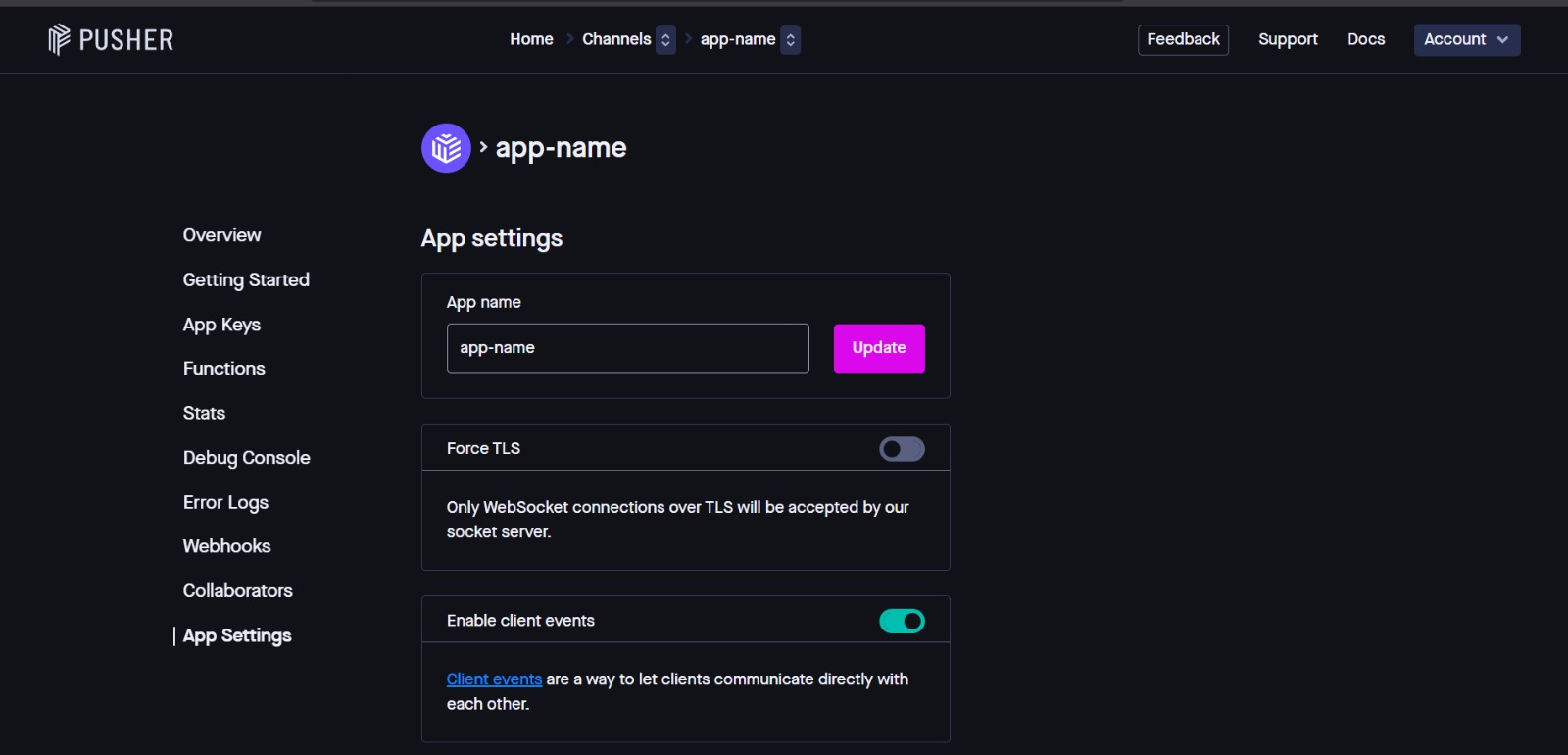
تفعيل أحداث العميل من إعدادات التطبيق
لكي يعمل النظام بشكل صحيح مع Pusher، يجب تفعيل خاصية Enable client events من إعدادات التطبيق في لوحة تحكم Pusher.
- انتقل إلى لوحة تحكم Pusher على: https://dashboard.pusher.com
- اضغط على اسم التطبيق الخاص بك.
- من القائمة الجانبية اليسرى، اضغط على App Settings.
- ابحث عن خيار Enable client events.
- قم بتفعيله (اجعل الزر ON 🟢).
ما هي أحداث العميل (Client Events)؟
أحداث العميل تسمح للمستخدمين بالتواصل مباشرة مع بعضهم البعض عبر Pusher بدون الحاجة للمرور عبر الخادم. هذه الخاصية ضرورية لعمل الدردشة والتفاعل في الوقت الفعلي.
✅ بعد التفعيل، سيتمكن النظام من إرسال واستقبال الأحداث بين المستخدمين في الوقت الفعلي.
نصائح:
- تأكد من أن تفاصيل حساب Pusher صحيحة لتجنب مشاكل الإشعارات.
- يمكنك اختبار إرسال إشعار تجريبي بعد التكوين للتأكد من عمله.