📹 Pengaturan Zego
Zego menyediakan layanan komunikasi video dan audio, penting untuk fitur yang memerlukan interaksi langsung seperti panggilan grup atau live streaming dalam aplikasi Anda.
Langkah 1 – Buka Manajemen Proyek
Akses Dashboard Proyek ZEGO
Buka Konsol ZEGO Cloud: https://console.zegocloud.com
Dari menu sidebar kiri, klik: Projects → Projects Management
Jika ini pertama kali Anda, Anda akan melihat pesan:
"Create your first project, and start your free trial."
Klik tombol + Create di sudut kanan atas untuk membuat proyek baru.
✅ Proyek ini akan digunakan untuk mengintegrasikan layanan ZEGO Live Streaming ke dalam aplikasi Anda.
Langkah 2 – Pilih Skenario Live Streaming
Pilih Jenis Proyek
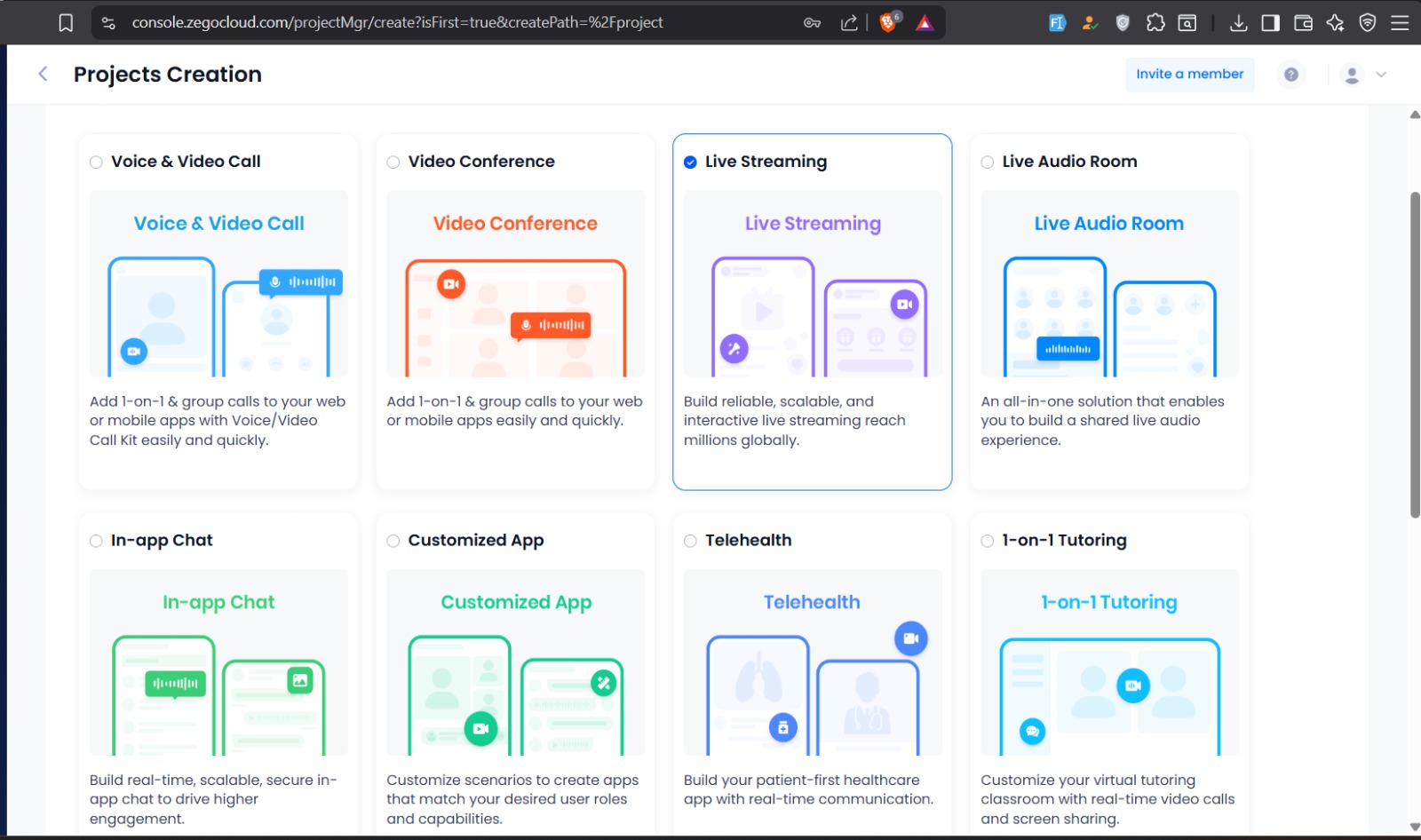
Setelah mengklik + Create, Anda akan diarahkan ke halaman Pembuatan Proyek.
Dari skenario yang tersedia, pilih:
✅ Live Streaming
Opsi ini digunakan untuk membangun:
- Ruang live streaming interaktif
- Penyiaran host dan penonton
- Streaming real-time yang dapat diskalakan
- Sesi live multi-pengguna
Skenario Live Streaming cocok untuk aplikasi yang memerlukan interaksi ruangan audio/video real-time.
Setelah memilih Live Streaming, lanjutkan ke langkah berikutnya untuk melanjutkan konfigurasi proyek.
Langkah 3 – Pilih Metode Integrasi (UIKits)
Pilih UIKits untuk Integrasi Lebih Cepat
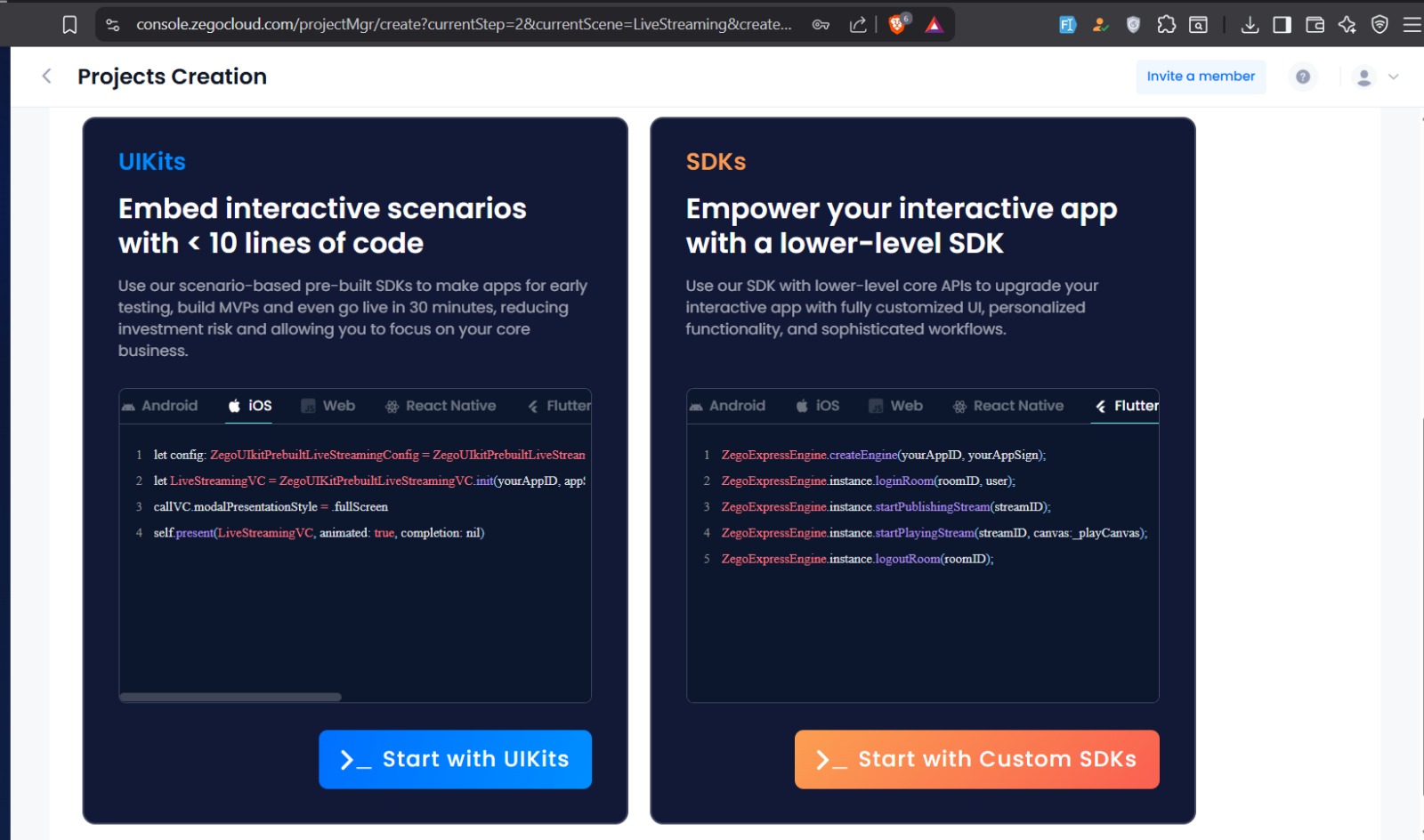
Setelah memilih Live Streaming, Anda akan diminta untuk memilih metode integrasi:
- UIKits
- Custom SDKs
Pilih: ✅ Start with UIKits
Mengapa UIKits?
UIKits menyediakan:
- Antarmuka live streaming yang sudah dibangun
- Proses pengembangan lebih cepat
- Kebutuhan coding minimal
- Fitur interaksi siap pakai
- Waktu implementasi yang berkurang
UIKits direkomendasikan ketika Anda menginginkan solusi live streaming lengkap dengan fitur standar dan deployment cepat.
Setelah memilih Start with UIKits, lanjutkan untuk menyelesaikan pengaturan proyek.
Langkah 4 – Kembali ke Manajemen Proyek
Buka Proyek yang Telah Dibuat
Setelah menyelesaikan proses pembuatan proyek (UIKits + Live Streaming), sistem mungkin mengarahkan Anda ke halaman pengaturan tambahan.
Namun, untuk integrasi kita, kita tidak memerlukan langkah-langkah tersebut. Sebagai gantinya:
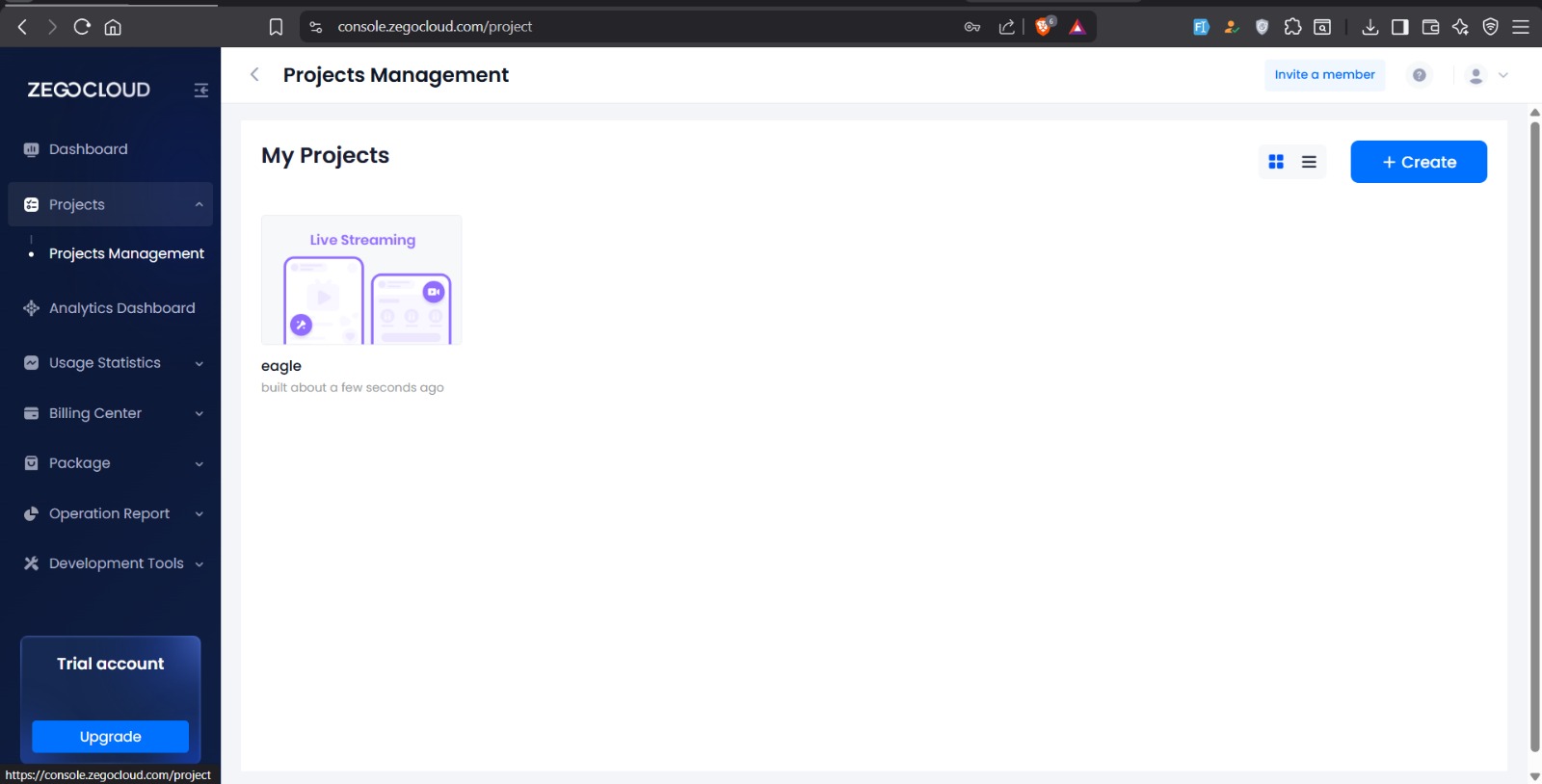
- Kembali ke menu sidebar kiri.
- Klik Projects → Projects Management.
- Di bawah My Projects, Anda akan melihat proyek yang baru dibuat.
- Klik nama proyek untuk membukanya.
✅ Dari sana, kita akan mengakses AppID, AppSign, dan Server Secret, yang diperlukan untuk integrasi backend dan mobile.
Langkah 5 – Salin Kredensial Proyek
Akses Konfigurasi Proyek
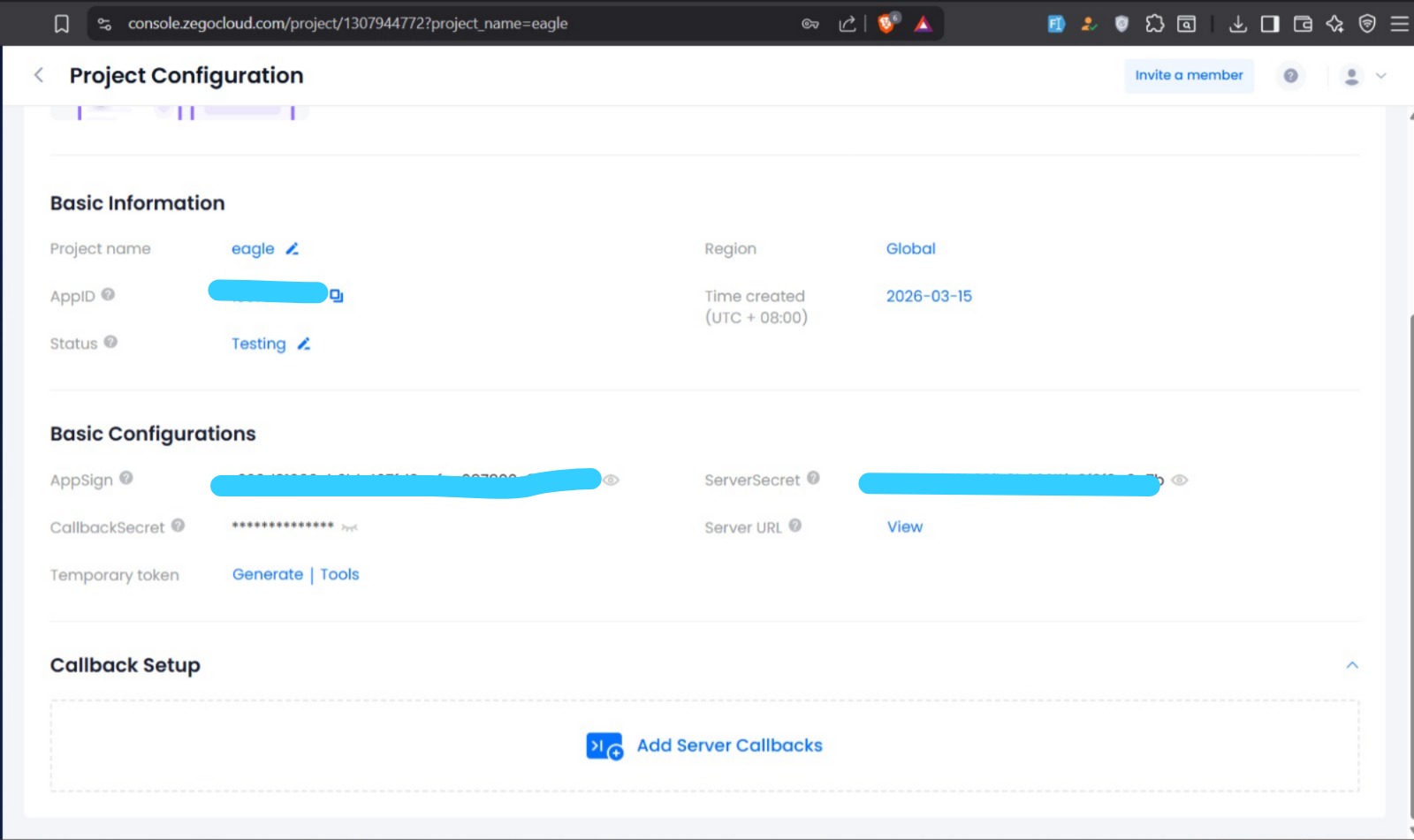
Setelah membuka proyek dari Manajemen Proyek, Anda akan diarahkan ke halaman Konfigurasi Proyek.
Di bagian ini, Anda akan menemukan kredensial yang diperlukan:
| Bagian | Kredensial |
|---|---|
| Basic Information | AppID |
| Basic Configurations | AppSign |
| Basic Configurations | ServerSecret |
Kredensial ini diperlukan untuk menghubungkan:
- Aplikasi mobile ke layanan ZEGO
- Server backend ke callback ZEGO
⚠️ Penting
Simpan nilai-nilai ini dengan aman dan jangan ekspos secara publik.
Pastikan untuk menyalin:
- ✅ AppID
- ✅ AppSign
- ✅ ServerSecret
Ini akan digunakan di langkah selanjutnya dalam konfigurasi Panel Admin.
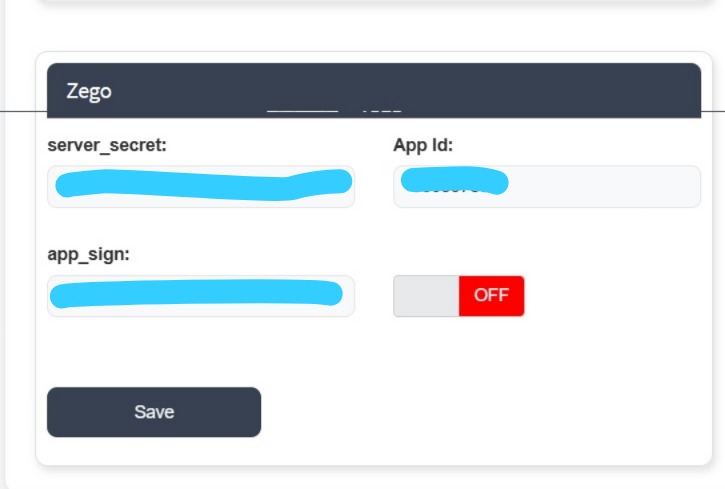
Langkah 6 – Konfigurasi ZEGO di Panel Admin
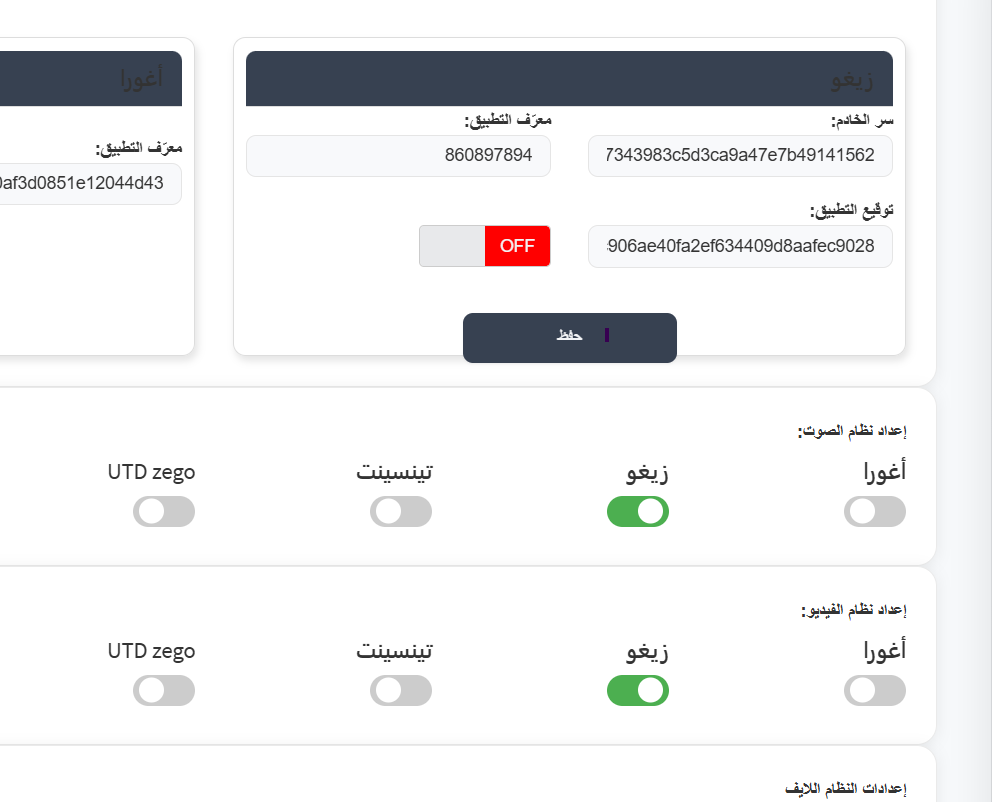
Tambahkan Kredensial ZEGO ke Sistem
Setelah menyalin AppID, AppSign, dan ServerSecret dari Konsol ZEGO, buka Panel Admin sistem Anda dan navigasi ke:
Pengaturan → Konfigurasi Zego (atau Pengaturan Real-Time)
Masukkan nilai berikut:
| Field Sistem | Nilai ZEGO |
|---|---|
| Server Secret | Tempel ServerSecret dari ZEGO |
| App ID | Tempel AppID |
| App Sign | Tempel AppSign |
Setelah memasukkan semua kredensial:
- Pastikan status ZEGO diaktifkan (jika diperlukan).
- Klik Simpan.
✅ Sistem sekarang terhubung ke layanan ZEGO Cloud.
Ini memungkinkan aplikasi untuk:
- Mengautentikasi pengguna
- Membuat dan mengelola ruang live streaming
- Menangani sesi audio/video real-time
- Memproses callback server dengan benar
Langkah 7 – Konfigurasi Server Callbacks
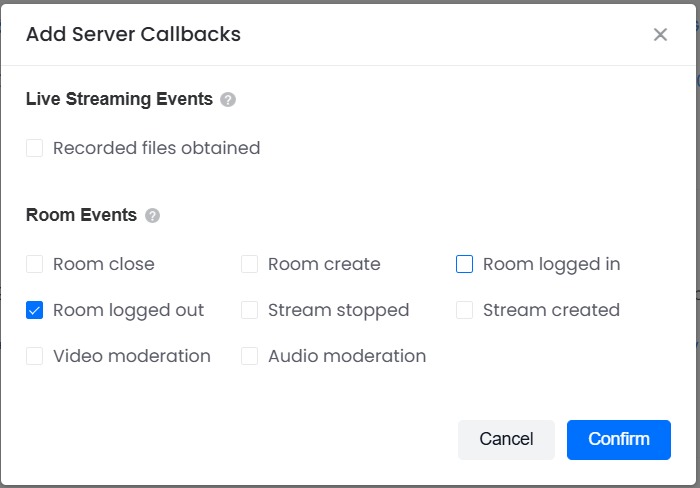
Tambahkan Room Event Callback
Di dalam halaman Konfigurasi Proyek, gulir ke bawah ke bagian Callback Setup dan klik:
Add Server Callbacks
Dari event yang tersedia, pilih:
✅ Room logged out
Event ini dipicu setiap kali pengguna meninggalkan ruang live streaming.
Mengapa Ini Diperlukan
Mengaktifkan Room logged out memungkinkan sistem backend untuk:
- Memperbarui jumlah pengguna ruangan
- Mendeteksi kapan pengguna meninggalkan sesi
- Menyinkronkan status ruangan dengan server
- Menjaga data ruangan real-time yang akurat
Setelah memilih event, klik Confirm untuk mengaktifkan callback.
✅ Server sekarang akan menerima notifikasi ketika pengguna keluar dari ruang live.
Langkah 8 – Tambahkan Callback URL
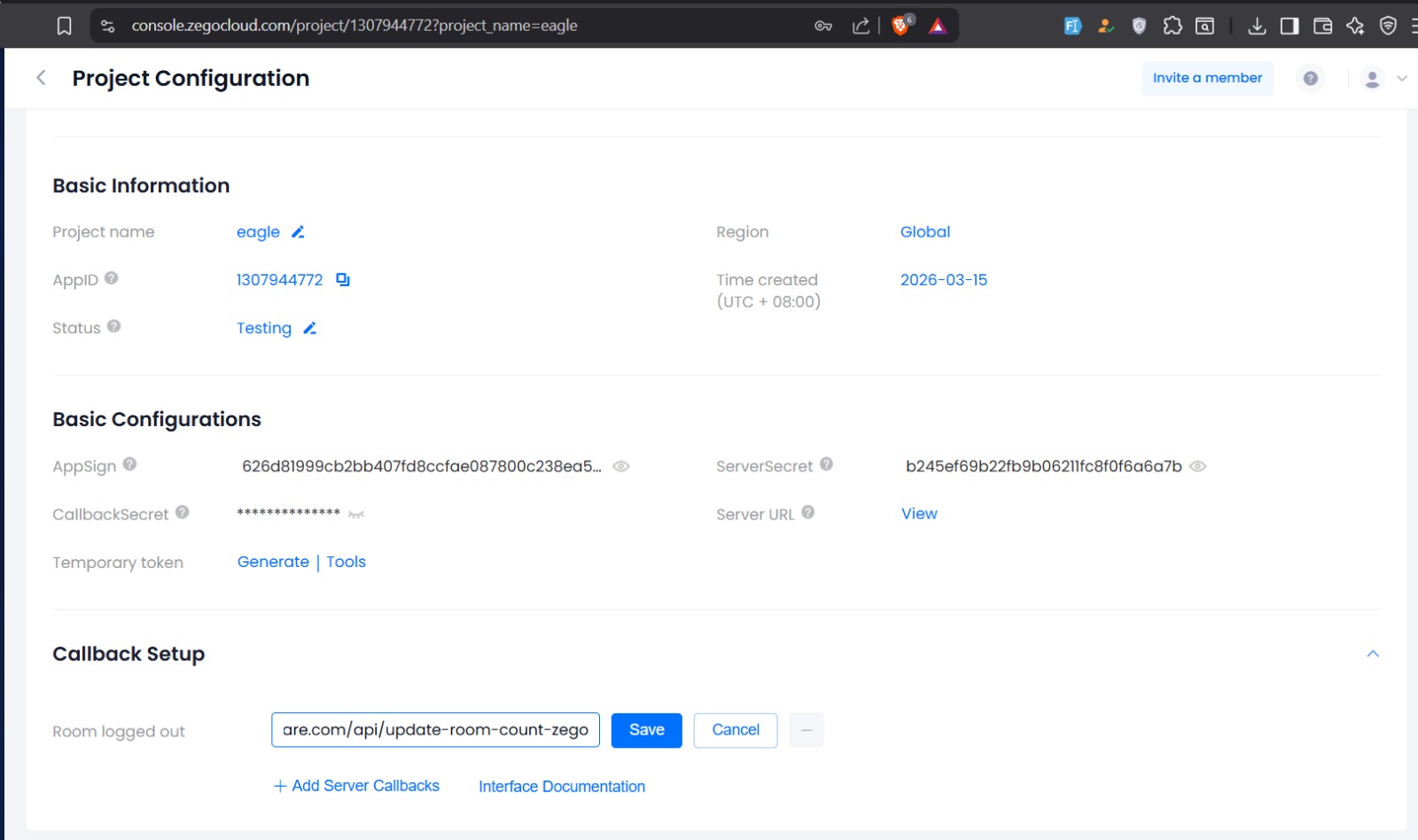
Konfigurasi Endpoint Room Logged Out
Setelah memilih Room logged out, kembali ke bagian Callback Setup.
Anda akan melihat field di samping event yang dipilih. Di field ini, masukkan URL endpoint backend Anda yang akan menangani callback.
Contoh:
BASE_URL/api/update-room-count-zego
Kemudian klik Save.
Apa yang Dilakukan Ini
Ketika pengguna meninggalkan ruang live streaming:
- ZEGO mengirim permintaan ke URL ini
- Backend Anda menerima event
- Sistem memperbarui jumlah pengguna ruangan
- Status ruangan tetap tersinkronisasi dengan aktivitas real-time
✅ Callback sekarang berhasil dikonfigurasi dan terhubung ke sistem backend Anda.
Tips:
- Pastikan mendapatkan App ID dan App Sign yang benar dari platform Zego Cloud.
- Aktifkan tombol Zego di Pengaturan Sistem Audio dan Pengaturan Sistem Video untuk mengaktifkan layanan komunikasi audio dan video.
- Uji komunikasi video/audio setelah konfigurasi untuk memastikan layanan berfungsi.