📹 إعدادات Zego
Zego توفر خدمات اتصال الفيديو والصوت، وهي ضرورية للميزات التي تتطلب التفاعل المباشر مثل المكالمات الجماعية أو البث المباشر داخل تطبيقك.
الخطوة 1 – فتح إدارة المشاريع
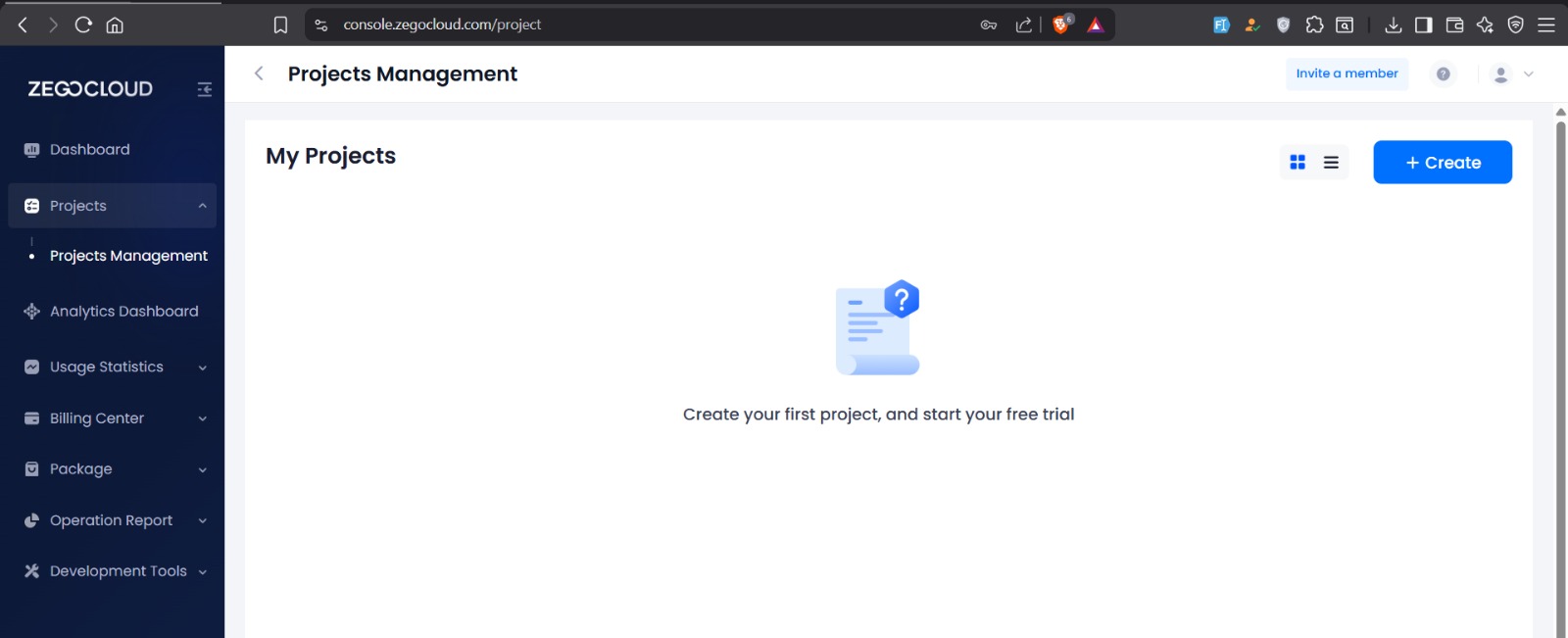
الوصول إلى لوحة تحكم مشاريع ZEGO
انتقل إلى وحدة تحكم ZEGO Cloud: https://console.zegocloud.com
من القائمة الجانبية اليسرى، اضغط على: Projects → Projects Management
إذا كانت هذه المرة الأولى، ستظهر لك الرسالة:
"Create your first project, and start your free trial."
اضغط على زر + Create في الزاوية العلوية اليمنى لإنشاء مشروع جديد.
✅ سيتم استخدام هذا المشروع لدمج خدمات البث المباشر من ZEGO في تطبيقك.
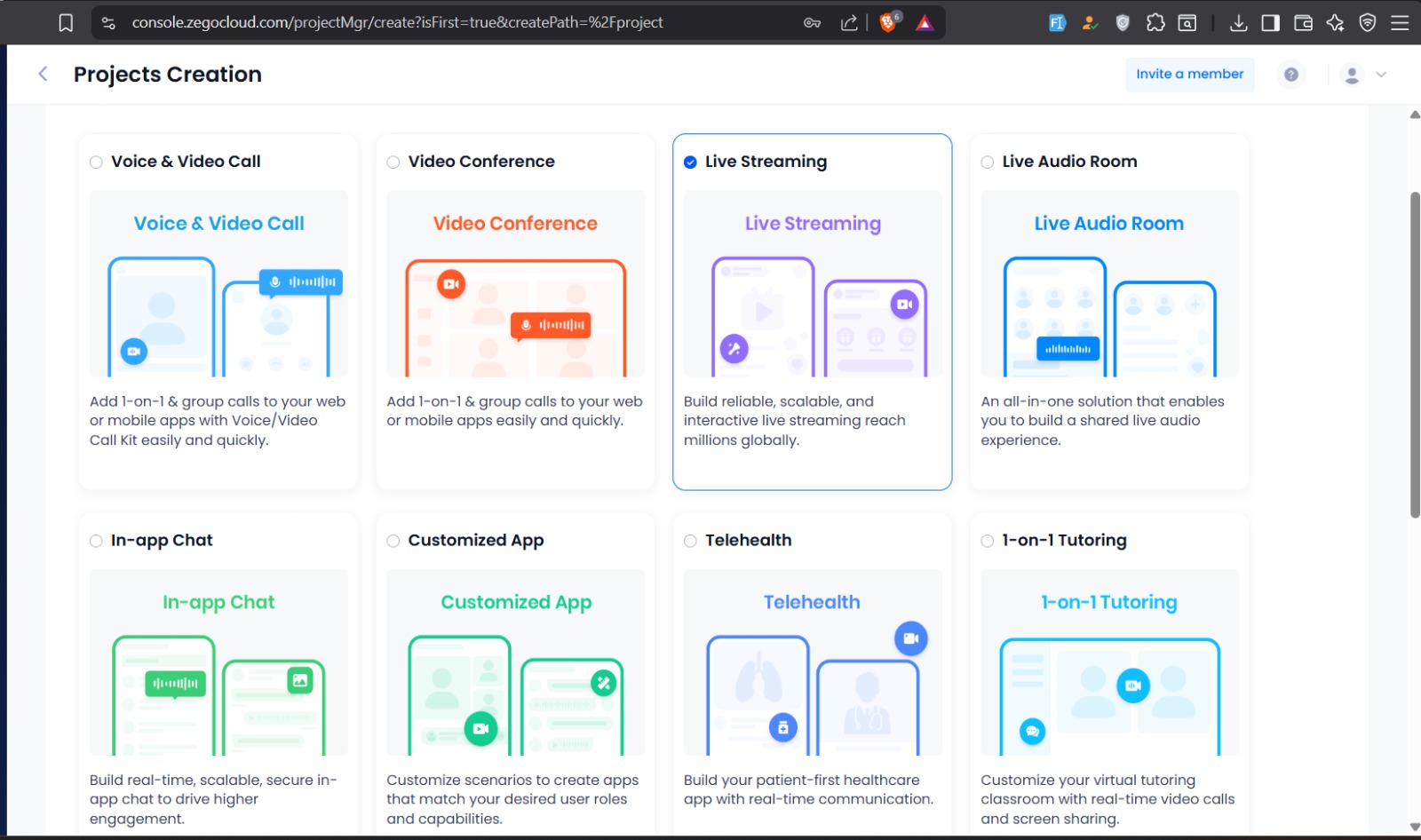
الخطوة 2 – اختيار سيناريو البث المباشر
اختر نوع المشروع
بعد الضغط على + Create، سيتم توجيهك إلى صفحة إنشاء المشاريع.
من السيناريوهات المتاحة، اختر:
✅ Live Streaming
يُستخدم هذا الخيار لبناء:
- غرف بث مباشر تفاعلية
- بث المضيف والجمهور
- بث مباشر قابل للتوسع
- جلسات بث مباشر متعددة المستخدمين
سيناريو البث المباشر مناسب للتطبيقات التي تتطلب تفاعل صوتي/مرئي في الوقت الفعلي.
بعد اختيار Live Streaming، انتقل إلى الخطوة التالية لمتابعة تكوين المشروع.
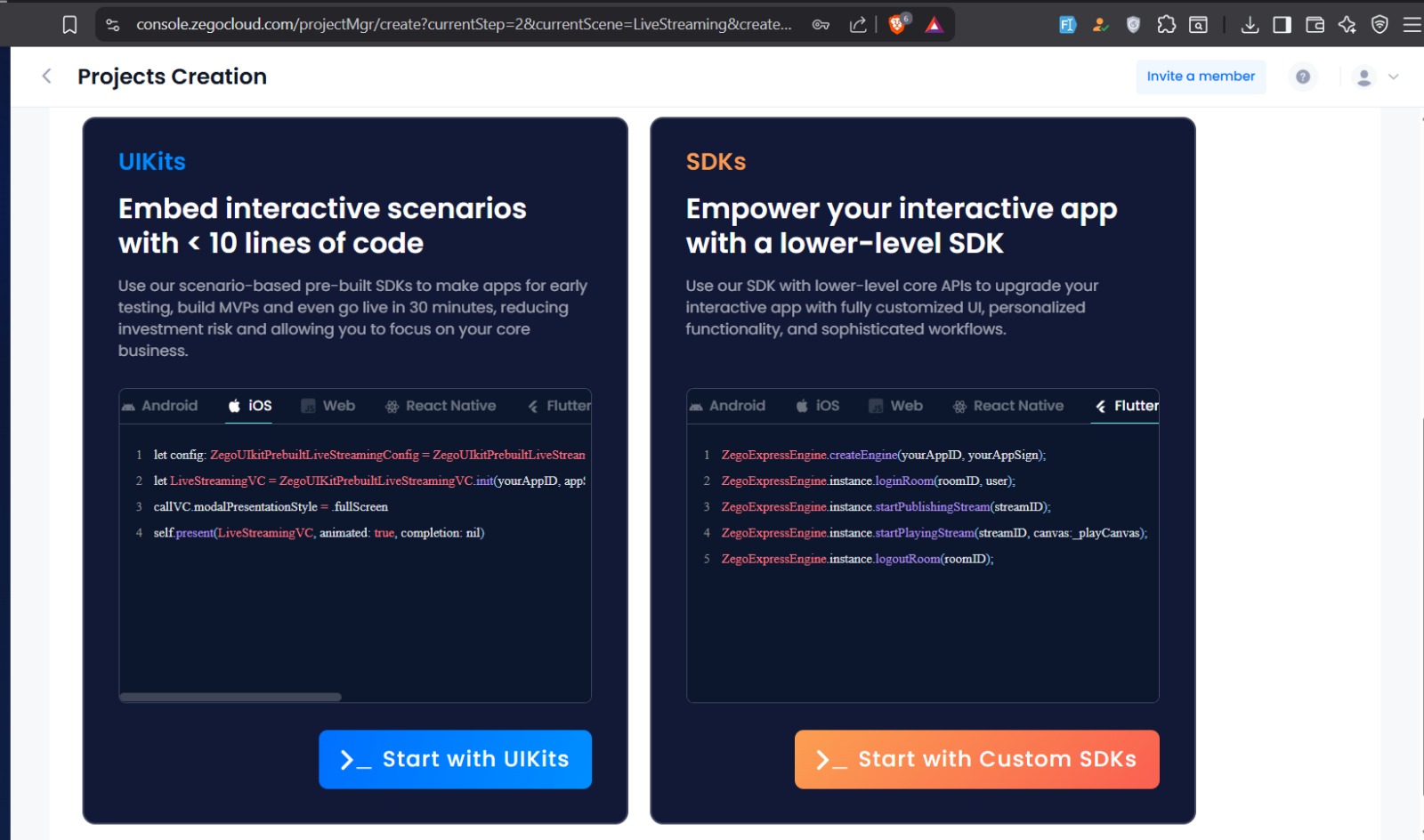
الخطوة 3 – اختيار طريقة التكامل (UIKits)
اختر UIKits للتكامل الأسرع
بعد اختيار Live Streaming، سيُطلب منك اختيار طريقة التكامل:
- UIKits
- Custom SDKs
اختر: ✅ Start with UIKits
لماذا UIKits؟
UIKits يوفر:
- واجهة بث مباشر جاهزة
- عملية تطوير أسرع
- متطلبات برمجة قليلة
- ميزات تفاعل جاهزة للاستخدام
- تقليل وقت التنفيذ
يُوصى بـ UIKits عندما تريد حل بث مباشر كامل مع ميزات قياسية ونشر سريع.
بعد اختيار Start with UIKits، تابع لإكمال إعداد المشروع.
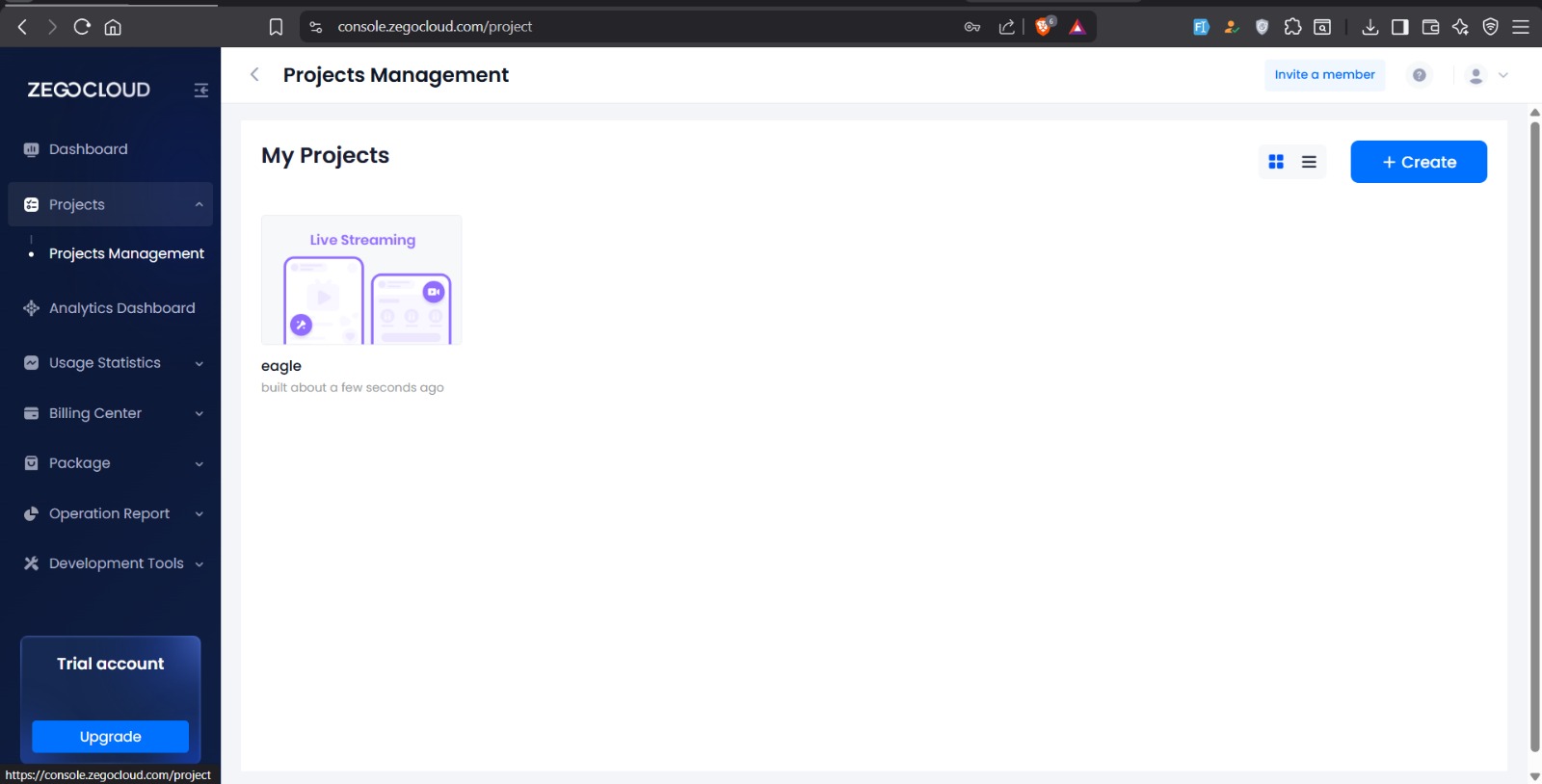
الخطوة 4 – العودة إلى إدارة المشاريع
فتح المشروع الذي تم إنشاؤه
بعد إكمال عملية إنشاء المشروع (UIKits + Live Streaming)، قد يعيد النظام توجيهك إلى صفحات إعداد إضافية.
ومع ذلك، لا نحتاج إلى تلك الخطوات لتكاملنا. بدلاً من ذلك:
- عد إلى القائمة الجانبية اليسرى.
- اضغط على Projects → Projects Management.
- تحت My Projects، سترى المشروع الذي تم إنشاؤه حديثاً.
- اضغط على اسم المشروع لفتحه.
✅ من هناك، سنصل إلى AppID و AppSign و Server Secret، المطلوبة للتكامل مع الخادم والتطبيق.
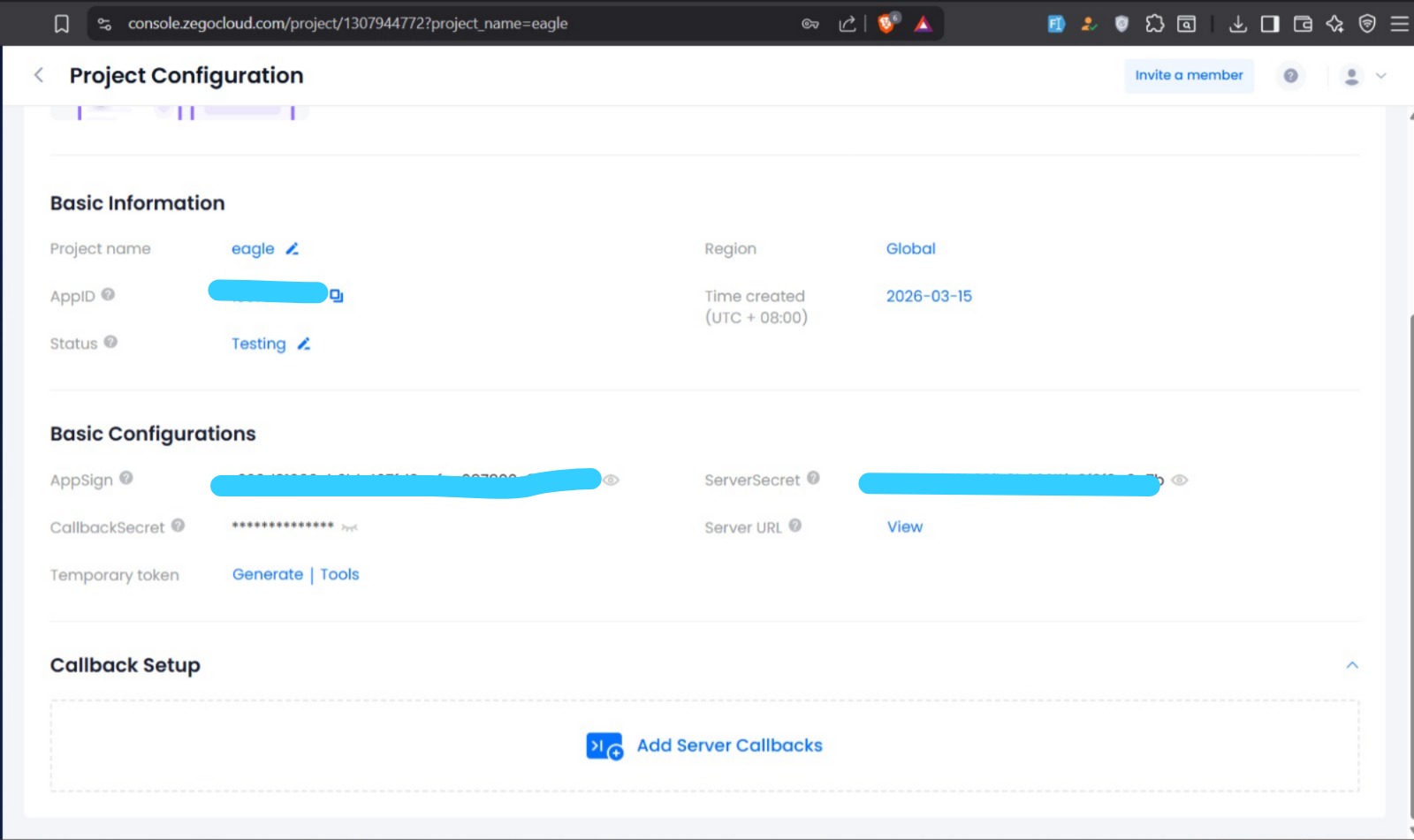
الخطوة 5 – نسخ بيانات اعتماد المشروع
الوصول إلى تكوين المشروع
بعد فتح المشروع من إدارة المشاريع، سيتم توجيهك إلى صفحة تكوين المشروع.
في هذا القسم، ستجد بيانات الاعتماد المطلوبة تحت:
| القسم | بيان الاعتماد |
|---|---|
| Basic Information | AppID |
| Basic Configurations | AppSign |
| Basic Configurations | ServerSecret |
هذه البيانات مطلوبة لربط:
- تطبيق الهاتف بخدمات ZEGO
- خادم الباك إند بردود ZEGO
⚠️ مهم
حافظ على هذه القيم آمنة ولا تكشفها علنياً.
تأكد من نسخ:
- ✅ AppID
- ✅ AppSign
- ✅ ServerSecret
سيتم استخدامها في الخطوة التالية داخل تكوين لوحة الإدارة.
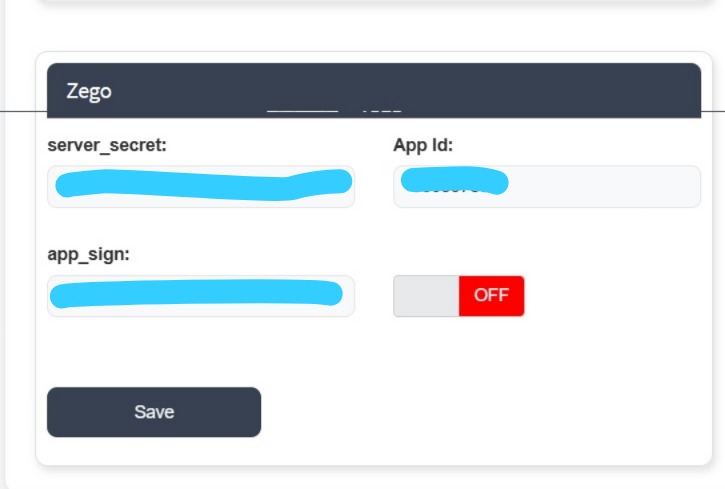
الخطوة 6 – تكوين ZEGO في لوحة الإدارة
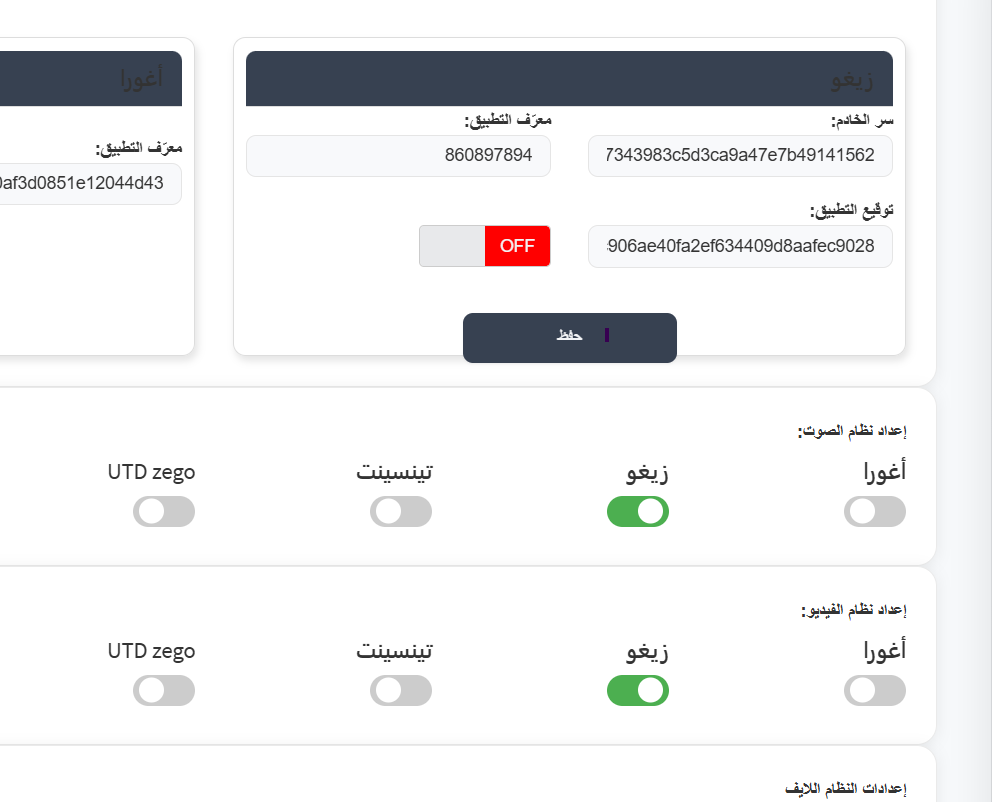
إضافة بيانات اعتماد ZEGO إلى النظام
بعد نسخ AppID و AppSign و ServerSecret من وحدة تحكم ZEGO، افتح لوحة الإدارة في نظامك وانتقل إلى:
الإعدادات → تكوين Zego (أو إعدادات الوقت الفعلي)
أدخل القيم التالية:
| حقل النظام | قيمة ZEGO |
|---|---|
| Server Secret | الصق ServerSecret من ZEGO |
| App ID | الصق AppID |
| App Sign | الصق AppSign |
بعد إدخال جميع البيانات:
- تأكد من تفعيل حالة ZEGO (إذا لزم الأمر).
- اضغط على حفظ.
✅ النظام الآن متصل بخدمات ZEGO Cloud.
يسمح هذا للتطبيق بـ:
- مصادقة المستخدمين
- إنشاء وإدارة غرف البث المباشر
- معالجة جلسات الصوت/الفيديو في الوقت الفعلي
- معالجة ردود الخادم بشكل صحيح
الخطوة 7 – تكوين ردود الخادم (Server Callbacks)
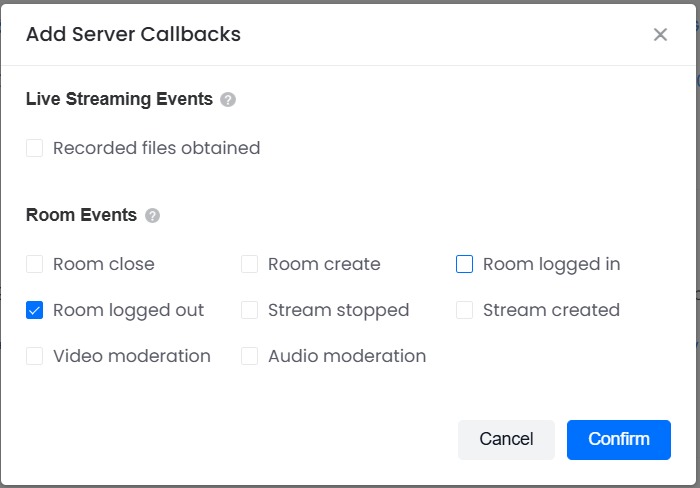
إضافة رد حدث الغرفة
داخل صفحة تكوين المشروع، انزل إلى قسم Callback Setup واضغط على:
Add Server Callbacks
من الأحداث المتاحة، اختر:
✅ Room logged out
يتم تشغيل هذا الحدث عندما يغادر مستخدم غرفة البث المباشر.
لماذا هذا مطلوب
تفعيل Room logged out يسمح لنظام الباك إند بـ:
- تحديث عدد مستخدمي الغرفة
- اكتشاف متى يغادر المستخدمون الجلسة
- مزامنة حالة الغرفة مع الخادم
- الحفاظ على بيانات الغرفة الدقيقة في الوقت الفعلي
بعد اختيار الحدث، اضغط على Confirm لتفعيل الرد.
✅ سيتلقى الخادم الآن إشعارات عندما يخرج المستخدمون من الغرف المباشرة.
الخطوة 8 – إضافة رابط الرد (Callback URL)
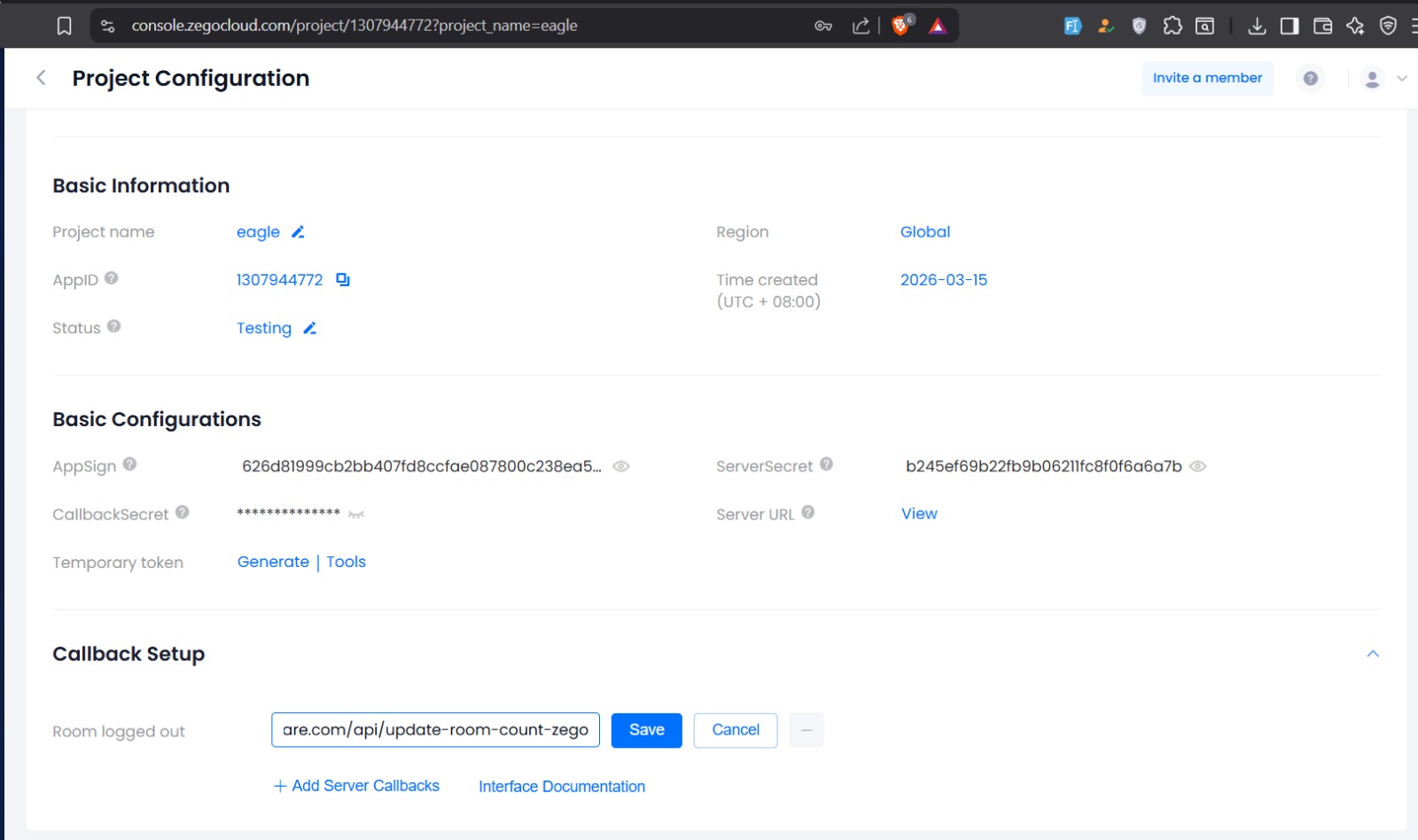
تكوين نقطة نهاية Room Logged Out
بعد اختيار Room logged out، عد إلى قسم Callback Setup.
سترى حقلاً بجانب الحدث المحدد. في هذا الحقل، أدخل رابط نقطة نهاية الباك إند الذي سيعالج الرد.
مثال:
BASE_URL/api/update-room-count-zego
ثم اضغط على Save.
ماذا يفعل هذا
عندما يغادر مستخدم غرفة البث المباشر:
- يرسل ZEGO طلباً إلى هذا الرابط
- يستقبل الباك إند الحدث
- يقوم النظام بتحديث عدد مستخدمي الغرفة
- تبقى حالة الغرفة متزامنة مع النشاط في الوقت الفعلي
✅ تم تكوين الرد بنجاح وربطه بنظام الباك إند الخاص بك.
نصائح:
- تأكد من الحصول على App ID و App Sign الصحيحين من منصة Zego Cloud.
- قم بتفعيل أزرار Zego في كل من إعدادات نظام الصوت و إعدادات نظام الفيديو لتمكين خدمات الاتصال الصوتي والمرئي.
- اختبر الاتصال المرئي/الصوتي بعد التكوين للتأكد من عمل الخدمة.