📋 Formulir Pendaftaran
Halaman Formulir Pendaftaran menampilkan semua formulir pendaftaran yang tersedia dalam sistem. Setiap formulir mewakili aplikasi pendaftaran untuk tipe tertentu (mis. agensi pengiriman, agensi host, BD). Anda dapat menyalin tautan formulir dan membagikannya, mengedit kolomnya, atau melihatnya.
Akses:
Sidebar → Sistem Agensi → Formulir Pendaftaran → Formulir Pendaftaran
🔗 Buka Halaman Formulir Pendaftaran
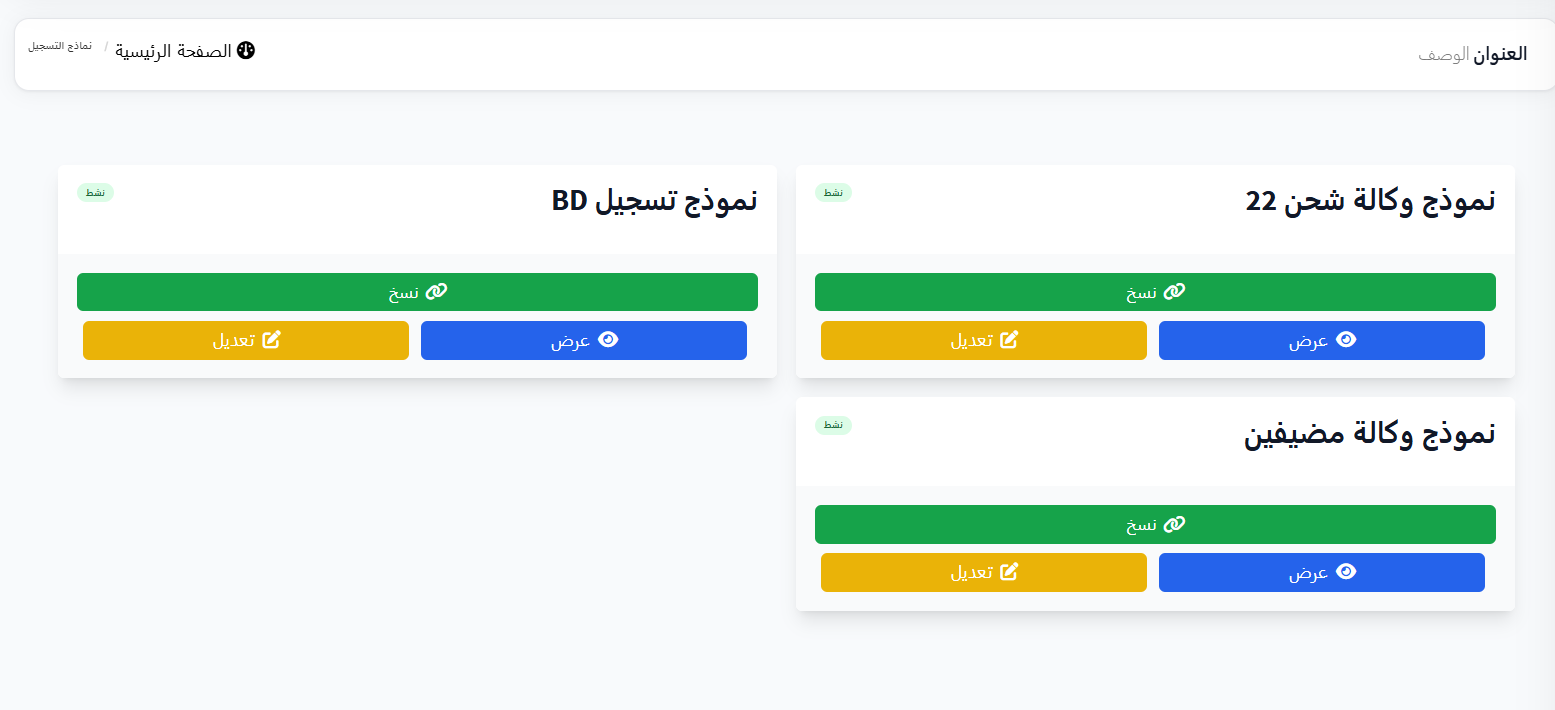
Formulir yang Tersedia:
Formulir muncul sebagai kartu, setiap kartu berisi:
| Elemen | Deskripsi |
|---|---|
| Nama Formulir | Judul formulir (mis. Formulir Agensi Pengiriman 22) |
| 🔗 Salin | Salin tautan formulir untuk dibagikan dengan pengguna |
| ✏️ Edit | Buka editor kolom dan pengaturan formulir |
| 👁️ Lihat | Lihat formulir seperti yang dilihat pengguna akhir |
| Titik | Menu opsi tambahan |
1️⃣ Formulir Agensi Pengiriman
Tipe Formulir: shipping_agency
Deskripsi: Formulir untuk mendaftarkan agensi pengiriman
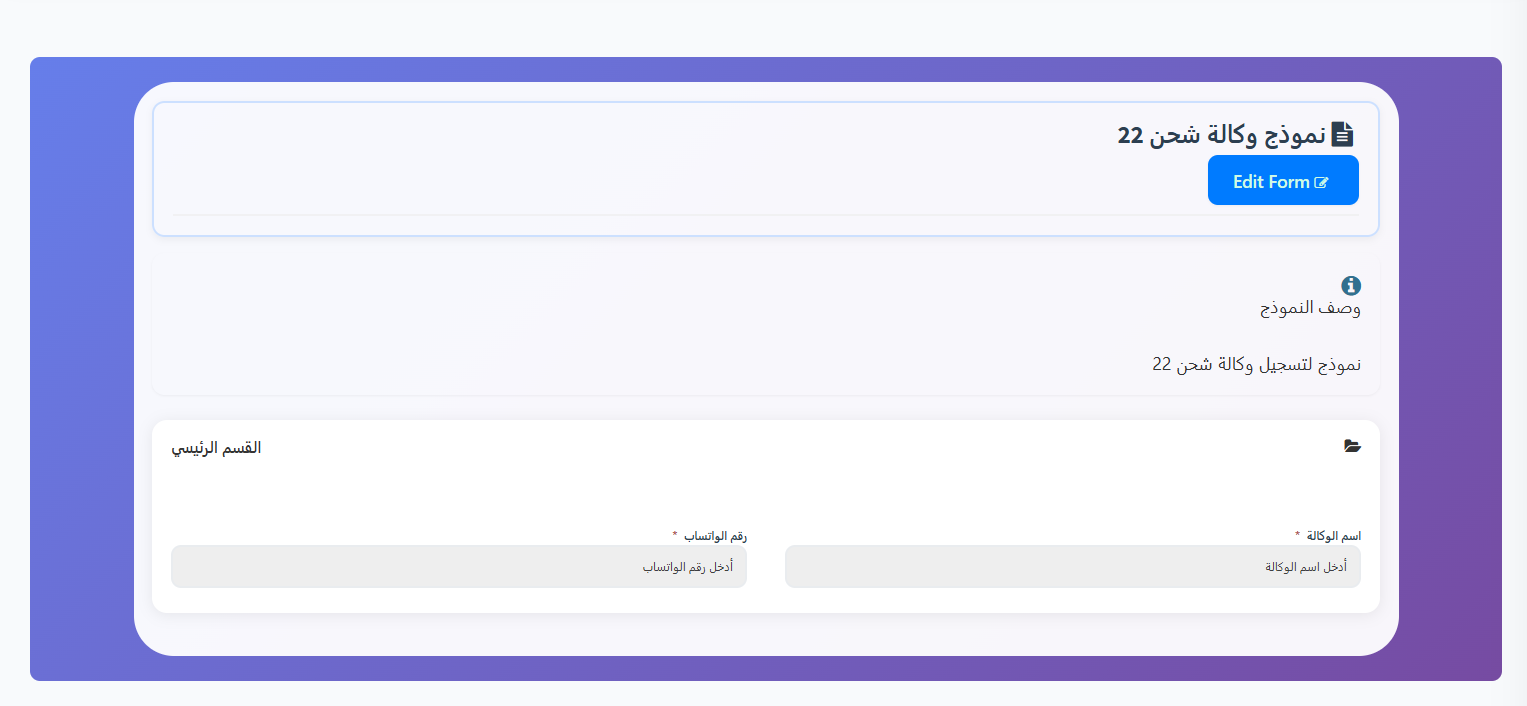
Tampilan Formulir (Tautan Bagikan):
| Bagian | Kolom | Tipe | Wajib |
|---|---|---|---|
| Bagian Utama | Nama Agensi | Teks | ✅ |
| Bagian Utama | Nomor WhatsApp | Teks | ✅ |
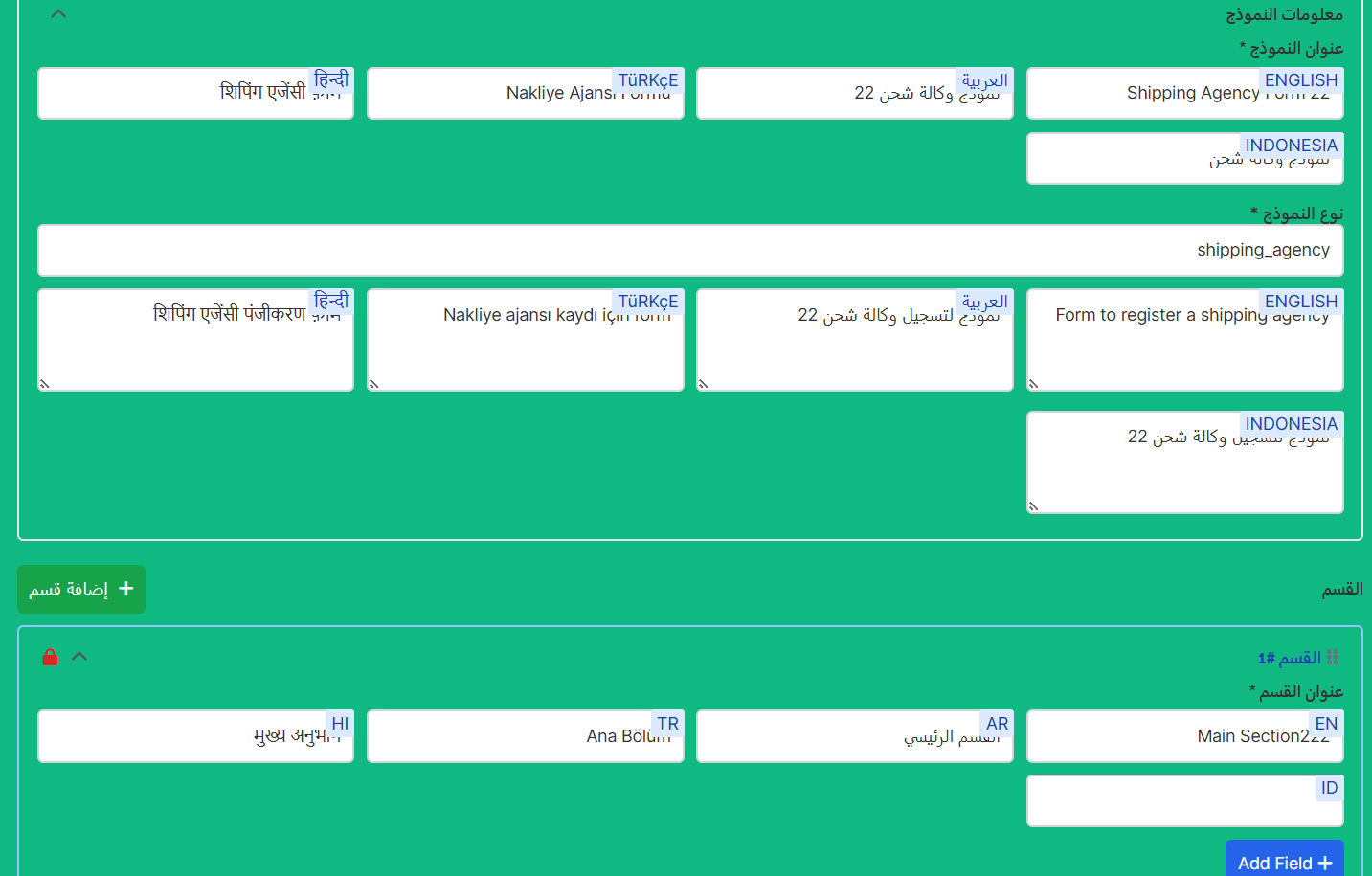
Edit Formulir:
| Kolom | Nama Kolom | Tipe Kolom | Wajib | Aktif |
|---|---|---|---|---|
| Nama Agensi | agency_name |
Teks | ✅ | ✅ |
| Nomor WhatsApp | whatsapp_number |
Teks | ✅ | ✅ |
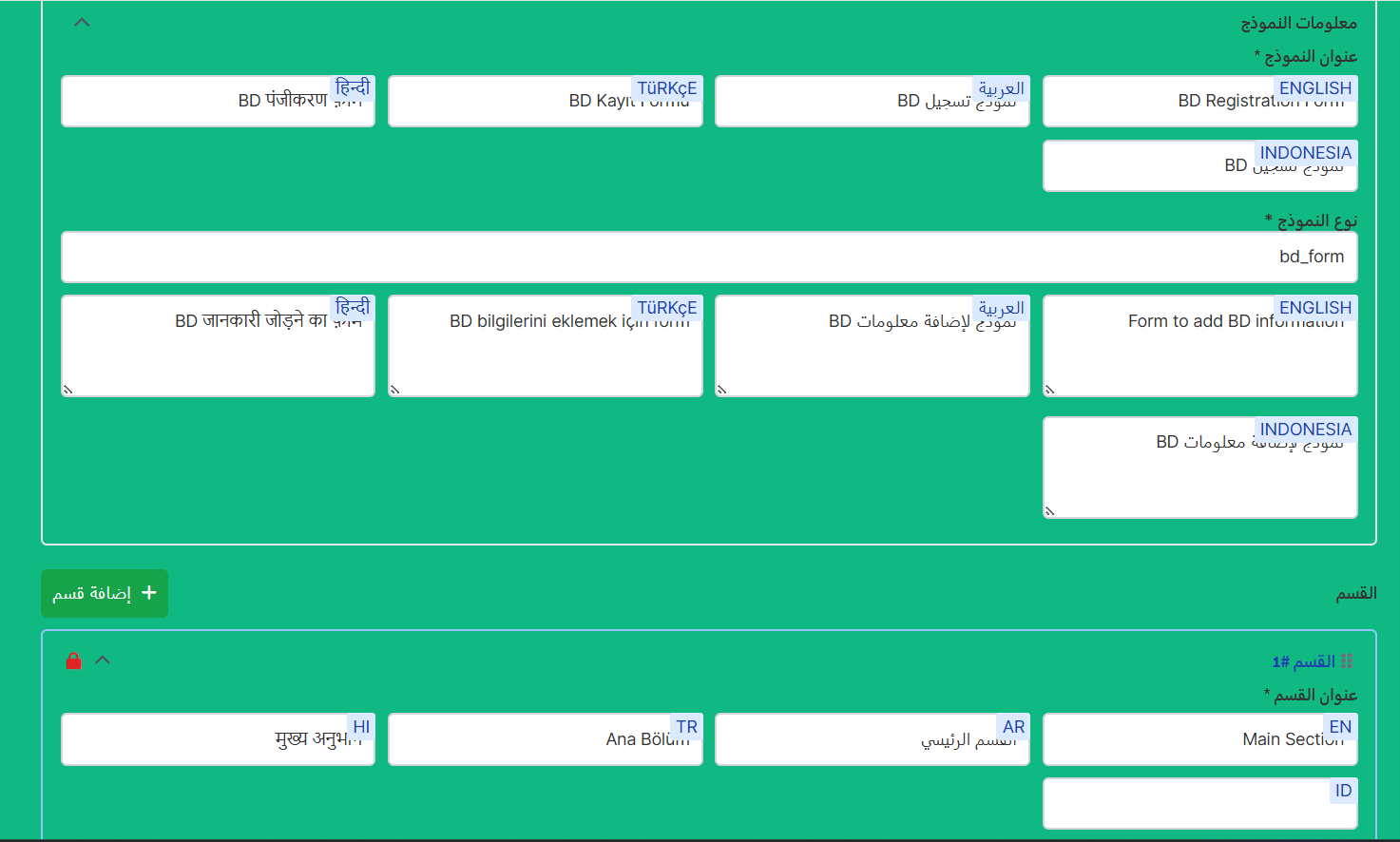
2️⃣ Formulir Pendaftaran BD
Tipe Formulir: bd_form
Deskripsi: Formulir untuk menambahkan informasi BD
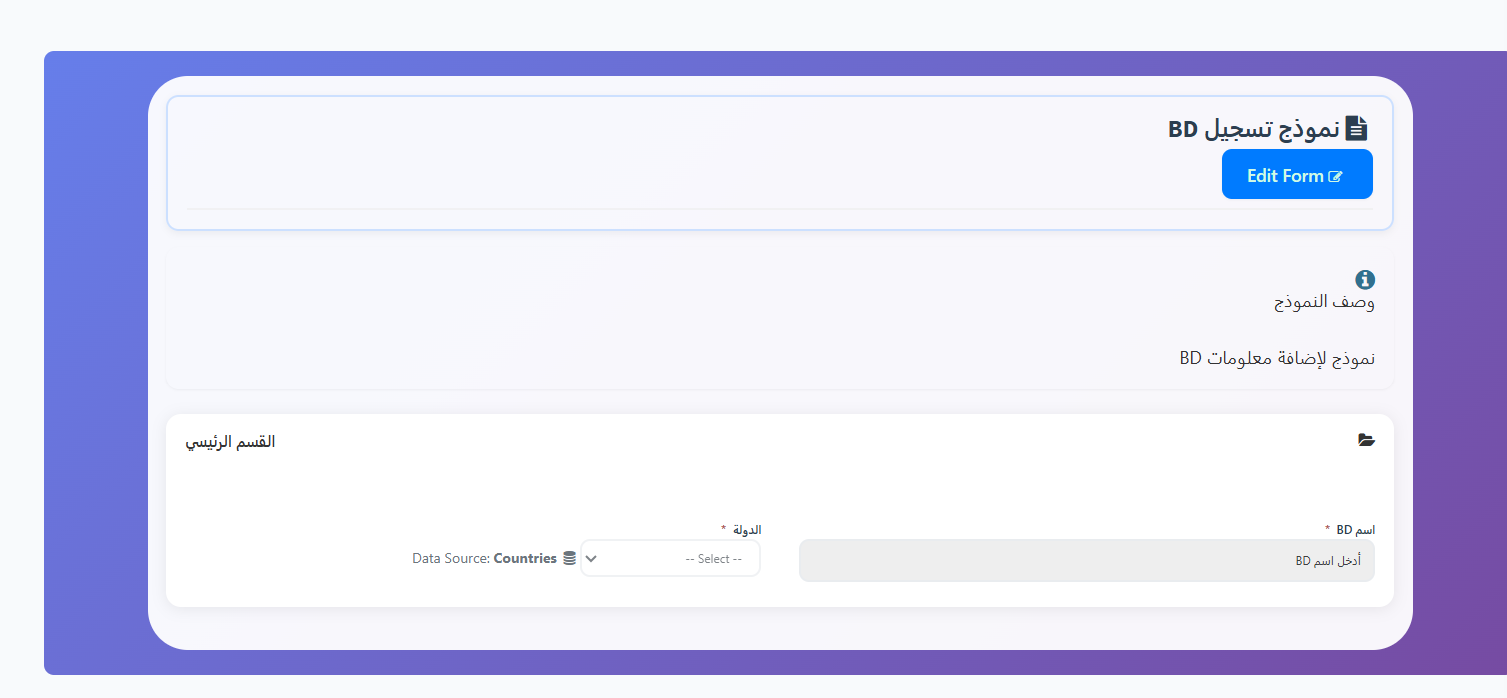
Tampilan Formulir (Tautan Bagikan):
| Bagian | Kolom | Tipe | Wajib |
|---|---|---|---|
| Bagian Utama | Nama BD | Teks | ✅ |
| Bagian Utama | Negara | Dropdown (Sumber Data: Negara) | ✅ |
Edit Formulir:
| Kolom | Nama Kolom | Tipe Kolom | Wajib | Aktif |
|---|---|---|---|---|
| Nama BD | bd_name |
Teks | ✅ | ✅ |
| Negara | country |
Pilihan (Sumber Data: Negara) | ✅ | ✅ |
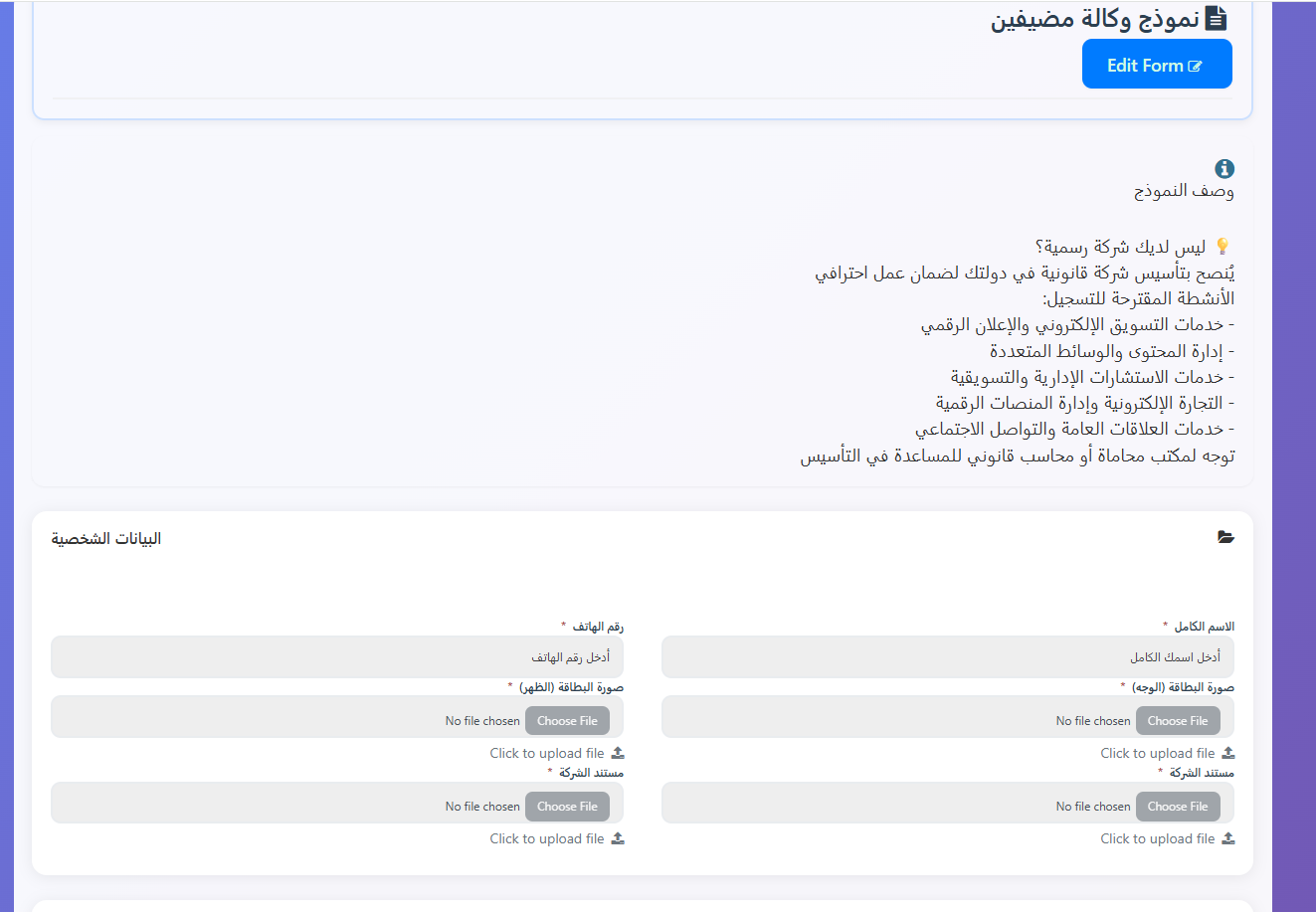
3️⃣ Formulir Agensi Host
Tipe Formulir: host_agency
Deskripsi: Formulir ini menyertakan tips penting untuk pemohon:
Deskripsi Formulir
💡 Tidak punya perusahaan resmi? Disarankan untuk mendirikan perusahaan legal di negara Anda untuk memastikan pekerjaan profesional.
Aktivitas pendaftaran yang disarankan:
- Layanan pemasaran elektronik dan periklanan digital
- Manajemen konten dan multimedia
- Layanan konsultasi manajemen dan pemasaran
- E-commerce dan manajemen platform digital
- Layanan hubungan masyarakat dan media sosial
Hubungi firma hukum atau akuntan hukum untuk bantuan pendirian.
Tampilan Formulir (Tautan Bagikan):
| Bagian | Kolom | Tipe | Wajib |
|---|---|---|---|
| Data Pribadi | Nama Lengkap | Teks | ✅ |
| Data Pribadi | Nomor Telepon | Teks | ✅ |
| Data Pribadi | Kartu ID (Depan) | Unggah File | ✅ |
| Data Pribadi | Kartu ID (Belakang) | Unggah File | ✅ |
| Data Pribadi | Dokumen Perusahaan (1) | Unggah File | ✅ |
| Data Pribadi | Dokumen Perusahaan (2) | Unggah File | ✅ |
Editor Formulir — Panduan Umum:
Saat mengklik ✏️ Edit pada formulir apa pun, halaman editor formulir terbuka.
1. Pengaturan Dasar Formulir:
| Kolom | Deskripsi | Wajib |
|---|---|---|
| Judul Formulir | Nama formulir dalam beberapa bahasa (EN, AR, TR, HI, ID) | ✅ Ya |
| Tipe Formulir | Tipe formulir (mis. shipping_agency, bd_form, host_agency) |
✅ Ya |
| Deskripsi Formulir | Deskripsi formulir dalam beberapa bahasa (EN, AR, TR, HI, ID) | ❌ Tidak |
2. Bagian:
| Elemen | Deskripsi |
|---|---|
| Judul Bagian | Nama bagian dalam beberapa bahasa (EN, AR, TR, HI, ID) |
| ➕ Tambah Bagian | Tambah bagian baru ke formulir |
| ➕ Tambah Kolom | Tambah kolom baru dalam bagian |
| 🔒 Kunci / ❌ Hapus | Kunci atau hapus bagian |
3. Pengaturan Kolom:
| Pengaturan | Deskripsi | Wajib |
|---|---|---|
| Label Kolom | Nama kolom yang terlihat oleh pengguna dalam beberapa bahasa (EN, AR, TR, HI, ID) | ✅ Ya |
| Nama Kolom | Nama kolom programatik (mis. agency_name) |
✅ Ya |
| Tipe Kolom | Tipe kolom (Teks, File, Pilihan, dll.) | ✅ Ya |
| Placeholder | Teks placeholder di dalam kolom dalam beberapa bahasa | ❌ Tidak |
| ✅ Wajib | Apakah kolom bersifat wajib | - |
| ✅ Aktif | Apakah kolom aktif dan terlihat | - |
Ringkasan Cepat:
| Tindakan | Langkah |
|---|---|
| Lihat formulir pendaftaran | Sistem Agensi → Formulir Pendaftaran → Formulir Pendaftaran |
| Salin tautan formulir | Klik 🔗 Salin pada kartu formulir |
| Lihat formulir | Klik 👁️ Lihat pada kartu formulir |
| Edit formulir | Klik ✏️ Edit → Edit kolom dan bagian → Simpan |
| Tambah bagian baru | Edit → ➕ Tambah Bagian |
| Tambah kolom baru | Edit → ➕ Tambah Kolom dalam bagian |
🔗 Buka Halaman Formulir Pendaftaran