🔐 Kode Verifikasi
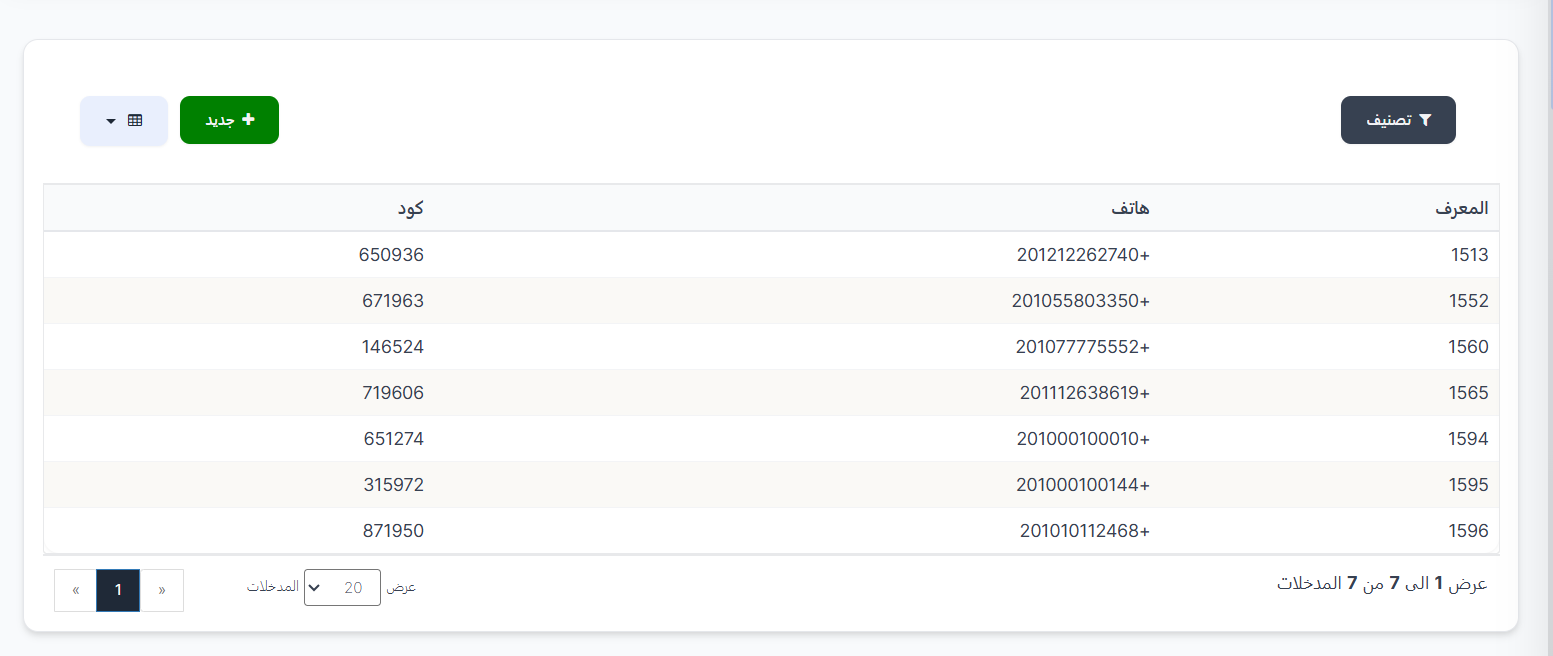
Halaman Kode Verifikasi menampilkan semua kode verifikasi yang dikirim ke pengguna saat mendaftar di aplikasi. Ketika seseorang mendaftar dari aplikasi menggunakan nomor ponsel mereka, kode verifikasi dikirim melalui WhatsApp agar mereka dapat menyelesaikan proses pendaftaran setelah memverifikasi bahwa kode tersebut benar.
Halaman ini memungkinkan Anda untuk melihat semua nomor telepon dan kode yang dikirim, dan Anda juga dapat membuat kode verifikasi baru secara manual.
Akses:
Sidebar → Pengaturan → Pengaturan Sistem → Kode
🔗 Buka Halaman Kode Verifikasi
Tombol Atas:
| Tombol | Deskripsi |
|---|---|
| 🔽 Klasifikasi | Opsi pengurutan dan klasifikasi |
| ➕ Baru | Buat kode verifikasi baru secara manual |
Tabel Kode Verifikasi:
| Kolom | Deskripsi |
|---|---|
| ID | Nomor identifikasi unik untuk catatan |
| Telepon | Nomor ponsel yang menerima kode (dalam format internasional, contoh: +201212262740) |
| Kode | Kode verifikasi 6 digit yang dikirim melalui WhatsApp |
Bagaimana Proses Verifikasi Bekerja?
- Pengguna membuka aplikasi dan memilih untuk mendaftar dengan nomor ponsel
- Memasukkan nomor telepon mereka dalam format internasional
- Kode verifikasi 6 digit dikirim ke nomor WhatsApp mereka
- Pengguna memasukkan kode di aplikasi
- Kode diverifikasi — jika benar, proses pendaftaran selesai
Buat Kode Verifikasi Baru:
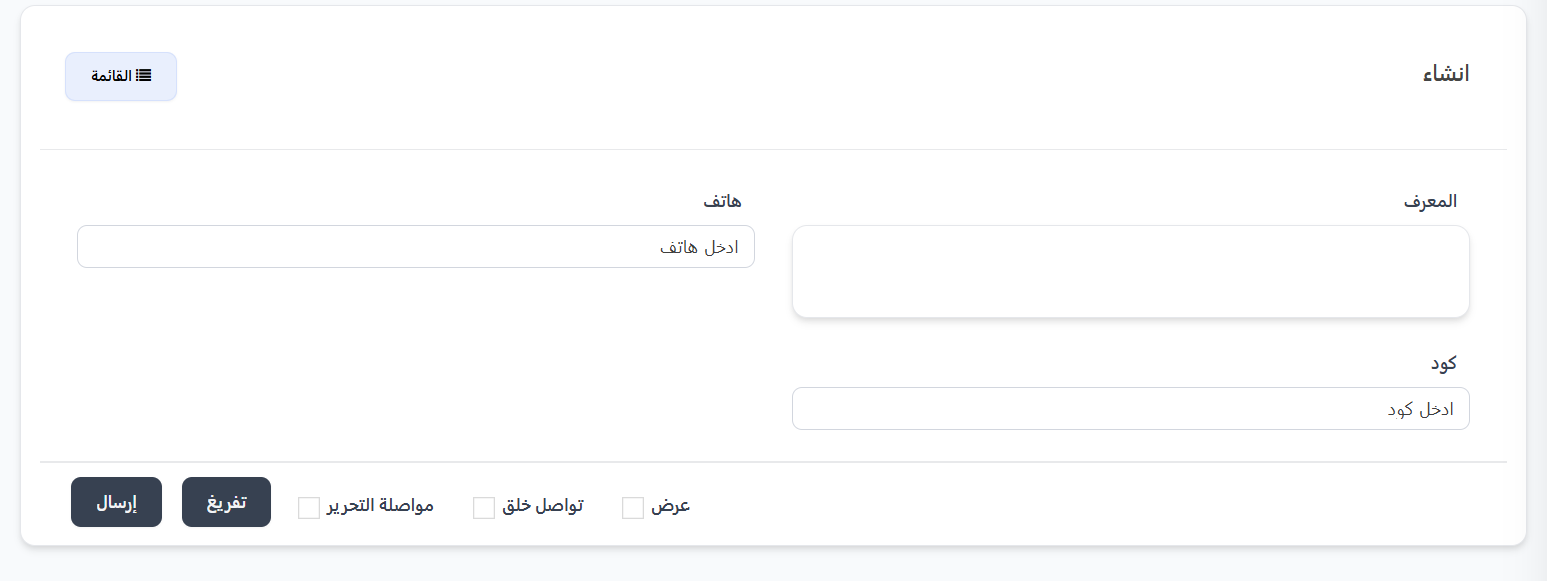
Tekan ➕ Baru untuk membuat kode verifikasi baru secara manual.
Bidang:
| Bidang | Deskripsi | Wajib |
|---|---|---|
| ID | Nomor identifikasi (otomatis) | — |
| Telepon | Nomor ponsel dalam format internasional | ✅ Ya |
| Kode | Kode verifikasi 6 digit | ✅ Ya |
Opsi Setelah Pembuatan:
| Opsi | Deskripsi |
|---|---|
| Lihat | Lihat detail kode setelah pembuatan |
| Lanjutkan Membuat | Lanjutkan membuat kode baru |
| Lanjutkan Mengedit | Tetap dalam mode pengeditan |
Ringkasan Cepat:
| Tindakan | Langkah |
|---|---|
| Lihat Kode Verifikasi | Pengaturan → Pengaturan Sistem → Kode |
| Buat Kode Secara Manual | ➕ Baru → Nomor Telepon + Kode → Kirim |
| Cari Kode | Gunakan kolom pencarian dengan nomor telepon |
🔗 Buka Halaman Kode Verifikasi