💳 E-Dompet (Metode Pembayaran)
Pendahuluan
Halaman E-Dompet menampilkan metode pembayaran yang dapat digunakan pengguna untuk mengisi saldo dalam aplikasi. Anda dapat menambahkan metode pembayaran baru (dompet digital atau rekening bank), dan melalui tombol Bidang Dompet, Anda dapat mendefinisikan data yang diminta dari pengguna.
Cara Mengakses
Sidebar ← Dompet ← E-Dompet
Tabel Metode Pembayaran
| Kolom | Deskripsi |
|---|---|
| ID | Pengenal unik metode pembayaran |
| Nama | Nama metode pembayaran (contoh: Vodafone Cash, Binance) |
| Tipe | Tipe metode: Dompet Digital atau Rekening Bank |
| Minimum | Jumlah minimum yang diizinkan untuk pengisian |
| Biaya Transfer | Biaya yang diterapkan pada setiap operasi pengisian |
| Tindakan | Tombol Bidang Dompet |
| Tanggal Pembuatan | Tanggal pembuatan metode pembayaran |
| Operasi | Menu opsi untuk mengedit atau menghapus (⋮) |
Tombol Atas Halaman:
| Tombol | Deskripsi |
|---|---|
| 🔘 Filter | Opsi pencarian dan filter |
| ➕ Baru | Buat metode pembayaran baru |
| 📤 Ekspor | Ekspor data metode pembayaran |
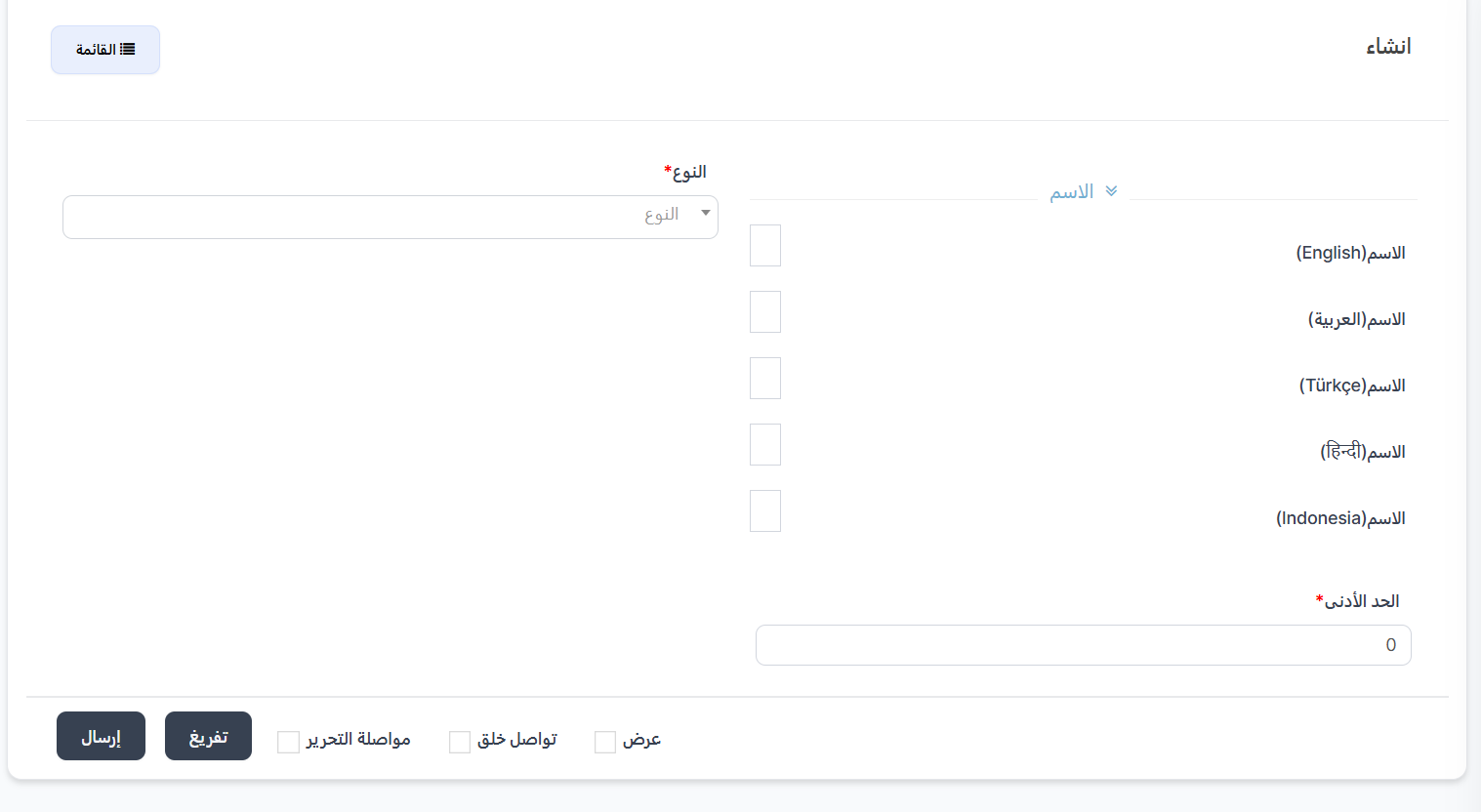
Membuat Metode Pembayaran Baru
| Bidang | Deskripsi |
|---|---|
| Nama ⬇️ | Nama metode pembayaran dalam beberapa bahasa |
| Tipe * | Pilih dari dropdown: Dompet Digital atau Rekening Bank |
| Minimum * | Jumlah minimum yang diizinkan untuk pengisian dengan metode ini |
Bidang Dompet (Data yang Diminta dari Pengguna)
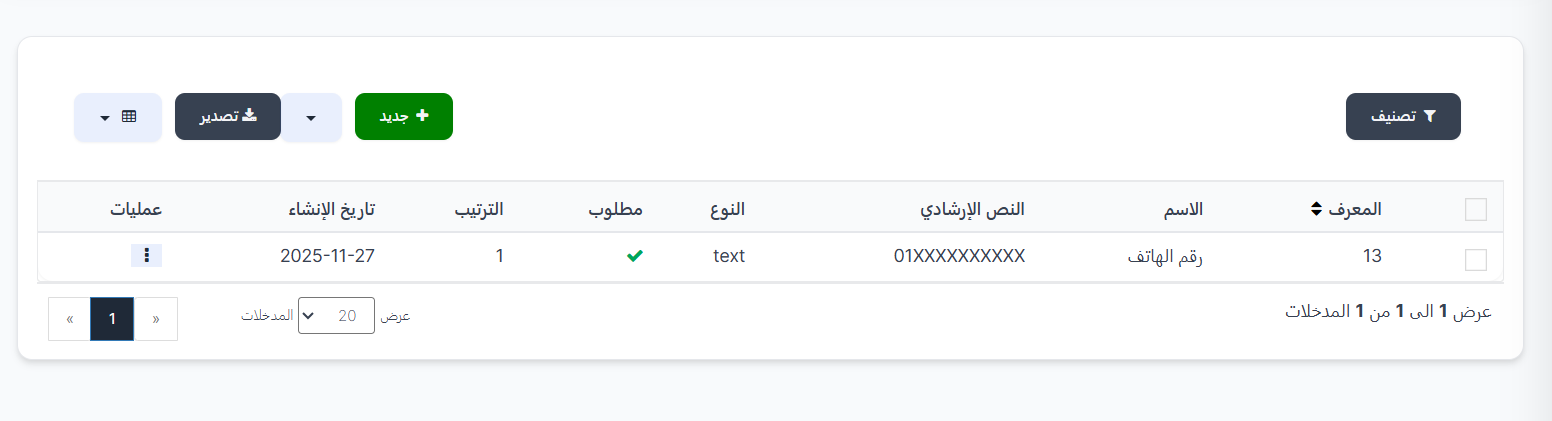
Saat mengklik tombol Bidang Dompet, halaman yang menampilkan bidang yang harus diisi pengguna terbuka.
| Kolom | Deskripsi |
|---|---|
| ID | Pengenal unik bidang |
| Nama | Nama bidang yang ditampilkan ke pengguna |
| Placeholder | Teks petunjuk di dalam bidang |
| Tipe | Tipe data: text |
| Wajib | ✅ Wajib atau ❌ Opsional |
| Urutan | Urutan tampilan bidang |
Ringkasan Cepat
| Tindakan | Langkah |
|---|---|
| Lihat metode pembayaran | Dompet ← E-Dompet |
| Buat metode pembayaran baru | ➕ Baru ← Masukkan nama, tipe, dan minimum ← Kirim |
| Kelola bidang metode pembayaran | Klik "Bidang Dompet" di samping metode |
| Tambah bidang baru | Bidang Dompet ← ➕ Baru ← Masukkan nama dan tipe ← Kirim |