💬 Obrolan Grup
Fitur Obrolan Grup memungkinkan melihat dan mengelola percakapan grup di seluruh aplikasi. Obrolan ini dapat dilihat oleh semua pengguna di aplikasi dan berfungsi sebagai saluran komunikasi publik yang terbuka untuk semua.
Cara Mengakses:
Sidebar ← Obrolan ← Obrolan Grup
Halaman Obrolan Grup:
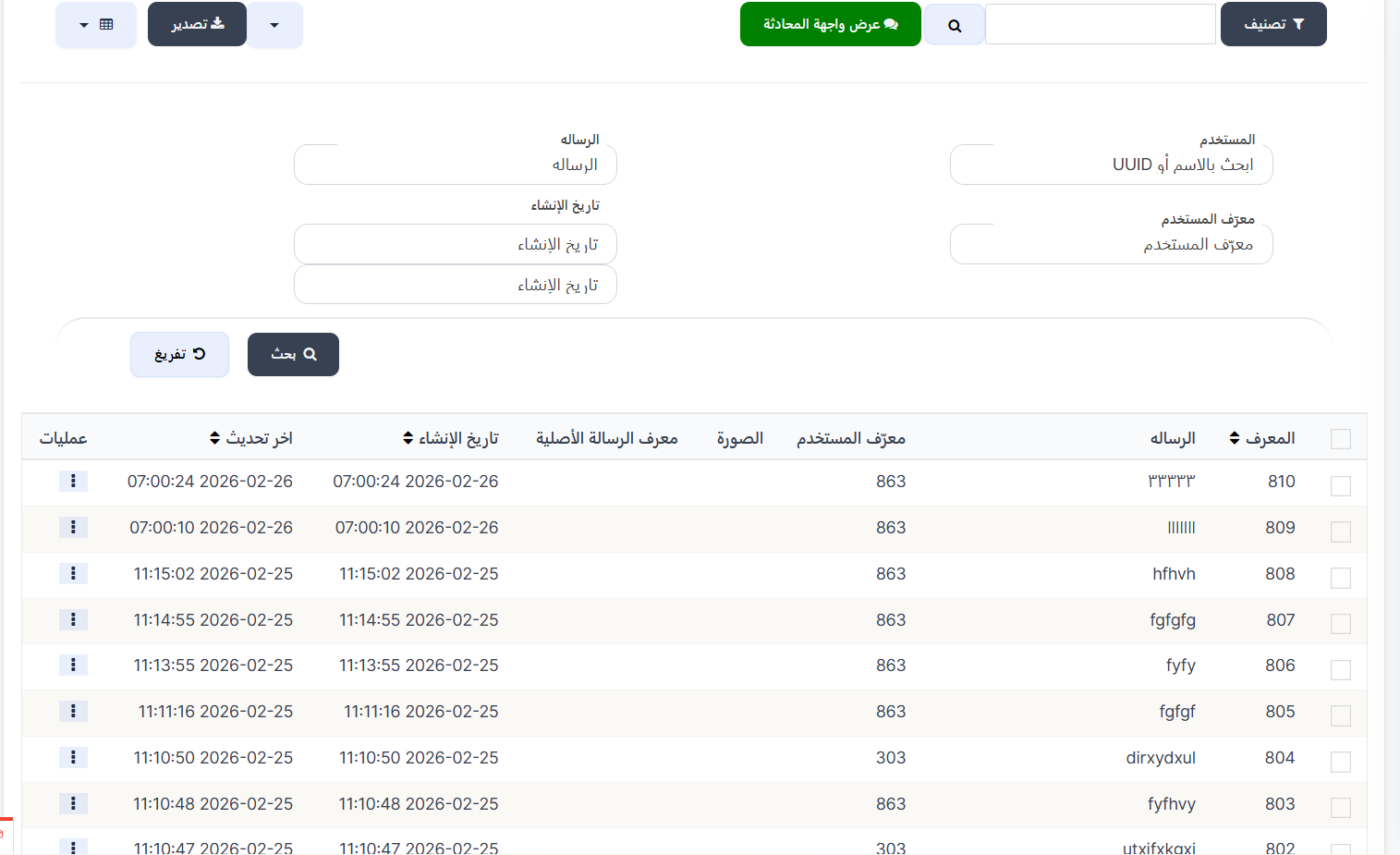
Halaman obrolan grup menampilkan semua pesan yang dikirim di obrolan publik dengan kemampuan pencarian, filter, dan pengelolaan.
Tombol Atas:
| Tombol | Deskripsi |
|---|---|
| 🔽 Filter | Buka/tutup panel filter dan pencarian |
| 🔍 Cari | Kolom pencarian cepat di pesan |
| 💬 Lihat Antarmuka Obrolan | Tombol hijau untuk membuka antarmuka obrolan interaktif (lihat pesan seperti yang muncul di aplikasi) |
| 📤 Ekspor | Ekspor data pesan |
Filter Pencarian:
Anda dapat memfilter pesan menggunakan kolom berikut:
| Kolom | Deskripsi |
|---|---|
| Pengguna | Cari berdasarkan nama atau UUID pengguna |
| Pesan | Cari dalam teks pesan |
| ID Pengguna | Cari berdasarkan nomor ID pengguna |
| Tanggal Pembuatan | Filter berdasarkan rentang tanggal pembuatan (dari - sampai) |
Tombol Filter:
| Tombol | Deskripsi |
|---|---|
| 🔍 Cari | Terapkan filter dan tampilkan hasil |
| ↺ Bersihkan | Bersihkan semua kolom filter dan muat ulang |
Tabel Pesan:
| Kolom | Deskripsi |
|---|---|
| ID | Pengenal unik untuk pesan |
| Pesan | Teks pesan yang dikirim |
| ID Pengguna | ID pengguna yang mengirim pesan |
| Gambar | Gambar profil pengirim (jika tersedia) |
| ID Pesan Asli | ID pesan yang dibalas (dalam kasus balasan) |
| Tanggal Pembuatan | Tanggal dan waktu pesan dikirim |
| Pembaruan Terakhir | Tanggal dan waktu modifikasi terakhir |
| Tindakan | Menu opsi (⋮) untuk tindakan pesan (hapus, edit, ...) |
Catatan
Pesan dapat diurutkan berdasarkan ID, tanggal pembuatan, atau pembaruan terakhir dengan mengklik panah pengurutan (⇅) di samping header kolom.
Antarmuka Obrolan:
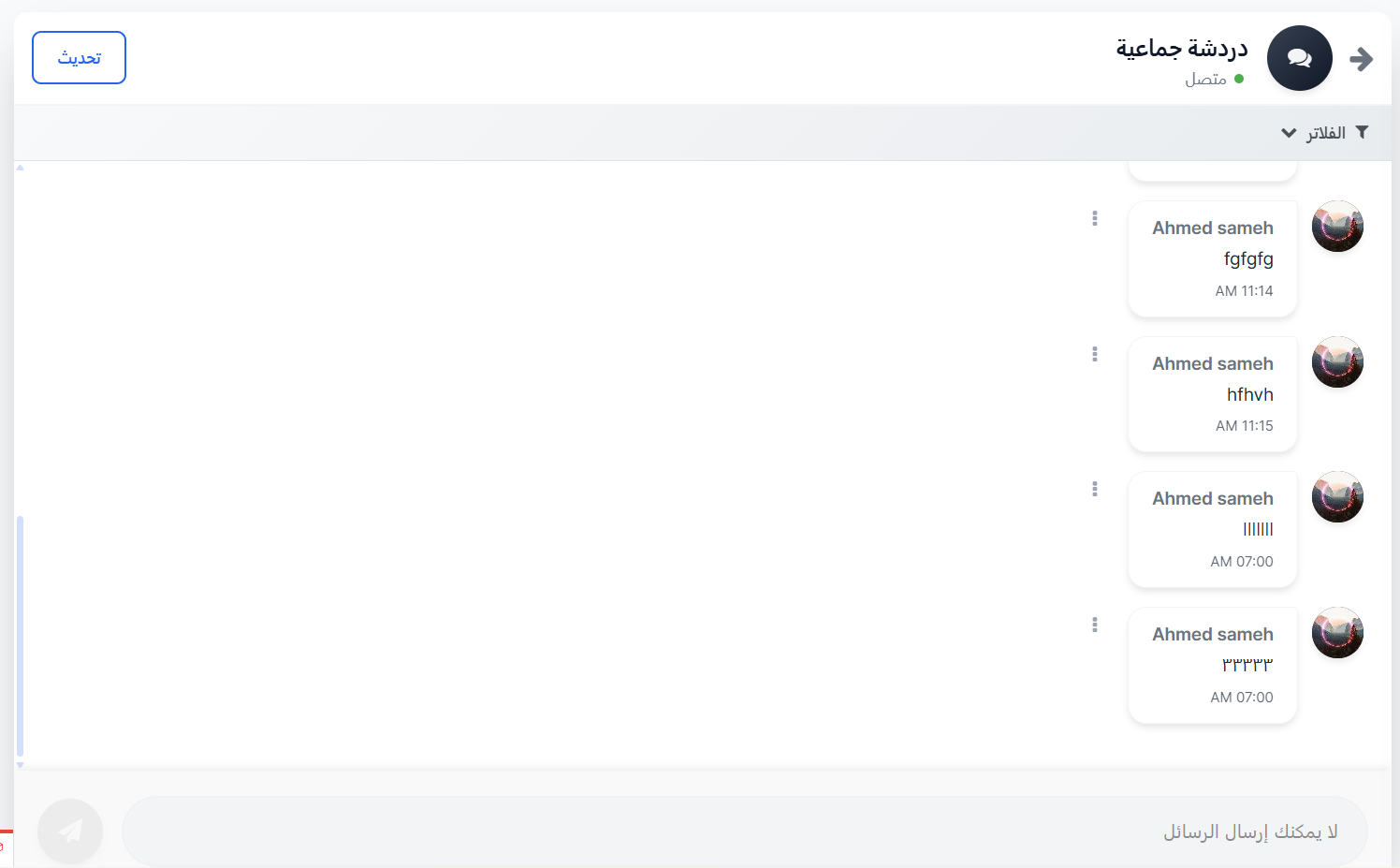
Saat mengklik tombol hijau 💬 Lihat Antarmuka Obrolan, Anda akan diarahkan ke halaman yang menampilkan obrolan secara interaktif seperti yang muncul di aplikasi.
Komponen Antarmuka Obrolan:
| Elemen | Deskripsi |
|---|---|
| Judul Obrolan | Menampilkan "Obrolan Grup" dengan status koneksi (🟢 Terhubung) |
| 🔙 Tombol Kembali | Kembali ke halaman tabel pesan |
| Segarkan | Tombol untuk menyegarkan obrolan dan memuat pesan baru |
| 🔽 Filter | Filter untuk menyortir pesan dalam antarmuka obrolan |
| Pesan | Menampilkan pesan sebagai gelembung obrolan dengan nama pengirim, waktu, dan gambar |
| Opsi Pesan | Menu (⋮) di samping setiap pesan untuk opsi tambahan |
Format Pesan di Antarmuka:
Setiap pesan menampilkan:
- Gambar Pengirim — Foto profil pengguna
- Nama Pengirim — Nama pengguna (contoh: Ahmed sameh)
- Teks Pesan — Isi pesan
- Waktu — Waktu pengiriman (contoh: AM 11:14)
Catatan Penting
Di bagian bawah antarmuka obrolan, muncul pesan "Anda tidak dapat mengirim pesan" — artinya admin hanya dapat melihat dan mengelola pesan dari dasbor dan tidak dapat mengirim langsung dari sini.
Ringkasan Cepat:
| Tindakan | Langkah |
|---|---|
| Lihat semua pesan | Obrolan ← Obrolan Grup |
| Cari pesan | Filter ← Masukkan filter ← Cari |
| Lihat sebagai antarmuka interaktif | 💬 Lihat Antarmuka Obrolan |
| Kelola pesan | Tindakan (⋮) di samping pesan |
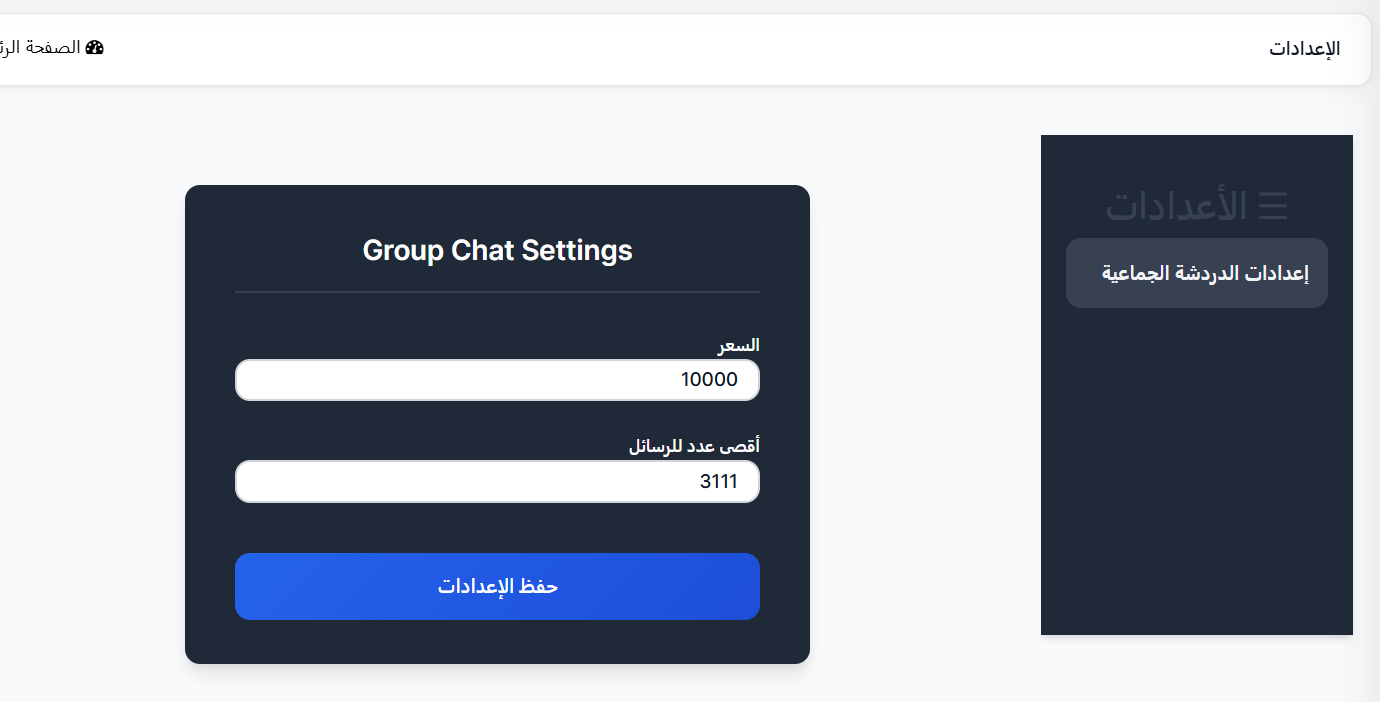
⚙️ Pengaturan Obrolan Grup
Halaman pengaturan memungkinkan Anda mengontrol perilaku obrolan grup dalam hal biaya dan jumlah maksimum pesan.
Cara Mengakses:
Sidebar ← Obrolan ← Pengaturan
🔗 Buka Pengaturan Obrolan Grup
Kolom Pengaturan:
| Kolom | Deskripsi | Contoh |
|---|---|---|
| Harga | Biaya mengirim pesan di obrolan grup (dalam koin). Jumlah ini dipotong dari saldo pengguna untuk setiap pesan yang dikirim. | 10000 |
| Pesan Maksimum | Jumlah maksimum pesan yang diizinkan di obrolan grup. Ketika batas ini tercapai, pesan lama dihapus secara otomatis atau pengiriman dicegah. | 3111 |
Simpan Pengaturan:
Setelah mengubah nilai, tekan tombol biru Simpan Pengaturan untuk menerapkan perubahan.
Tips
- Harga: Tetapkan harga yang sesuai untuk mencegah spam sambil mempertahankan keterlibatan pengguna.
- Pesan Maksimum: Tetapkan jumlah yang sesuai untuk memastikan performa aplikasi dan menghindari pembebanan database dengan jumlah pesan yang besar.