⚙️ Pengaturan Manajer Area
Halaman ini memungkinkan Anda untuk menyesuaikan izin dan pengaturan untuk manajer area, memastikan setiap manajer memiliki akses yang sesuai ke informasi dan fungsi yang terkait dengan area mereka saja. Anda dapat menentukan apa yang dapat dilihat dan dikontrol oleh manajer area saat mengakses dasbor.
Cara Mengakses:
Sidebar ← Sistem Negara ← Peran ← Manajer Area
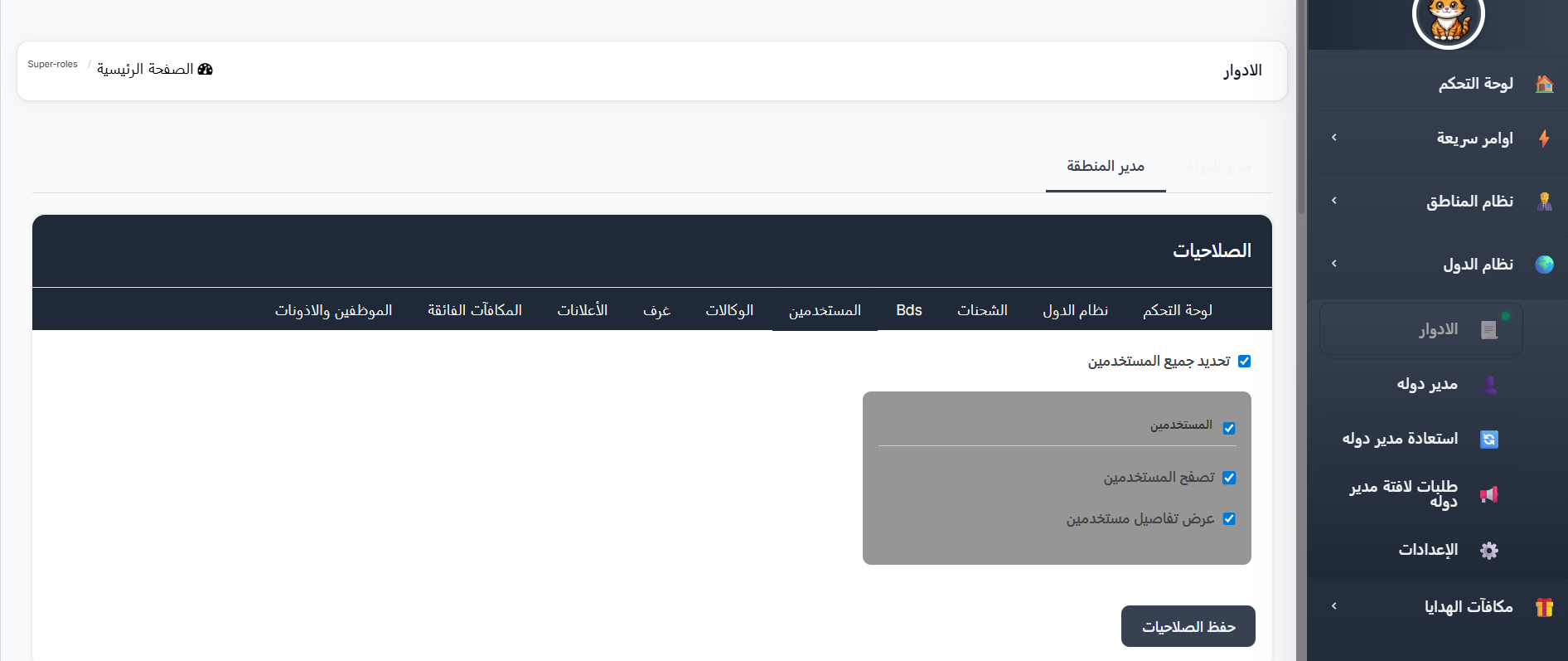
Mengedit Izin Manajer Area:
Ketika Anda navigasi ke halaman Peran dan memilih tab "Manajer Area", halaman Izin akan muncul berisi beberapa tab, masing-masing mengontrol bagian tertentu dari dasbor.
Bagian Izin:
Halaman izin dibagi menjadi tab berikut:
| Tab | Deskripsi |
|---|---|
| Dasbor | Kontrol izin akses ke dasbor utama dan elemen-elemennya |
| Sistem Negara | Kontrol izin untuk mengelola negara dan wilayah |
| Pengisian | Kontrol izin untuk operasi pengisian dan saldo |
| Bds | Kontrol izin untuk sistem Bds |
| Pengguna | Kontrol izin untuk mengelola pengguna dan melihat data mereka |
| Agensi | Kontrol izin untuk mengelola agensi |
| Ruangan | Kontrol izin untuk mengelola ruangan |
| Pengumuman | Kontrol izin untuk mengelola pengumuman |
| Hadiah Super | Kontrol izin untuk sistem hadiah super |
| Staf dan Izin | Kontrol izin untuk mengelola staf dan izin |
Cara Mengedit Izin:
Untuk setiap tab di atas, Anda dapat mengontrol izin berikut:
| Jenis Izin | Deskripsi |
|---|---|
| Pilih Semua | Aktifkan atau nonaktifkan semua izin di bagian ini sekaligus |
| Jelajahi | Izinkan manajer area untuk menjelajahi dan melihat daftar |
| Lihat Detail | Izinkan melihat detail lengkap item |
| Buat | Izinkan membuat item baru (pengguna, ruangan, agensi, dll.) |
| Edit | Izinkan mengedit item yang ada |
Langkah-langkah Mengedit Izin:
- Navigasi ke halaman Peran: Sidebar ← Sistem Negara ← Peran.
- Pilih tab "Manajer Area" di bagian atas halaman.
- Pilih tab yang diinginkan: Klik tab yang ingin Anda edit izinnya (mis: Pengguna, Ruangan, Agensi, dll.).
- Pilih izin: Centang ✅ izin yang ingin Anda berikan kepada manajer area, atau hapus centang untuk mencabut izin.
- Gunakan "Pilih Semua": Jika Anda ingin mengaktifkan semua izin di bagian tertentu sekaligus.
- Klik "Simpan Izin" di bagian bawah halaman untuk menyimpan perubahan.
Contoh
Untuk memberikan izin kepada manajer area untuk melihat data pengguna saja tanpa membuat atau mengedit:
- Pergi ke tab Pengguna
- Aktifkan Jelajahi Pengguna ✅
- Aktifkan Lihat Detail Pengguna ✅
- Biarkan izin Buat dan Edit tidak dicentang
- Klik Simpan Izin
Peringatan
Pastikan untuk meninjau izin dengan cermat sebelum menyimpan. Memberikan izin yang tidak perlu dapat mengekspos data sensitif kepada manajer area.
Tips
Anda dapat menyesuaikan izin yang berbeda untuk setiap bagian secara independen. Misalnya: mengizinkan menjelajahi pengguna sambil mencegah pengeditan, atau mengizinkan manajemen ruangan penuh sambil membatasi akses ke pengisian.
📍 Buka Halaman Pengaturan Manajer Area