👥 Karyawan
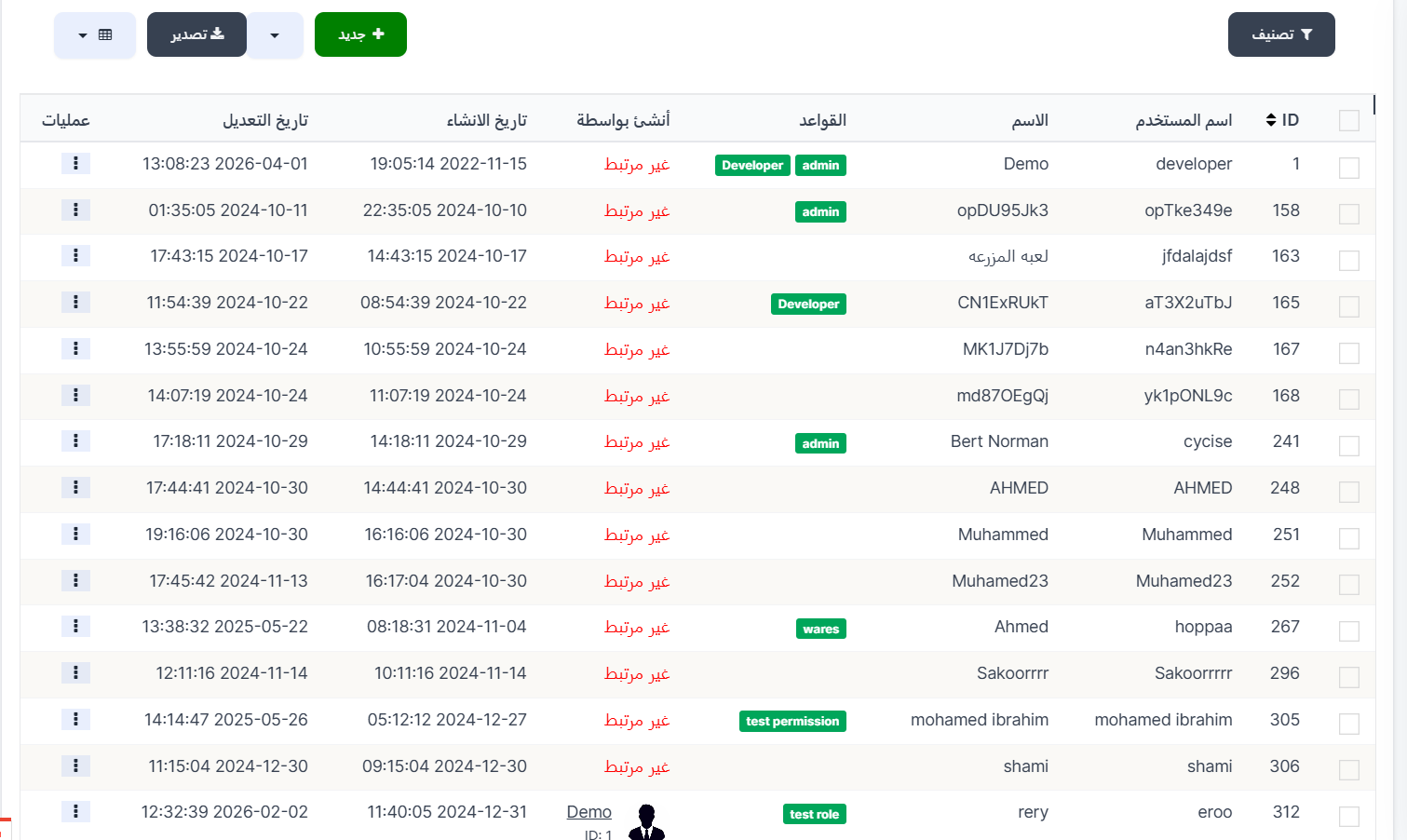
Halaman Karyawan menampilkan semua supervisor dan anggota staf yang memiliki akses ke dasbor. Anda dapat membuat supervisor baru dan menentukan izin mereka (aturan/peran) yang mengontrol apa yang dapat mereka lihat dan akses di dalam dasbor.
Akses:
Sidebar → Karyawan dan Izin → Karyawan
Tombol Atas:
| Tombol | Deskripsi |
|---|---|
| 🔽 Filter | Opsi pengurutan dan filter |
| ➕ Baru | Buat karyawan/supervisor baru |
| 📊 Ekspor | Ekspor data |
Tabel Karyawan:
| Kolom | Deskripsi |
|---|---|
| ID | Pengenal unik karyawan |
| Nama Pengguna | Nama pengguna untuk login |
| Nama | Nama tampilan karyawan |
| Aturan | Peran/izin yang ditetapkan ke karyawan — ditampilkan sebagai lencana berwarna (contoh: Developer, admin, wares, test permission) |
| Dibuat Oleh | Siapa yang membuat karyawan ini (atau "Tidak terhubung" jika tidak ditentukan) |
| Tanggal Dibuat | Tanggal dan waktu pembuatan akun |
| Tanggal Diperbarui | Tanggal dan waktu modifikasi terakhir |
| Tindakan | Tindakan tambahan (⋮) |
Peran/Aturan:
Setiap karyawan dapat ditetapkan satu atau lebih peran. Sebuah peran menentukan izin yang dimiliki karyawan — halaman dan fitur apa yang dapat mereka akses di dasbor.
Contoh Peran:
| Peran | Deskripsi |
|---|---|
| Developer | Izin pengembang penuh |
| admin | Izin administrator |
| wares | Izin manajemen toko/barang dagangan |
| test permission | Izin pengujian |
| test role | Peran pengujian |
Catatan
- Karyawan tanpa aturan/peran tidak akan dapat mengakses halaman apapun.
- Beberapa peran dapat ditetapkan ke karyawan yang sama untuk memberikan izin ganda.
- Peran dan izin dikelola dari halaman Peran.
Buat Karyawan Baru:
Klik ➕ Baru untuk membuat karyawan/supervisor baru.
Bidang Pembuatan:
| Bidang | Deskripsi | Wajib |
|---|---|---|
| Nama Pengguna | Nama pengguna untuk login ke dasbor | ❌ Tidak |
| Nama | Nama tampilan karyawan | ✅ Ya |
| Gambar | Foto karyawan — klik 📂 Jelajahi untuk memilih | ❌ Tidak |
| Kata Sandi | Kata sandi login | ✅ Ya |
| Konfirmasi Kata Sandi | Masukkan ulang kata sandi untuk konfirmasi | ✅ Ya |
| Aturan | Pilih peran/izin untuk karyawan | ❌ Tidak |
| Pilih Pengguna | Hubungkan karyawan ke pengguna aplikasi — daftar dropdown | ✅ Ya |
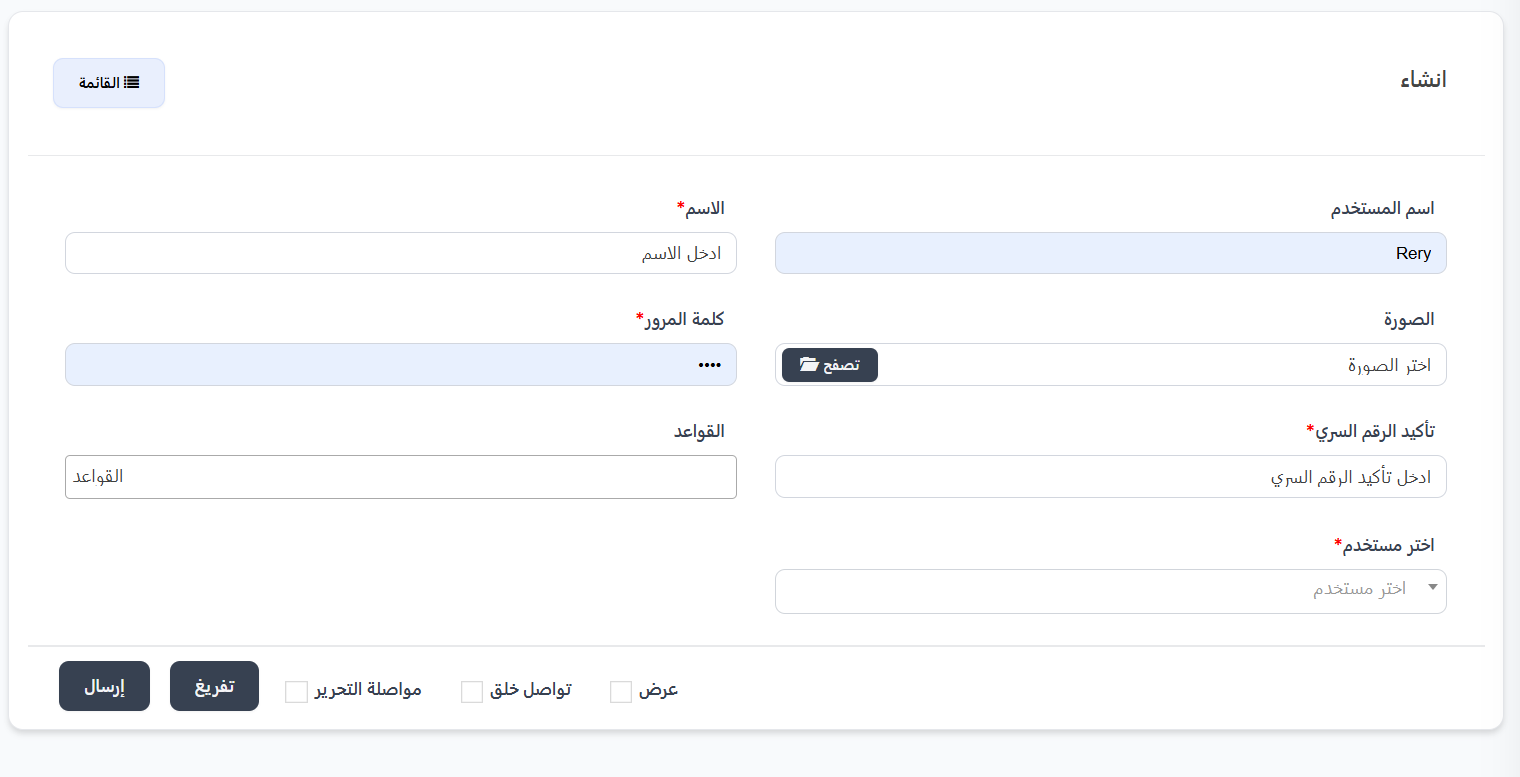
Langkah Pembuatan:
- Klik ➕ Baru
- Masukkan Nama Pengguna dan Nama
- Opsional: Unggah Gambar untuk karyawan
- Masukkan Kata Sandi dan Konfirmasi Kata Sandi
- Pilih Aturan (peran/izin) yang diperlukan
- Pilih Pengguna terkait dari dropdown
- Klik Kirim
Opsi Pasca Pembuatan:
| Opsi | Deskripsi |
|---|---|
| Lihat | Lihat karyawan setelah pembuatan |
| Lanjutkan Membuat | Tetap di halaman pembuatan untuk membuat karyawan lain |
| Lanjutkan Mengedit | Pergi ke halaman edit |
Ringkasan Cepat:
| Tindakan | Langkah |
|---|---|
| Lihat Karyawan | Karyawan dan Izin → Karyawan |
| Buat Karyawan | ➕ Baru → Nama + Kata Sandi + Aturan + Pengguna → Kirim |
| Edit Karyawan | ⋮ → Edit |
| Tetapkan Izin | Edit → Aturan → Pilih peran yang diperlukan |
| Kelola Peran | Karyawan dan Izin → Peran |