🛍️ Toko (Manajemen Barang)
Halaman Toko memungkinkan Anda mengelola aksesori dan barang yang dapat dibeli pengguna dari dalam aplikasi. Barang-barang ini meliputi bingkai foto profil, bingkai gelembung, efek khusus, dan bingkai profil. Anda dapat mengatur harga setiap barang, masa berlakunya, dan menghubungkannya dengan level VIP tertentu sehingga hanya pengguna VIP yang dapat membelinya.
Cara Mengakses:
Sidebar ← Toko ← Toko
Isi Halaman:
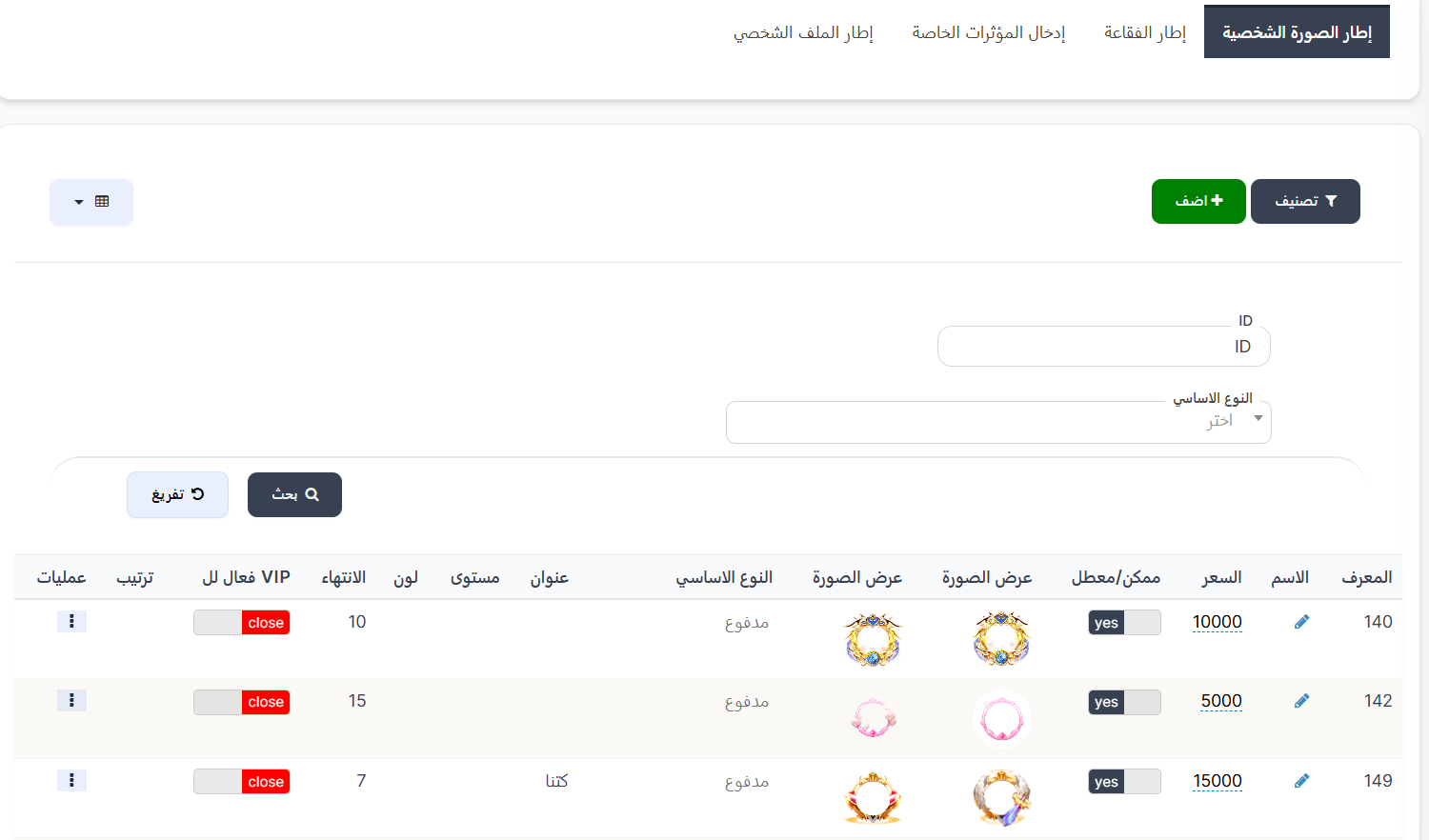
Saat membuka halaman, Anda akan menemukan tab jenis barang di atas, lalu filter pencarian, dan di bawah tabel barang dengan pratinjau gambar.
Tab Jenis Barang:
Di atas halaman, tersedia tab untuk mengklasifikasikan barang berdasarkan jenisnya:
| Tab | Deskripsi |
|---|---|
| Bingkai Foto Profil | Bingkai yang muncul di sekitar foto profil pengguna di dalam ruangan dan obrolan |
| Bingkai Gelembung | Bingkai yang muncul di sekitar gelembung obrolan saat mengirim pesan teks |
| Efek Khusus Masuk | Efek visual khusus yang muncul saat pengguna memasuki ruangan suara |
| Bingkai Profil | Bingkai yang muncul di halaman profil pengguna |
Catatan
Tab aktif ditampilkan dengan latar belakang gelap. Tekan tab mana pun untuk menampilkan hanya barang dari jenis tersebut.
Toolbar:
| Elemen | Deskripsi |
|---|---|
| 🔍 Filter | Tombol filter untuk menyaring barang |
| + Tambah | Tombol hijau untuk menambah barang baru |
| 📊 Tampilan | Beralih mode tampilan (tabel atau grid) |
Filter Pencarian:
| Filter | Deskripsi |
|---|---|
| ID | Cari berdasarkan nomor ID unik barang |
| Tipe Dasar | Filter berdasarkan tipe pembelian — pilih dari dropdown (berbayar, pembelian waktu terbatas) |
Setelah memasukkan data pencarian, tekan 🔍 Cari untuk menampilkan hasil, atau 🔄 Reset untuk menghapus filter.
Tabel Barang:
| Kolom | Deskripsi |
|---|---|
| ID | Nomor identifikasi unik barang dalam sistem |
| Nama | Nama barang (dapat diedit dengan menekan ikon pensil ✏️) |
| Harga | Harga barang dalam koin — jumlah yang dibayar pengguna |
| Aktif/Nonaktif | Status barang — yes (aktif dan dapat dibeli) atau no (nonaktif dan tersembunyi) |
| Pratinjau Gambar | Pratinjau thumbnail gambar barang dalam dua tampilan berbeda |
| Tipe Dasar | Tipe pembelian — berbayar (pembelian permanen) atau pembelian waktu terbatas |
| Judul | Judul singkat atau deskripsi barang |
| Level | Level barang (jika ada) |
| Warna | Warna khas yang terkait dengan barang (jika ada) |
| Kedaluwarsa | Masa berlaku barang dalam hari — jumlah hari barang tetap aktif setelah pembelian |
| VIP Aktif Untuk | Level VIP yang diperlukan — close (tidak perlu VIP) atau nomor level VIP |
| Urutan | Nomor urutan tampilan barang di toko |
| Operasi | Menu opsi (⋮) untuk mengedit atau menghapus |
Memahami Kolom Tipe Dasar:
| Tipe | Arti |
|---|---|
| Berbayar | Pengguna membeli barang dengan koin dan tetap aktif untuk periode tertentu (berdasarkan hari kedaluwarsa) |
| Pembelian waktu terbatas | Barang hanya tersedia untuk dibeli dalam waktu terbatas (penawaran khusus) |
Memahami Kolom VIP Aktif Untuk:
| Nilai | Arti |
|---|---|
| close 🔴 | Barang tidak memerlukan VIP — semua pengguna dapat membelinya dengan koin |
| Angka (misal 6) | Barang memerlukan pengguna VIP level 6 atau lebih tinggi |
Contoh
- Barang seharga 10.000 koin dengan VIP = close ← Semua pengguna dengan 10.000 koin dapat membelinya.
- Barang seharga 5.000 koin dengan VIP = 6 ← Hanya pengguna VIP level 6 ke atas yang dapat membelinya.
Membuat Barang Baru:
Saat menekan tombol hijau + Tambah, formulir Buat barang baru terbuka:
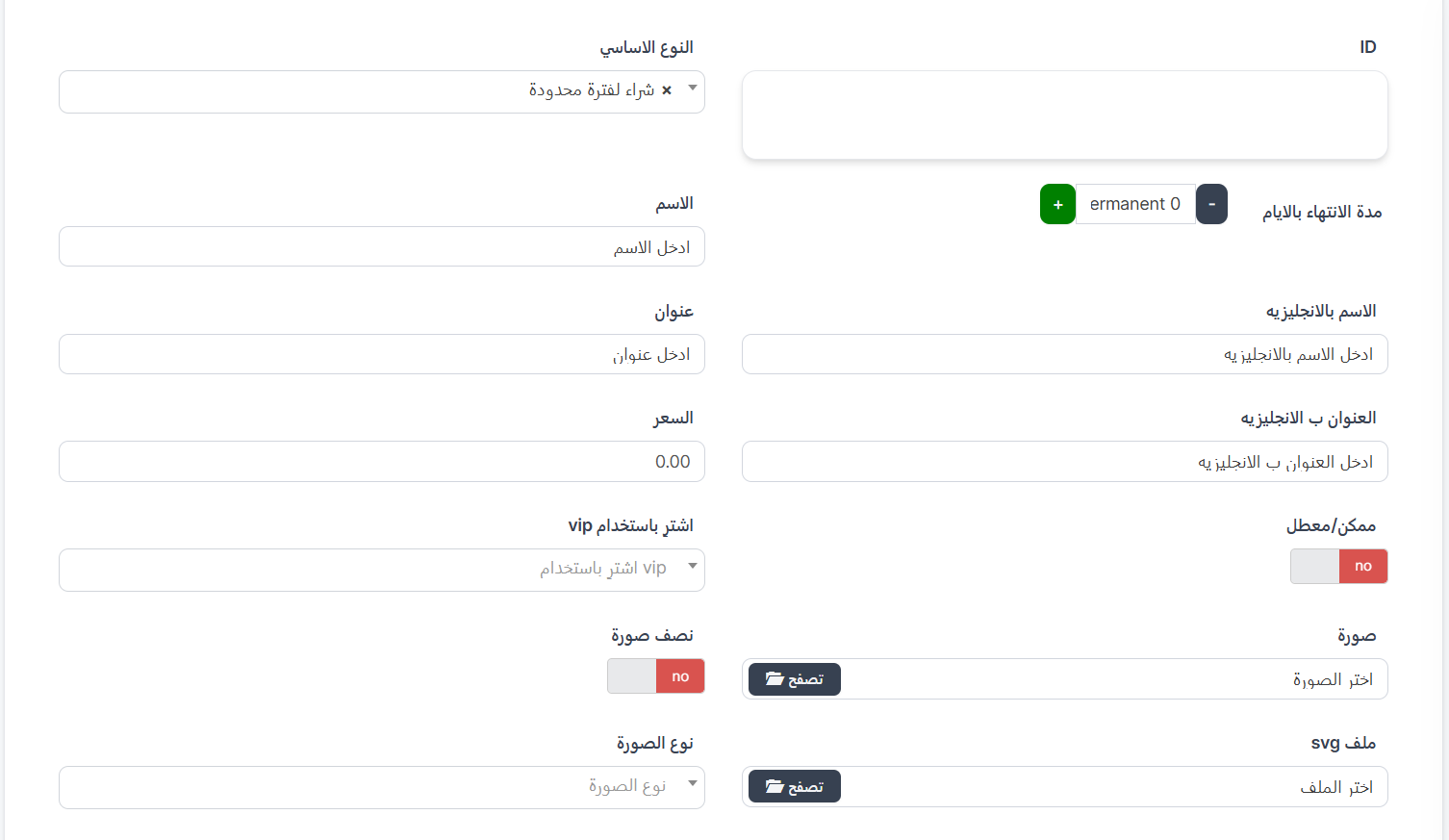
Bidang Formulir:
| Bidang | Deskripsi |
|---|---|
| ID | ID unik barang — bisa dimasukkan manual atau dibuat otomatis |
| Tipe Dasar ⭐ | Tipe pembelian — pilih dari dropdown: berbayar atau pembelian waktu terbatas |
| Kedaluwarsa dalam Hari | Jumlah hari barang tetap aktif setelah pembelian — gunakan tombol (+) dan (-). Nilai permanent 0 berarti barang permanen dan tidak kedaluwarsa |
| Nama ⭐ | Nama barang dalam bahasa Arab |
| Nama Inggris | Nama barang dalam bahasa Inggris |
| Judul | Judul atau deskripsi singkat dalam bahasa Arab |
| Judul Inggris | Judul atau deskripsi singkat dalam bahasa Inggris |
| Harga ⭐ | Harga barang dalam koin (misal: 10000) |
| Aktif/Nonaktif | Sakelar — yes (aktif dan muncul di toko) atau no (nonaktif). Default no |
| Beli Menggunakan VIP | Pilih level VIP yang diperlukan — pilih dari dropdown (4, 5, 6, 7, 8, 9, 20...). Kosongkan jika tersedia untuk semua |
| Gambar ⭐ | Gambar utama barang — tekan 📁 Jelajahi untuk memilih gambar |
| Setengah Gambar | Sakelar — saat diaktifkan, gambar ditampilkan setengah ukuran |
| File SVG | File SVG untuk barang (gambar vektor) — tekan 📁 Jelajahi untuk memilih file SVG |
| Tipe Gambar | Tipe format gambar — pilih dari dropdown |
Bidang Padding:
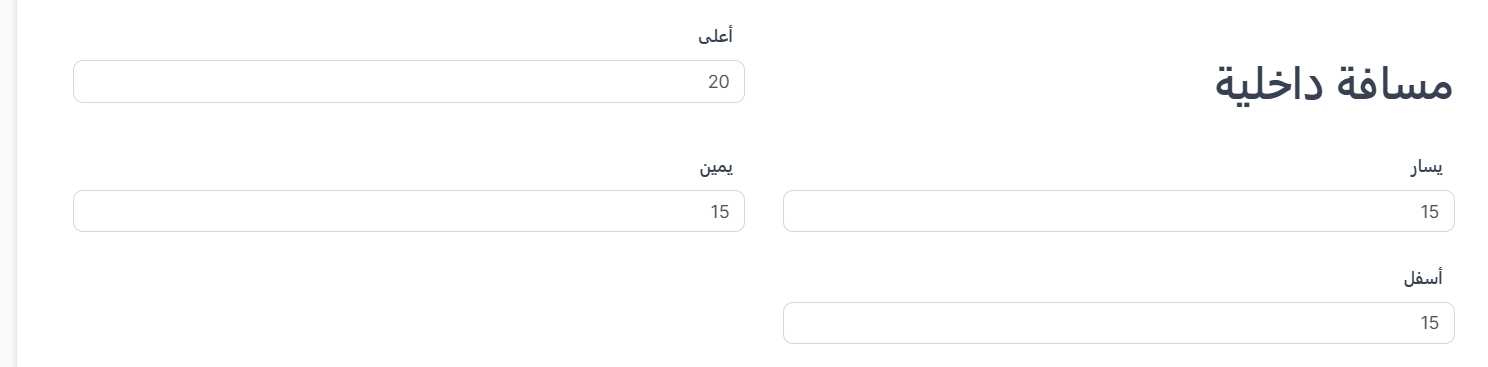
| Bidang | Deskripsi | Nilai Default |
|---|---|---|
| Atas | Padding dari atas (dalam piksel) | 20 |
| Kiri | Padding dari kiri (dalam piksel) | 15 |
| Kanan | Padding dari kanan (dalam piksel) | 15 |
| Bawah | Padding dari bawah (dalam piksel) | 15 |
Tombol Formulir:
| Tombol | Fungsi |
|---|---|
| Kirim | Simpan barang baru dan kembali ke daftar |
| Reset | Kosongkan semua bidang dan reset ke nilai default |
| Lanjut Editing ☐ | Saat diaktifkan, simpan dan tetap di halaman edit |
| Lanjut Membuat ☐ | Saat diaktifkan, setelah menyimpan, formulir baru terbuka |
| Tampilkan ☐ | Saat diaktifkan, setelah menyimpan, tampilkan detail barang |
| 📋 Daftar | Kembali ke daftar lengkap barang |
Operasi yang Tersedia:
| Operasi | Deskripsi |
|---|---|
| Edit | Edit pengaturan barang (nama, harga, gambar, VIP, status) |
| Hapus | Hapus barang secara permanen dari sistem |
Ringkasan Cepat:
| Tindakan | Langkah |
|---|---|
| Lihat semua barang | Toko ← Toko |
| Filter berdasarkan jenis | Tekan tab yang diinginkan (bingkai foto, gelembung, efek, profil) |
| Tambah barang baru | + Tambah ← Masukkan data ← Unggah gambar ← Kirim |
| Buat barang eksklusif VIP | Saat membuat/mengedit ← Pilih level VIP dari "Beli Menggunakan VIP" |
| Edit barang | ⋮ di samping barang ← Edit |
| Aktifkan/Nonaktifkan barang | ⋮ ← Edit ← Ubah Aktif/Nonaktif ← Kirim |
| Hapus barang | ⋮ di samping barang ← Hapus |