📩 Pesan Resmi
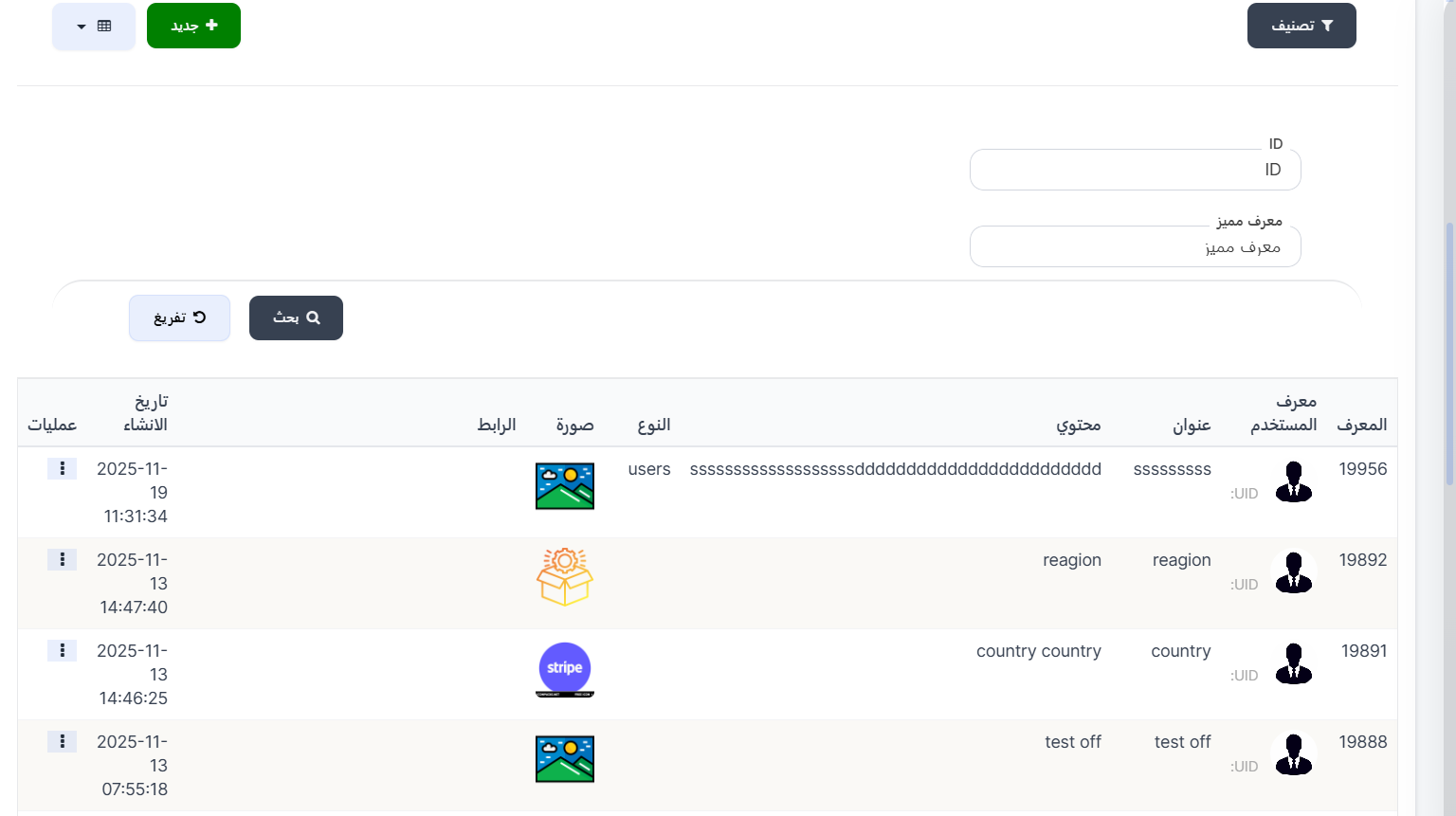
Halaman Pesan Resmi menampilkan detail semua pesan resmi yang dikirim ke pengguna di aplikasi. Anda dapat membuat pesan baru dan menentukan penerima secara tepat (berdasarkan negara, wilayah, grup tertentu, dll.).
Akses:
Sidebar → Iklan → Pesan Resmi
Tombol Atas:
| Tombol | Deskripsi |
|---|---|
| 🔽 Filter | Opsi pengurutan dan filter |
| ➕ Baru | Buat pesan resmi baru |
Filter Pencarian:
| Filter | Deskripsi |
|---|---|
| ID | Cari berdasarkan ID pesan |
| ID Unik | Cari berdasarkan ID unik pengguna |
Tabel Pesan:
| Kolom | Deskripsi |
|---|---|
| ID | Pengenal pesan unik |
| ID Pengguna | Gambar pengguna dengan UID |
| Judul | Judul pesan |
| Konten | Teks isi pesan |
| Tipe | Tipe penerima (contoh: users, region, country) |
| Gambar | Gambar yang dilampirkan ke pesan |
| Tautan | Tautan yang dilampirkan ke pesan (jika ada) |
| Tanggal Dibuat | Tanggal dan waktu pengiriman pesan |
| Tindakan | Tindakan tambahan (⋮) |
Buat Pesan Resmi Baru:
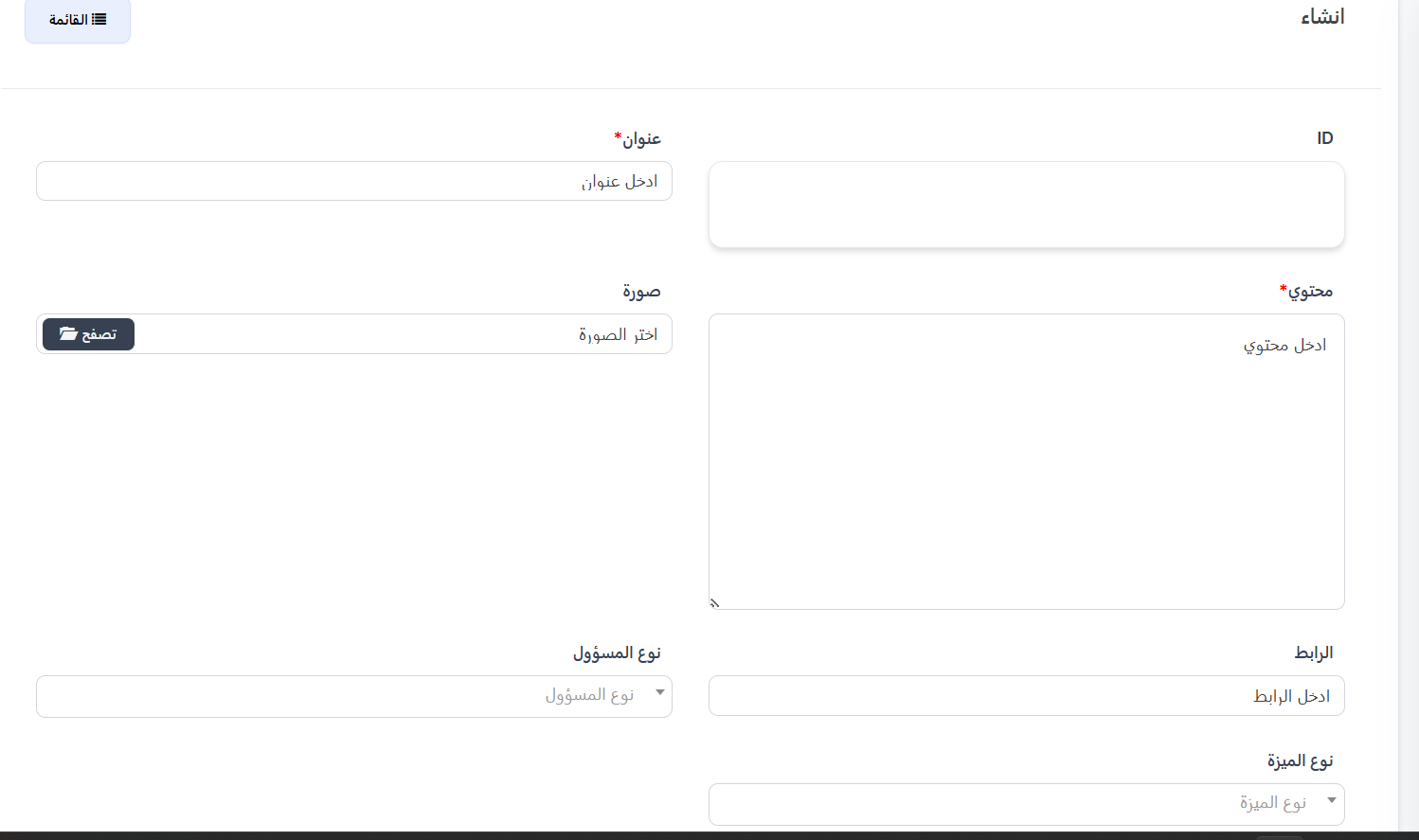
Klik ➕ Baru untuk membuat pesan baru.
Bidang Dasar:
| Bidang | Deskripsi | Wajib |
|---|---|---|
| ID | Pengenal pesan (otomatis) | — |
| Judul | Judul pesan | ✅ Ya |
| Konten | Teks isi pesan | ✅ Ya |
| Gambar | Gambar terlampir — klik 📂 Jelajahi untuk memilih | ❌ Tidak |
| Tautan | Tautan yang dilampirkan ke pesan | ❌ Tidak |
| Tipe Admin | Tentukan tipe admin penerima — mengontrol opsi penargetan | ❌ Tidak |
| Tipe Fitur | Tentukan tipe fitur (pilihan tunggal / pilihan ganda) | ❌ Tidak |
Skenario Penargetan:
Berdasarkan pilihan Anda di bidang Tipe Admin atau Kirim Ke, bidang tambahan muncul untuk menentukan penerima:
1️⃣ Manajer Negara
Saat memilih Manajer Negara sebagai tipe admin:
| Bidang | Deskripsi |
|---|---|
| Negara | Pilih negara — pesan dikirim ke semua pengguna di negara ini |
2️⃣ Manajer Area
Saat memilih Manajer Area sebagai tipe admin:
| Bidang | Deskripsi |
|---|---|
| Wilayah | Pilih wilayah — pesan dikirim ke semua pengguna di wilayah ini |
3️⃣ Business Developer (BD)
Saat memilih Business Developer (BD) di Kirim Ke:
| Bidang | Opsi |
|---|---|
| Tipe | Semua Business Developer (BD) — atau — Business Developer di negara tertentu |
| Negara | Muncul saat memilih "negara tertentu" — pilih negara |
4️⃣ Agensi
Saat memilih Agensi di Kirim Ke:
| Bidang | Opsi |
|---|---|
| Tipe | Semua agensi — atau — Semua agensi di negara — atau — Agensi tertentu berdasarkan ID |
| Negara | Muncul saat memilih "di negara" |
| ID Agensi | Muncul saat memilih "agensi tertentu" |
5️⃣ Agensi Pengisian
Saat memilih Agensi Pengisian di Kirim Ke:
| Bidang | Opsi |
|---|---|
| Tipe | Semua agensi pengisian — atau — Agensi pengisian di negara tertentu |
| Negara | Muncul saat memilih "negara tertentu" |
6️⃣ Keluarga
Saat memilih Keluarga di Kirim Ke:
| Bidang | Deskripsi |
|---|---|
| Keluarga | Klik 📂 Pilih untuk memilih keluarga dari tabel (ID, Nama, Gambar) |
| Anggota | Tentukan siapa yang menerima dalam keluarga: Pemilik / Admin / Anggota |
7️⃣ Pengguna
Saat memilih Pengguna — pesan dikirim ke semua pengguna biasa.
Tipe Fitur — Pilihan Tunggal atau Ganda:
| Opsi | Deskripsi |
|---|---|
| Pilihan Tunggal | Kirim pesan ke satu grup saja |
| Pilihan Ganda | Kirim pesan ke beberapa grup sekaligus |
Saat Pilihan Ganda — Grup Tersedia:
| Grup | Deskripsi |
|---|---|
| Semua | Semua pengguna |
| Pengguna Biasa | Hanya pengguna biasa |
| Host | Hanya host |
| Agensi Host | Agensi host |
| Agensi Pengisian | Agensi pengisian |
| Keluarga | Keluarga |
| VIP | Pengguna VIP |
| BD | Business Developer (BD) |
Contoh
Anda dapat memilih VIP + BD + Agensi Host bersama-sama untuk mengirim satu pesan ke semua grup ini sekaligus.
Opsi Pasca Pembuatan:
| Opsi | Deskripsi |
|---|---|
| Lihat | Lihat pesan setelah pembuatan |
| Lanjutkan Membuat | Tetap di halaman pembuatan untuk membuat pesan lain |
| Lanjutkan Mengedit | Pergi ke halaman edit |
Ringkasan Cepat:
| Tindakan | Langkah |
|---|---|
| Lihat Pesan | Iklan → Pesan Resmi |
| Buat Pesan | ➕ Baru → Isi bidang → Kirim |
| Kirim ke Negara | Tipe Admin: Manajer Negara → Pilih negara |
| Kirim ke Wilayah | Tipe Admin: Manajer Area → Pilih wilayah |
| Kirim ke Grup Tunggal | Tipe Fitur: Pilihan Tunggal → Kirim Ke → Pilih grup |
| Kirim ke Beberapa Grup | Tipe Fitur: Pilihan Ganda → Pilih grup |