📟 Pengaturan Layar Default Aplikasi
Pendahuluan
Pengaturan layar default memungkinkan Anda memilih layar/halaman pertama yang akan muncul kepada pengguna saat membuka aplikasi. Fitur ini menentukan antarmuka utama aplikasi yang langsung dilihat pengguna saat masuk, menentukan kesan awal pengalaman mereka.
Cara Mengakses
Menu Samping ← Pengaturan Layar Default Aplikasi
⚙️ Buka Pengaturan Layar Default
Pilihan Layar Default yang Tersedia
Menu dropdown berjudul "App Default Screen" akan muncul dengan pilihan layar berikut:
| Pilihan Layar | Deskripsi | Paling Cocok Digunakan Ketika |
|---|---|---|
| Explore | Menampilkan halaman penemuan/jelajah dengan room trending, pengguna populer, dan konten unggulan | Anda ingin pengguna menemukan konten dan room baru dengan segera |
| Following | Menampilkan konten dan room dari pengguna yang diikuti | Aplikasi Anda memiliki basis pengguna yang mapan dengan hubungan follow yang aktif |
| Live | Menampilkan room live streaming yang sedang aktif | Live streaming adalah fitur utama aplikasi Anda |
| Messages | Membuka layar chat/pesan | Pesan pribadi dan interaksi sosial adalah fokus utama |
| Profile | Membuka halaman profil pengguna sendiri | Anda ingin pengguna meninjau dan melengkapi profil mereka terlebih dahulu |
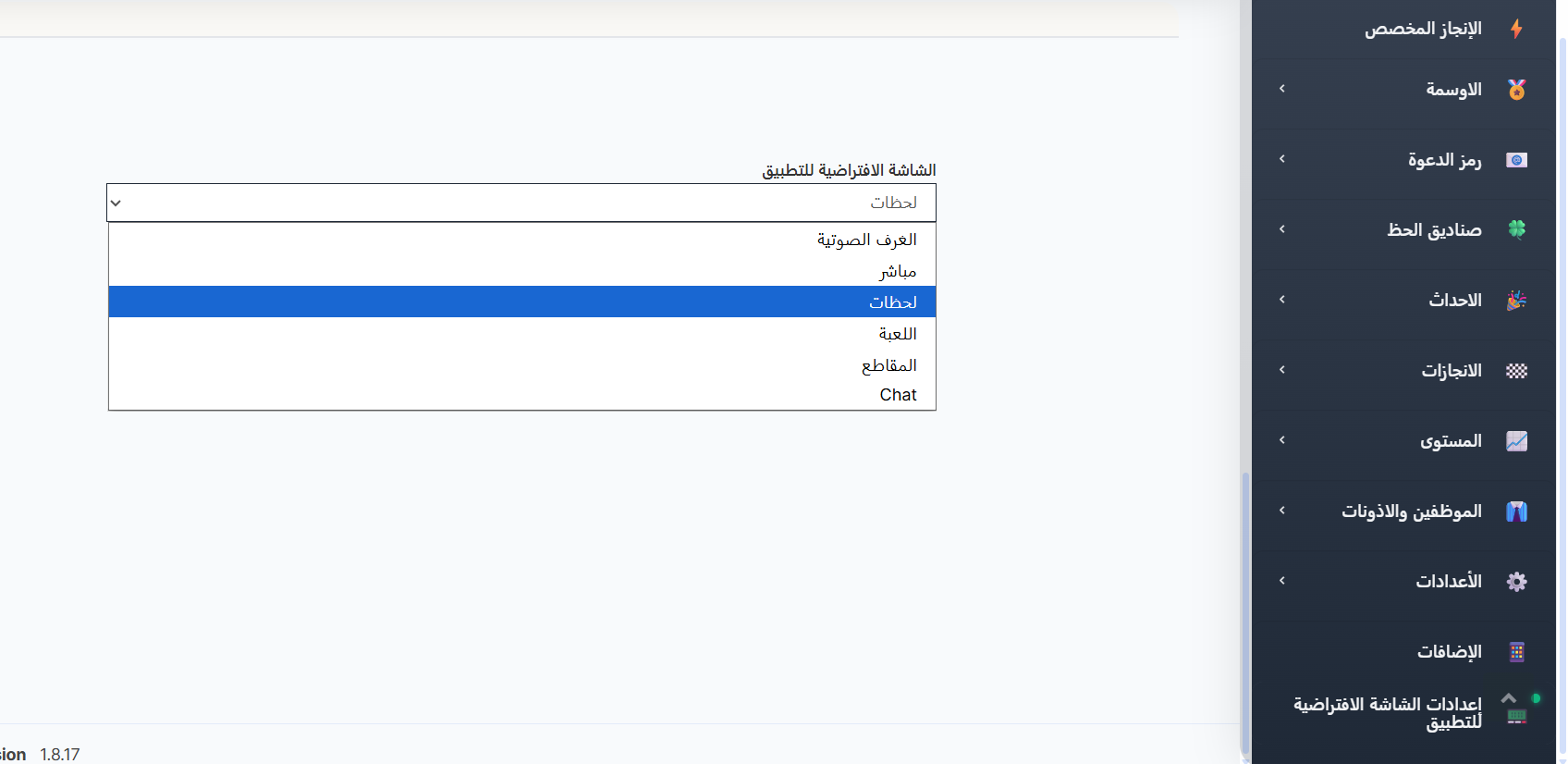
Cara Mengubah Layar Default
- Navigasi ke Pengaturan Layar Default Aplikasi dari menu samping.
- Klik menu dropdown "App Default Screen".
- Pilih layar yang Anda inginkan sebagai default.
- Pilihan disimpan secara otomatis.
Dampak pada Pengalaman Pengguna
Layar default secara signifikan memengaruhi bagaimana pengguna memandang dan berinteraksi dengan aplikasi Anda:
- Explore/Live: Mendorong penemuan konten dan meningkatkan partisipasi room. Direkomendasikan untuk aplikasi baru yang ingin meningkatkan keterlibatan.
- Following: Mendorong pengguna untuk mengikuti lebih banyak orang untuk mengisi layar ini. Paling cocok untuk aplikasi dengan jaringan sosial yang aktif.
- Messages: Mengutamakan komunikasi langsung. Cocok untuk aplikasi yang berfokus pada chat pribadi dan koneksi sosial.
- Profile: Berguna selama periode onboarding ketika Anda ingin pengguna melengkapi pengaturan profil mereka.
Tips
Untuk sebagian besar aplikasi sosial/live streaming, Explore atau Live direkomendasikan sebagai layar default, karena langsung menampilkan konten aktif dan mendorong keterlibatan.
Catatan
Layar yang dipilih akan menjadi hal pertama yang dilihat semua pengguna saat membuka aplikasi. Pengguna tetap dapat menavigasi ke layar lain menggunakan bilah navigasi bawah.