🛍️ المتجر (إدارة البضائع)
تتيح لك صفحة المتجر إدارة الإكسسوارات والبضائع التي يمكن للمستخدمين شراؤها من داخل التطبيق. تشمل هذه البضائع إطارات الصور الشخصية، إطارات الفقاعات، المؤثرات الخاصة، وإطارات الملف الشخصي. يمكنك تحديد سعر كل بضاعة، ومدة صلاحيتها، وربطها بمستوى VIP معين حتى لا يتمكن من شرائها إلا مستخدمو VIP.
كيفية الوصول:
القائمة الجانبية ← المتجر ← المتجر
محتويات الصفحة:
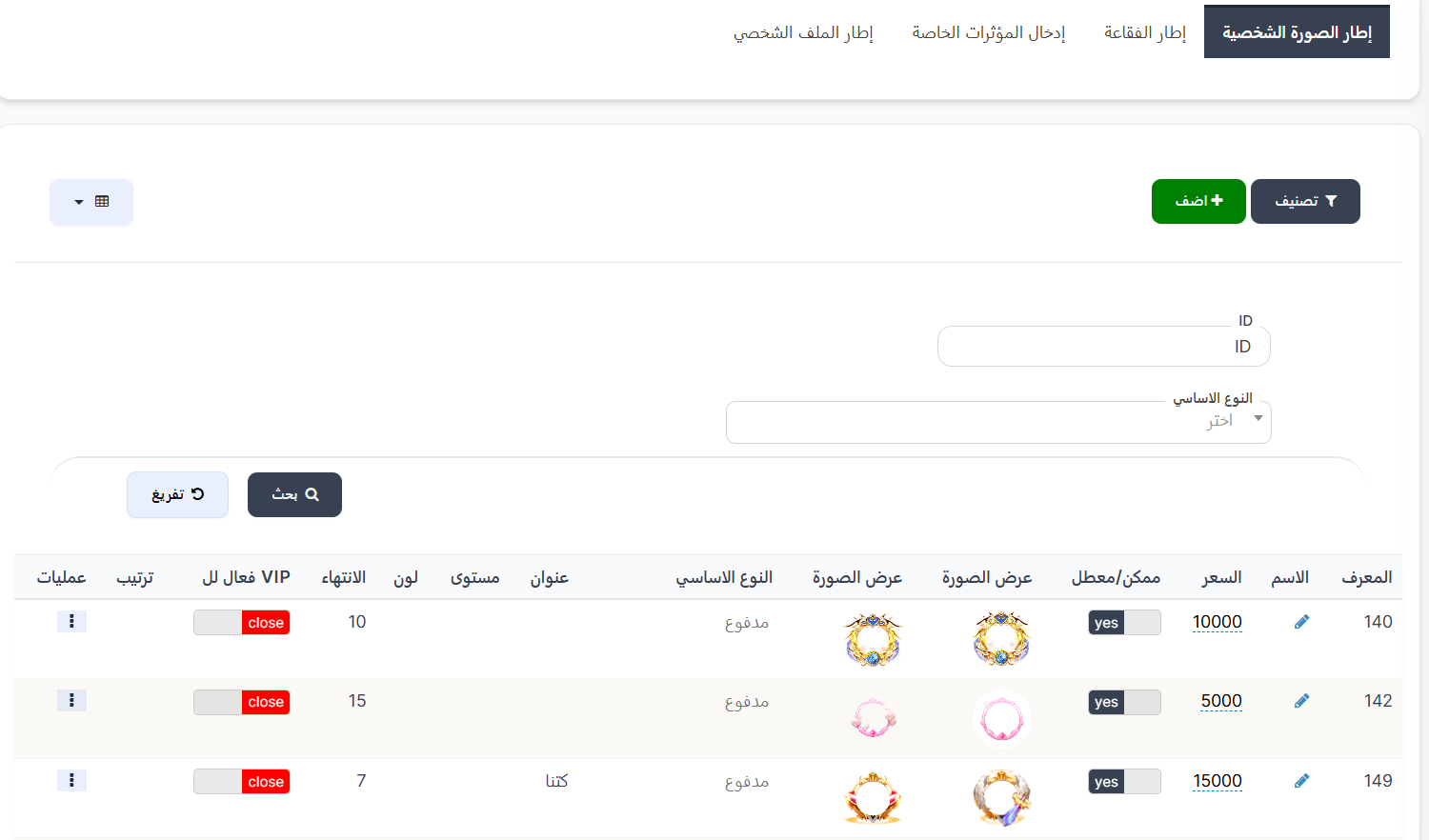
عند فتح الصفحة، ستجد في الأعلى تبويبات أنواع البضائع، ثم فلاتر البحث، وفي الأسفل جدول البضائع مع معاينة الصور.
تبويبات أنواع البضائع:
في أعلى الصفحة تتوفر تبويبات لتصنيف البضائع حسب نوعها:
| التبويب | الوصف |
|---|---|
| إطار الصورة الشخصية | إطارات تظهر حول صورة المستخدم الشخصية داخل الغرف والمحادثات |
| إطار الفقاعة | إطارات تظهر حول فقاعة الدردشة عند إرسال رسائل نصية |
| إدخال المؤثرات الخاصة | مؤثرات بصرية خاصة تظهر عند دخول المستخدم للغرفة الصوتية |
| إطار الملف الشخصي | إطارات تظهر في صفحة الملف الشخصي للمستخدم |
ملاحظة
التبويب النشط يظهر بخلفية داكنة. اضغط على أي تبويب لعرض البضائع الخاصة بذلك النوع فقط.
شريط الأدوات:
| العنصر | الوصف |
|---|---|
| 🔍 تصنيف | زر فلتر لتصفية البضائع |
| + اضف | زر أخضر لإضافة بضاعة جديدة |
| 📊 عرض | تبديل طريقة العرض (جدول أو شبكة) |
فلاتر البحث:
يمكنك البحث عن بضاعة محددة باستخدام الفلاتر التالية:
| الفلتر | الوصف |
|---|---|
| ID | البحث برقم المعرف الفريد للبضاعة |
| النوع الاساسي | تصفية حسب نوع الشراء — اختر من القائمة المنسدلة (مدفوع، شراء لفترة محدودة) |
بعد إدخال بيانات البحث، اضغط على زر 🔍 بحث لعرض النتائج، أو زر 🔄 تفريغ لمسح الفلاتر وإعادة عرض جميع البضائع.
جدول البضائع:
يعرض الجدول جميع البضائع المتاحة مع المعلومات التالية:
| العمود | الوصف |
|---|---|
| المعرف | رقم التعريف الفريد للبضاعة في النظام |
| الاسم | اسم البضاعة (يمكن تعديله بالضغط على أيقونة القلم ✏️) |
| السعر | سعر البضاعة بالعملات — المبلغ الذي يدفعه المستخدم لشراء هذه البضاعة |
| ممكن/معطل | حالة البضاعة — yes (مفعّلة ومتاحة للشراء) أو no (معطّلة ولا تظهر في المتجر) |
| عرض الصورة | معاينة مصغّرة لصورة البضاعة بطريقتين مختلفتين (عرض عادي وعرض تفصيلي) |
| النوع الاساسي | نوع الشراء — مدفوع (شراء دائم) أو شراء لفترة محدودة |
| عنوان | عنوان أو وصف مختصر للبضاعة |
| مستوى | مستوى البضاعة (إن وُجد) |
| لون | لون مميز مرتبط بالبضاعة (إن وُجد) |
| الانتهاء | مدة صلاحية البضاعة بالأيام — عدد الأيام التي تبقى فيها البضاعة نشطة بعد الشراء |
| VIP فعال لل | مستوى VIP المطلوب لشراء هذه البضاعة — close (مغلق/لا يحتاج VIP) أو رقم مستوى VIP |
| ترتيب | رقم ترتيب ظهور البضاعة في المتجر |
| عمليات | قائمة خيارات (⋮) لتعديل أو حذف البضاعة |
فهم عمود النوع الأساسي:
| النوع | المعنى |
|---|---|
| مدفوع | المستخدم يشتري البضاعة بالعملات وتبقى لمدة محددة (حسب مدة الانتهاء بالأيام) |
| شراء لفترة محدودة | البضاعة متاحة للشراء لفترة زمنية محدودة فقط (عرض خاص) |
فهم عمود VIP فعال لل:
هذا العمود يحدد هل يحتاج المستخدم لمستوى VIP معين لشراء هذه البضاعة أم لا:
| القيمة | المعنى |
|---|---|
| close 🔴 | البضاعة لا تتطلب VIP — يمكن لأي مستخدم شراؤها بالعملات |
| رقم (مثل 6) | البضاعة تتطلب أن يكون المستخدم VIP مستوى 6 أو أعلى لشرائها |
مثال
- بضاعة بسعر 10,000 عملة مع VIP = close ← أي مستخدم يملك 10,000 عملة يمكنه شراؤها.
- بضاعة بسعر 5,000 عملة مع VIP = 6 ← فقط مستخدمو VIP مستوى 6 أو أعلى يمكنهم شراؤها.
إنشاء بضاعة جديدة:
عند الضغط على زر + اضف الأخضر، يتم فتح نموذج إنشاء بضاعة جديدة:
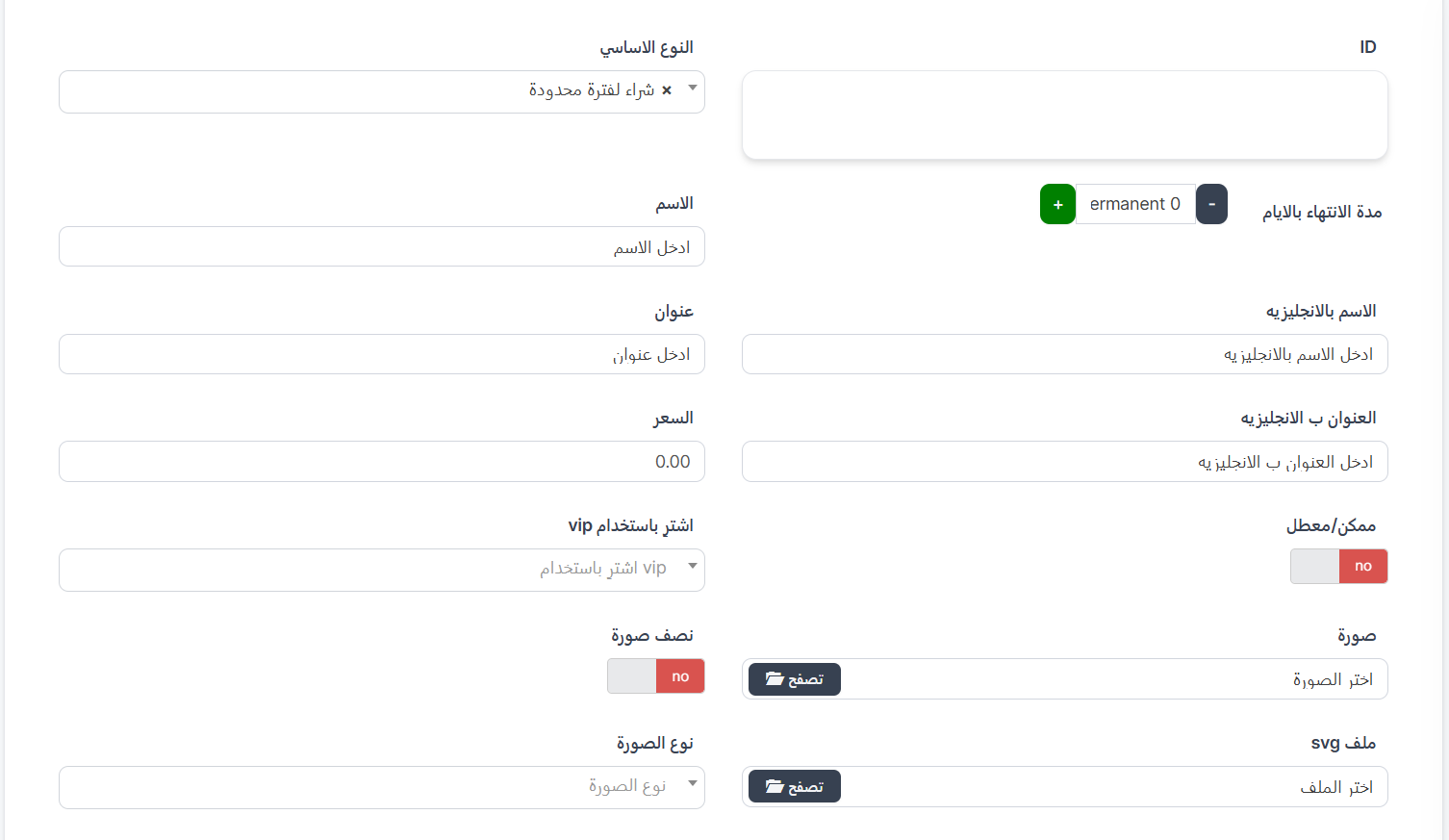
حقول نموذج الإنشاء:
| الحقل | الوصف |
|---|---|
| ID | رقم التعريف الفريد للبضاعة — يمكنك إدخاله يدويًا أو تركه ليتم إنشاؤه تلقائيًا |
| النوع الاساسي ⭐ | نوع الشراء — اختر من القائمة المنسدلة: مدفوع أو شراء لفترة محدودة |
| مدة الانتهاء بالايام | عدد الأيام التي تبقى فيها البضاعة نشطة بعد الشراء — استخدم أزرار (+) و (-) لتغيير الرقم. القيمة permanent 0 تعني أن البضاعة دائمة ولا تنتهي |
| الاسم ⭐ | اسم البضاعة باللغة العربية |
| الاسم بالانجليزيه | اسم البضاعة باللغة الإنجليزية |
| عنوان | عنوان أو وصف مختصر للبضاعة باللغة العربية |
| العنوان بالانجليزيه | عنوان أو وصف مختصر باللغة الإنجليزية |
| السعر ⭐ | سعر البضاعة بالعملات (مثال: 10000) — المبلغ الذي سيدفعه المستخدم |
| ممكن/معطل | مفتاح تشغيل/إيقاف — yes (البضاعة مفعّلة وتظهر في المتجر) أو no (معطّلة ولا تظهر). القيمة الافتراضية هي no |
| اشتر باستخدام vip | اختر مستوى VIP المطلوب لشراء هذه البضاعة — اختر من القائمة المنسدلة (4، 5، 6، 7، 8، 9، 20...). اتركه فارغًا إذا كانت البضاعة متاحة للجميع |
| صورة ⭐ | صورة البضاعة الأساسية — اضغط على زر 📁 تصفح لاختيار صورة من جهازك |
| نصف صورة | مفتاح تشغيل/إيقاف — عند التفعيل، يتم عرض الصورة بنصف الحجم |
| ملف svg | ملف SVG للبضاعة (صورة متجهية) — اضغط على زر 📁 تصفح لاختيار ملف SVG |
| نوع الصورة | نوع تنسيق الصورة — اختر من القائمة المنسدلة |
حقول المسافة الداخلية (Padding):
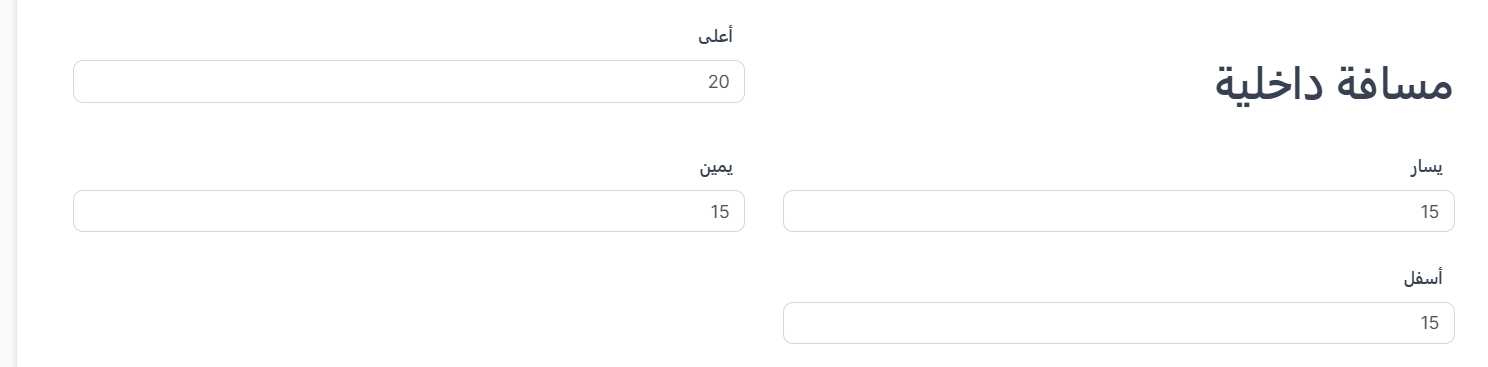
هذه الحقول تتحكم في المسافة الداخلية حول صورة البضاعة عند عرضها في التطبيق:
| الحقل | الوصف | القيمة الافتراضية |
|---|---|---|
| أعلى | المسافة من الأعلى (بالبكسل) | 20 |
| يسار | المسافة من اليسار (بالبكسل) | 15 |
| يمين | المسافة من اليمين (بالبكسل) | 15 |
| أسفل | المسافة من الأسفل (بالبكسل) | 15 |
ملاحظة عن المسافة الداخلية
المسافة الداخلية تحدد الفراغ بين حدود الإطار ومحتوى الصورة. يمكنك تعديل هذه القيم لضبط موضع الصورة داخل الإطار بدقة.
خيارات النوع الأساسي:
عند الضغط على القائمة المنسدلة للنوع الأساسي، تظهر الخيارات التالية:
| الخيار | الوصف |
|---|---|
| مدفوع | البضاعة متاحة للشراء بشكل دائم في المتجر — المستخدم يدفع السعر المحدد ويحصل عليها لمدة محددة (حسب مدة الانتهاء) |
| شراء لفترة محدودة | البضاعة متاحة للشراء لفترة زمنية محدودة فقط (عرض خاص لوقت محدد) |
خيارات اشتر باستخدام VIP:
عند الضغط على القائمة المنسدلة، تظهر مستويات VIP المتاحة:
| القيمة | المعنى |
|---|---|
| فارغ | البضاعة متاحة لجميع المستخدمين بدون قيود VIP |
| 4 | يتطلب VIP مستوى 4 أو أعلى |
| 5 | يتطلب VIP مستوى 5 أو أعلى |
| 6 | يتطلب VIP مستوى 6 أو أعلى |
| 7 | يتطلب VIP مستوى 7 أو أعلى |
| 8 | يتطلب VIP مستوى 8 أو أعلى |
| 9 | يتطلب VIP مستوى 9 أو أعلى |
| 20 | يتطلب VIP مستوى 20 أو أعلى |
نصيحة
استخدم خيار VIP لإنشاء بضائع حصرية لمستخدمي VIP — هذا يشجع المستخدمين على الاشتراك في VIP للحصول على إكسسوارات مميزة لا تتوفر لغيرهم.
أزرار النموذج:
| الزر | الوظيفة |
|---|---|
| إرسال | حفظ البضاعة الجديدة والعودة لقائمة البضائع |
| تفريغ | مسح جميع الحقول وإعادتها للقيم الافتراضية |
| مواصلة التحرير ☐ | عند التفعيل، يتم حفظ البضاعة والبقاء في صفحة التعديل |
| تواصل خلق ☐ | عند التفعيل، بعد الحفظ يتم فتح نموذج جديد لإنشاء بضاعة أخرى |
| عرض ☐ | عند التفعيل، بعد الحفظ يتم عرض تفاصيل البضاعة |
| 📋 القائمة | العودة لقائمة جميع البضائع |
العمليات المتاحة:
عند الضغط على قائمة العمليات (⋮) بجانب أي بضاعة:
| العملية | الوصف |
|---|---|
| تعديل | تعديل إعدادات البضاعة (الاسم، السعر، الصورة، VIP، الحالة) |
| حذف | حذف البضاعة من النظام نهائيًا |
أمثلة على البضائع:
فيما يلي أمثلة على بضائع موجودة في النظام (من تبويب إطار الصورة الشخصية):
| المعرف | السعر | النوع | الانتهاء | VIP |
|---|---|---|---|---|
| 140 | 10,000 عملة | مدفوع | 10 أيام | close (للجميع) |
| 142 | 5,000 عملة | مدفوع | 15 يوم | close (للجميع) |
| 149 (كتنا) | 15,000 عملة | مدفوع | 7 أيام | close (للجميع) |
ملخص سريع للمتجر:
| الإجراء | الخطوات |
|---|---|
| عرض جميع البضائع | المتجر ← المتجر |
| تصفية حسب النوع | اضغط على التبويب المطلوب (إطار صورة، فقاعة، مؤثرات، ملف شخصي) |
| إضافة بضاعة جديدة | اضغط + اضف ← أدخل البيانات ← ارفع الصورة ← إرسال |
| جعل بضاعة حصرية لـ VIP | عند الإنشاء/التعديل ← اختر مستوى VIP من حقل "اشتر باستخدام vip" |
| تعديل بضاعة | اضغط ⋮ بجانب البضاعة ← تعديل |
| تفعيل/تعطيل بضاعة | اضغط ⋮ بجانب البضاعة ← تعديل ← غيّر ممكن/معطل ← إرسال |
| حذف بضاعة | اضغط ⋮ بجانب البضاعة ← حذف |