💬 الدردشة الجماعية
تتيح ميزة الدردشة الجماعية عرض وإدارة المحادثات الجماعية على مستوى التطبيق بالكامل. هذه الدردشة يشاهدها جميع المستخدمين في التطبيق، وتعتبر قناة تواصل عامة مفتوحة للجميع.
كيفية الوصول:
القائمة الجانبية ← الدردشة ← الدردشة الجماعية
صفحة الدردشة الجماعية:
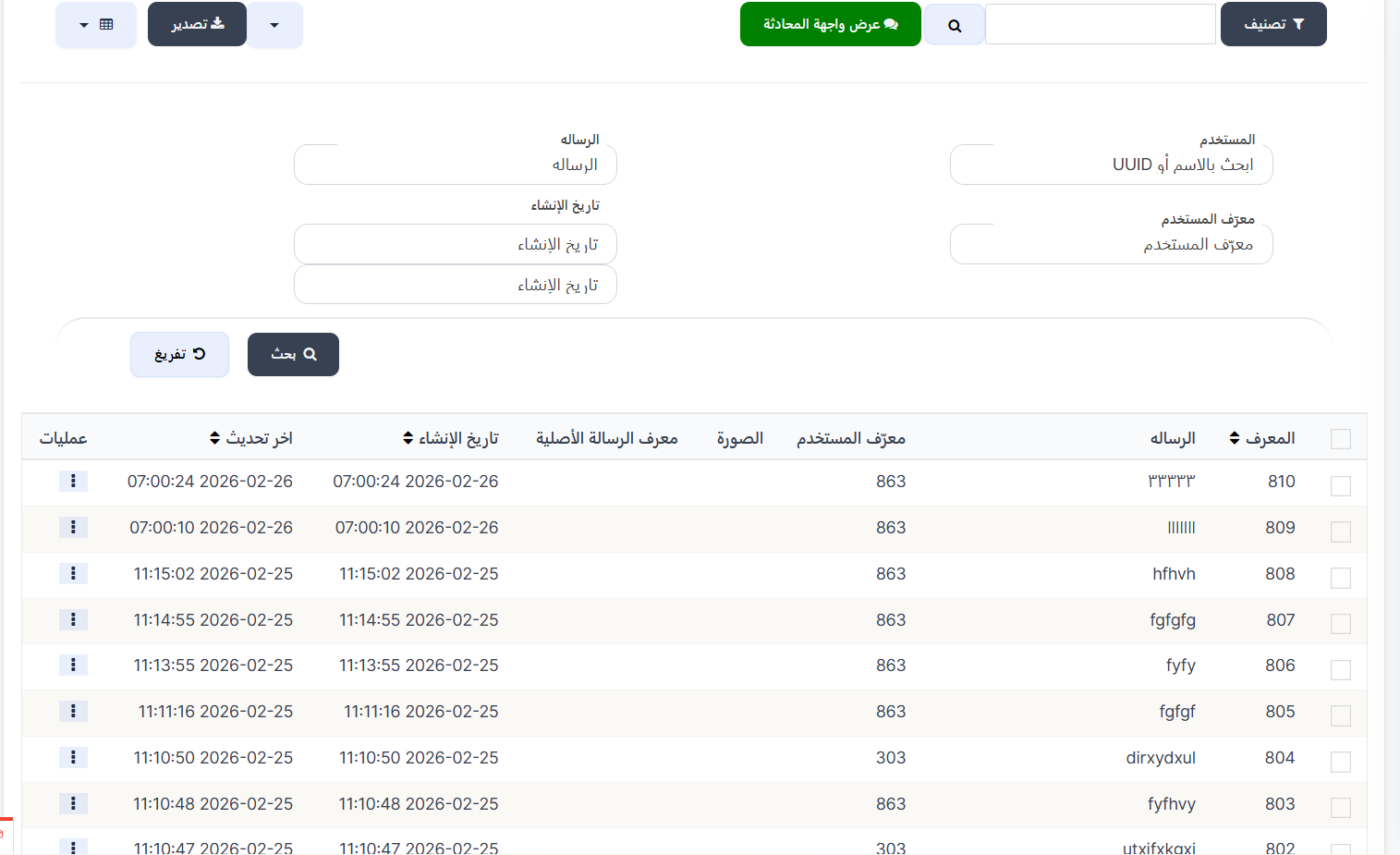
تعرض صفحة الدردشة الجماعية جميع الرسائل المرسلة في الدردشة العامة مع إمكانية البحث والتصفية والإدارة.
الأزرار العلوية:
| الزر | الوصف |
|---|---|
| 🔽 تصنيف | فتح/إغلاق لوحة الفلترة والبحث |
| 🔍 بحث | حقل بحث سريع في الرسائل |
| 💬 عرض واجهة المحادثة | زر أخضر لفتح واجهة المحادثة التفاعلية (عرض الرسائل كما تظهر في التطبيق) |
| 📤 تصدير | تصدير بيانات الرسائل |
فلتر البحث:
يمكنك تصفية الرسائل باستخدام الحقول التالية:
| الحقل | الوصف |
|---|---|
| المستخدم | البحث بالاسم أو UUID للمستخدم |
| الرسالة | البحث في نص الرسالة |
| معرّف المستخدم | البحث برقم معرّف المستخدم |
| تاريخ الإنشاء | تصفية حسب نطاق تاريخ الإنشاء (من - إلى) |
أزرار الفلتر:
| الزر | الوصف |
|---|---|
| 🔍 بحث | تطبيق الفلتر وعرض النتائج |
| ↺ تفريغ | مسح جميع حقول الفلتر وإعادة التحميل |
جدول الرسائل:
| العمود | الوصف |
|---|---|
| المعرف | رقم التعريف الفريد للرسالة |
| الرسالة | نص الرسالة المرسلة |
| معرّف المستخدم | رقم معرّف المستخدم الذي أرسل الرسالة |
| الصورة | صورة المستخدم المرسل (إن وجدت) |
| معرف الرسالة الأصلية | معرّف الرسالة التي يتم الرد عليها (في حالة الردود) |
| تاريخ الإنشاء | تاريخ ووقت إرسال الرسالة |
| اخر تحديث | تاريخ ووقت آخر تعديل على الرسالة |
| عمليات | قائمة خيارات (⋮) لإجراءات على الرسالة (حذف، تعديل، ...) |
ملاحظة
يمكن ترتيب الرسائل حسب المعرف أو تاريخ الإنشاء أو آخر تحديث بالضغط على أسهم الترتيب (⇅) بجانب عنوان العمود.
واجهة المحادثة:
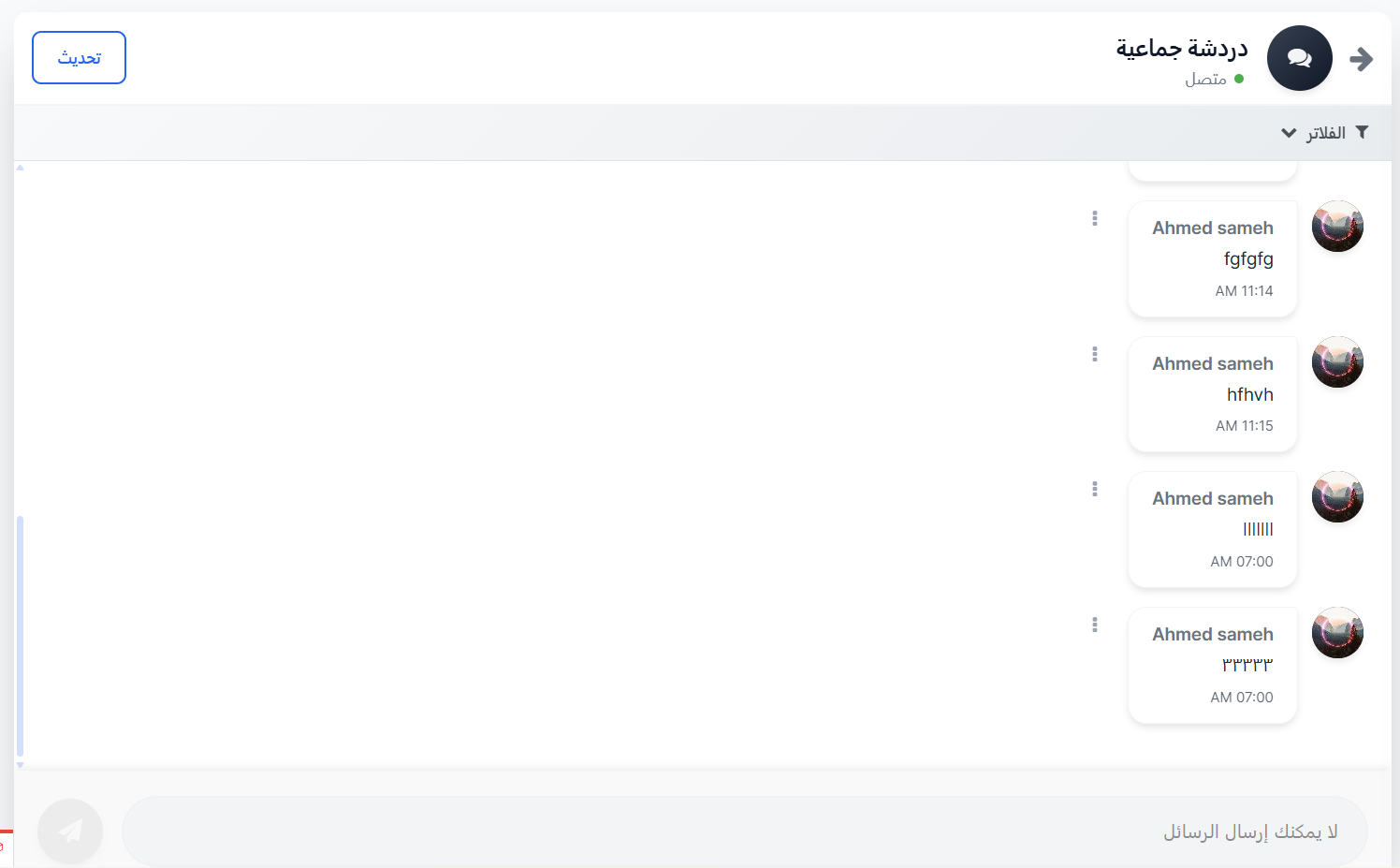
عند الضغط على زر 💬 عرض واجهة المحادثة الأخضر، تنتقل إلى صفحة تعرض الدردشة بشكل تفاعلي كما تظهر في التطبيق.
مكونات واجهة المحادثة:
| العنصر | الوصف |
|---|---|
| عنوان المحادثة | يظهر "دردشة جماعية" مع حالة الاتصال (🟢 متصل) |
| 🔙 زر الرجوع | العودة لصفحة جدول الرسائل |
| تحديث | زر لتحديث المحادثة وتحميل الرسائل الجديدة |
| 🔽 الفلاتر | فلتر لتصفية الرسائل داخل واجهة المحادثة |
| الرسائل | عرض الرسائل بشكل فقاعات محادثة مع اسم المرسل والوقت وصورته |
| خيارات الرسالة | قائمة (⋮) بجانب كل رسالة لخيارات إضافية |
شكل الرسالة في الواجهة:
كل رسالة تعرض:
- صورة المرسل — الصورة الشخصية للمستخدم
- اسم المرسل — اسم المستخدم (مثال: Ahmed sameh)
- نص الرسالة — محتوى الرسالة
- الوقت — وقت الإرسال (مثال: AM 11:14)
ملاحظة مهمة
في أسفل واجهة المحادثة تظهر رسالة "لا يمكنك إرسال الرسائل" — مما يعني أن المشرف يمكنه فقط مشاهدة وإدارة الرسائل من لوحة التحكم ولا يمكنه الإرسال مباشرة من هنا.
ملخص سريع:
| الإجراء | الخطوات |
|---|---|
| عرض جميع الرسائل | الدردشة ← الدردشة الجماعية |
| البحث عن رسالة | تصنيف ← إدخال الفلتر ← بحث |
| عرض المحادثة كواجهة تفاعلية | 💬 عرض واجهة المحادثة |
| إدارة رسالة | عمليات (⋮) بجانب الرسالة |
⚙️ إعدادات الدردشة الجماعية
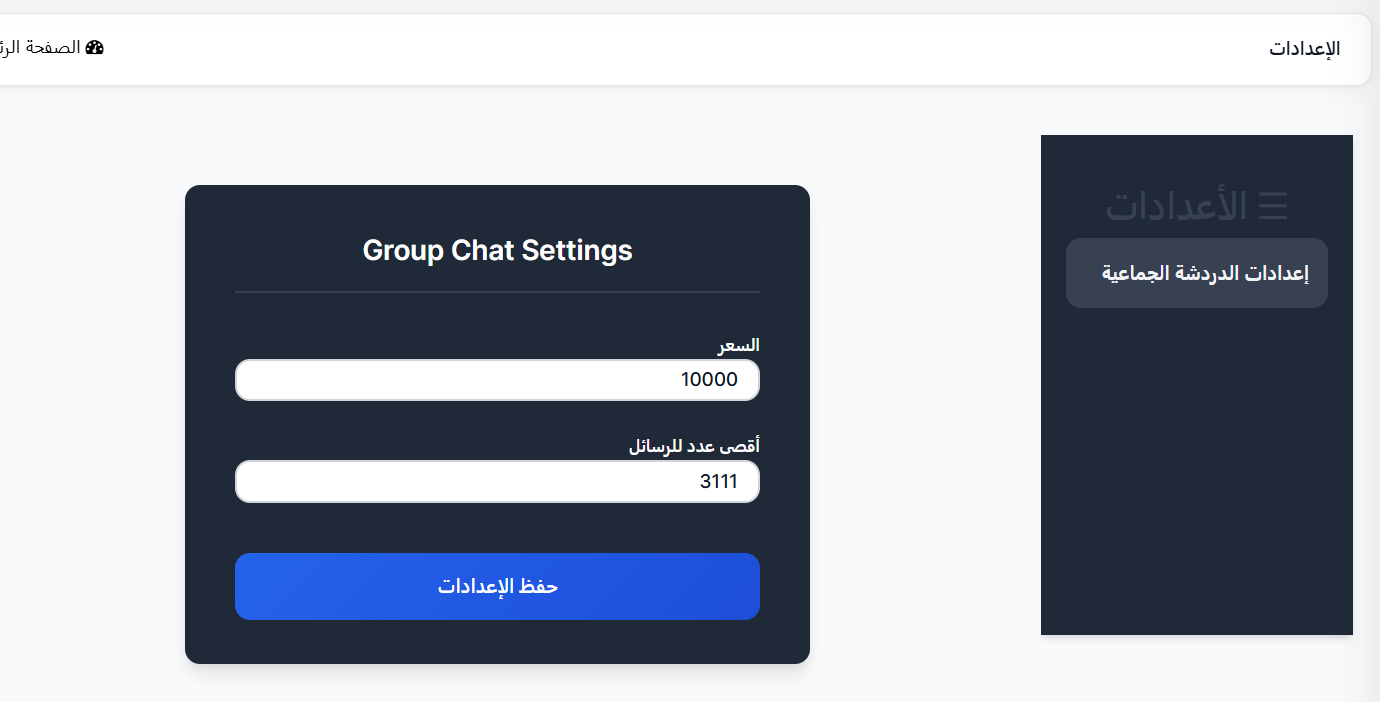
تتيح لك صفحة الإعدادات التحكم في سلوك الدردشة الجماعية من حيث التكلفة والحد الأقصى للرسائل.
كيفية الوصول:
القائمة الجانبية ← الدردشة ← الإعدادات
🔗 فتح إعدادات الدردشة الجماعية
حقول الإعدادات:
| الحقل | الوصف | مثال |
|---|---|---|
| السعر | تكلفة إرسال الرسالة في الدردشة الجماعية (بالعملات المعدنية). يتم خصم هذا المبلغ من رصيد المستخدم عند إرسال كل رسالة. | 10000 |
| أقصى عدد للرسائل | الحد الأقصى لعدد الرسائل المسموح بها في الدردشة الجماعية. عند الوصول لهذا الحد يتم حذف الرسائل الأقدم تلقائيًا أو منع الإرسال. | 3111 |
حفظ الإعدادات:
بعد تعديل القيم، اضغط على زر حفظ الإعدادات الأزرق لتطبيق التغييرات.
نصيحة
- السعر: ضع سعرًا مناسبًا لمنع الرسائل العشوائية (السبام) مع الحفاظ على تفاعل المستخدمين.
- أقصى عدد للرسائل: حدد عددًا مناسبًا لضمان أداء التطبيق وعدم تحميل قاعدة البيانات بكمية كبيرة من الرسائل.