📟 إعدادات الشاشة الافتراضية للتطبيق
مقدمة
تتيح لك إعدادات الشاشة الافتراضية اختيار أول شاشة/صفحة ستظهر للمستخدم عند فتح التطبيق. تحدد هذه الميزة واجهة التطبيق الرئيسية التي يراها المستخدم فور الدخول، مما يحدد طابع تجربته.
كيفية الوصول
القائمة الجانبية ← إعدادات الشاشة الافتراضية للتطبيق
⚙️ فتح إعدادات الشاشة الافتراضية
خيارات الشاشة الافتراضية المتاحة
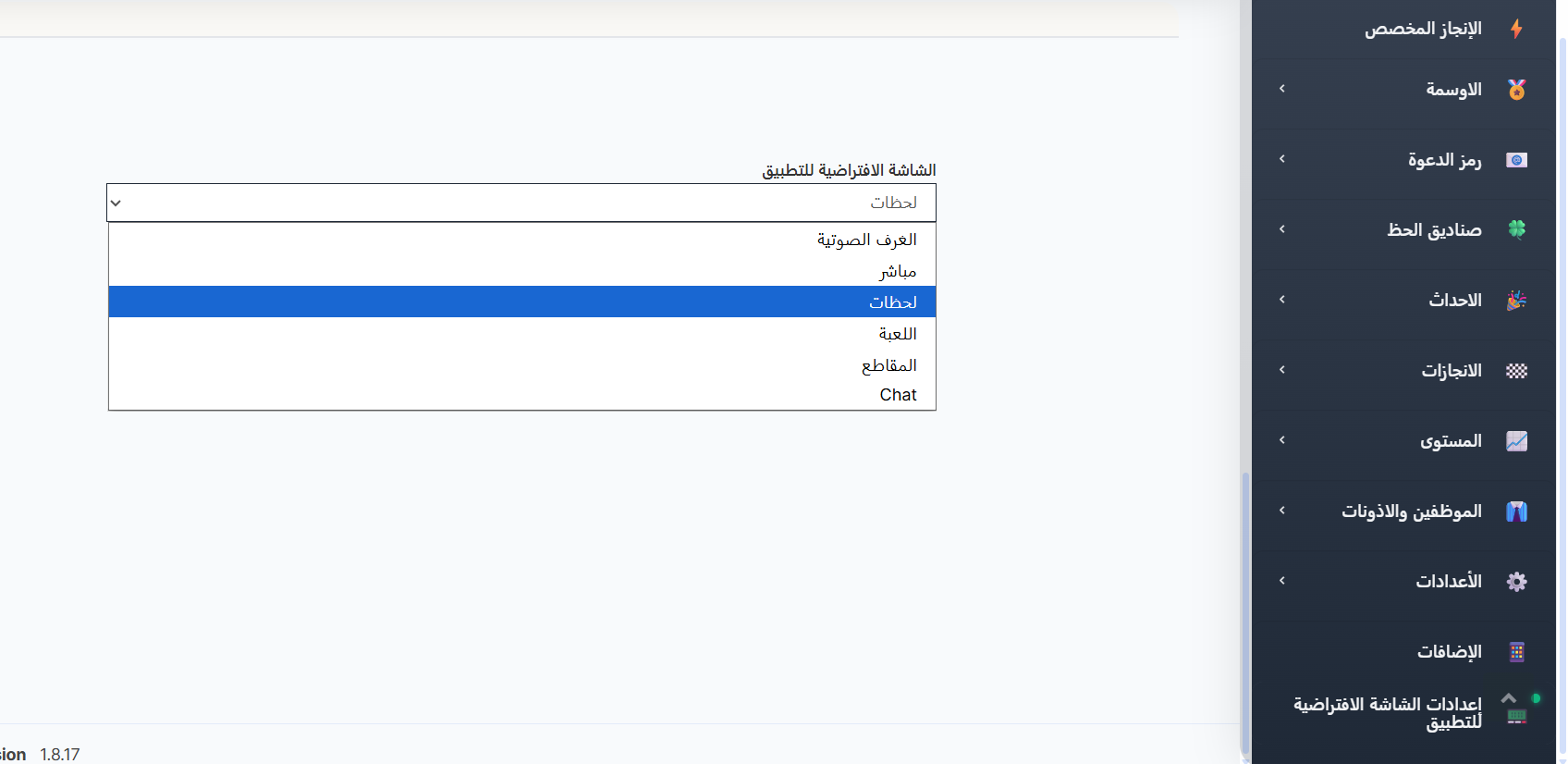
ستظهر قائمة منسدلة بعنوان "الشاشة الافتراضية للتطبيق" مع خيارات الشاشات التالية:
| خيار الشاشة | الوصف | الأفضل استخدامًا عندما |
|---|---|---|
| استكشاف | تعرض صفحة الاكتشاف/الاستكشاف مع الغرف الرائجة والمستخدمين المشهورين والمحتوى المميز | تريد أن يكتشف المستخدمون محتوى وغرف جديدة فورًا |
| المتابَعون | تعرض المحتوى والغرف من المستخدمين الذين يتابعهم الشخص | تطبيقك لديه قاعدة مستخدمين راسخة مع علاقات متابعة نشطة |
| البث المباشر | تعرض غرف البث المباشر النشطة حاليًا | البث المباشر هو الميزة الأساسية في تطبيقك |
| الرسائل | تفتح شاشة الدردشة/المراسلة | المراسلة الخاصة والتفاعل الاجتماعي هما التركيز الأساسي |
| الملف الشخصي | تفتح صفحة الملف الشخصي للمستخدم | تريد أن يراجع المستخدمون ملفهم الشخصي ويكملوه أولًا |
كيفية تغيير الشاشة الافتراضية
- انتقل إلى إعدادات الشاشة الافتراضية للتطبيق من القائمة الجانبية.
- اضغط على القائمة المنسدلة "الشاشة الافتراضية للتطبيق".
- اختر الشاشة التي تريدها كشاشة افتراضية.
- يتم حفظ الاختيار تلقائيًا.
التأثير على تجربة المستخدم
تؤثر الشاشة الافتراضية بشكل كبير على كيفية إدراك المستخدمين لتطبيقك وتفاعلهم معه:
- استكشاف/البث المباشر: تشجع على اكتشاف المحتوى وتزيد من المشاركة في الغرف. يُوصى بها للتطبيقات الجديدة التي تسعى لزيادة التفاعل.
- المتابَعون: تشجع المستخدمين على متابعة المزيد من الأشخاص لملء هذه الشاشة. تعمل بشكل أفضل مع التطبيقات ذات الشبكات الاجتماعية النشطة.
- الرسائل: تعطي الأولوية للتواصل المباشر. مناسبة للتطبيقات التي تركز على الدردشة الخاصة والتواصل الاجتماعي.
- الملف الشخصي: مفيدة خلال فترات التأهيل عندما تريد أن يكمل المستخدمون إعداد ملفهم الشخصي.
نصيحة
لمعظم تطبيقات التواصل الاجتماعي/البث المباشر، يُوصى باختيار استكشاف أو البث المباشر كشاشة افتراضية، لأنها تعرض فورًا المحتوى النشط وتشجع على التفاعل.
ملاحظة
الشاشة المختارة ستكون أول ما يراه جميع المستخدمين عند فتح التطبيق. لا يزال بإمكان المستخدمين الانتقال إلى أي شاشة أخرى باستخدام شريط التنقل السفلي.