👥 الموظفين
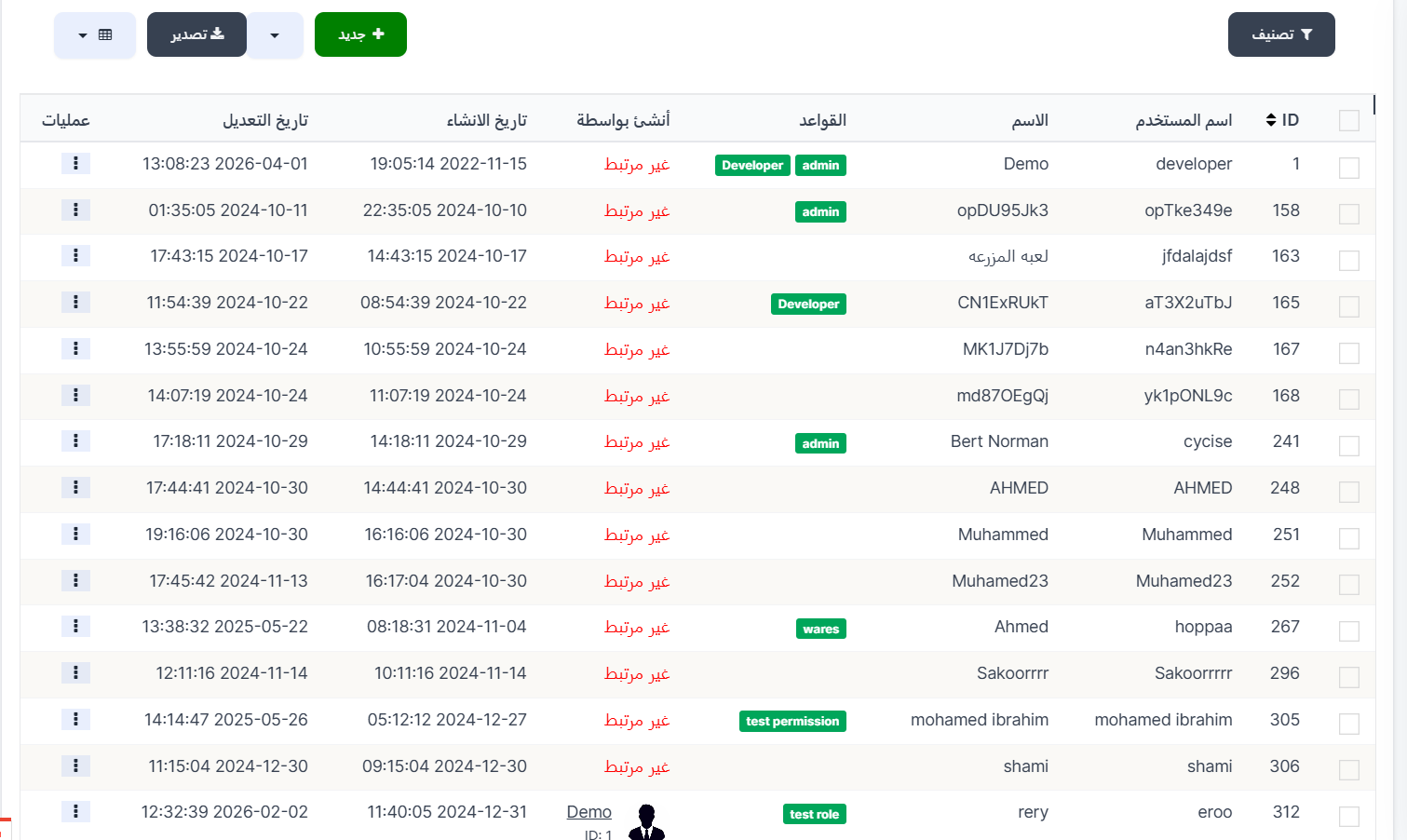
صفحة الموظفين تعرض جميع المشرفين والموظفين الذين لديهم صلاحية الدخول إلى لوحة التحكم. يمكنك إنشاء مشرفين جدد وتحديد صلاحياتهم (القواعد/الأدوار) التي تتحكم في ما يمكنهم رؤيته والوصول إليه داخل لوحة التحكم.
الوصول:
الشريط الجانبي ← الموظفين والاذنات ← الموظفين
الأزرار العلوية:
| الزر | الوصف |
|---|---|
| 🔽 تصنيف | خيارات الترتيب والتصنيف |
| ➕ جديد | إنشاء موظف/مشرف جديد |
| 📊 تصدير | تصدير البيانات |
جدول الموظفين:
| العمود | الوصف |
|---|---|
| ID | رقم المعرف الفريد للموظف |
| اسم المستخدم | اسم المستخدم لتسجيل الدخول |
| الاسم | الاسم الظاهر للموظف |
| القواعد | الأدوار/الصلاحيات المعينة للموظف — تظهر كشارات ملونة (مثال: Developer, admin, wares, test permission) |
| أنشئ بواسطة | من قام بإنشاء هذا الموظف (أو "غير مرتبط" إذا لم يكن محدداً) |
| تاريخ الانشاء | تاريخ ووقت إنشاء الحساب |
| تاريخ التعديل | تاريخ ووقت آخر تعديل |
| عمليات | إجراءات إضافية (⋮) |
الأدوار/القواعد (Roles):
كل موظف يمكن تعيين دور واحد أو أكثر له. الدور يحدد الصلاحيات التي يملكها الموظف — أي الصفحات والميزات التي يمكنه الوصول إليها في لوحة التحكم.
أمثلة على الأدوار:
| الدور | الوصف |
|---|---|
| Developer | صلاحيات المطور الكاملة |
| admin | صلاحيات المدير |
| wares | صلاحيات إدارة البضائع/المتجر |
| test permission | صلاحيات اختبارية |
| test role | دور اختباري |
ملاحظة
- الموظف بدون قواعد/أدوار لن يتمكن من الوصول لأي صفحة.
- يمكن تعيين عدة أدوار لنفس الموظف لمنحه صلاحيات متعددة.
- يتم إدارة الأدوار والصلاحيات من صفحة القواعد.
إنشاء موظف جديد:
اضغط ➕ جديد لإنشاء موظف/مشرف جديد.
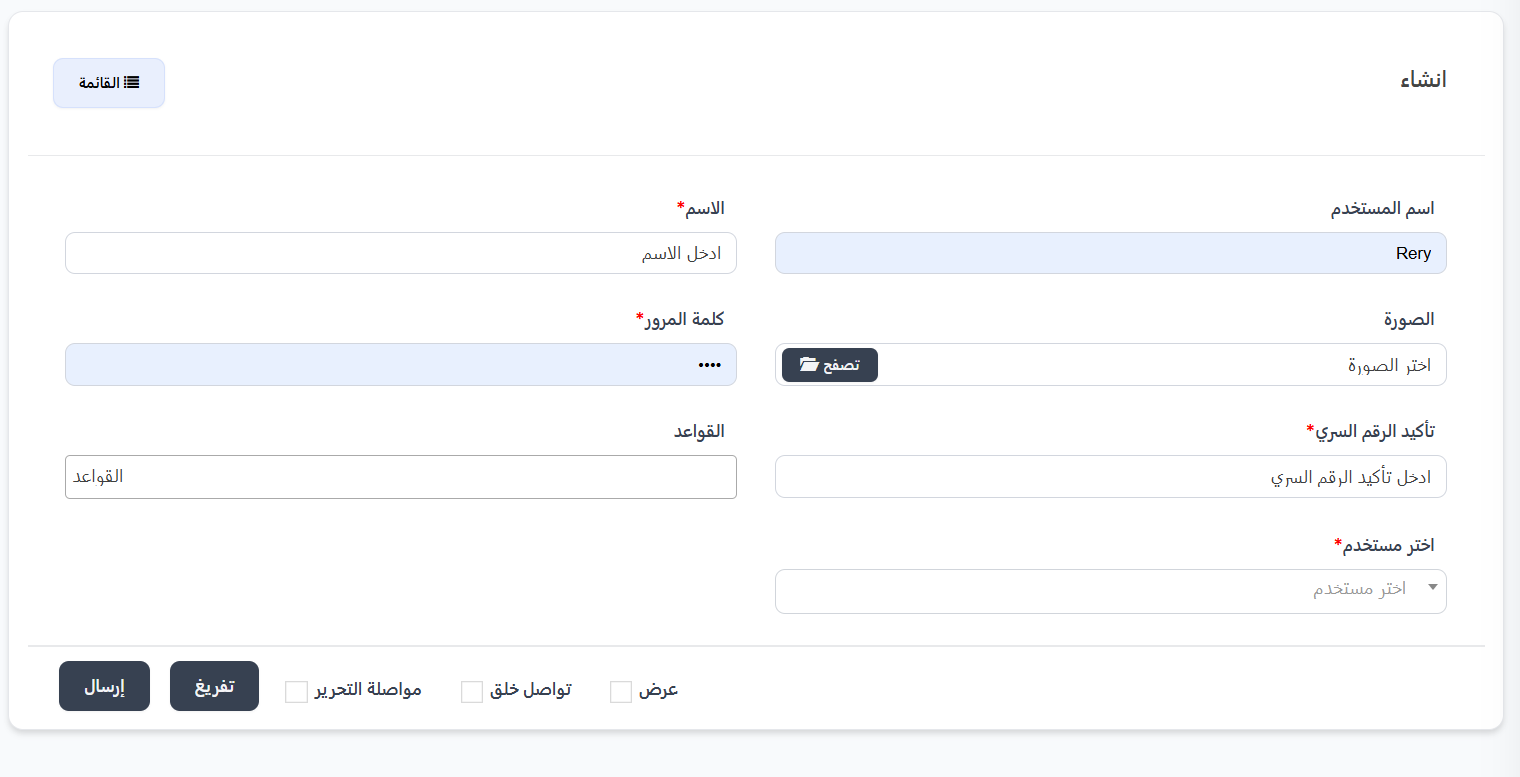
حقول الإنشاء:
| الحقل | الوصف | مطلوب |
|---|---|---|
| اسم المستخدم | اسم المستخدم لتسجيل الدخول إلى لوحة التحكم | ❌ لا |
| الاسم | الاسم الظاهر للموظف | ✅ نعم |
| الصورة | صورة الموظف — اضغط 📂 تصفح لاختيارها | ❌ لا |
| كلمة المرور | كلمة المرور لتسجيل الدخول | ✅ نعم |
| تأكيد الرقم السري | إعادة إدخال كلمة المرور للتأكيد | ✅ نعم |
| القواعد | اختيار الأدوار/الصلاحيات للموظف | ❌ لا |
| اختر مستخدم | ربط الموظف بمستخدم من التطبيق — قائمة منسدلة | ✅ نعم |
خطوات الإنشاء:
- اضغط ➕ جديد
- أدخل اسم المستخدم و الاسم
- اختياري: ارفع صورة للموظف
- أدخل كلمة المرور و تأكيد الرقم السري
- حدد القواعد (الأدوار/الصلاحيات) المطلوبة
- اختر المستخدم المرتبط من القائمة المنسدلة
- اضغط إرسال
خيارات بعد الإنشاء:
| الخيار | الوصف |
|---|---|
| عرض | عرض الموظف بعد الإنشاء |
| تواصل خلق | البقاء في صفحة الإنشاء لإنشاء موظف آخر |
| مواصلة التحرير | الانتقال لصفحة التعديل |
ملخص سريع:
| الإجراء | الخطوات |
|---|---|
| عرض الموظفين | الموظفين والاذنات ← الموظفين |
| إنشاء موظف | ➕ جديد ← الاسم + كلمة المرور + القواعد + المستخدم ← إرسال |
| تعديل موظف | ⋮ ← تعديل |
| تعيين صلاحيات | تعديل ← القواعد ← اختر الأدوار المطلوبة |
| إدارة الأدوار | الموظفين والاذنات ← القواعد |