💳 المحفظة الإلكترونية (طرق الشحن)
مقدمة
صفحة المحفظة الإلكترونية تعرض طرق الشحن التي يستطيع المستخدم الشحن من خلالها في التطبيق. يمكنك إضافة طرق شحن جديدة (محفظة رقمية أو حساب بنكي)، ومن خلال زر حقول المحفظة يمكنك تحديد البيانات التي تُطلب من المستخدم وتجعله يملأها عند الشحن (مثل: رقم الموبايل، الاسم، رقم الحساب).
كيفية الوصول
القائمة الجانبية ← المحفظة ← المحفظة الإلكترونية
💳 فتح صفحة المحفظة الإلكترونية
جدول طرق الشحن
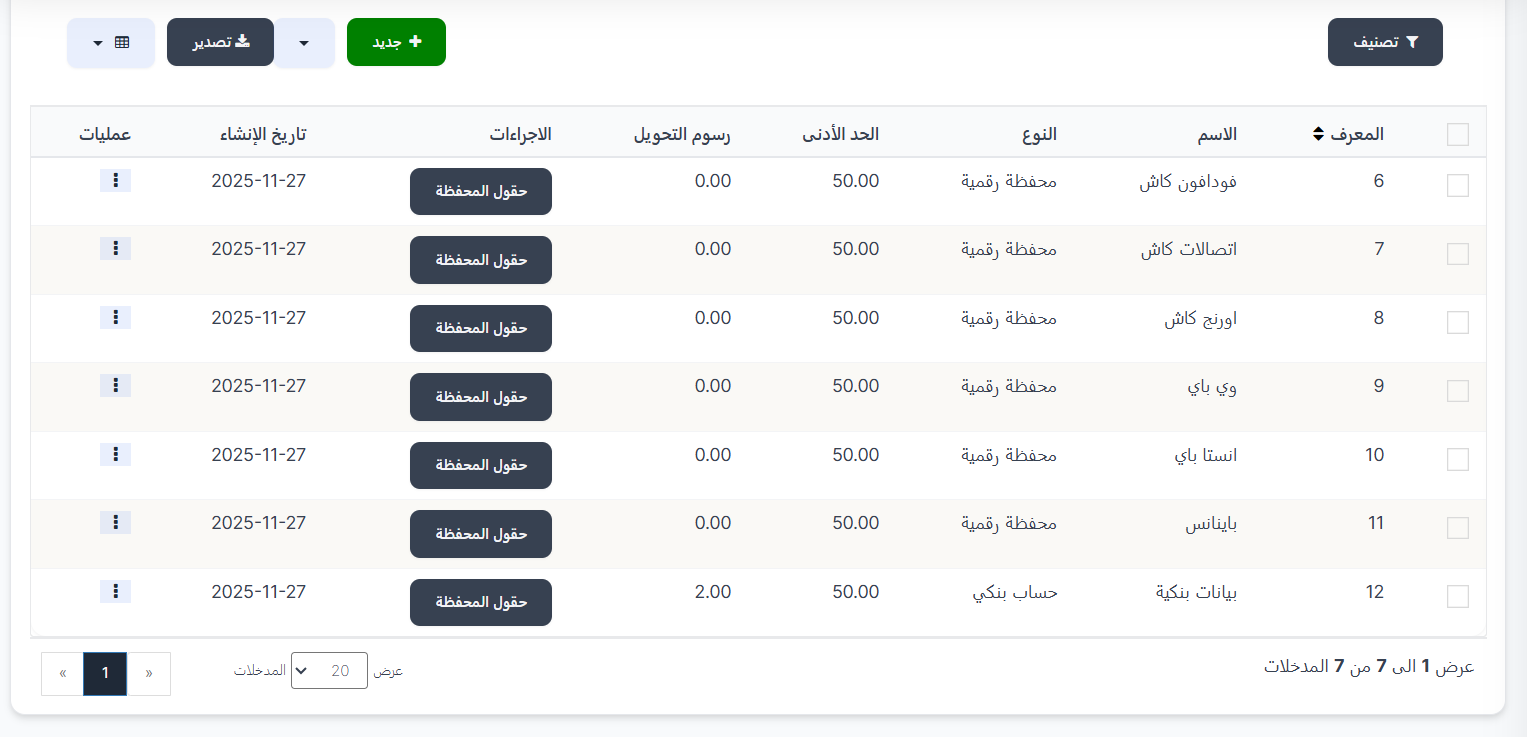
عند فتح الصفحة ستجد جدولًا يعرض جميع طرق الشحن المتاحة:
أعمدة الجدول:
| العمود | الوصف |
|---|---|
| المعرف | رقم التعريف الفريد لطريقة الشحن (قابل للترتيب ⇕) |
| الاسم | اسم طريقة الشحن (مثال: فودافون كاش، باينانس، بيانات بنكية) |
| النوع | نوع الطريقة: محفظة رقمية أو حساب بنكي |
| الحد الأدنى | أقل مبلغ مسموح به للشحن (مثال: 50.00) |
| رسوم التحويل | رسوم مطبقة على كل عملية شحن (مثال: 0.00 أو 2.00) |
| الاجراءات | زر حقول المحفظة — لإدارة الحقول المطلوبة من المستخدم |
| تاريخ الإنشاء | تاريخ إنشاء طريقة الشحن |
| عمليات | قائمة خيارات (⋮) لتعديل أو حذف |
الأزرار في أعلى الصفحة:
| الزر | الوصف |
|---|---|
| 🔘 تصنيف | فتح فلاتر البحث والتصنيف |
| ➕ جديد | إنشاء طريقة شحن جديدة |
| 📤 تصدير | تصدير بيانات طرق الشحن |
طرق الشحن المتاحة (أمثلة)
| المعرف | الاسم | النوع | الحد الأدنى | رسوم التحويل |
|---|---|---|---|---|
| 6 | فودافون كاش | محفظة رقمية | 50.00 | 0.00 |
| 7 | اتصالات كاش | محفظة رقمية | 50.00 | 0.00 |
| 8 | اورنج كاش | محفظة رقمية | 50.00 | 0.00 |
| 9 | وي باي | محفظة رقمية | 50.00 | 0.00 |
| 10 | انستا باي | محفظة رقمية | 50.00 | 0.00 |
| 11 | باينانس | محفظة رقمية | 50.00 | 0.00 |
| 12 | بيانات بنكية | حساب بنكي | 50.00 | 2.00 |
إنشاء طريقة شحن جديدة
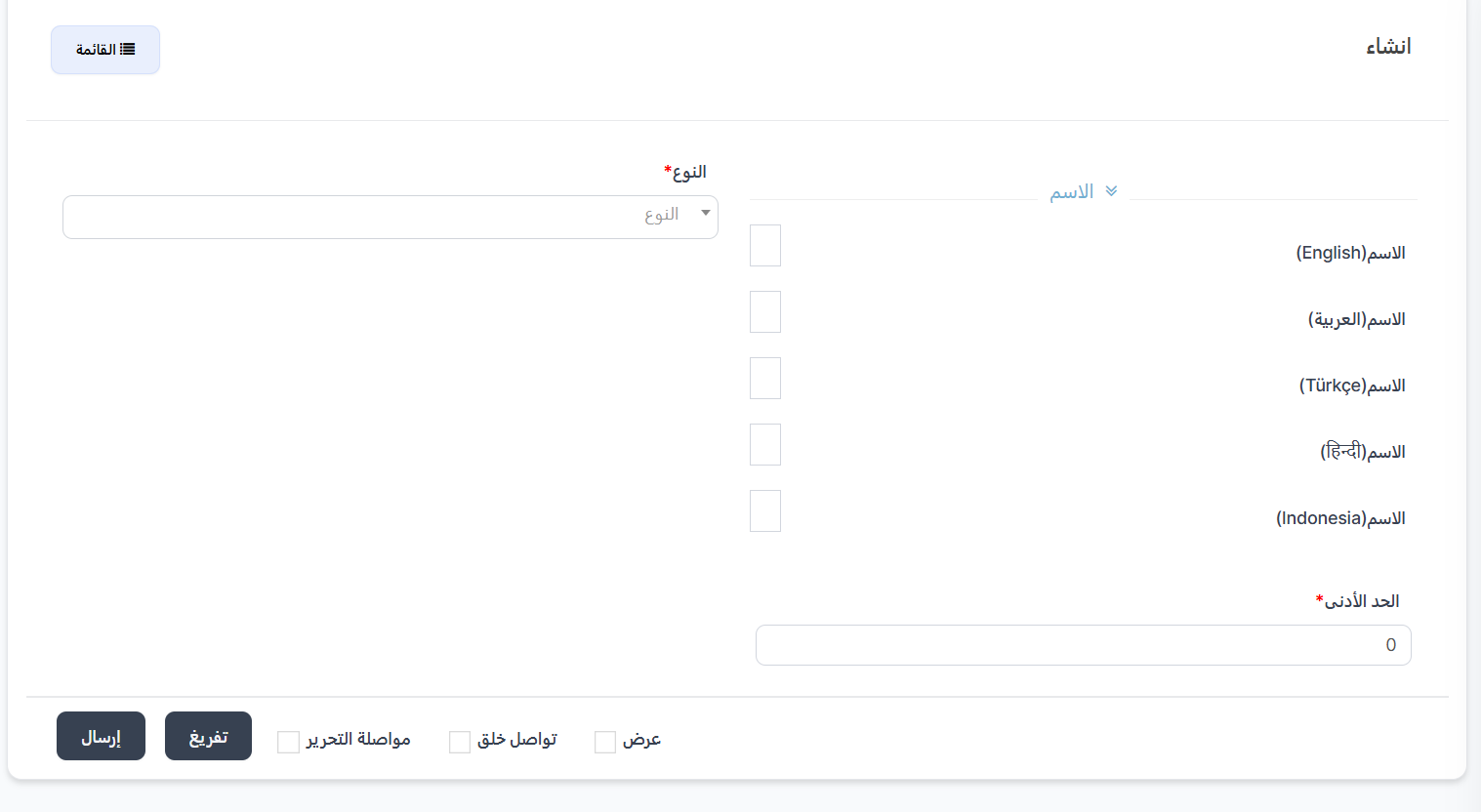
عند الضغط على ➕ جديد تظهر صفحة إنشاء طريقة شحن جديدة.
حقول الإنشاء:
| الحقل | الوصف |
|---|---|
| الاسم ⬇️ | اسم طريقة الشحن بعدة لغات: English، العربية، Türkçe، हिन्दी، Indonesia |
| النوع * | اختر من القائمة المنسدلة: محفظة رقمية أو حساب بنكي |
| الحد الأدنى * | أقل مبلغ مسموح به للشحن بهذه الطريقة |
خطوات الإنشاء:
- اضغط على ➕ جديد.
- أدخل الاسم بكل اللغات المتاحة (مثال: "فوري باي" بالعربية).
- اختر النوع: محفظة رقمية أو حساب بنكي.
- حدد الحد الأدنى للمبلغ.
- اضغط إرسال ✅ لحفظ الطريقة.
حقول المحفظة (البيانات المطلوبة من المستخدم)
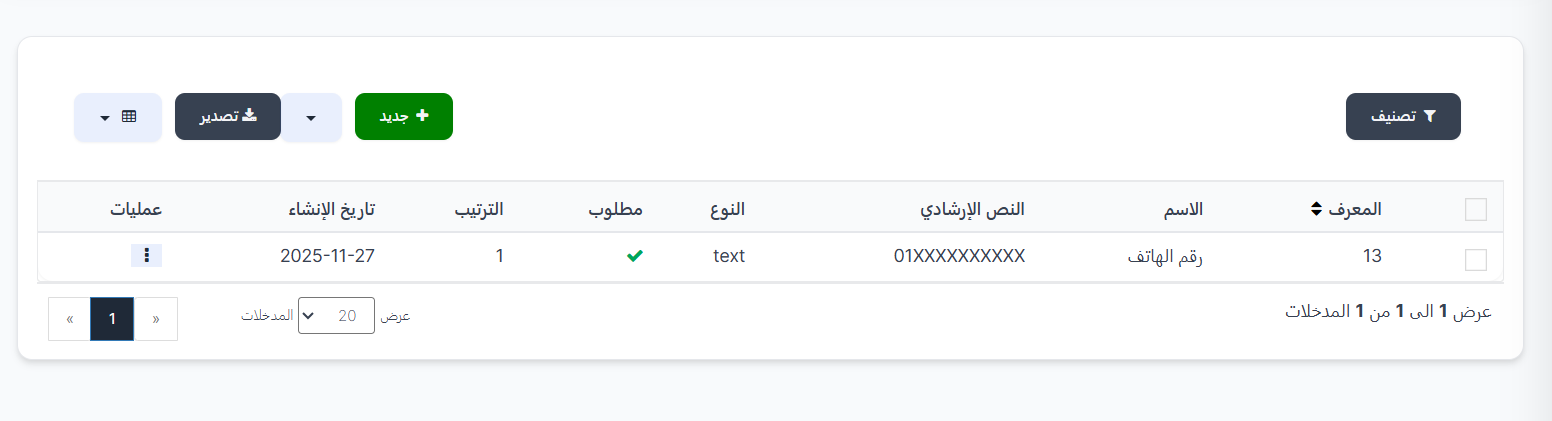
عند الضغط على زر حقول المحفظة بجانب أي طريقة شحن، يتم نقلك إلى صفحة حقول المحفظة الخاصة بها. هذه الصفحة تعرض الحقول التي يجب على المستخدم ملؤها عند الشحن بهذه الطريقة.
مثال
إذا أضفت حقل "رقم الهاتف" لطريقة "فودافون كاش"، فعندما يختار المستخدم الشحن عبر فودافون كاش سيُطلب منه إدخال رقم هاتفه.
جدول حقول المحفظة:
| العمود | الوصف |
|---|---|
| المعرف | رقم التعريف الفريد للحقل (قابل للترتيب ⇕) |
| الاسم | اسم الحقل المعروض للمستخدم (مثال: رقم الهاتف) |
| النص الإرشادي | نص توضيحي يظهر داخل الحقل (مثال: 01XXXXXXXXX) |
| النوع | نوع البيانات: text (نص) |
| مطلوب | ✅ إلزامي أو ❌ اختياري |
| الترتيب | ترتيب ظهور الحقل (1 = يظهر أولاً) |
| تاريخ الإنشاء | تاريخ إنشاء الحقل |
| عمليات | تعديل أو حذف (⋮) |
 |
إنشاء حقل جديد
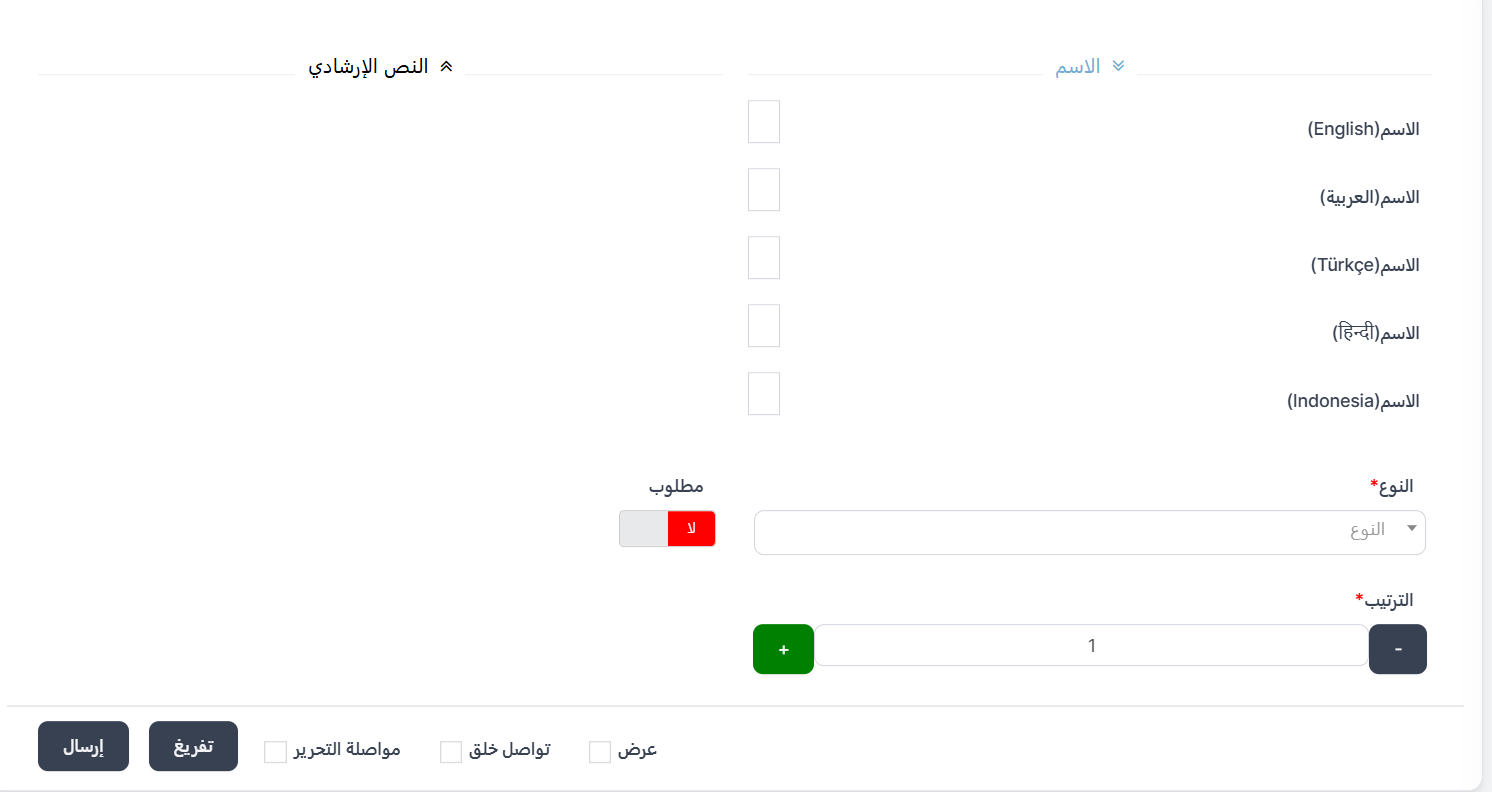
عند الضغط على ➕ جديد في صفحة حقول المحفظة:
حقول النموذج:
| الحقل | الوصف |
|---|---|
| الاسم ⬇️ | اسم الحقل بعدة لغات: English، العربية، Türkçe، हिन्दी، Indonesia |
| النص الإرشادي ⬇️ | نص توضيحي بعدة لغات يظهر داخل الحقل كدليل |
| النوع * | نوع البيانات من القائمة المنسدلة |
| مطلوب | زر تبديل — نعم (إلزامي) أو لا (اختياري) |
| الترتيب * | ترتيب ظهور الحقل (أزرار ➕/➖ أو كتابة الرقم) |
أنواع الحقول المتاحة:
| النوع | الوصف | مثال الاستخدام |
|---|---|---|
| نص (text) | حقل نصي عادي | الاسم، رقم الهاتف، عنوان المحفظة |
| العدد (number) | حقل رقمي فقط | رقم الحساب، الرقم القومي |
| بريد إلكتروني (email) | حقل بريد إلكتروني | البريد المرتبط بالمحفظة |
خطوات إنشاء حقل:
- افتح حقول المحفظة لطريقة الشحن المطلوبة.
- اضغط ➕ جديد.
- أدخل الاسم بكل اللغات (مثال: "رقم الهاتف" بالعربية، "Phone Number" بالإنجليزية).
- أدخل النص الإرشادي (مثال: "01XXXXXXXXX").
- اختر النوع: نص أو عدد أو بريد إلكتروني.
- حدد إذا كان مطلوبًا — فعّل الزر إذا كان إلزاميًا.
- حدد الترتيب — رقم ترتيب ظهور الحقل.
- اضغط إرسال ✅.
مثال عملي
لإضافة حقل "رقم الهاتف" لطريقة "فودافون كاش":
- اضغط حقول المحفظة بجانب "فودافون كاش".
- اضغط ➕ جديد.
- الاسم (العربية): رقم الهاتف | الاسم (English): Phone Number.
- النص الإرشادي: 01XXXXXXXXX.
- النوع: نص.
- مطلوب: نعم ✅.
- الترتيب: 1.
- اضغط إرسال.
الآن عندما يختار المستخدم "فودافون كاش" سيُطلب منه إدخال رقم الهاتف.
نصيحة
أضف الحقول المناسبة حسب طريقة الشحن:
- محافظ رقمية (فودافون كاش، اتصالات كاش): حقل "رقم الهاتف"
- حسابات بنكية: حقول "اسم صاحب الحساب"، "رقم الحساب"، "اسم البنك"
- باينانس: حقل "عنوان المحفظة" أو "البريد الإلكتروني"
ملخص سريع
| الإجراء | الخطوات |
|---|---|
| عرض طرق الشحن | المحفظة ← المحفظة الإلكترونية |
| إنشاء طريقة شحن جديدة | ➕ جديد ← أدخل الاسم والنوع والحد الأدنى ← إرسال |
| إدارة حقول طريقة شحن | اضغط "حقول المحفظة" بجانب الطريقة |
| إضافة حقل جديد | حقول المحفظة ← ➕ جديد ← أدخل الاسم والنوع ← إرسال |
| تعديل/حذف | اضغط (⋮) ← تعديل أو حذف |