⚙️ إعدادات روم بوم
مقدمة
صفحة إعدادات روم بوم تتيح لك تخصيص صور الهدية التي تظهر في التطبيق أثناء تقدم مستوى الروم بوم. كل مستوى يظهر فيه صورة هدية تتغير حسب نسبة الملء (التقدم) — فكلما اقترب المستخدمون من إكمال هدف المستوى، تمتلئ صورة الهدية بشكل تدريجي لتعكس نسبة التقدم.
كيف يعمل نظام نسبة الملء؟
عند إرسال الهدايا داخل الغرفة، يتم حساب نسبة التقدم نحو هدف المستوى (التارجت). هذه النسبة تنعكس بصرياً على صورة الهدية التي تظهر في التطبيق:
- عند 0% — تظهر صورة الهدية فارغة (بداية المستوى)
- عند 20% — تبدأ الهدية بالامتلاء جزئياً
- عند 40% — تمتلئ الهدية أكثر
- عند 60% — الهدية ممتلئة بشكل جيد
- عند 80% — الهدية شبه ممتلئة
- عند 100% — الهدية ممتلئة بالكامل (اكتمال المستوى! 🎉)
ملاحظة
صورة الهدية تتغير تدريجياً أمام المستخدمين في التطبيق لتحفيزهم على الاستمرار في إرسال الهدايا حتى إكمال المستوى.
كيفية الوصول:
القائمة الجانبية ← 💣 روم بوم ← إعدادات روم بوم
صفحة الإعدادات
عند فتح الصفحة، ستجد قائمة من مراحل النسبة المئوية، كل مرحلة تمثل نسبة ملء معينة لصورة الهدية. كل مرحلة تحتوي على:
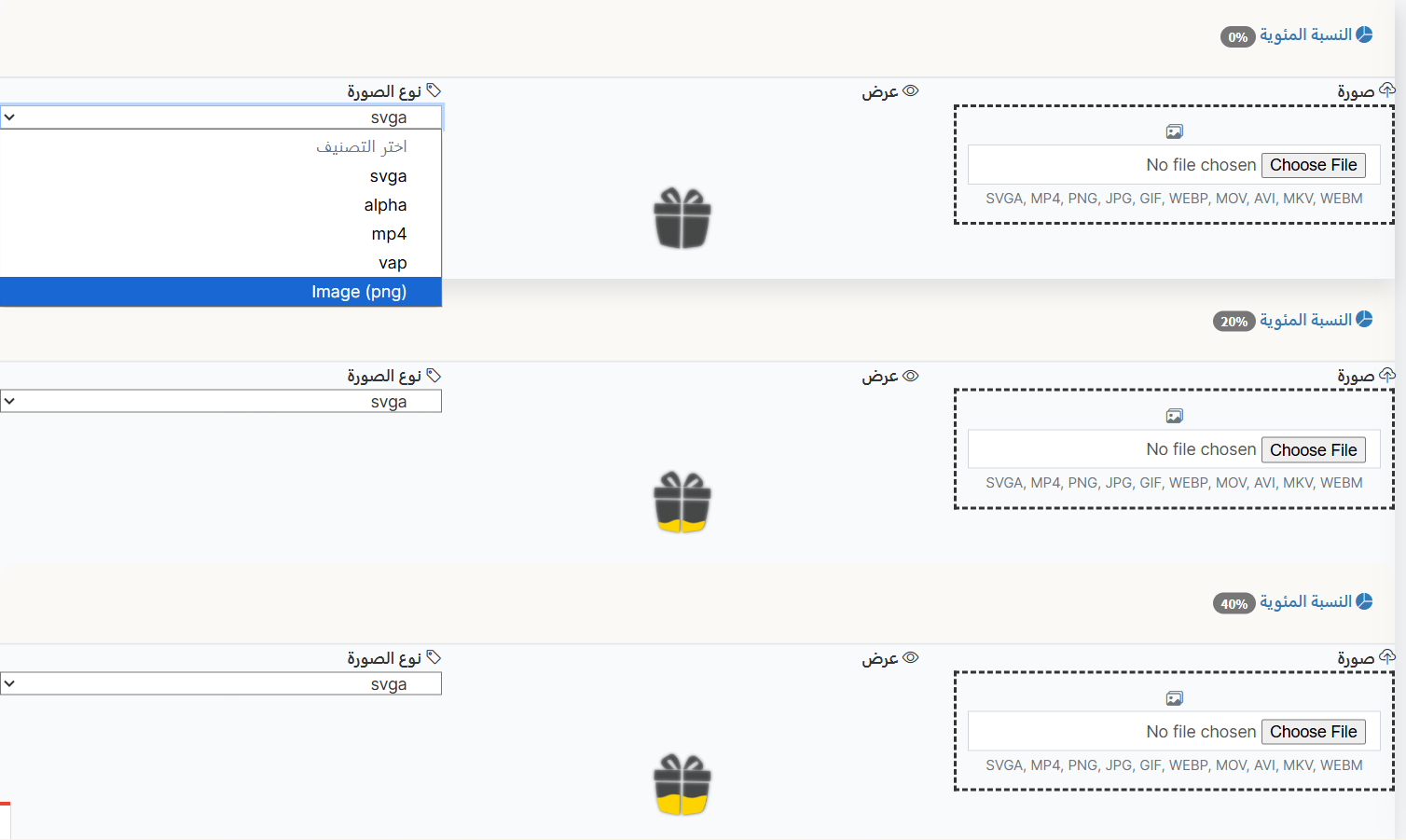
عناصر كل مرحلة نسبة مئوية:
| العنصر | الوصف |
|---|---|
| 🏷️ النسبة المئوية | شارة تعرض نسبة الملء (مثل: 0%، 20%، 40%، 60%، 80%، 100%) — تظهر في الزاوية العليا |
| 📷 صورة | منطقة رفع الصورة — اضغط "Choose File" لاختيار صورة الهدية الخاصة بهذه النسبة. الصيغ المدعومة: SVGA, MP4, PNG, JPG, GIF, WEBP, MOV, AVI, MKV, WEBM |
| 👁️ عرض | معاينة صورة الهدية الحالية — تعرض شكل الهدية عند هذه النسبة من الملء |
| 🏷️ نوع الصورة | قائمة منسدلة لتحديد نوع ملف الصورة المرفوعة |
أنواع الصور المتاحة (نوع الصورة):
عند الضغط على القائمة المنسدلة "نوع الصورة" تظهر الخيارات التالية:
| النوع | الوصف |
|---|---|
| svga | ملفات رسوم متحركة SVGA — تدعم الحركة والشفافية، مثالية للتأثيرات البصرية المتحركة |
| alpha | ملفات بقناة شفافية Alpha — تدعم الشفافية لدمج الصورة مع خلفية التطبيق |
| mp4 | ملفات فيديو MP4 — لعرض فيديو متحرك كصورة الهدية |
| vap | ملفات VAP — تنسيق فيديو خفيف مع دعم الشفافية |
| Image (png) | صور ثابتة بتنسيق PNG — صور بسيطة مع دعم الشفافية |
مراحل النسبة المئوية:
الإعدادات تتكون من عدة مراحل، كل مرحلة تمثل مستوى ملء مختلف:
| النسبة المئوية | الوصف | شكل الهدية |
|---|---|---|
| 0% | بداية المستوى — الهدية فارغة تماماً | 🎁 هدية رمادية بدون ملء |
| 20% | تقدم بسيط — بداية الملء | 🎁 هدية مع ملء جزئي بسيط (أصفر) |
| 40% | تقدم متوسط — الهدية تمتلئ | 🎁 هدية مع ملء حتى النصف تقريباً |
| 60% | تقدم جيد — أكثر من النصف | 🎁 هدية ممتلئة فوق النصف |
| 80% | تقدم كبير — شبه مكتمل | 🎁 هدية شبه ممتلئة |
| 100% | اكتمال المستوى! | 🎁 هدية ممتلئة بالكامل ✨ |
فهم التدرج البصري
صور الهدية تتدرج من الفارغة (0%) إلى الممتلئة بالكامل (100%). في التطبيق، يرى المستخدمون الهدية تمتلئ تدريجياً مع كل هدية يتم إرسالها في الغرفة، مما يخلق حافزاً بصرياً للاستمرار حتى إكمال المستوى.
كيفية إعداد صور المراحل:
خطوات الإعداد:
- اذهب إلى إعدادات روم بوم من القائمة الجانبية.
- لكل مرحلة نسبة مئوية (0%، 20%، 40%، إلخ):
- اضغط على "Choose File" في قسم الصورة لرفع صورة الهدية الخاصة بهذه النسبة.
- اختر نوع الصورة المناسب من القائمة المنسدلة (svga, alpha, mp4, vap, أو Image png).
- تأكد من ظهور الصورة في قسم العرض للمعاينة.
- بعد إعداد جميع المراحل، اضغط "إرسال" أو "حفظ" لتطبيق الإعدادات.
نصائح مهمة:
نصائح لاختيار صور المراحل
- التدرج: تأكد من أن صور الهدية تتدرج بشكل منطقي من الفارغة إلى الممتلئة.
- التناسق: استخدم نفس نمط التصميم لجميع المراحل لتجربة بصرية متسقة.
- SVGA للحركة: استخدم ملفات SVGA إذا كنت تريد تأثيرات متحركة على صورة الهدية.
- PNG للبساطة: استخدم Image (png) إذا كنت تريد صور ثابتة بسيطة مع شفافية.
- الحجم: حافظ على حجم ملفات صغير لأداء أفضل في التطبيق.
تنبيه
- يجب رفع صورة لكل مرحلة نسبة مئوية لضمان تجربة بصرية كاملة.
- إذا تركت مرحلة بدون صورة، قد تظهر صورة افتراضية أو فارغة للمستخدمين عند تلك النسبة.
- الصيغ المدعومة للرفع: SVGA, MP4, PNG, JPG, GIF, WEBP, MOV, AVI, MKV, WEBM.
ملخص سريع:
| الإجراء | الخطوات |
|---|---|
| فتح الإعدادات | القائمة ← روم بوم ← إعدادات روم بوم |
| رفع صورة لمرحلة | اضغط "Choose File" بجانب النسبة المطلوبة ← اختر الصورة |
| تحديد نوع الصورة | اختر من القائمة المنسدلة (svga, alpha, mp4, vap, Image png) |
| معاينة الصورة | شاهد الصورة في قسم "عرض" بجانب كل مرحلة |
| حفظ الإعدادات | اضغط "إرسال" أو "حفظ" بعد إعداد جميع المراحل |