👤 الملف الشخصي للمستخدم
مقدمة
الملف الشخصي هو واجهة شاملة متعددة التبويبات لعرض وتعديل جميع معلومات المستخدم. يوفر نظرة تفصيلية على بيانات المستخدم بما في ذلك المعلومات الشخصية، مستويات VIP، سجل المعاملات، الهدايا، الشارات، ورصيد المحفظة.
كيفية الوصول
القائمة الجانبية ← المستخدمين ← اختر مستخدم ← عرض
أو من عمود ACTION في جدول المستخدمين ← عرض
رأس الملف الشخصي
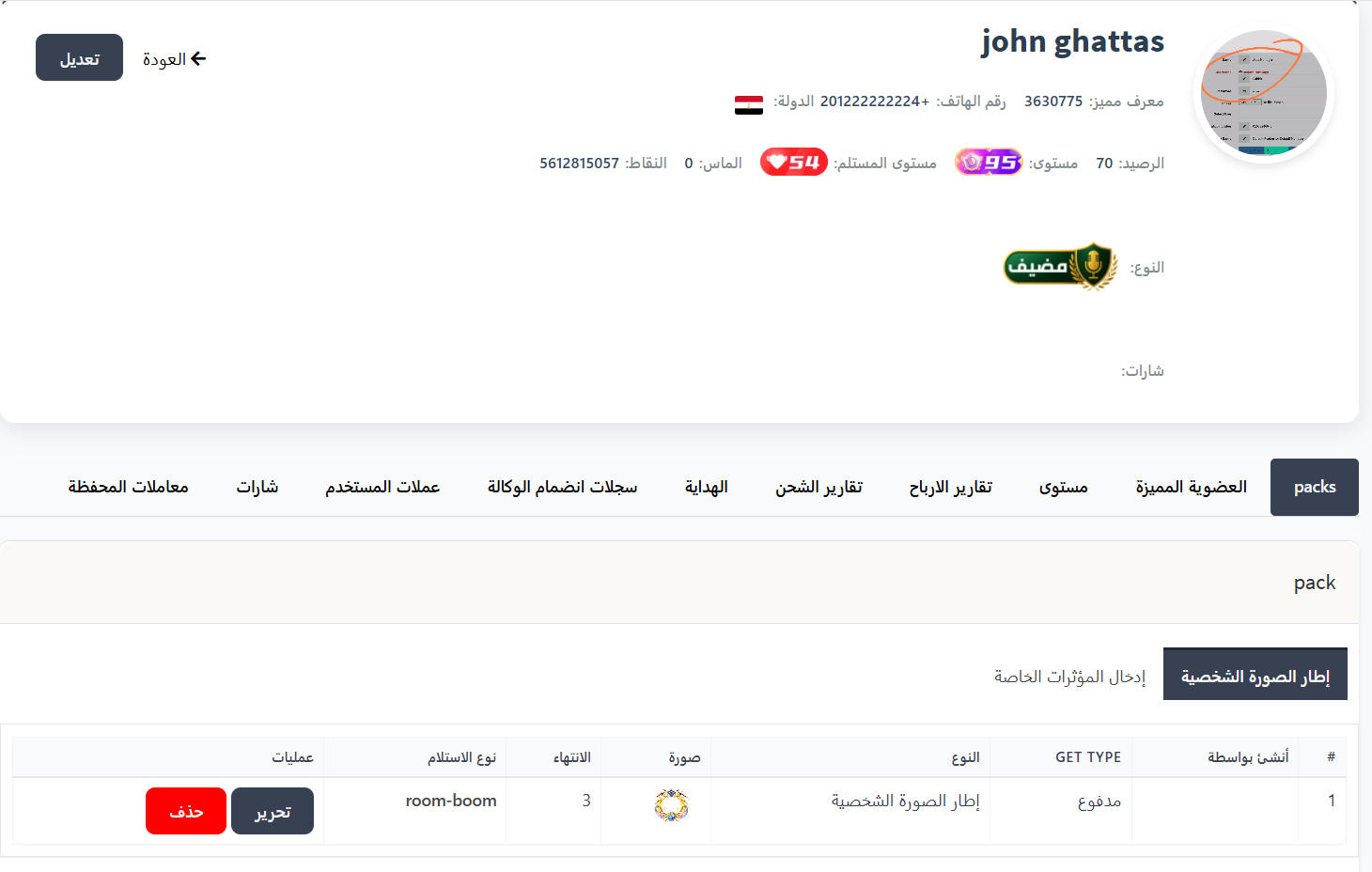
في أعلى الصفحة تظهر المعلومات الأساسية للمستخدم:
أزرار التحكم:
| الزر | الوصف |
|---|---|
| ← العودة | الرجوع إلى صفحة المستخدمين |
| تعديل | فتح صفحة تعديل بيانات المستخدم (انظر تعديل بيانات المستخدم أدناه) |
المعلومات الأساسية:
| المعلومة | الوصف |
|---|---|
| صورة المستخدم | الصورة الرمزية مع إطار المستوى |
| الاسم | اسم المستخدم الكامل (مثال: john ghattas) |
| معرف مميز | المعرّف الفريد للمستخدم (UID) (مثال: 3630775) |
| رقم الهاتف | رقم هاتف المستخدم المسجّل (مثال: +201222222224) |
| الدولة | دولة المستخدم مع العلم 🇪🇬 |
| الرصيد | رصيد العملات الحالي للمستخدم |
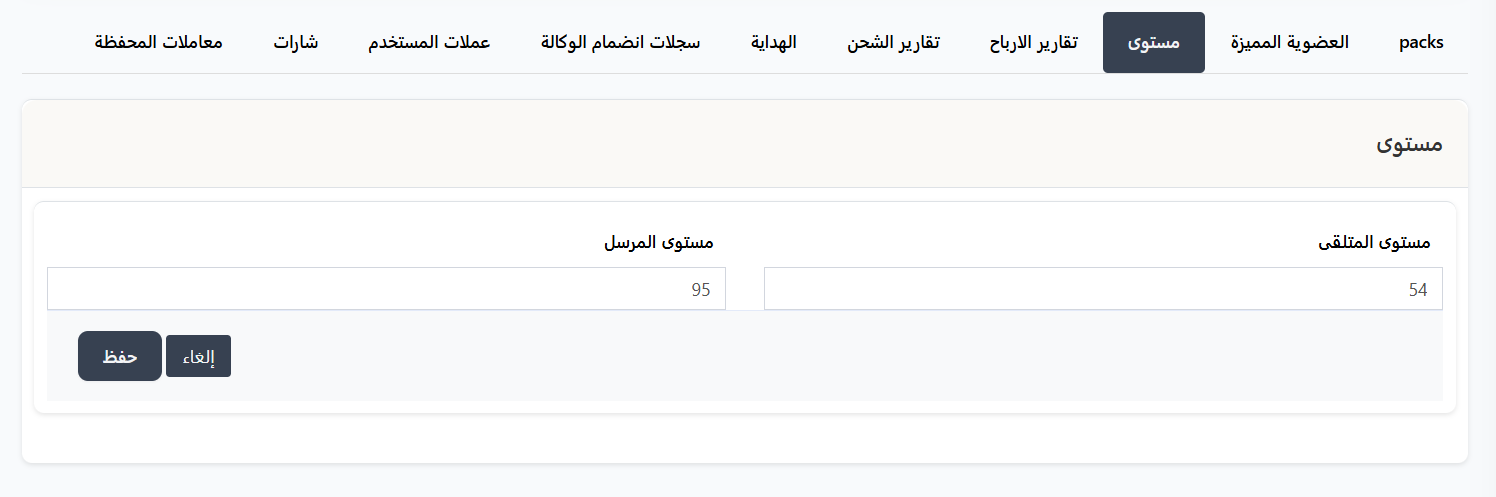
| مستوى | مستوى الإرسال للمستخدم (مثال: 95) مع أيقونة المستوى |
| مستوى المستلم | مستوى الاستقبال للمستخدم (مثال: 54) مع أيقونة المستوى |
| الماس | رصيد الماس الحالي |
| النقاط | إجمالي نقاط المستخدم (مثال: 5612815057) |
| النوع | نوع المستخدم في التطبيق (مثال: مضيف 🎙️) |
| شارات | الشارات التي حصل عليها المستخدم |
تعديل بيانات المستخدم
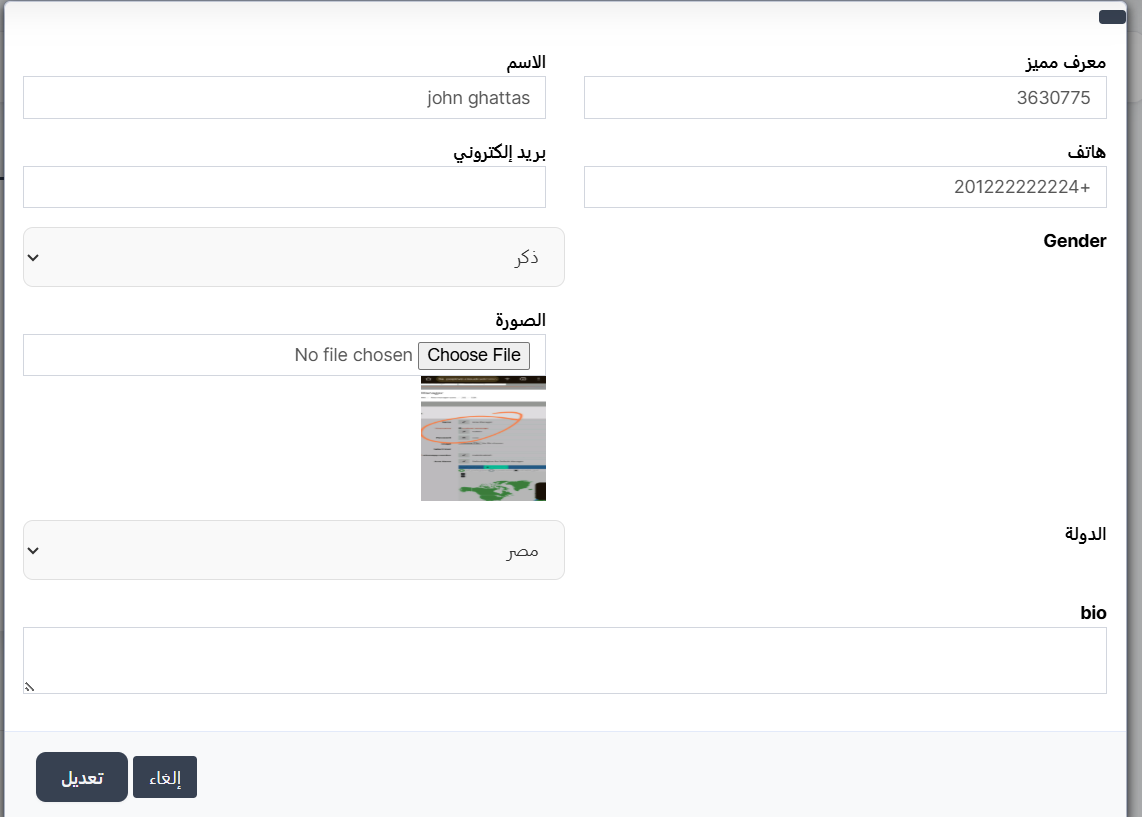
عند الضغط على زر "تعديل" في أعلى الملف الشخصي، تظهر صفحة تعديل بيانات المستخدم التي تحتوي على الحقول التالية:
| الحقل | الوصف | قابل للتعديل |
|---|---|---|
| معرف مميز | المعرّف الفريد للمستخدم (UID). يظهر للعرض فقط ولا يمكن تغييره | ❌ |
| الاسم | اسم المستخدم الظاهر في التطبيق. يمكنك تغيير اسم المستخدم من هنا | ✅ |
| هاتف | رقم هاتف المستخدم المسجّل (مثال: +201222222224) | ✅ |
| بريد إلكتروني | البريد الإلكتروني للمستخدم (اختياري) | ✅ |
| Gender | جنس المستخدم - قائمة منسدلة (ذكر / أنثى) | ✅ |
| الصورة | صورة المستخدم الشخصية. اضغط Choose File لرفع صورة جديدة. تظهر معاينة الصورة الحالية أسفل الحقل | ✅ |
| الدولة | دولة المستخدم - قائمة منسدلة لاختيار الدولة (مثال: مصر) | ✅ |
| bio | النبذة التعريفية / الوصف الشخصي للمستخدم الذي يظهر في ملفه الشخصي داخل التطبيق | ✅ |
أزرار الحفظ:
| الزر | الوصف |
|---|---|
| تعديل | حفظ التعديلات وتطبيقها على حساب المستخدم |
| إلغاء | التراجع عن التعديلات والعودة للملف الشخصي بدون حفظ |
نصيحة
- تغيير الدولة سيؤثر على ظهور المستخدم في تصفية المستخدمين حسب الدولة.
- تغيير الصورة يتم فورًا بعد الحفظ ويظهر التغيير في التطبيق للمستخدم.
- حقل bio يدعم النصوص الطويلة ويظهر في الملف الشخصي داخل التطبيق.
تحذير
تغيير رقم الهاتف قد يؤثر على قدرة المستخدم في تسجيل الدخول. تأكد من صحة الرقم الجديد قبل الحفظ.
التبويبات المتاحة
الملف الشخصي يحتوي على 11 تبويب لعرض جوانب مختلفة من بيانات المستخدم:
1. 📦 Packs - الحزم
تبويب الحزم يعرض العناصر الخاصة التي يمتلكها المستخدم. ينقسم إلى قسمين:
منح عناصر المتجر للمستخدم
يمكنك منح المستخدم عناصر من المتجر مجانًا (إطارات، مؤثرات خاصة، إلخ) من خلال الأوامر السريعة (Fast Orders) في القائمة الجانبية:
القائمة الجانبية ← الأوامر السريعة (Fast Orders) ← منح عناصر المتجر
نصيحة
- استخدم هذه الخاصية لتعويض المستخدمين عن عمليات شراء فاشلة أو كهدايا ترويجية.
- تحقق من ظهور العنصر في تبويب Packs في الملف الشخصي بعد المنح.
إطار الصورة الشخصية
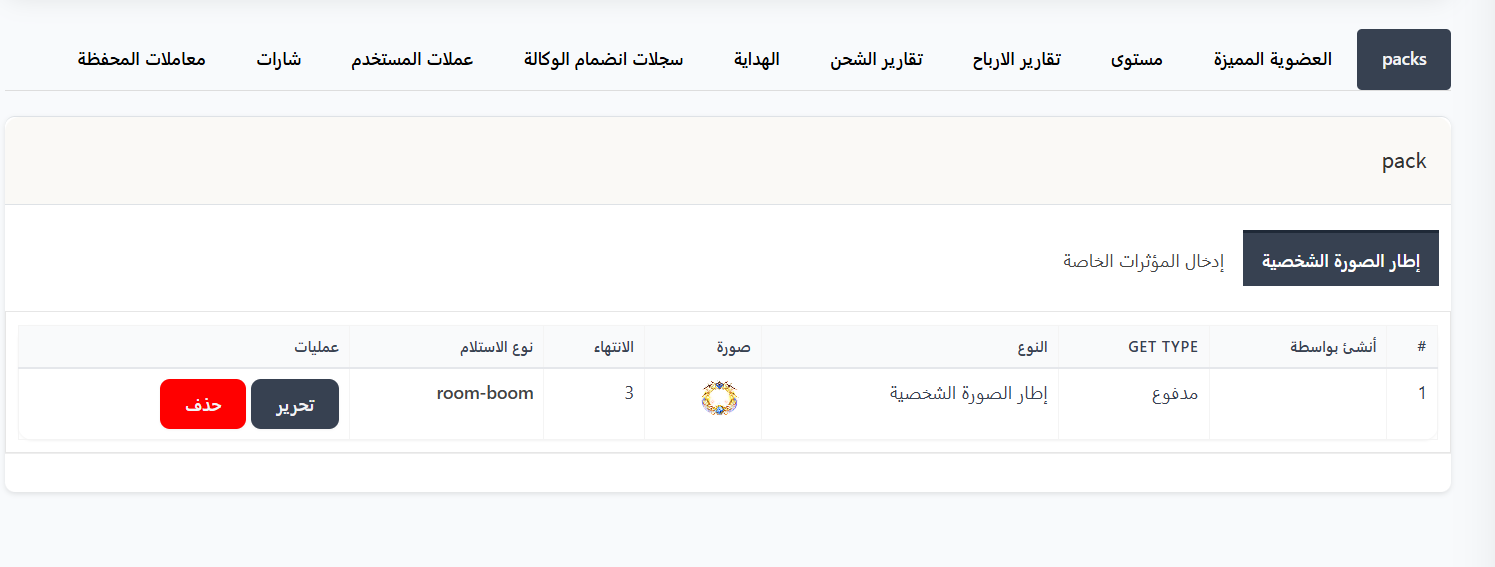
الإطارات المميزة التي يمتلكها المستخدم لصورته الشخصية.
| العمود | الوصف |
|---|---|
| # | الرقم التسلسلي |
| أنشئ بواسطة | من قام بإنشاء/إضافة هذا الإطار |
| GET TYPE | طريقة الحصول على الإطار (مدفوع، مجاني، مكافأة) |
| النوع | نوع العنصر (إطار الصورة الشخصية) |
| صورة | معاينة صورة الإطار |
| الانتهاء | مدة الصلاحية المتبقية أو تاريخ الانتهاء |
| نوع الاستلام | كيف حصل المستخدم على الإطار (مثال: room-boom) |
| عمليات | أزرار تحرير و حذف |
إدخال المؤثرات الخاصة
المؤثرات الخاصة (Special Effects) التي يمتلكها المستخدم عند دخول الغرف.
إدارة عناصر الحزم:
من عمود عمليات في الجدول، يمكنك:
| الزر | الوظيفة |
|---|---|
| تحرير | تعديل العنصر — يمكنك زيادة مدة الصلاحية (الانتهاء) للعنصر مثل تمديد إطار الصورة أو المؤثر الخاص |
| حذف 🔴 | حذف العنصر نهائيًا من حساب المستخدم — سيختفي العنصر من التطبيق فورًا |
نصيحة
- استخدم تحرير لتمديد مدة عنصر منتهي الصلاحية أو قارب على الانتهاء بدلاً من حذفه وإعادة منحه.
- عمود الانتهاء يعرض عدد الأيام المتبقية لصلاحية العنصر.
تحذير
الحذف نهائي ولا يمكن التراجع عنه. تأكد قبل حذف أي عنصر من حساب المستخدم.
2. 💎 العضوية المميزة (VIP)
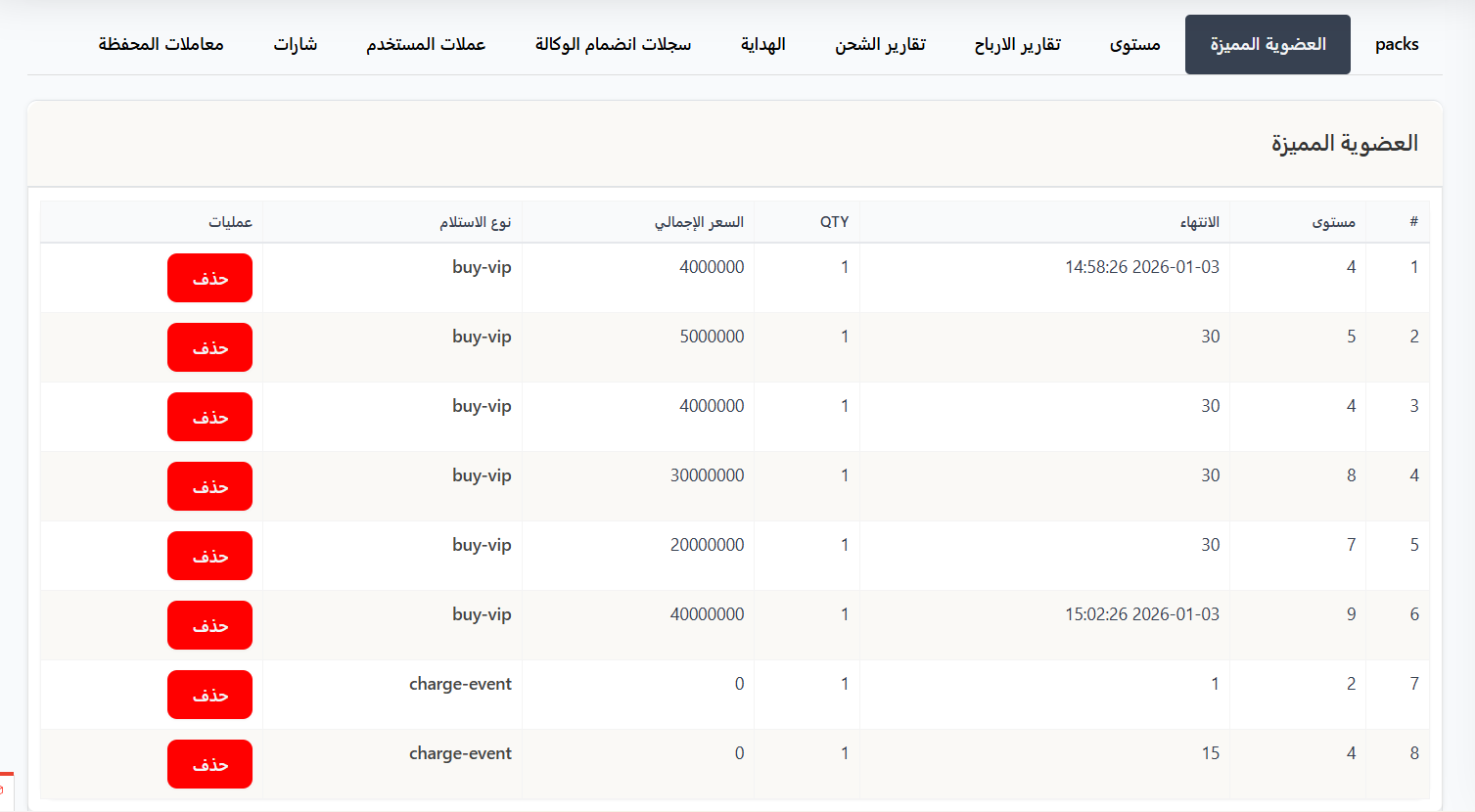
يعرض هذا التبويب جميع اشتراكات VIP للمستخدم في جدول يحتوي على الأعمدة التالية:
| العمود | الوصف |
|---|---|
| # | الرقم التسلسلي |
| مستوى | مستوى VIP (مثال: 4، 5، 7، 8، 9) |
| الانتهاء | تاريخ انتهاء الاشتراك (مثال: 2026-01-03 14:58:26) أو عدد الأيام المتبقية (مثال: 30) |
| QTY | الكمية |
| السعر الإجمالي | سعر الاشتراك بالعملات (مثال: 4000000) |
| نوع الاستلام | طريقة الحصول على الـ VIP (مثال: buy-vip شراء، charge-event حدث شحن) |
| عمليات | زر حذف 🔴 لإلغاء اشتراك VIP |
حذف اشتراك VIP من المستخدم
يمكنك حذف أي اشتراك VIP من المستخدم بالضغط على زر حذف 🔴 بجانب الاشتراك المراد إلغاؤه.
تحذير
حذف اشتراك VIP نهائي ولا يمكن التراجع عنه. سيفقد المستخدم جميع امتيازات مستوى VIP المحذوف فورًا.
منح عضوية VIP مجانية للمستخدم
يمكنك منح المستخدم عضوية VIP مجانية بدون دفع من خلال الأوامر السريعة (Fast Orders) في القائمة الجانبية:
القائمة الجانبية ← الأوامر السريعة (Fast Orders) ← منح VIP
نصيحة
- استخدم هذه الخاصية للعروض الترويجية، التعويضات، أو الحالات الخاصة.
- حدد مستوى VIP و المدة بدقة عند المنح.
- مفيد لحل مشاكل الدفع المتعلقة بالـ VIP — إذا فشل دفع المستخدم لكن تم خصم المبلغ.
3. 📊 مستوى
يعرض تفاصيل تقدم المستخدم في نظام المستويات:
- المستوى الحالي للإرسال والاستقبال
تعديل مستوى المستخدم يدويًا
يمكنك تعديل مستوى المستخدم يدويًا (زيادة أو نقصان) من خلال الأوامر السريعة (Fast Orders) في القائمة الجانبية:
القائمة الجانبية ← الأوامر السريعة (Fast Orders) ← تعديل المستوى (Edit Level)
✏️ فتح صفحة تعديل مستوى المستخدمين
نصيحة
- استخدم أزرار + و - لزيادة أو تقليل مستوى المرسل (الثروة) ومستوى المتلقى (الجاذبية).
- للمزيد من التفاصيل، راجع صفحة مستويات المستخدم.
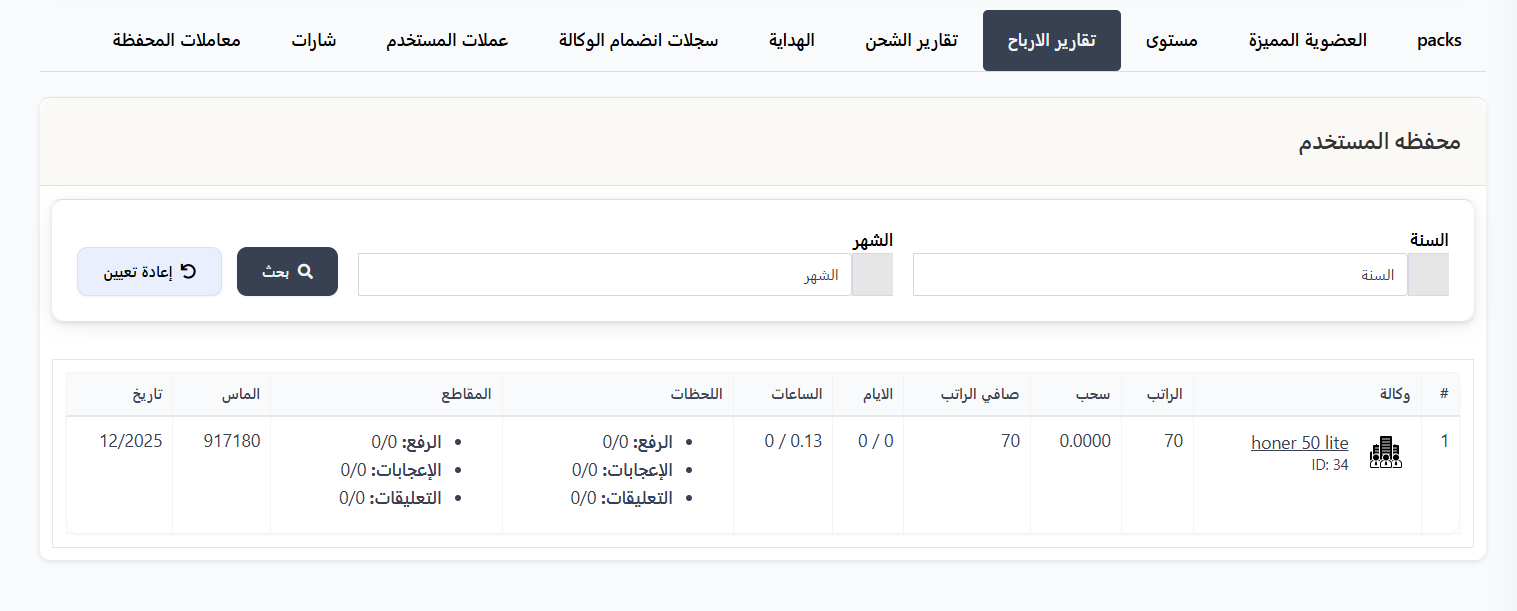
4. 📈 تقارير الأرباح
يعرض تقارير مفصلة عن أرباح المستخدم:
- الأرباح اليومية والأسبوعية والشهرية
- إجمالي الأرباح المحققة
- تفاصيل كل عملية ربح
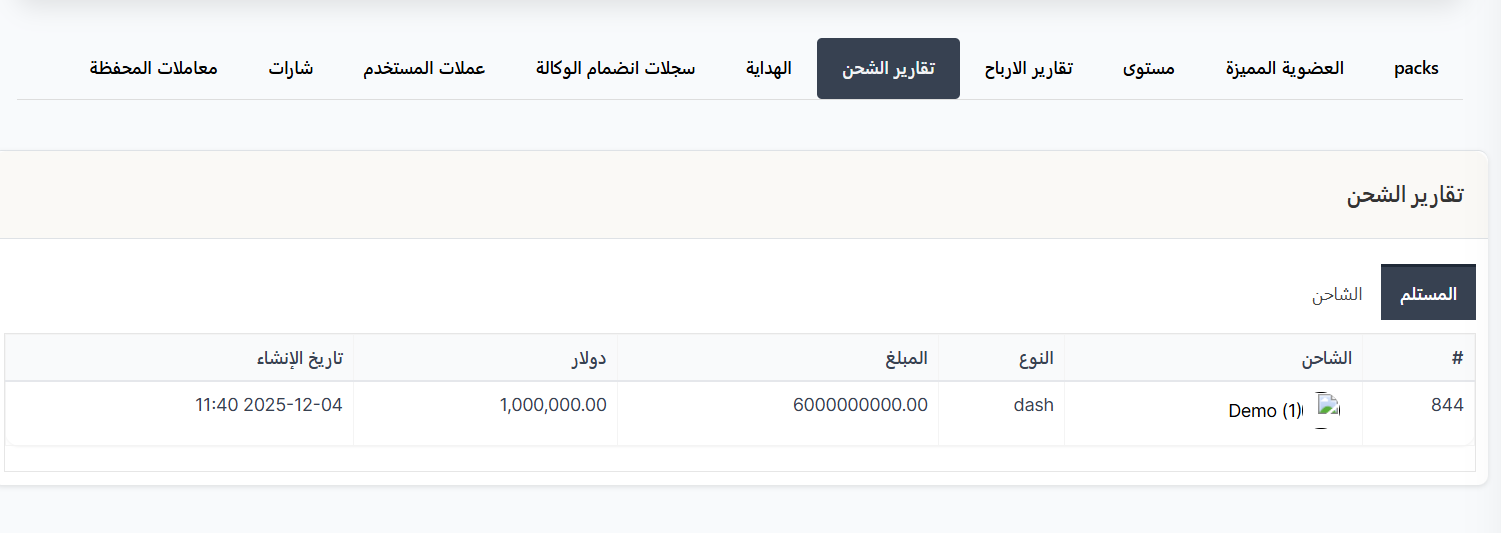
5. 💳 تقارير الشحن
يعرض سجل عمليات الشحن الخاصة بالمستخدم:
- عمليات شحن العملات (Coins)
- تاريخ ووقت كل عملية شحن
- المبلغ المشحون
- طريقة الدفع المستخدمة
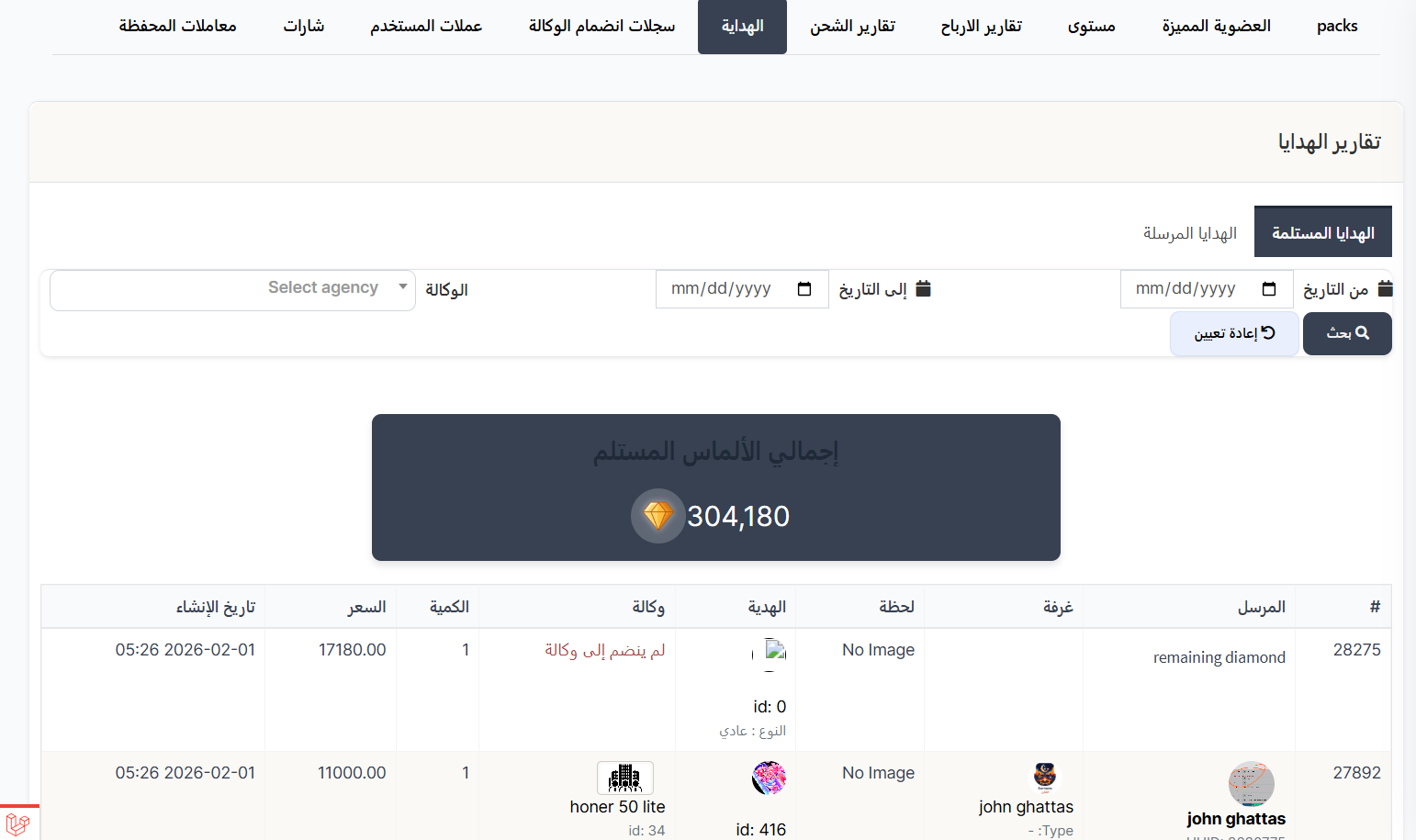
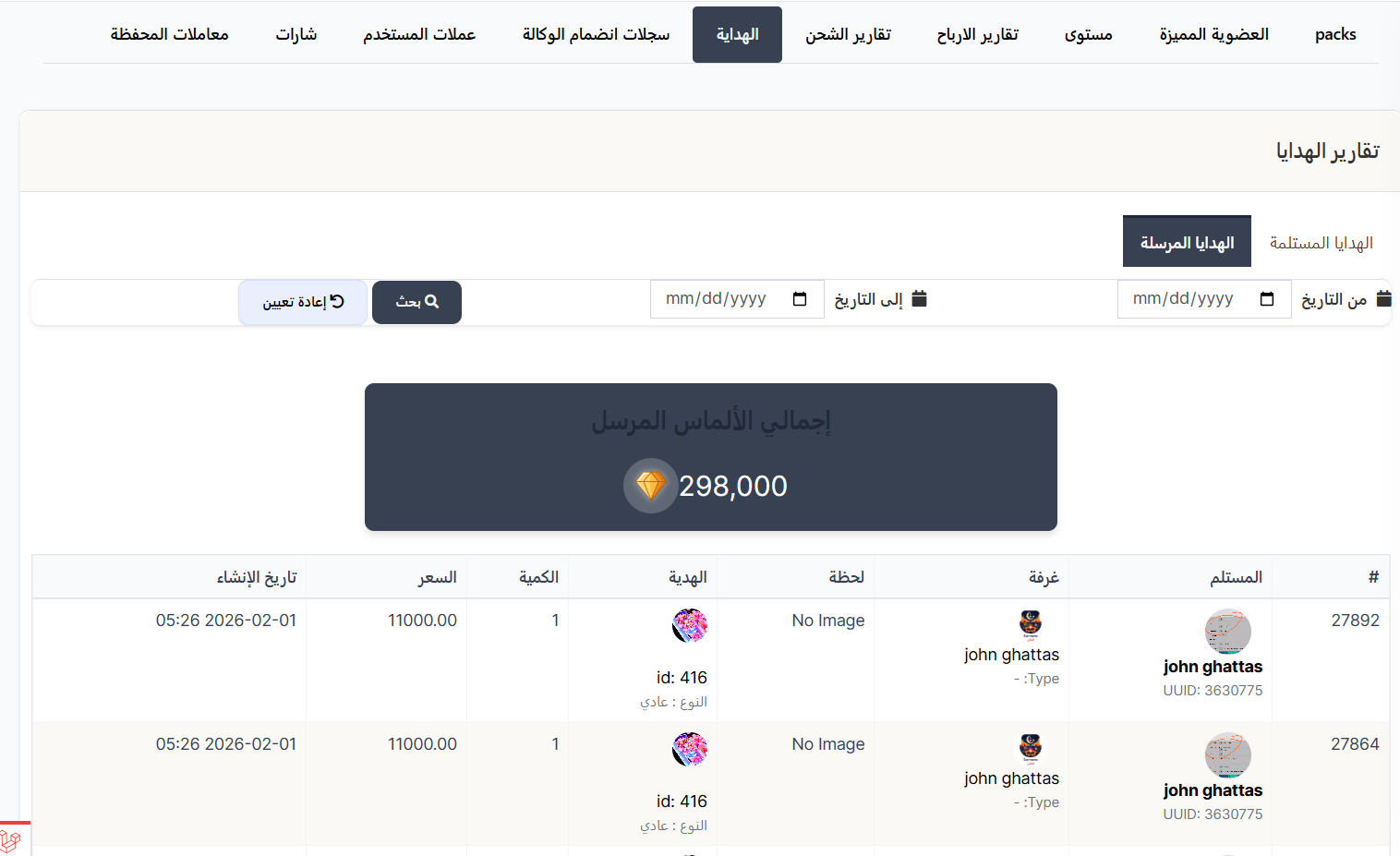
6. 🎁 الهداية
يعرض سجل الهدايا المرسلة والمستقبلة:
- الهدايا التي أرسلها المستخدم لآخرين
- الهدايا التي استقبلها من مستخدمين آخرين
- نوع كل هدية وقيمتها
- تاريخ ووقت كل عملية إرسال/استقبال
- اسم المرسل والمستقبل
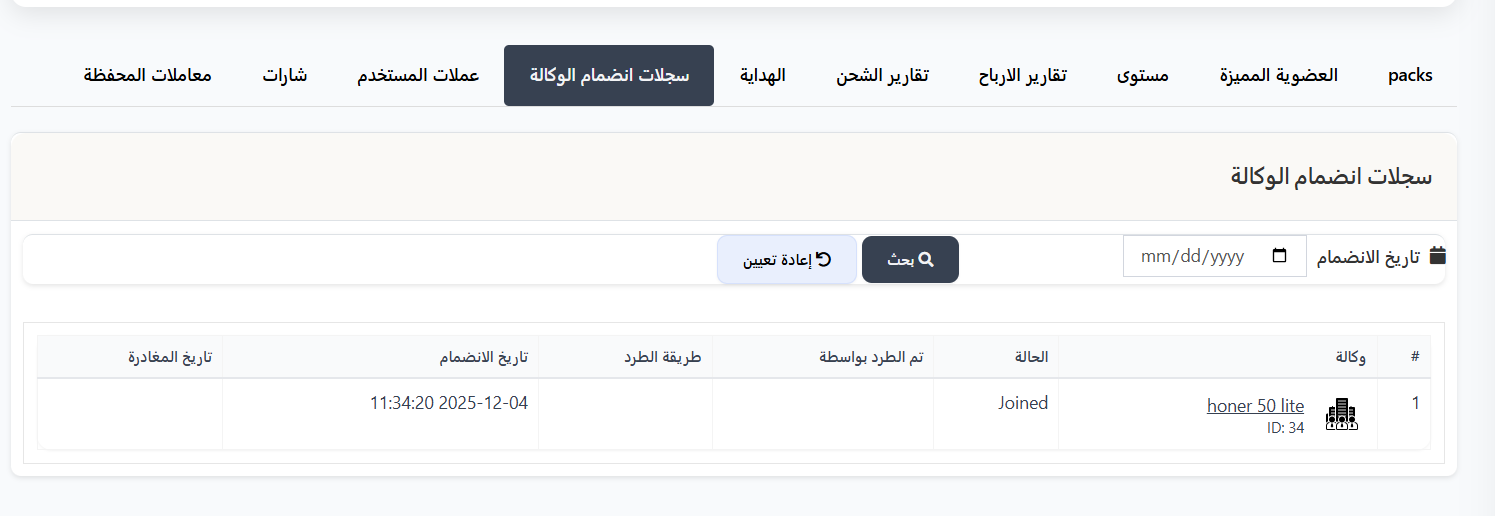
7. 🏢 سجلات انضمام الوكالة
يعرض تاريخ انضمام المستخدم للوكالات:
- الوكالات التي انضم إليها سابقًا وحاليًا
- تاريخ الانضمام لكل وكالة
- تاريخ الخروج (إن وُجد)
- سبب الخروج (طرد، انسحاب، إلخ)
- الإنجازات المحققة في كل وكالة
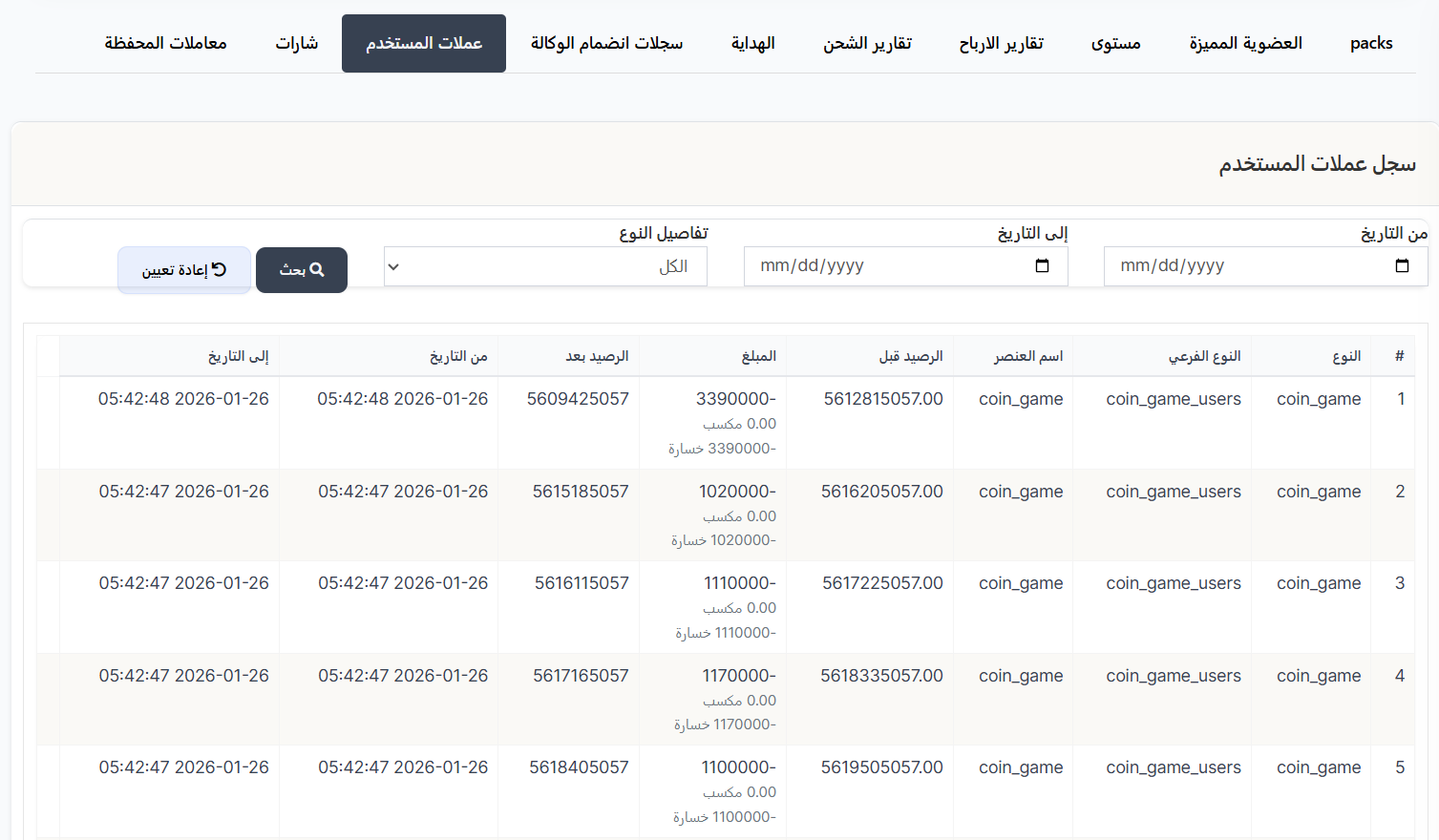
8. 🪙 عملات المستخدم
يعرض تفاصيل رصيد العملات:
- سجل حركة العملات (إضافة وخصم)
- مصادر الحصول على العملات
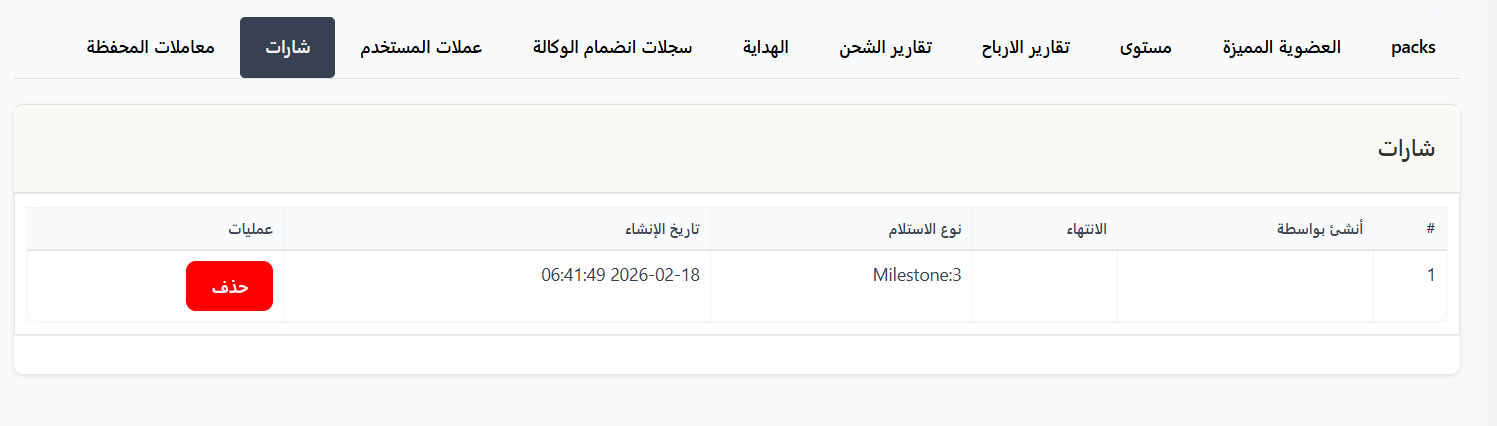
9. 🏅 شارات
يعرض الشارات التي حصل عليها المستخدم:
- جميع الشارات المكتسبة
- تاريخ الحصول على كل شارة
- نوع الشارة ووصفها
- شروط الحصول على الشارة
إضافة شارات يدويًا للمستخدم
يمكنك إضافة شارات للمستخدمين يدويًا من خلال الأوامر السريعة (Fast Orders) في القائمة الجانبية:
القائمة الجانبية ← الأوامر السريعة (Fast Orders)← منح الشارات
نصيحة
- استخدم هذه الخاصية لمنح شارات خاصة بالفعاليات أو المناسبات أو كتعويض.
- إذا أبلغ مستخدم عن شارة مفقودة، تحقق من تبويب شارات في ملفه الشخصي أولاً، ثم أضفها يدويًا إذا لزم الأمر.
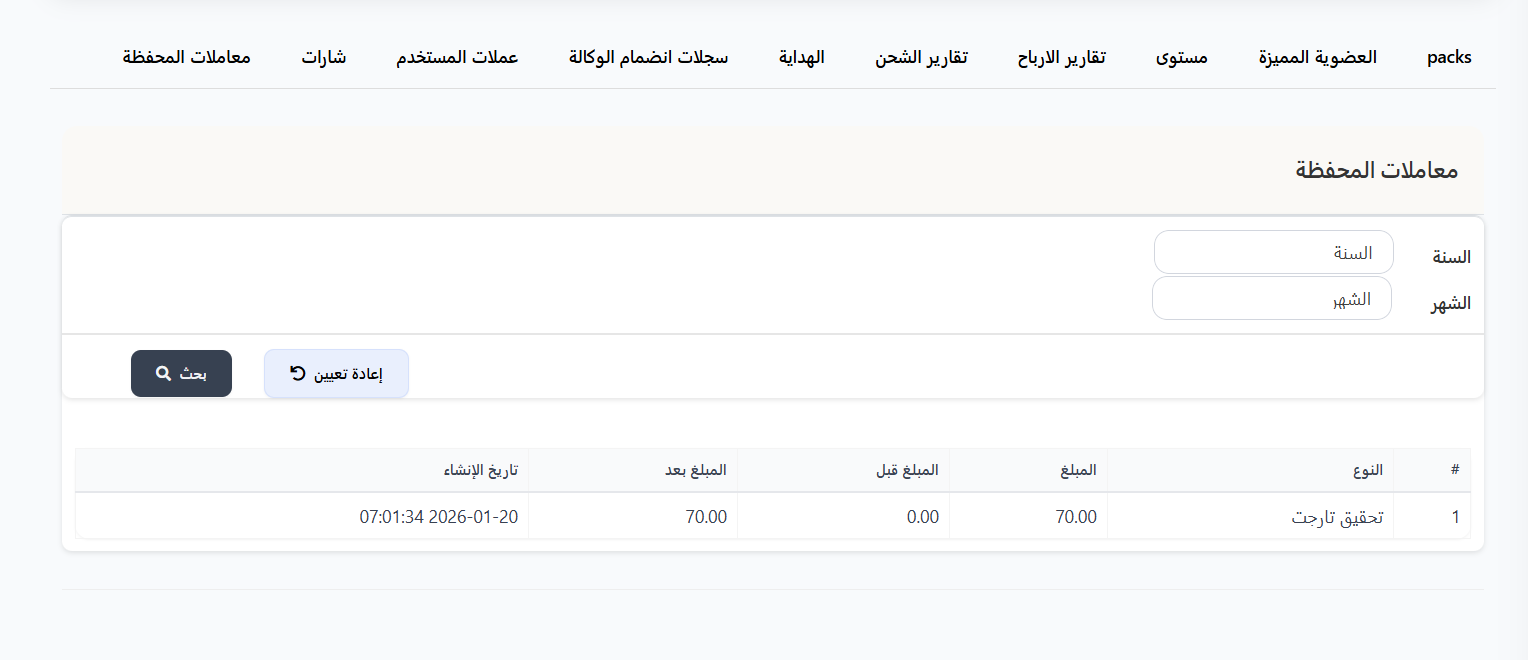
10. 💰 معاملات المحفظة
يعرض جميع المعاملات المالية في محفظة المستخدم:
- عمليات الإيداع والسحب
- تحويلات الراتب (الدولارات)
- تاريخ ووقت كل معاملة
- المبلغ والحالة
- تفاصيل المعاملة (من/إلى)
ملخص التبويبات
| التبويب | الوصف المختصر |
|---|---|
| Packs | إطارات الصورة الشخصية والمؤثرات الخاصة |
| العضوية المميزة | معلومات اشتراك VIP |
| مستوى | تقدم المستخدم في المستويات |
| تقارير الأرباح | تقارير الأرباح المفصلة |
| تقارير الشحن | سجل عمليات الشحن |
| الهداية | سجل الهدايا المرسلة والمستقبلة |
| سجلات انضمام الوكالة | تاريخ الانضمام للوكالات |
| عملات المستخدم | رصيد وحركة العملات |
| شارات | الشارات المكتسبة |
| معاملات المحفظة | المعاملات المالية في المحفظة |