👝 محافظ التطبيق
مقدمة
صفحة محافظ التطبيق تعرض المحافظ المالية المخصصة لبعض الميزات المختلفة في التطبيق. كل محفظة تمثل رصيدًا ماليًا لميزة أو قسم معين (مثل: الألعاب، التطبيق الرئيسي، المالك، صندوق الحظ، وغيرها). يمكنك من خلال هذه الصفحة متابعة أرصدة المحافظ وتحويل مبلغ من محفظة إلى محفظة أخرى.
كيفية الوصول
القائمة الجانبية ← المحفظة ← محافظ التطبيق
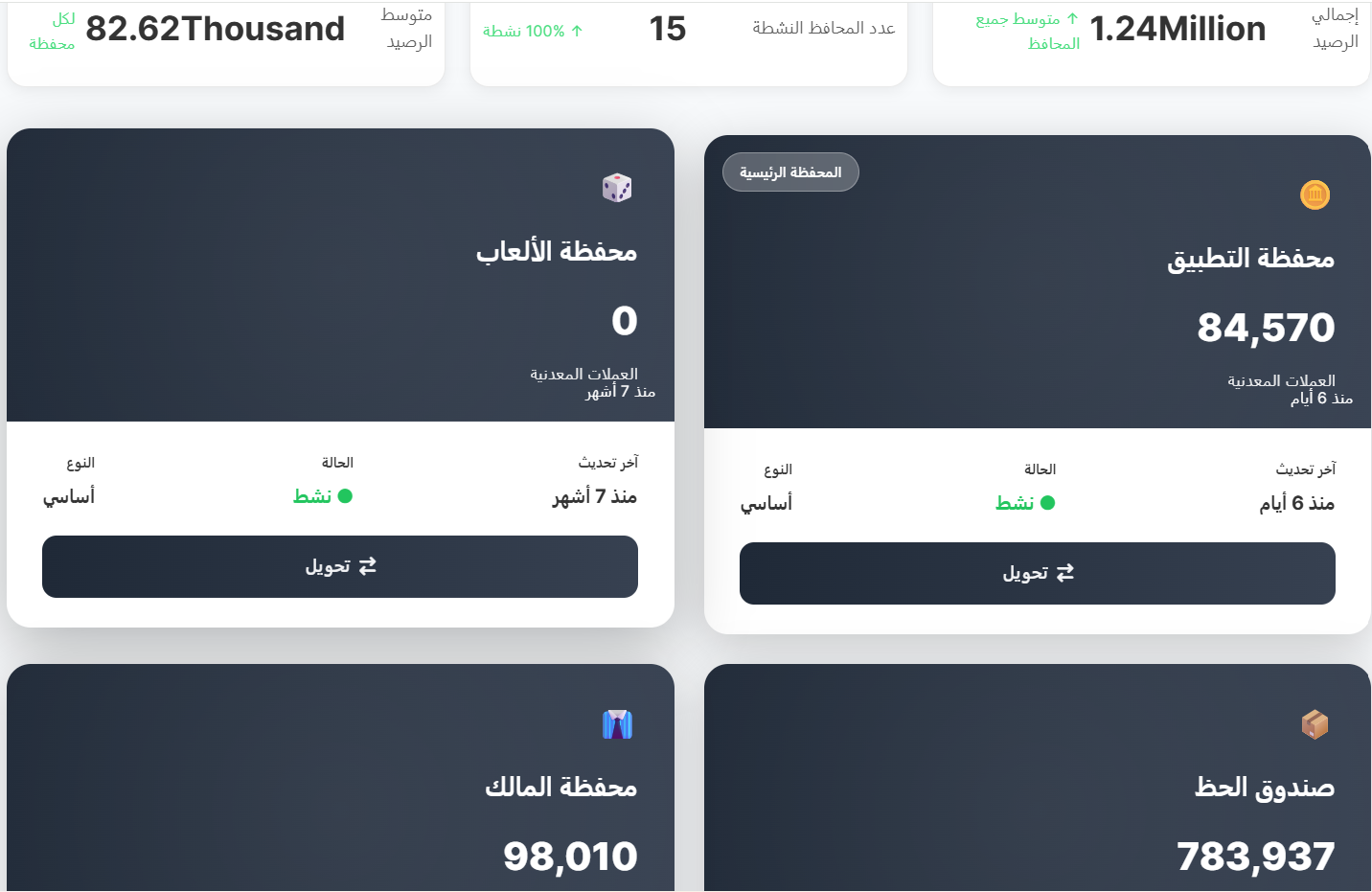
الإحصائيات الإجمالية
في أعلى الصفحة تظهر ثلاث بطاقات إحصائية تعرض ملخصًا عامًا عن جميع المحافظ:
| البطاقة | الوصف |
|---|---|
| إجمالي الرصيد | المجموع الكلي لأرصدة جميع المحافظ (مثال: 1.24 Million) مع مؤشر ⬆️ متوسط جميع المحافظ |
| عدد المحافظ النشطة | عدد المحافظ المفعّلة حاليًا مع نسبة النشاط (مثال: 15 محفظة، 100% نشطة ⬆️) |
| متوسط الرصيد | متوسط الرصيد لكل محفظة واحدة (مثال: 82.62 Thousand لكل محفظة) |
بطاقات المحافظ
تعرض الصفحة المحافظ على شكل بطاقات (Cards)، كل بطاقة تمثل محفظة مخصصة لميزة معينة في التطبيق.
محتويات كل بطاقة:
| العنصر | الوصف |
|---|---|
| أيقونة المحفظة | أيقونة مميزة لكل محفظة (🎲 ألعاب، 🪙 تطبيق، 📊 مالك، 📦 حظ) |
| اسم المحفظة | اسم المحفظة (مثال: محفظة الألعاب، محفظة التطبيق) |
| المحفظة الرئيسية | علامة تظهر فقط على المحفظة الرئيسية (محفظة التطبيق) |
| الرصيد | رصيد العملات المعدنية الحالي (مثال: 84,570) |
| العملات المعدنية | نوع العملة المستخدمة |
| آخر تحديث | آخر مرة تم تحديث رصيد المحفظة (مثال: منذ 6 أيام) |
| النوع | نوع المحفظة: أساسي |
| الحالة | حالة المحفظة: 🟢 نشط |
| زر ↔ تحويل | زر لتحويل مبلغ من هذه المحفظة إلى محفظة أخرى |
أمثلة على المحافظ
| المحفظة | الرصيد | الحالة | آخر تحديث |
|---|---|---|---|
| محفظة التطبيق 🪙 (المحفظة الرئيسية) | 84,570 عملة | 🟢 نشط | منذ 6 أيام |
| محفظة الألعاب 🎲 | 0 عملة | 🟢 نشط | منذ 7 أشهر |
| محفظة المالك 📊 | 98,010 عملة | 🟢 نشط | - |
| صندوق الحظ 📦 | 783,937 عملة | 🟢 نشط | - |
ملاحظة
محفظة التطبيق تحمل علامة "المحفظة الرئيسية" وهي المحفظة الأساسية التي تمثل الرصيد العام للتطبيق.
تحويل مبلغ بين المحافظ
يمكنك تحويل مبلغ من أي محفظة إلى محفظة أخرى عن طريق الضغط على زر ↔ تحويل الموجود في أسفل بطاقة المحفظة.
حقول نموذج التحويل:
| الحقل | الوصف |
|---|---|
| تحويل من | اسم المحفظة المصدر (يظهر تلقائيًا في عنوان النموذج) |
| إلى المحفظة | اختر المحفظة الهدف من القائمة المنسدلة |
| المبلغ | أدخل عدد العملات المعدنية المراد تحويلها |
أزرار النموذج:
| الزر | الوصف |
|---|---|
| ✅ تنفيذ التحويل | لتأكيد وتنفيذ عملية التحويل |
| ❌ إلغاء | لإلغاء العملية وإغلاق النموذج |
خطوات التحويل:
- اضغط على زر ↔ تحويل في بطاقة المحفظة التي تريد التحويل منها.
- اختر المحفظة الهدف من القائمة المنسدلة "إلى المحفظة".
- أدخل المبلغ — اكتب عدد العملات المراد تحويلها.
- اضغط ✅ تنفيذ التحويل لتأكيد العملية.
مثال عملي
لتحويل 5,000 عملة من محفظة التطبيق إلى محفظة الألعاب:
- اضغط على زر ↔ تحويل في بطاقة "محفظة التطبيق".
- من قائمة "إلى المحفظة": اختر محفظة الألعاب.
- في حقل "المبلغ": أدخل 5000.
- اضغط ✅ تنفيذ التحويل.
سيتم خصم 5,000 عملة من محفظة التطبيق وإضافتها إلى محفظة الألعاب.
تنبيه مهم
- تأكد من أن المحفظة المصدر تحتوي على رصيد كافٍ قبل التحويل.
- عمليات التحويل يتم تسجيلها وتوثيقها في النظام.
- لا يمكن التراجع عن عملية التحويل بعد تنفيذها.
ملخص سريع
| الإجراء | الخطوات |
|---|---|
| عرض جميع المحافظ | القائمة الجانبية ← المحفظة ← محافظ التطبيق |
| عرض رصيد محفظة | افتح الصفحة ← شاهد البطاقة الخاصة بالمحفظة المطلوبة |
| تحويل بين المحافظ | اضغط "↔ تحويل" ← اختر المحفظة الهدف ← أدخل المبلغ ← تنفيذ التحويل |
| معرفة آخر تحديث | شاهد حقل "آخر تحديث" في بطاقة المحفظة |
نصائح مفيدة
- استخدم التحويل بين المحافظ لتوزيع العملات حسب احتياجات كل ميزة في التطبيق.
- تابع أرصدة المحافظ بانتظام للتأكد من توفر رصيد كافٍ لكل ميزة.
- محفظة التطبيق هي المحفظة الرئيسية ويُفضّل الاحتفاظ برصيد كافٍ فيها دائمًا.
- يمكنك مراجعة جميع عمليات التحويل من خلال سجل المعاملات.
📋 سجل المعاملات
مقدمة
صفحة سجل المعاملات تعرض جميع عمليات التحويل التي تمت من محفظة إلى محفظة أخرى في النظام. يمكنك من خلالها تتبع كل عملية تحويل ومعرفة تفاصيلها بما في ذلك المحفظة المصدر والمحفظة الهدف والمبلغ المحوّل ومن قام بالعملية ومتى.
كيفية الوصول
القائمة الجانبية ← المحفظة ← سجل المعاملات
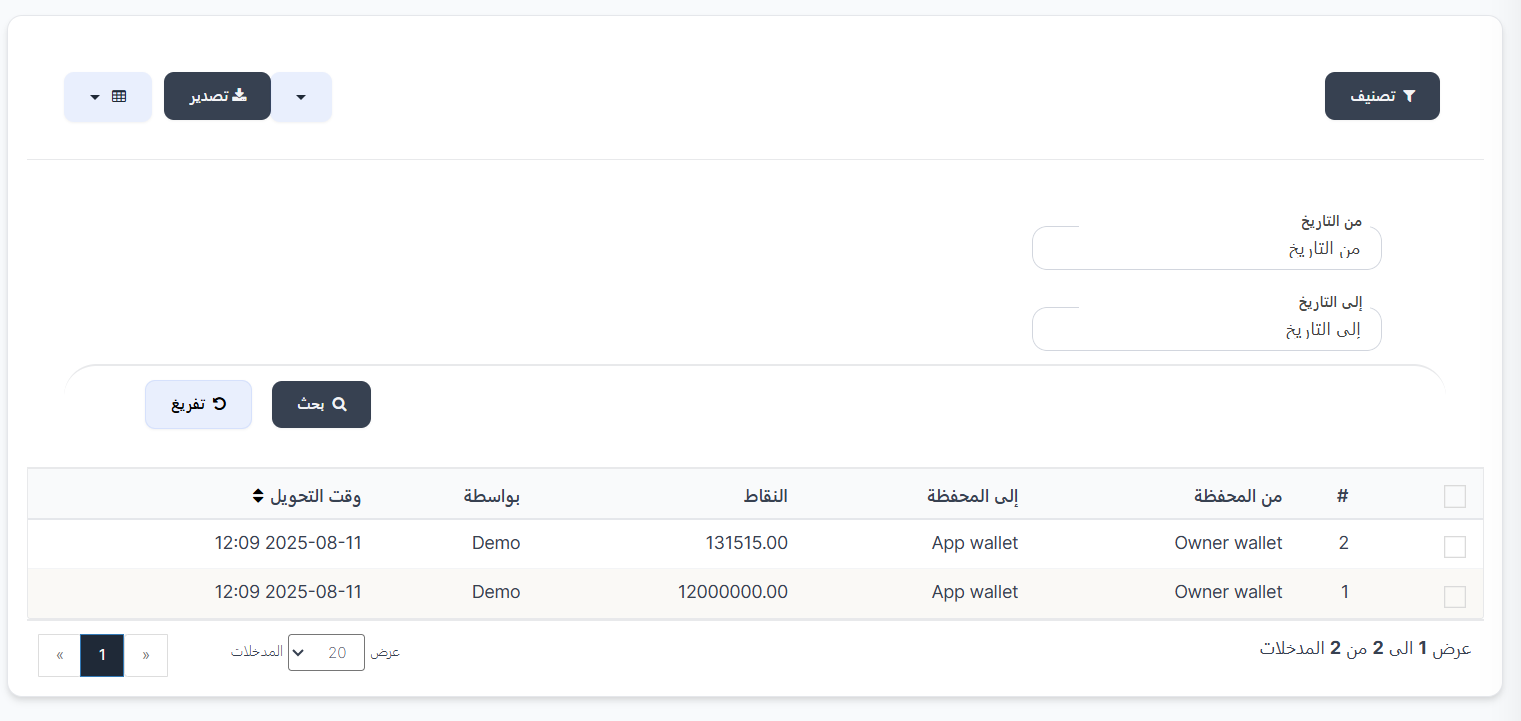
الأزرار في أعلى الصفحة
| الزر | الوصف |
|---|---|
| 🔘 تصنيف | فتح فلاتر البحث والتصنيف |
| 📤 تصدير | تصدير بيانات المعاملات |
فلاتر البحث
يمكنك تصفية المعاملات حسب الفترة الزمنية:
| الفلتر | الوصف |
|---|---|
| من التاريخ | تاريخ بداية الفترة المراد عرض معاملاتها |
| إلى التاريخ | تاريخ نهاية الفترة المراد عرض معاملاتها |
| الزر | الوصف |
|---|---|
| 🔍 بحث | تطبيق الفلاتر وعرض النتائج |
| 🔄 تفريغ | مسح الفلاتر وإعادة عرض جميع المعاملات |
جدول المعاملات
يعرض الجدول تفاصيل كل عملية تحويل بين المحافظ:
| العمود | الوصف |
|---|---|
| # | رقم المعاملة التسلسلي |
| من المحفظة | اسم المحفظة المصدر التي تم التحويل منها (مثال: Owner wallet) |
| إلى المحفظة | اسم المحفظة الهدف التي تم التحويل إليها (مثال: App wallet) |
| النقاط | عدد العملات المعدنية التي تم تحويلها (مثال: 131,515.00 أو 12,000,000.00) |
| بواسطة | اسم المستخدم الذي قام بتنفيذ عملية التحويل (مثال: Demo) |
| وقت التحويل | تاريخ ووقت تنفيذ عملية التحويل (مثال: 2025-08-11 12:09) — قابل للترتيب ⇕ |
أمثلة على المعاملات
| # | من المحفظة | إلى المحفظة | النقاط | بواسطة | وقت التحويل |
|---|---|---|---|---|---|
| 1 | Owner wallet | App wallet | 12,000,000.00 | Demo | 2025-08-11 12:09 |
| 2 | Owner wallet | App wallet | 131,515.00 | Demo | 2025-08-11 12:09 |
كيفية البحث في السجل
- افتح صفحة سجل المعاملات من القائمة الجانبية ← المحفظة ← سجل المعاملات.
- حدد الفترة الزمنية — أدخل "من التاريخ" و "إلى التاريخ".
- اضغط 🔍 بحث لعرض النتائج.
- لمسح الفلاتر، اضغط 🔄 تفريغ.
ملاحظة
يتم تسجيل جميع عمليات التحويل بين المحافظ تلقائيًا في هذا السجل، مما يوفر لك سجلاً كاملاً لجميع الحركات المالية بين المحافظ.
نصيحة
استخدم فلاتر التاريخ للبحث عن معاملات فترة محددة. يمكنك أيضاً تصدير البيانات باستخدام زر 📤 تصدير لمراجعتها أو حفظها.
ملخص سريع
| الإجراء | الخطوات |
|---|---|
| عرض جميع المعاملات | المحفظة ← سجل المعاملات |
| البحث بالتاريخ | حدد "من التاريخ" و "إلى التاريخ" ← اضغط "بحث" |
| تصدير المعاملات | اضغط "📤 تصدير" |
| مسح الفلاتر | اضغط "🔄 تفريغ" |