🆔 مميز IDs
مقدمة
صفحة مميز IDs تعرض المعرّفات المميزة (الأرقام الخاصة) التي يمكن للمستخدمين شراؤها في التطبيق. كل معرّف مميز هو رقم فريد يمكن للمستخدم شراؤه لاستخدامه كمعرّف خاص به. بمجرد شراء المعرّف من مستخدم، لا يمكن لأي مستخدم آخر شراؤه حتى تنتهي مدة الشراء للمستخدم الأول.
كيفية الوصول
القائمة الجانبية ← المعرف المميز ← مميز IDs
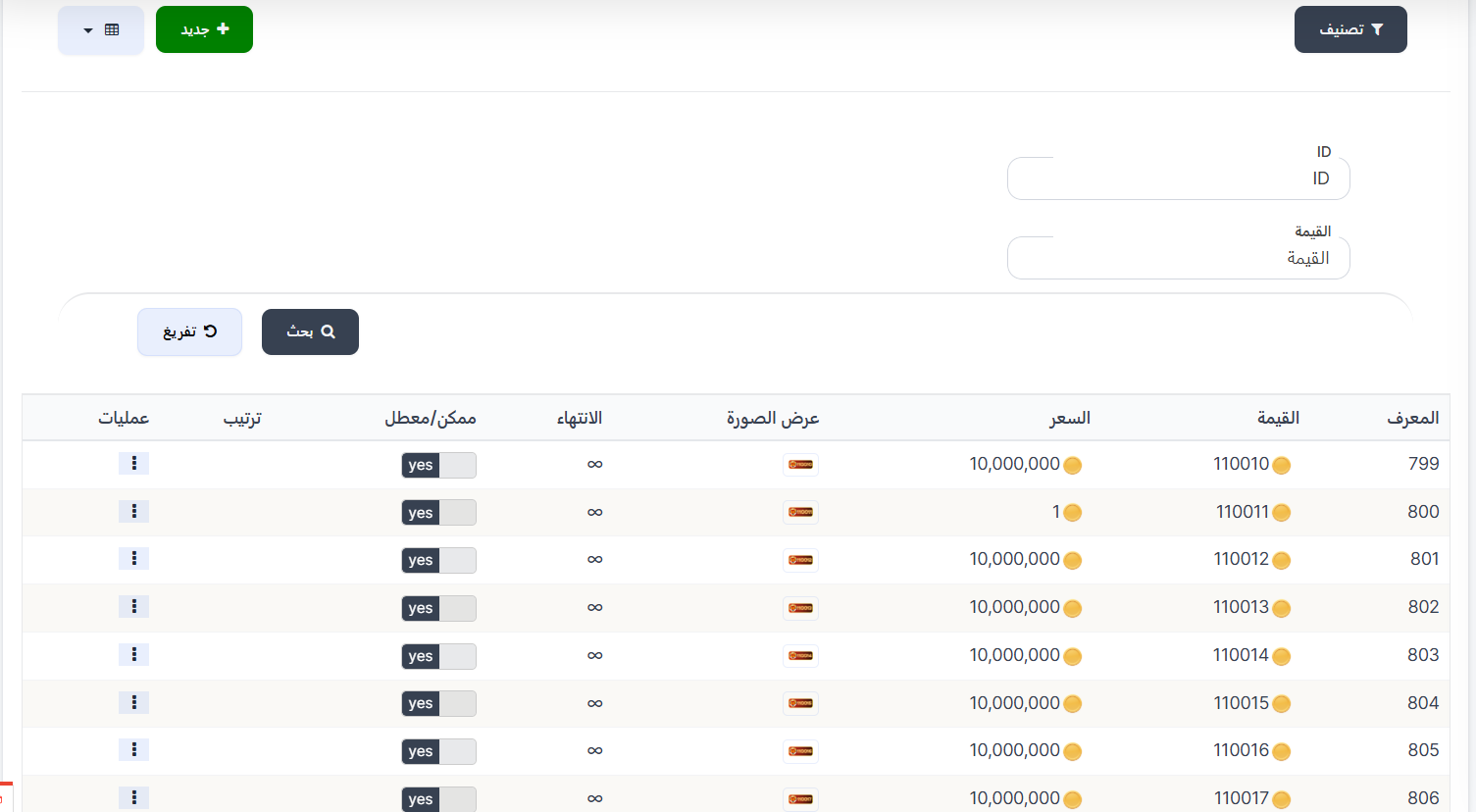
الأزرار في أعلى الصفحة
| الزر | الوصف |
|---|---|
| 🔘 تصنيف | فتح فلاتر البحث والتصنيف |
| ➕ جديد | إنشاء معرّف مميز جديد |
فلاتر البحث
يمكنك البحث وتصفية المعرّفات المميزة:
| الفلتر | الوصف |
|---|---|
| ID | البحث بقيمة المعرّف المحدد |
| القيمة | البحث بقيمة المعرّف (الرقم الظاهر) |
| الزر | الوصف |
|---|---|
| 🔍 بحث | تطبيق الفلاتر وعرض النتائج |
| 🔄 تفريغ | مسح الفلاتر وإعادة عرض جميع المعرّفات |
جدول المعرّفات المميزة
يعرض الجدول جميع المعرّفات المميزة المتاحة:
| العمود | الوصف |
|---|---|
| المعرف | رقم التعريف الفريد للسجل (مثال: 799، 800، 801) |
| القيمة | الرقم المميز الذي يظهر للمستخدم ويشتريه (مثال: 110010 🪙، 110011 🪙) |
| السعر | سعر شراء المعرّف بالعملات المعدنية (مثال: 10,000,000 🪙 أو 1 🪙) |
| عرض الصورة | صورة مصغرة تمثل المعرّف المميز |
| الانتهاء | مدة صلاحية الشراء: ∞ (بدون انتهاء / دائم) أو مدة محددة |
| ممكن/معطل | حالة المعرّف: yes (متاح للشراء) أو no (معطّل) |
| ترتيب | ترتيب ظهور المعرّف في القائمة |
| عمليات | قائمة خيارات (⋮) لتعديل أو حذف |
أمثلة على المعرّفات المميزة
| المعرف | القيمة | السعر | الانتهاء | ممكن/معطل |
|---|---|---|---|---|
| 799 | 110010 🪙 | 10,000,000 🪙 | ∞ | yes ✅ |
| 800 | 110011 🪙 | 1 🪙 | ∞ | yes ✅ |
| 801 | 110012 🪙 | 10,000,000 🪙 | ∞ | yes ✅ |
| 802 | 110013 🪙 | 10,000,000 🪙 | ∞ | yes ✅ |
| 803 | 110014 🪙 | 10,000,000 🪙 | ∞ | yes ✅ |
| 804 | 110015 🪙 | 10,000,000 🪙 | ∞ | yes ✅ |
| 805 | 110016 🪙 | 10,000,000 🪙 | ∞ | yes ✅ |
| 806 | 110017 🪙 | 10,000,000 🪙 | ∞ | yes ✅ |
إنشاء معرّف مميز جديد
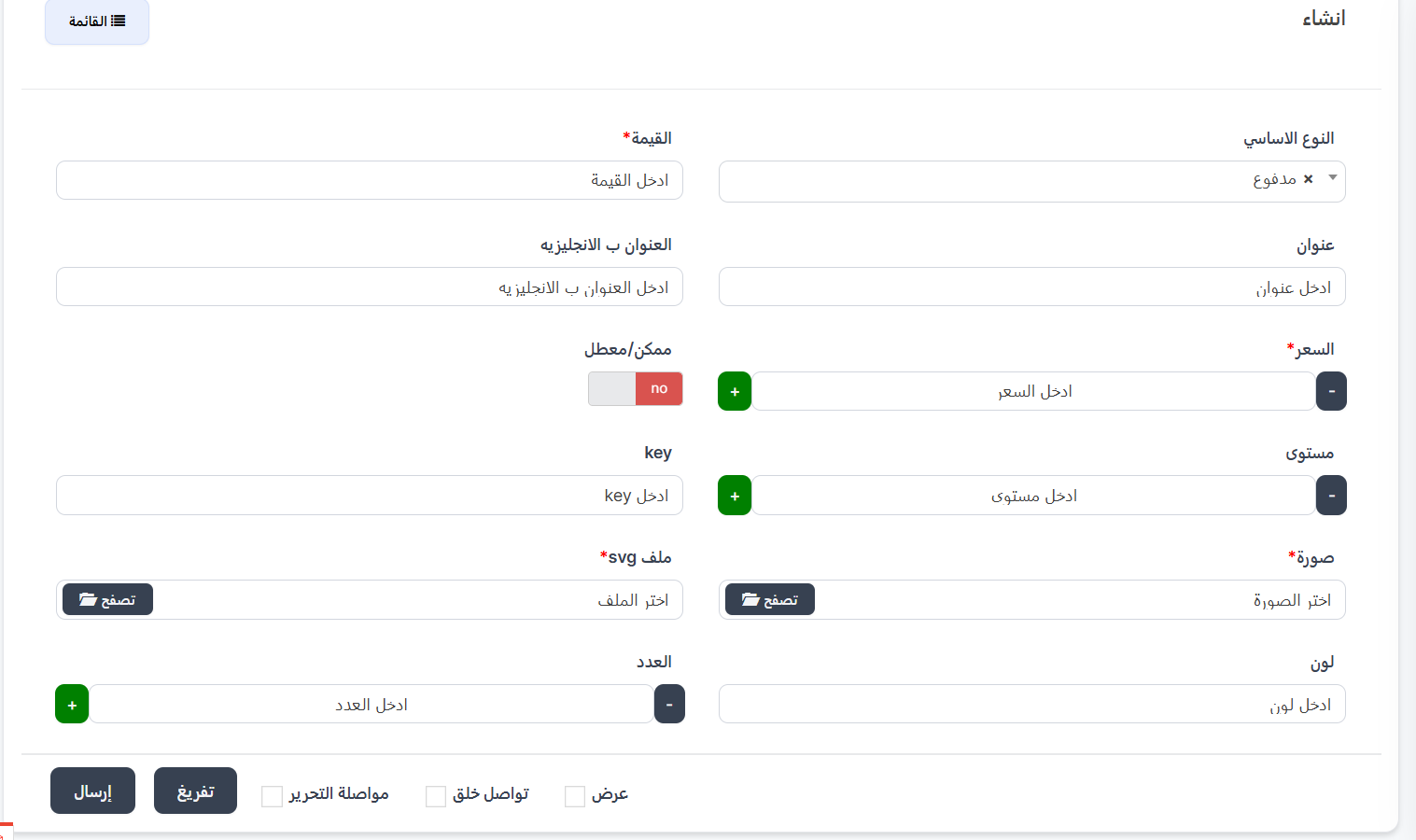
عند الضغط على ➕ جديد تظهر صفحة إنشاء معرّف مميز جديد.
حقول الإنشاء:
| الحقل | الوصف |
|---|---|
| النوع الاساسي | نوع المعرّف من القائمة المنسدلة (مثال: مدفوع) |
| القيمة * | الرقم المميز الذي سيظهر للمستخدم ويشتريه |
| عنوان | عنوان المعرّف بالعربية |
| العنوان بالانجليزيه | عنوان المعرّف بالإنجليزية |
| السعر * | سعر الشراء بالعملات المعدنية (أزرار ➕/➖ أو كتابة الرقم) |
| ممكن/معطل | زر تبديل — yes (متاح) أو no (معطّل) |
| مستوى | مستوى المستخدم المطلوب لشراء المعرّف (أزرار ➕/➖) |
| key | مفتاح خاص بالمعرّف |
| صورة * | صورة المعرّف المميز (اضغط "📁 تصفح" لاختيار الصورة) |
| ملف svg * | ملف SVG للمعرّف (اضغط "📁 تصفح" لاختيار الملف) |
| لون | لون المعرّف المميز |
| العدد | عدد المعرّفات المتاحة من هذا النوع (أزرار ➕/➖) |
خطوات الإنشاء:
- اضغط على ➕ جديد.
- اختر النوع الأساسي (مثال: مدفوع).
- أدخل القيمة — الرقم المميز (مثال: 110020).
- أدخل العنوان بالعربية والإنجليزية (اختياري).
- حدد السعر — سعر الشراء بالعملات المعدنية (مثال: 10,000,000).
- فعّل/عطّل — اختر "yes" لجعله متاحاً للشراء.
- حدد المستوى المطلوب (اختياري).
- ارفع الصورة وملف SVG.
- حدد اللون والعدد (اختياري).
- اضغط إرسال ✅ لحفظ المعرّف.
آلية الشراء والحجز
قاعدة مهمة
- عندما يشتري مستخدم معرّفًا مميزًا، يتم حجزه لصالحه فقط.
- لا يمكن لأي مستخدم آخر شراء نفس المعرّف طالما المستخدم الأول لا يزال يملكه.
- إذا كان للمعرّف مدة انتهاء محددة، فبعد انتهاء المدة يصبح المعرّف متاحًا للشراء مرة أخرى.
- إذا كان الانتهاء ∞ (دائم)، فالمعرّف يبقى محجوزًا للمستخدم بشكل دائم.
مثال
- المستخدم "أحمد" اشترى المعرّف المميز 110010 بسعر 10,000,000 عملة.
- الآن المعرّف 110010 محجوز لأحمد ولن يظهر كمتاح للشراء لأي مستخدم آخر.
- إذا كانت مدة الانتهاء ∞، سيبقى محجوزًا لأحمد للأبد.
- إذا كانت مدة الانتهاء 30 يوم مثلاً، بعد 30 يوم يصبح المعرّف متاحًا مرة أخرى.
ملخص سريع
| الإجراء | الخطوات |
|---|---|
| عرض المعرّفات المميزة | المعرف المميز ← مميز IDs |
| إنشاء معرّف جديد | ➕ جديد ← أدخل القيمة والسعر والصورة ← إرسال |
| البحث عن معرّف | استخدم فلاتر ID أو القيمة ← بحث |
| تفعيل/تعطيل معرّف | عمليات (⋮) ← تعديل ← غيّر ممكن/معطل |
| تعديل/حذف | اضغط (⋮) ← تعديل أو حذف |
📜 تاريخ المعرّفات الفريدة (سجل المشتريات)
مقدمة
صفحة تاريخ المعرّفات الفريدة تعرض سجل جميع عمليات شراء المعرّفات المميزة من قبل المستخدمين. يمكنك من خلالها معرفة من اشترى أي معرّف مميز، ومتى بدأ الاشتراك، ومتى ينتهي، وما هي حالة كل عملية شراء.
كيفية الوصول
القائمة الجانبية ← المعرف المميز ← تاريخ المعرفات الفريدة
📜 فتح صفحة تاريخ المعرّفات الفريدة
فلاتر البحث
يمكنك تصفية السجلات باستخدام الفلاتر التالية:
| الفلتر | الوصف |
|---|---|
| معرف مميز | البحث برقم المعرّف المميز المحدد |
| تاريخ البدء | تاريخ بداية فترة البحث |
| تاريخ الانتهاء | تاريخ نهاية فترة البحث |
| الزر | الوصف |
|---|---|
| 🔍 بحث | تطبيق الفلاتر وعرض النتائج |
| 🔄 تفريغ | مسح الفلاتر وإعادة عرض جميع السجلات |
جدول سجل المشتريات
يعرض الجدول تفاصيل كل عملية شراء لمعرّف مميز:
| العمود | الوصف |
|---|---|
| المعرف | رقم السجل التسلسلي (مثال: 10، 11، 12...) |
| المستخدم | اسم المستخدم الذي اشترى المعرّف مع صورته ورقم UUID (مثال: salma - Uuid: 7511899) |
| القيمة | رقم المعرّف المميز الذي تم شراؤه (يظهر كأيقونة 🪙) |
| الصورة | صورة المعرّف المميز |
| النوع الاساسي | نوع المعرّف (مثال: مدفوع) |
| الحالة | حالة الشراء: 🟢 (نشط/فعّال) أو 🟡 (منتهي/معلّق) |
| تاريخ البدء | تاريخ بداية امتلاك المعرّف (مثال: 2024-03-24) |
| تاريخ الانتهاء | تاريخ انتهاء الصلاحية: تاريخ محدد أو - (بدون انتهاء / دائم) |
| عمليات | قائمة خيارات (⋮) لعرض التفاصيل أو التعديل |
حالات المعرّفات
| الحالة | الرمز | الوصف |
|---|---|---|
| نشط | 🟢 | المعرّف فعّال ومستخدم حاليًا من قبل المشتري |
| منتهي/معلّق | 🟡 | المعرّف انتهت صلاحيته أو معلّق — يمكن أن يصبح متاحًا للشراء مرة أخرى |
أمثلة على سجل المشتريات
| المعرف | المستخدم | القيمة | الحالة | تاريخ البدء | تاريخ الانتهاء |
|---|---|---|---|---|---|
| 10 | salma (Uuid: 7511899) | 🪙 | 🟢 نشط | 2024-03-24 | - (دائم) |
| 11 | salma (Uuid: 7511899) | 🪙 | 🟡 منتهي | 2024-03-24 | - |
| 15 | salma (Uuid: 7511899) | 🪙 | 🟢 نشط | 2024-03-24 | - (دائم) |
| 16 | salma (Uuid: 7511899) | 🪙 | 🟢 نشط | 2024-03-24 | - (دائم) |
كيفية البحث في السجل
- افتح صفحة تاريخ المعرّفات الفريدة من القائمة الجانبية ← المعرف المميز ← تاريخ المعرفات الفريدة.
- أدخل رقم المعرّف المميز في حقل "معرف مميز" (اختياري).
- حدد الفترة الزمنية — أدخل "تاريخ البدء" و "تاريخ الانتهاء" (اختياري).
- اضغط 🔍 بحث لعرض النتائج.
- لمسح الفلاتر، اضغط 🔄 تفريغ.
ملاحظة
- السجلات ذات الحالة 🟢 تعني أن المعرّف لا يزال محجوزًا للمستخدم ولا يمكن لأحد آخر شراؤه.
- السجلات ذات الحالة 🟡 تعني أن المعرّف أصبح متاحًا للشراء مرة أخرى (انتهت مدة الشراء).
ملخص سريع
| الإجراء | الخطوات |
|---|---|
| عرض سجل المشتريات | المعرف المميز ← تاريخ المعرفات الفريدة |
| البحث بمعرّف محدد | أدخل رقم المعرّف في حقل "معرف مميز" ← بحث |
| البحث بالتاريخ | حدد "تاريخ البدء" و "تاريخ الانتهاء" ← بحث |
| مسح الفلاتر | اضغط "🔄 تفريغ" |