👛 المحفظة
تتيح لك صفحة المحفظة عرض وإدارة جميع المحافظ المالية الخاصة بالتطبيق. يحتوي النظام على عدة محافظ مختلفة، كل محفظة مخصصة لغرض معين (الألعاب، الهدايا، وكلاء الشحن، بوابات الدفع، إلخ). يمكنك متابعة أرصدة المحافظ وتحويل العملات بين المحافظ المختلفة.
كيفية الوصول:
القائمة الجانبية ← المحفظة ← محفظة التطبيق
محتويات الصفحة:
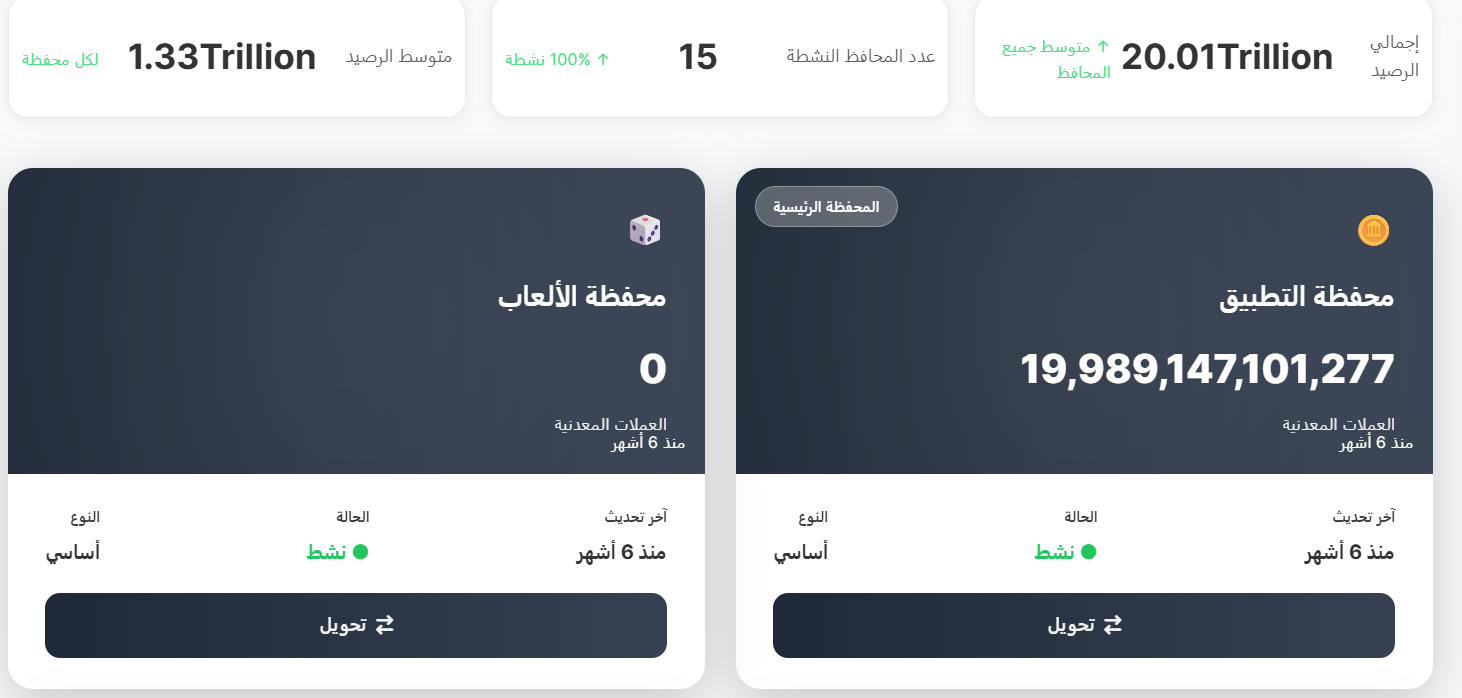
عند فتح الصفحة، ستجد في الأعلى شريط الإحصائيات الإجمالية وفي الأسفل بطاقات المحافظ المختلفة.
الإحصائيات الإجمالية:
في أعلى الصفحة تظهر ثلاث بطاقات إحصائية:
| البطاقة | الوصف |
|---|---|
| إجمالي الرصيد | المجموع الكلي لأرصدة جميع المحافظ (مع متوسط جميع المحافظ ⬆️) |
| عدد المحافظ النشطة | عدد المحافظ المفعّلة حاليًا مع نسبة النشاط (مثال: 15 محفظة، 100% نشطة ⬆️) |
| متوسط الرصيد | متوسط الرصيد لكل محفظة واحدة |
أنواع المحافظ:
يحتوي النظام على 15 محفظة مختلفة، كل منها مخصصة لجزء معين من عمليات التطبيق:
| المحفظة | الوصف |
|---|---|
| محفظة التطبيق 🪙 | المحفظة الرئيسية للتطبيق — تحتوي على الرصيد الأساسي للعملات المعدنية |
| محفظة الألعاب 🎲 | محفظة مخصصة للعملات المستخدمة في الألعاب |
| صندوق الحظ 🍀 | محفظة صندوق الحظ |
| محفظة المالك 👤 | محفظة خاصة بمالك التطبيق |
| الوكالة 🏢 | محفظة الوكالات |
| وكالة المضيفين 🎤 | محفظة وكالات المضيفين |
| هدايا الحظ 🎁 | محفظة هدايا الحظ (Lucky Gifts) |
| الألعاب الصينية 🀄 | محفظة الألعاب الصينية |
| الألعاب 🎮 | محفظة الألعاب العامة |
| وكلاء الشحن 📦 | محفظة وكلاء الشحن |
| بوابات الدفع 💳 | محفظة بوابات الدفع الإلكترونية |
| المتجر 🛒 | محفظة المتجر |
| VIP 💎 | محفظة عمليات VIP |
| الإعلانات 📢 | محفظة الإعلانات |
| محفظة رمز الدعوة 🔗 | محفظة رموز الدعوة (Invitation Codes) |
بطاقة المحفظة:
كل محفظة تظهر على شكل بطاقة تحتوي على المعلومات التالية:
| العنصر | الوصف |
|---|---|
| اسم المحفظة | اسم المحفظة (مثال: محفظة التطبيق، محفظة الألعاب) |
| المحفظة الرئيسية | علامة تظهر على المحفظة الرئيسية فقط (محفظة التطبيق) |
| الرصيد | رصيد العملات المعدنية الحالي في المحفظة |
| العملات المعدنية | نوع العملة المستخدمة |
| آخر تحديث | آخر مرة تم فيها تحديث المحفظة (مثال: منذ 6 أشهر) |
| النوع | نوع المحفظة (أساسي) |
| الحالة | حالة المحفظة: نشط 🟢 (مفعّلة) |
| زر تحويل | زر ↔ تحويل لتحويل عملات من هذه المحفظة إلى محفظة أخرى |
تحويل العملات بين المحافظ:
يمكنك تحويل عملات من أي محفظة إلى محفظة أخرى عن طريق الضغط على زر ↔ تحويل الموجود في أسفل بطاقة المحفظة.
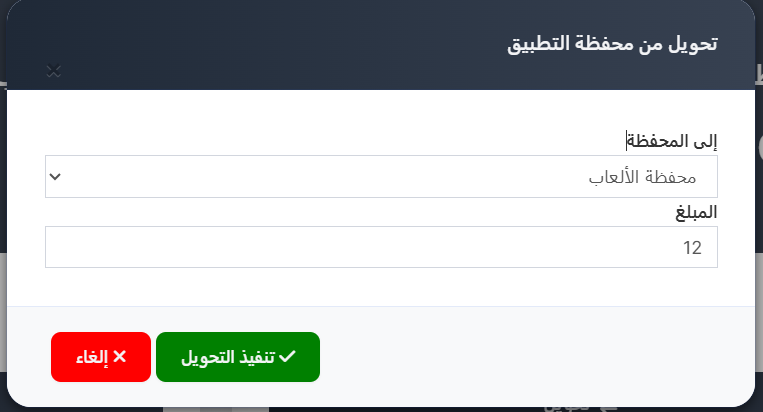
حقول نموذج التحويل:
| الحقل | الوصف |
|---|---|
| تحويل من | اسم المحفظة المصدر (يظهر في عنوان النموذج — مثال: "تحويل من محفظة التطبيق") |
| إلى المحفظة | اختر المحفظة الهدف من القائمة المنسدلة التي تريد تحويل العملات إليها (مثال: محفظة الألعاب) |
| المبلغ | أدخل عدد العملات المعدنية المراد تحويلها |
أزرار النموذج:
- ✅ تنفيذ التحويل 🟢 — لتأكيد وتنفيذ عملية التحويل بين المحفظتين.
- ❌ إلغاء 🔴 — لإلغاء العملية وإغلاق النموذج بدون تحويل.
خطوات التحويل:
- اضغط على زر ↔ تحويل في بطاقة المحفظة التي تريد التحويل منها.
- اختر المحفظة الهدف — من القائمة المنسدلة "إلى المحفظة"، اختر المحفظة التي تريد التحويل إليها.
- أدخل المبلغ — اكتب عدد العملات المراد تحويلها.
- اضغط ✅ تنفيذ التحويل لتأكيد العملية.
مثال عملي
لتحويل 12 عملة من محفظة التطبيق إلى محفظة الألعاب:
- اضغط على زر ↔ تحويل في بطاقة "محفظة التطبيق".
- من قائمة "إلى المحفظة": اختر محفظة الألعاب.
- في حقل "المبلغ": أدخل 12.
- اضغط ✅ تنفيذ التحويل.
سيتم خصم 12 عملة من محفظة التطبيق وإضافتها إلى محفظة الألعاب.
تنبيه مهم
- تأكد من أن المحفظة المصدر تحتوي على رصيد كافٍ قبل التحويل.
- عمليات التحويل بين المحافظ يتم تسجيلها وتوثيقها في النظام.
- لا يمكن التراجع عن عملية التحويل بعد تنفيذها.
نصيحة
استخدم التحويل بين المحافظ لتوزيع العملات حسب احتياجات كل قسم في التطبيق. مثلاً، يمكنك تحويل عملات من المحفظة الرئيسية إلى محفظة الألعاب لتغطية جوائز الألعاب.
ملخص سريع:
| الإجراء | الخطوات |
|---|---|
| عرض المحافظ | المحفظة ← محفظة التطبيق |
| عرض رصيد محفظة | افتح الصفحة ← شاهد البطاقة الخاصة بالمحفظة المطلوبة |
| تحويل عملات بين المحافظ | اضغط "↔ تحويل" ← اختر المحفظة الهدف ← أدخل المبلغ ← تنفيذ التحويل |
💳 المحفظة الإلكترونية (طرق السحب)
تتيح لك صفحة المحفظة الإلكترونية إدارة طرق السحب المتاحة للمستخدمين في التطبيق. يمكنك إضافة طرق سحب جديدة (محافظ رقمية أو حسابات بنكية)، وتحديد الحقول المطلوبة من المستخدم عند طلب السحب لكل طريقة.
كيفية الوصول:
القائمة الجانبية ← المحفظة ← المحفظة الإلكترونية
🔗 افتح صفحة المحفظة الإلكترونية
محتويات الصفحة:
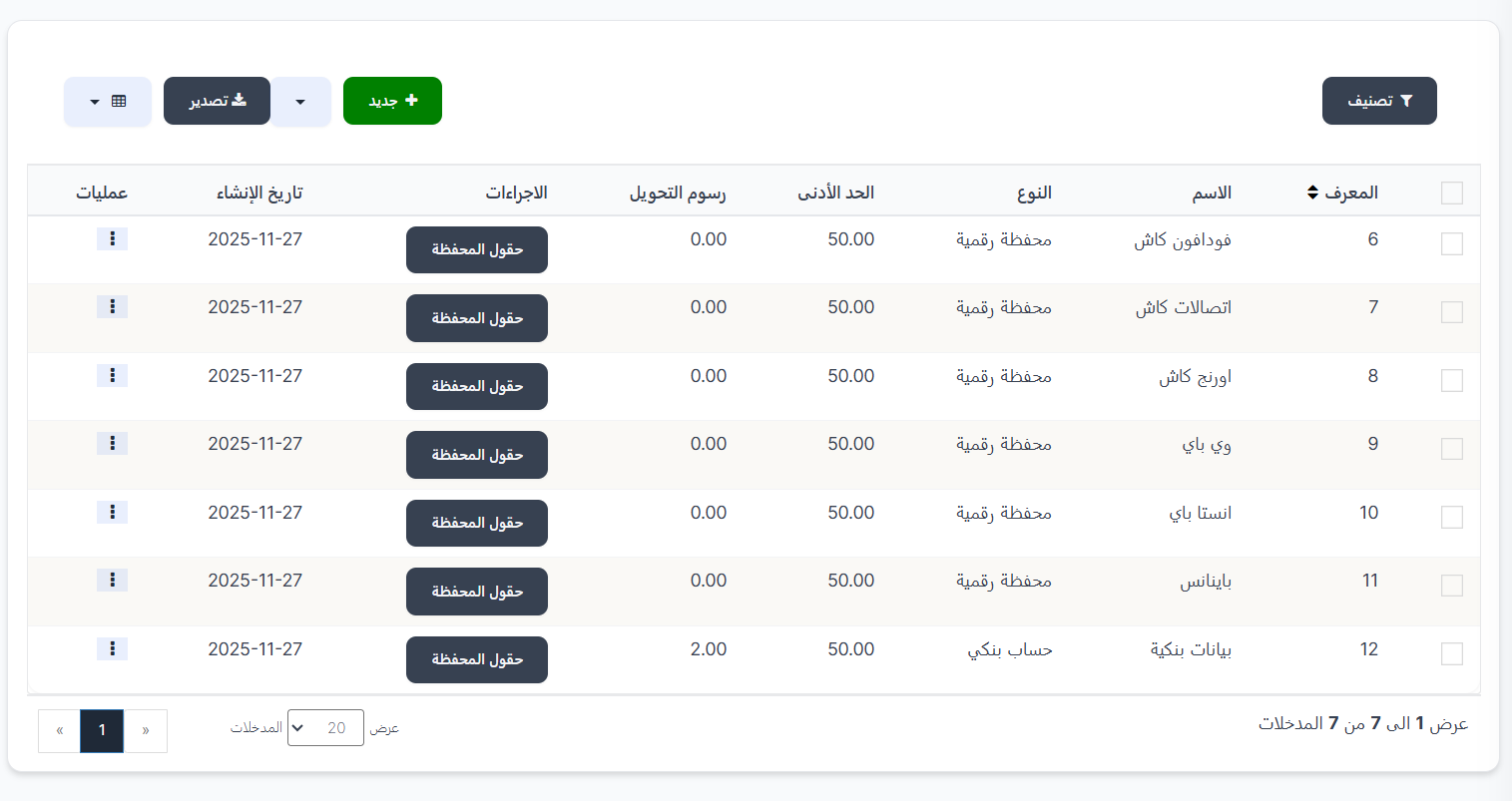
عند فتح الصفحة، ستجد جدول طرق السحب المتاحة مع إمكانية إضافة طرق جديدة وإدارة حقول كل طريقة.
الأزرار في أعلى الصفحة:
- 🔘 تصنيف — لفتح فلاتر البحث والتصنيف.
- ➕ جديد 🟢 — لإنشاء طريقة سحب جديدة.
- 📤 تصدير — لتصدير بيانات طرق السحب.
جدول طرق السحب:
يعرض الجدول جميع طرق السحب المتاحة مع المعلومات التالية:
| العمود | الوصف |
|---|---|
| المعرف | رقم التعريف الفريد لطريقة السحب (قابل للترتيب ⇕) |
| الاسم | اسم طريقة السحب (مثال: فودافون كاش، اتصالات كاش، باينانس، بيانات بنكية) |
| النوع | نوع الطريقة: محفظة رقمية أو حساب بنكي |
| الحد الأدنى | الحد الأدنى للمبلغ المسموح بسحبه (مثال: 50.00) |
| رسوم التحويل | رسوم التحويل المطبقة على كل عملية سحب (مثال: 0.00 أو 2.00) |
| الاجراءات | زر حقول المحفظة — لإدارة الحقول المطلوبة من المستخدم عند السحب |
| تاريخ الإنشاء | تاريخ إنشاء طريقة السحب |
| عمليات | قائمة خيارات (⋮) لتعديل أو حذف طريقة السحب |
طرق السحب المتاحة:
| الاسم | النوع | الحد الأدنى | رسوم التحويل |
|---|---|---|---|
| فودافون كاش | محفظة رقمية | 50.00 | 0.00 |
| اتصالات كاش | محفظة رقمية | 50.00 | 0.00 |
| اورنج كاش | محفظة رقمية | 50.00 | 0.00 |
| وي باي | محفظة رقمية | 50.00 | 0.00 |
| انستا باي | محفظة رقمية | 50.00 | 0.00 |
| باينانس | محفظة رقمية | 50.00 | 0.00 |
| بيانات بنكية | حساب بنكي | 50.00 | 2.00 |
إنشاء طريقة سحب جديدة:
عند الضغط على زر ➕ جديد، سيتم نقلك إلى صفحة إنشاء طريقة سحب جديدة.
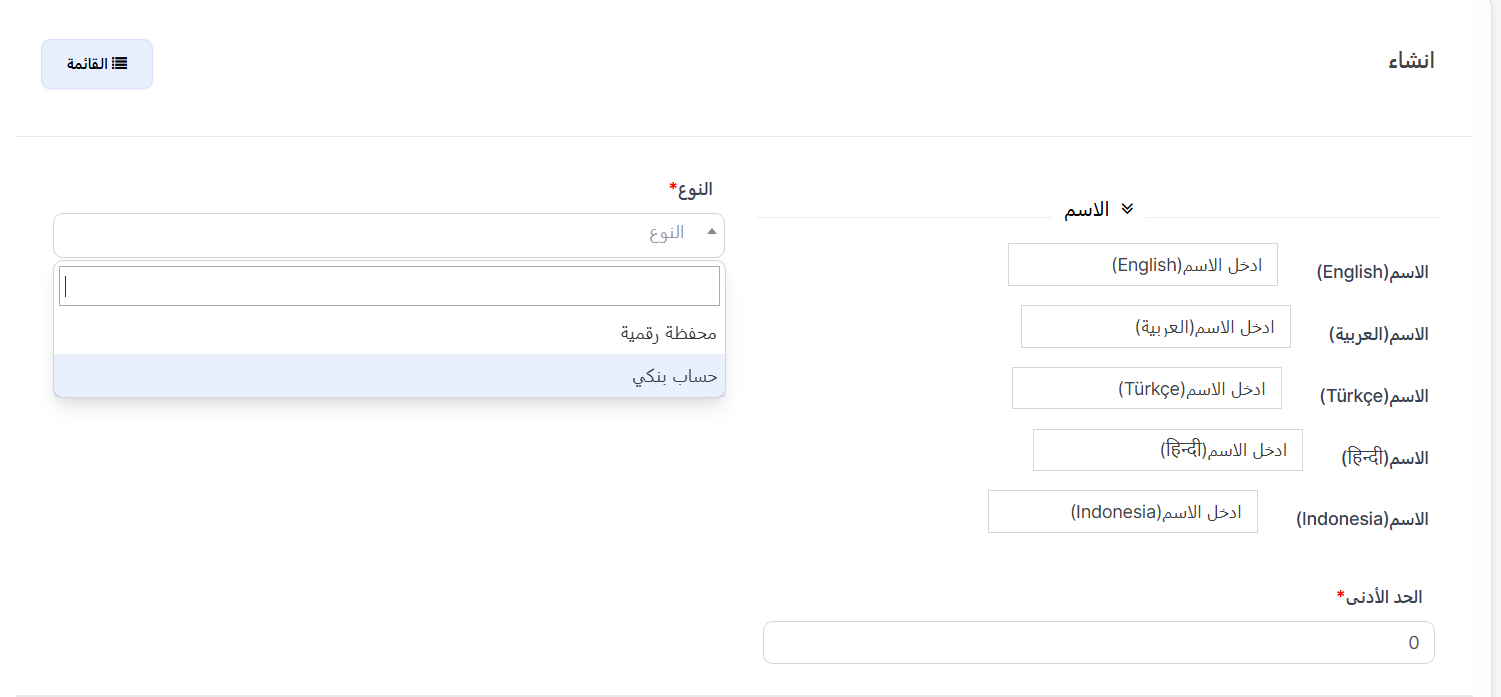
حقول نموذج الإنشاء:
| الحقل | الوصف |
|---|---|
| الاسم ⬇️ | اسم طريقة السحب (حقل قابل للتوسيع — يمكن إدخال الاسم بعدة لغات) |
| النوع * | اختر نوع طريقة السحب من القائمة المنسدلة: محفظة رقمية أو حساب بنكي |
| الحد الأدنى * | أدخل الحد الأدنى للمبلغ المسموح بسحبه |
خطوات الإنشاء:
- اضغط على زر ➕ جديد.
- أدخل الاسم — اكتب اسم طريقة السحب (مثال: فوري باي).
- اختر النوع — حدد محفظة رقمية أو حساب بنكي من القائمة المنسدلة.
- أدخل الحد الأدنى — حدد أقل مبلغ يمكن سحبه بهذه الطريقة.
- اضغط إرسال ✅ لحفظ طريقة السحب الجديدة.
حقول المحفظة (البيانات المطلوبة من المستخدم):
عند الضغط على زر حقول المحفظة بجانب أي طريقة سحب، سيتم نقلك إلى صفحة حقول المحفظة الخاصة بهذه الطريقة. هذه الصفحة تعرض الحقول التي يجب على المستخدم ملؤها عند طلب السحب بهذه الطريقة (مثل: رقم الهاتف، الاسم، رقم الحساب البنكي، إلخ).
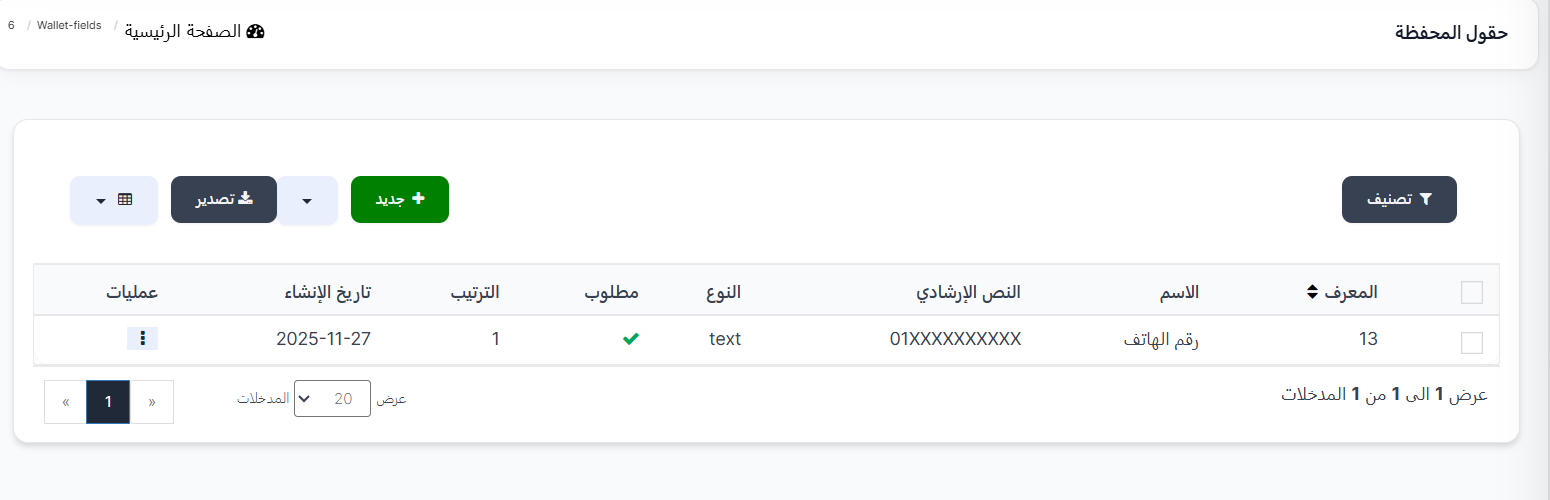
جدول حقول المحفظة:
| العمود | الوصف |
|---|---|
| المعرف | رقم التعريف الفريد للحقل (قابل للترتيب ⇕) |
| الاسم | اسم الحقل الذي سيظهر للمستخدم (مثال: رقم الهاتف) |
| النص الإرشادي | نص توضيحي يظهر داخل الحقل كدليل للمستخدم (مثال: 01XXXXXXXXX) |
| النوع | نوع بيانات الحقل: text (نص) |
| مطلوب | هل الحقل إلزامي أم اختياري: ✅ (مطلوب) أو ❌ (اختياري) |
| الترتيب | ترتيب ظهور الحقل في النموذج (مثال: 1 = يظهر أولاً) |
| تاريخ الإنشاء | تاريخ إنشاء الحقل |
| عمليات | قائمة خيارات (⋮) لتعديل أو حذف الحقل |
الأزرار:
- 🔘 تصنيف — لفتح فلاتر البحث.
- ➕ جديد 🟢 — لإضافة حقل جديد.
- 📤 تصدير — لتصدير بيانات الحقول.
إنشاء حقل جديد في المحفظة:
عند الضغط على زر ➕ جديد في صفحة حقول المحفظة، سيتم نقلك إلى صفحة إنشاء حقل جديد.
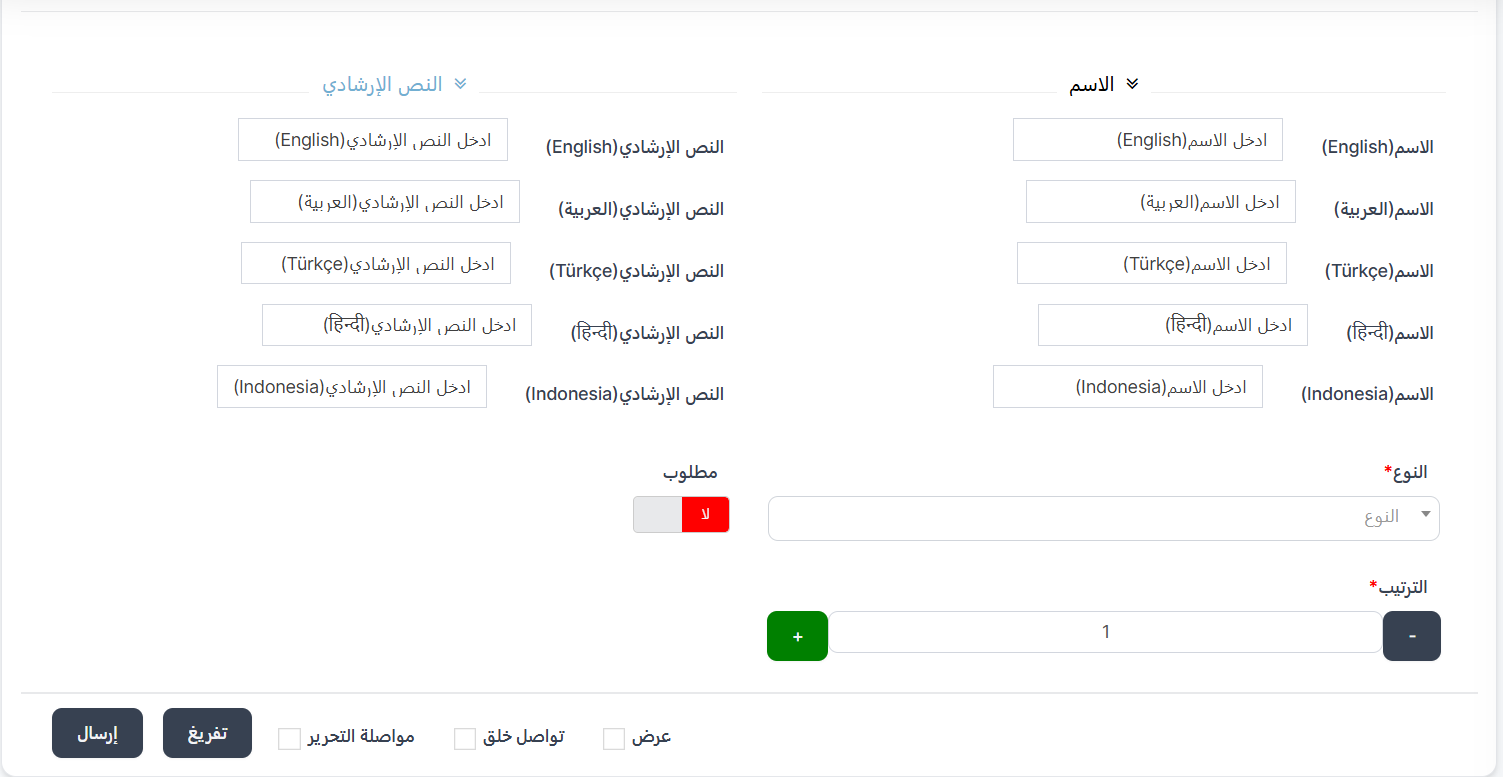
حقول نموذج إنشاء الحقل:
| الحقل | الوصف |
|---|---|
| الاسم ⬇️ | اسم الحقل بعدة لغات: English، العربية، Türkçe، हिन्दी، Indonesia |
| النص الإرشادي ⬇️ | نص توضيحي يظهر داخل الحقل بعدة لغات: English، العربية، Türkçe، हिन्दी، Indonesia |
| النوع * | نوع بيانات الحقل من القائمة المنسدلة: نص (text)، العدد (number)، أو بريد إلكتروني (email) |
| مطلوب | مفتاح تشغيل/إيقاف — هل الحقل إلزامي (نعم) أم اختياري (لا) |
| الترتيب * | ترتيب ظهور الحقل في النموذج (يمكن استخدام أزرار ➕/➖ أو كتابة الرقم مباشرة) |
أنواع الحقول المتاحة:
| النوع | الوصف | مثال الاستخدام |
|---|---|---|
| نص | حقل نصي عادي | الاسم، رقم الهاتف، عنوان المحفظة |
| العدد | حقل رقمي فقط | رقم الحساب، الرقم القومي |
| بريد إلكتروني | حقل بريد إلكتروني (يتحقق من صيغة الإيميل) | البريد الإلكتروني المرتبط بالمحفظة |
خطوات إنشاء حقل جديد:
- افتح حقول المحفظة لطريقة السحب المطلوبة بالضغط على زر حقول المحفظة.
- اضغط على زر ➕ جديد.
- أدخل الاسم — اكتب اسم الحقل بكل اللغات المتاحة (مثال: "رقم الهاتف" بالعربية، "Phone Number" بالإنجليزية).
- أدخل النص الإرشادي — اكتب النص التوضيحي بكل اللغات (مثال: "01XXXXXXXXX").
- اختر النوع — حدد نص أو العدد أو بريد إلكتروني.
- حدد إذا كان مطلوباً — فعّل المفتاح إذا كان الحقل إلزامياً.
- حدد الترتيب — أدخل رقم ترتيب ظهور الحقل.
- اضغط إرسال ✅ لحفظ الحقل.
مثال عملي
لإضافة حقل "رقم الهاتف" لطريقة سحب "فودافون كاش":
- اضغط حقول المحفظة بجانب "فودافون كاش".
- اضغط ➕ جديد.
- الاسم (العربية): رقم الهاتف | الاسم (English): Phone Number.
- النص الإرشادي (العربية): 01XXXXXXXXX | النص الإرشادي (English): 01XXXXXXXXX.
- النوع: نص.
- مطلوب: نعم ✅.
- الترتيب: 1.
- اضغط إرسال.
الآن عندما يختار المستخدم "فودافون كاش" كطريقة سحب في التطبيق، سيُطلب منه إدخال رقم الهاتف.
نصيحة
أضف الحقول المناسبة لكل طريقة سحب. مثلاً:
- المحافظ الرقمية (فودافون كاش، اتصالات كاش): أضف حقل "رقم الهاتف".
- الحسابات البنكية: أضف حقول "اسم صاحب الحساب"، "رقم الحساب"، "اسم البنك".
- باينانس: أضف حقل "عنوان المحفظة" أو "البريد الإلكتروني".
ملخص سريع للمحفظة الإلكترونية:
| الإجراء | الخطوات |
|---|---|
| عرض طرق السحب | المحفظة ← المحفظة الإلكترونية |
| إنشاء طريقة سحب جديدة | اضغط "➕ جديد" ← أدخل الاسم والنوع والحد الأدنى ← إرسال |
| إدارة حقول طريقة السحب | اضغط "حقول المحفظة" بجانب الطريقة المطلوبة |
| إضافة حقل جديد | حقول المحفظة ← "➕ جديد" ← أدخل الاسم والنص الإرشادي والنوع ← إرسال |
| تعديل/حذف طريقة أو حقل | اضغط (⋮) ← تعديل أو حذف |
📋 سجل المعاملات
تتيح لك صفحة سجل المعاملات عرض جميع عمليات التحويل التي تمت بين المحافظ المختلفة في النظام. يمكنك تتبع كل عملية تحويل ومعرفة تفاصيلها بما في ذلك المحفظة المصدر والمحفظة الهدف والمبلغ المحوّل ومن قام بالعملية ومتى.
كيفية الوصول:
القائمة الجانبية ← المحفظة ← سجل المعاملات
محتويات الصفحة:
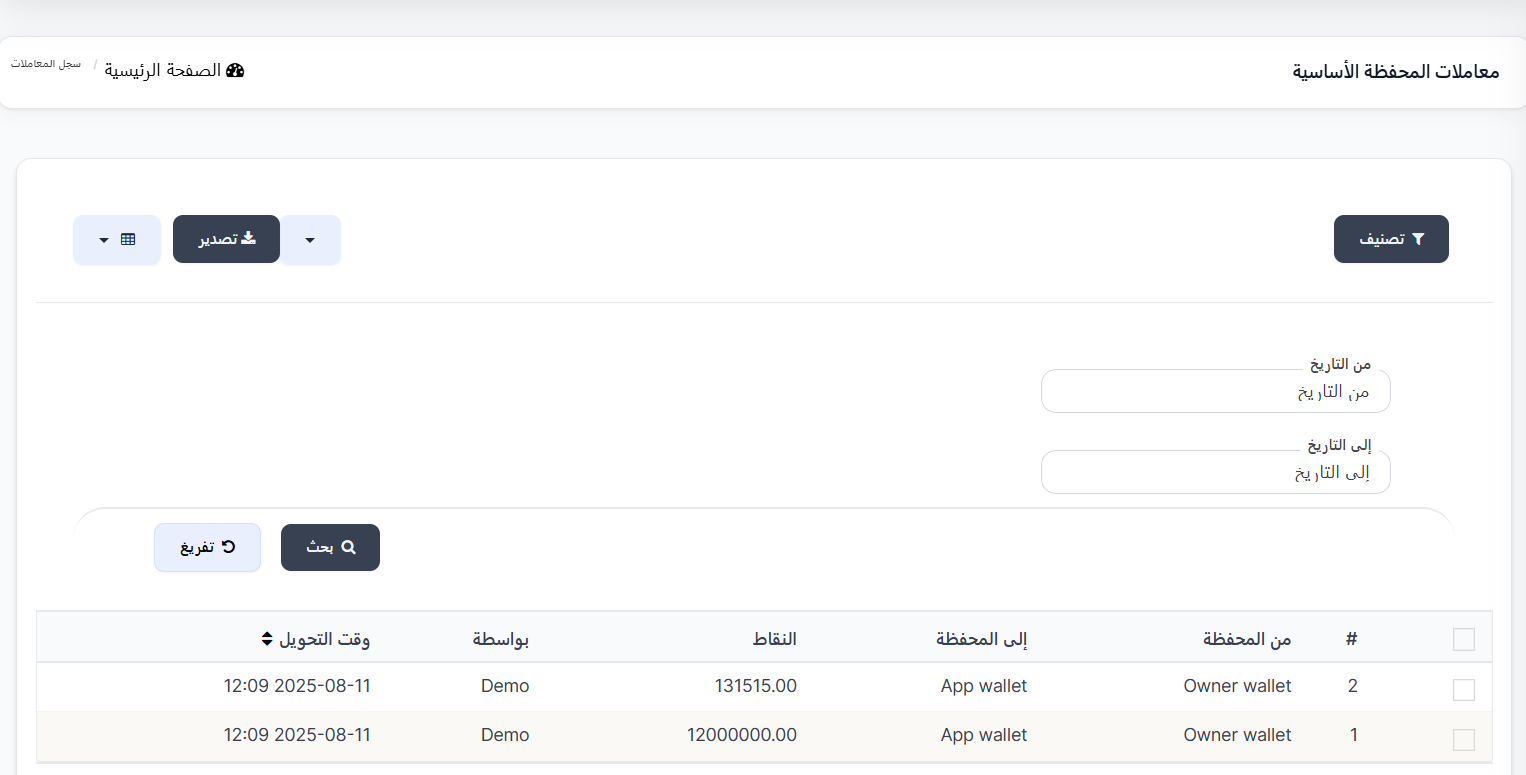
عند فتح الصفحة، ستجد فلاتر البحث بالتاريخ وأسفلها جدول المعاملات الذي يعرض جميع عمليات التحويل.
الأزرار في أعلى الصفحة:
- 🔘 تصنيف — لفتح فلاتر البحث والتصنيف.
- 📤 تصدير — لتصدير بيانات المعاملات.
فلاتر البحث:
يمكنك تصفية المعاملات حسب الفترة الزمنية:
| الفلتر | الوصف |
|---|---|
| من التاريخ | تاريخ بداية الفترة المراد عرض معاملاتها |
| إلى التاريخ | تاريخ نهاية الفترة المراد عرض معاملاتها |
- 🔍 بحث — لتطبيق الفلاتر وعرض النتائج.
- 🔄 تفريغ — لمسح الفلاتر وإعادة عرض جميع المعاملات.
جدول المعاملات:
يعرض الجدول تفاصيل كل عملية تحويل بين المحافظ:
| العمود | الوصف |
|---|---|
| # | رقم المعاملة التسلسلي |
| من المحفظة | اسم المحفظة المصدر التي تم التحويل منها (مثال: Owner wallet) |
| إلى المحفظة | اسم المحفظة الهدف التي تم التحويل إليها (مثال: App wallet) |
| النقاط | عدد العملات المعدنية التي تم تحويلها (مثال: 131,515.00 أو 12,000,000.00) |
| بواسطة | اسم المستخدم الذي قام بتنفيذ عملية التحويل (مثال: Demo) |
| وقت التحويل | تاريخ ووقت تنفيذ عملية التحويل (مثال: 2025-08-11 12:09) — قابل للترتيب ⇕ |
ملاحظة
يتم تسجيل جميع عمليات التحويل بين المحافظ تلقائيًا في هذا السجل، مما يوفر لك سجلاً كاملاً لجميع الحركات المالية بين المحافظ.
نصيحة
استخدم فلاتر التاريخ للبحث عن معاملات فترة محددة. يمكنك أيضاً تصدير البيانات باستخدام زر 📤 تصدير لمراجعتها أو حفظها.
ملخص سريع لسجل المعاملات:
| الإجراء | الخطوات |
|---|---|
| عرض جميع المعاملات | المحفظة ← سجل المعاملات |
| البحث بالتاريخ | حدد "من التاريخ" و "إلى التاريخ" ← اضغط "بحث" |
| تصدير المعاملات | اضغط "📤 تصدير" |
| مسح الفلاتر | اضغط "🔄 تفريغ" |