📊 مستويات العائلة
تتيح لك صفحة مستويات العائلة إدارة مستويات العائلات في التطبيق. كل مستوى يحدد الحد الأقصى لعدد الأعضاء وعدد المسؤولين المسموح بهم في العائلة، بالإضافة إلى نقاط الخبرة المطلوبة للوصول لهذا المستوى. كلما ارتفع مستوى العائلة، زادت المميزات المتاحة لها.
كيفية الوصول:
القائمة الجانبية ← العائلات ← مستويات العائلة
محتويات الصفحة:
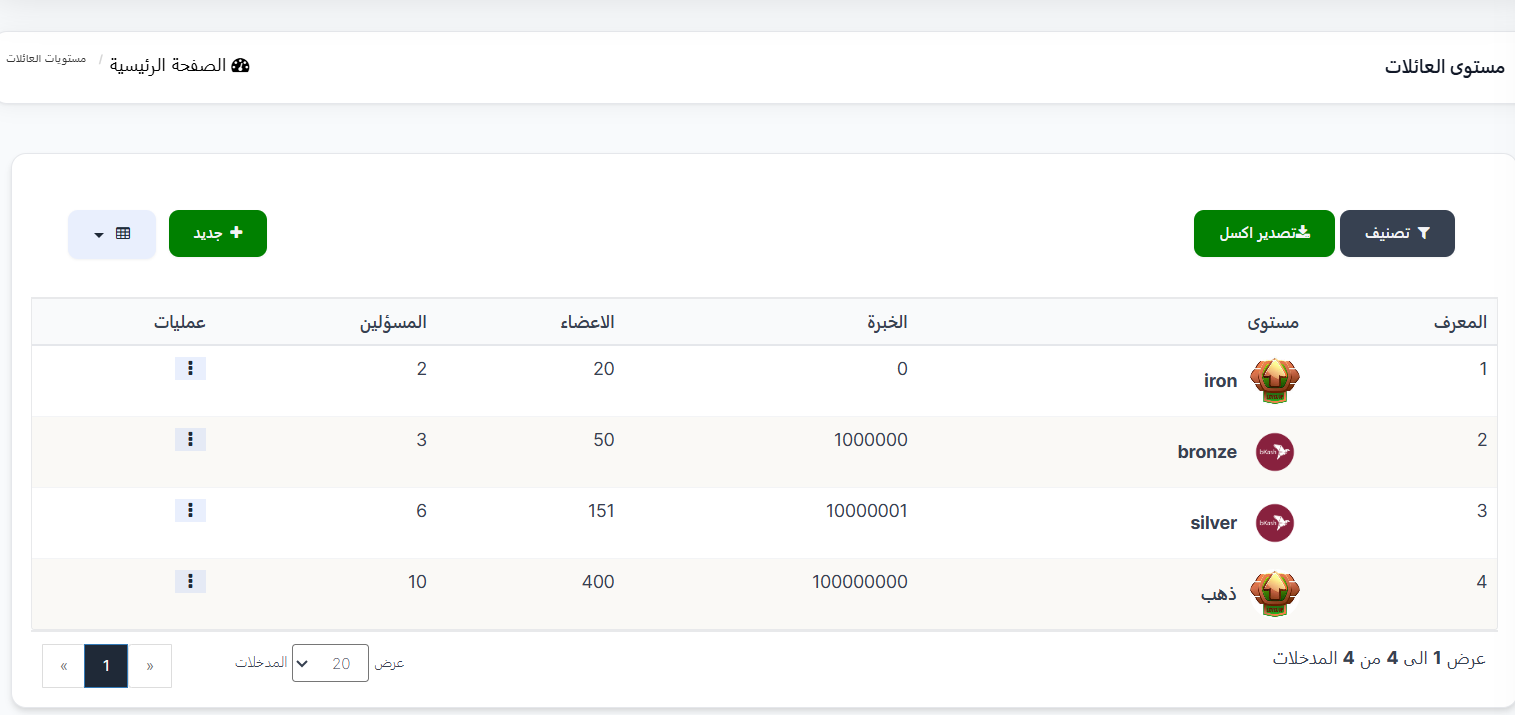
عند فتح الصفحة، ستجد في الأعلى شريط أدوات يحتوي على أزرار التصنيف والتصدير وإضافة مستوى جديد، وفي الأسفل جدول المستويات مع تفاصيل كل مستوى.
شريط الأدوات:
| العنصر | الوصف |
|---|---|
| 🔍 تصنيف | زر فلتر لتصفية المستويات |
| 📤 تصدير اكسل | زر أخضر لتصدير بيانات المستويات إلى ملف Excel |
| + جديد | زر أخضر لإنشاء مستوى جديد |
| 📊 عرض | تبديل طريقة العرض (جدول أو شبكة) |
جدول المستويات:
يعرض الجدول جميع مستويات العائلات المتاحة مع المعلومات التالية:
| العمود | الوصف |
|---|---|
| المعرف | رقم التعريف الفريد للمستوى في النظام |
| مستوى | اسم المستوى مع أيقونته المميزة (مثال: iron 🛡️، bronze 🥉، silver 🥈، ذهب 🥇) |
| الخبرة | نقاط الخبرة المطلوبة للوصول لهذا المستوى |
| الاعضاء | الحد الأقصى لعدد الأعضاء المسموح بهم في العائلة عند هذا المستوى |
| المسؤولين | الحد الأقصى لعدد المسؤولين (المشرفين) المسموح بهم في العائلة عند هذا المستوى |
| عمليات | قائمة خيارات (⋮) لتعديل أو حذف المستوى |
فهم نظام المستويات:
كل عائلة تبدأ من المستوى الأول وترتقي تلقائيًا عندما تجمع نقاط خبرة كافية:
| المعرف | المستوى | الخبرة المطلوبة | الأعضاء | المسؤولين |
|---|---|---|---|---|
| 1 | iron 🛡️ (حديد) | 0 | 20 | 2 |
| 2 | bronze 🥉 (برونز) | 1,000,000 | 50 | 3 |
| 3 | silver 🥈 (فضة) | 10,000,001 | 151 | 6 |
| 4 | ذهب 🥇 (ذهب) | 100,000,000 | 400 | 10 |
كيف يعمل نظام المستويات
- المستوى الأول (iron): كل عائلة جديدة تبدأ بهذا المستوى — الحد الأقصى 20 عضو و2 مسؤولين.
- الترقية تلقائية: عندما تجمع العائلة نقاط خبرة كافية، ترتقي تلقائيًا للمستوى التالي.
- مع كل ترقية: يزيد عدد الأعضاء والمسؤولين المسموح بهم.
- نقاط الخبرة: تُكتسب من نشاط أعضاء العائلة داخل التطبيق (إرسال هدايا، البث، إلخ).
إنشاء مستوى جديد:
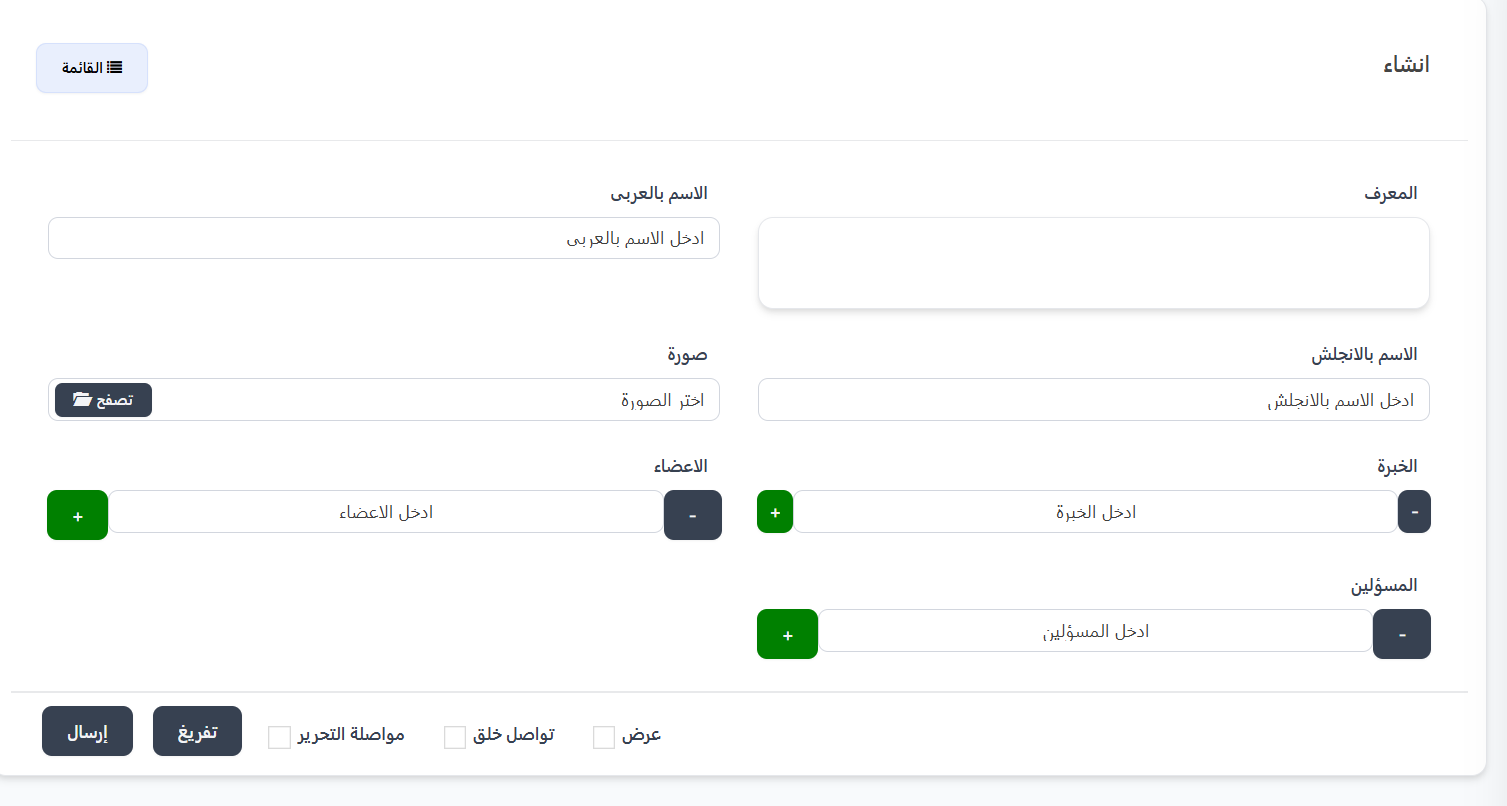
عند الضغط على زر + جديد الأخضر، يتم فتح نموذج إنشاء مستوى جديد:
حقول نموذج الإنشاء:
| الحقل | الوصف |
|---|---|
| المعرف | رقم التعريف الفريد للمستوى — يمكنك إدخاله يدويًا أو تركه ليتم إنشاؤه تلقائيًا |
| الاسم بالعربى ⭐ | اسم المستوى باللغة العربية (مثال: ذهب، فضة، برونز) — حقل مطلوب |
| الاسم بالانجلش | اسم المستوى باللغة الإنجليزية (مثال: gold, silver, bronze) |
| صورة | أيقونة المستوى — اضغط على زر 📁 تصفح لاختيار صورة من جهازك |
| الخبرة ⭐ | نقاط الخبرة المطلوبة للوصول لهذا المستوى — استخدم أزرار (+) و (-) لتغيير الرقم. حقل مطلوب |
| الاعضاء ⭐ | الحد الأقصى لعدد الأعضاء المسموح بهم عند هذا المستوى — حقل مطلوب |
| المسؤولين ⭐ | الحد الأقصى لعدد المسؤولين المسموح بهم عند هذا المستوى — حقل مطلوب |
أزرار النموذج:
| الزر | الوظيفة |
|---|---|
| إرسال | حفظ المستوى الجديد والعودة لقائمة المستويات |
| تفريغ | مسح جميع الحقول وإعادتها للقيم الافتراضية |
| مواصلة التحرير ☐ | عند التفعيل، يتم حفظ المستوى والبقاء في صفحة التعديل |
| تواصل خلق ☐ | عند التفعيل، بعد الحفظ يتم فتح نموذج جديد لإنشاء مستوى آخر |
| عرض ☐ | عند التفعيل، بعد الحفظ يتم عرض تفاصيل المستوى |
| 📋 القائمة | العودة لقائمة جميع المستويات |
العمليات المتاحة:
عند الضغط على قائمة العمليات (⋮) بجانب أي مستوى:
| العملية | الوصف |
|---|---|
| تعديل | تعديل إعدادات المستوى (الاسم، الخبرة، الأعضاء، المسؤولين، الصورة) |
| حذف | حذف المستوى من النظام نهائيًا |
تحذير
عند حذف مستوى، تأكد من أنه لا توجد عائلات تستخدم هذا المستوى حاليًا. حذف مستوى مستخدم قد يؤثر على العائلات المرتبطة به.
ملخص سريع:
| الإجراء | الخطوات |
|---|---|
| عرض جميع المستويات | العائلات ← مستويات العائلة |
| إنشاء مستوى جديد | اضغط + جديد ← أدخل الاسم والخبرة وعدد الأعضاء والمسؤولين ← إرسال |
| تعديل مستوى | اضغط ⋮ بجانب المستوى ← تعديل |
| حذف مستوى | اضغط ⋮ بجانب المستوى ← حذف |
| تصدير البيانات | اضغط 📤 تصدير اكسل لتنزيل ملف Excel |