💰 الشحن (Coins)
يوفر لك نظام الشحن في لوحة التحكم إمكانية إدارة وشحن العملات (Coins) لمختلف المستخدمين والمسؤولين في المنصة. يمكنك من خلال هذا النظام إضافة رصيد أو خصمه، ومتابعة جميع عمليات الشحن عبر تقارير مفصلة.
أنواع الشحن المتاحة:
يمكنك شحن العملات (Coins) للفئات التالية:
| النوع | الوصف | الموقع في القائمة |
|---|---|---|
| 👥 شحن المستخدمين | شحن العملات مباشرة لحسابات المستخدمين العاديين في التطبيق | نظام الشحن ← شحن المستخدمين |
| 🏢 رسوم وكلات الشحن | شحن العملات لحسابات وكلات الشحن التي تقوم بتوزيع العملات على المستخدمين | نظام الشحن ← رسوم وكلات الشحن |
| ** شحن مدير الدولة** | شحن العملات لحسابات مديري الدول الذين يديرون عمليات المنصة في دول معينة | نظام الشحن ← رسوم الدول |
| 📍 شحن مدير المنطقة | شحن العملات لحسابات مديري المناطق الذين يوزعون العملات في مناطقهم | نظام المناطق ← شحن مدير المنطقة |
ملاحظة مهمة
جميع عمليات الشحن يتم تسجيلها وتوثيقها تلقائيًا في سجل العمليات، مما يتيح لك مراجعة أي عملية شحن تمت في أي وقت مع تفاصيلها الكاملة.
👥 أولاً: شحن المستخدمين
تتيح لك هذه الصفحة إدارة شحن العملات (Coins) لحسابات المستخدمين في التطبيق، حيث يمكنك إضافة رصيد أو خصمه من أي مستخدم، ومتابعة جميع عمليات الشحن من خلال تقارير مفصلة.
كيفية الوصول:
القائمة الجانبية ← نظام الشحن ← شحن المستخدمين
محتويات الصفحة:
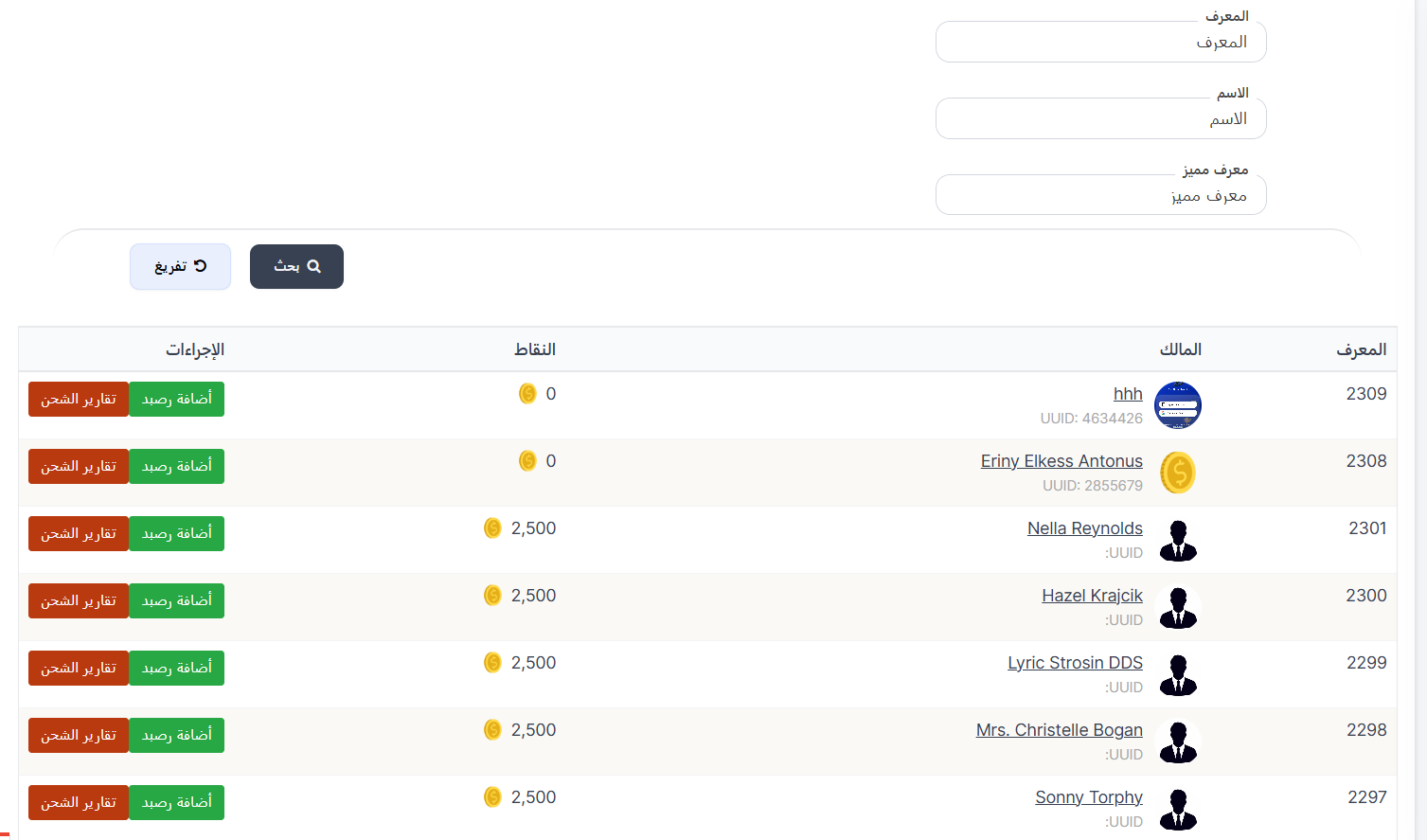
عند فتح صفحة شحن المستخدمين، ستجد في الأعلى فلاتر البحث وفي الأسفل جدول المستخدمين مع الإجراءات المتاحة.
فلاتر البحث:
يمكنك البحث عن المستخدم المطلوب باستخدام أحد الفلاتر التالية:
| الفلتر | الوصف |
|---|---|
| المعرف | البحث برقم التعريف (ID) الخاص بالمستخدم |
| الاسم | البحث باسم المستخدم |
| معرف مميز | البحث بالمعرف المميز (UUID) الخاص بالمستخدم |
بعد إدخال بيانات البحث، اضغط على زر 🔍 بحث لعرض النتائج، أو زر 🔄 تفريغ لمسح الفلاتر وإعادة عرض جميع المستخدمين.
جدول المستخدمين:
يعرض الجدول المعلومات التالية لكل مستخدم:
| العمود | الوصف |
|---|---|
| المعرف | رقم التعريف الخاص بالمستخدم في النظام |
| المالك | اسم المستخدم مع صورته الشخصية ورقم المعرف المميز (UUID) |
| النقاط | رصيد النقاط (العملات 🪙) الحالي للمستخدم |
| الإجراءات | الأزرار المتاحة للتحكم في رصيد المستخدم |
الإجراءات المتاحة:
لكل مستخدم في الجدول، يتوفر لك إجراءان رئيسيان:
- إضافة رصيد 🟢 — لإضافة عملات أو خصمها من حساب المستخدم.
- تقارير الشحن 🟡 — لعرض سجل جميع عمليات الشحن السابقة لهذا المستخدم.
كيفية إضافة رصيد (شحن العملات):
عند الضغط على زر إضافة رصيد 🟢 بجانب أي مستخدم، سيظهر لك نموذج "شحن العملات" الذي يمكنك من خلاله إضافة عملات للمستخدم أو خصمها من رصيده.
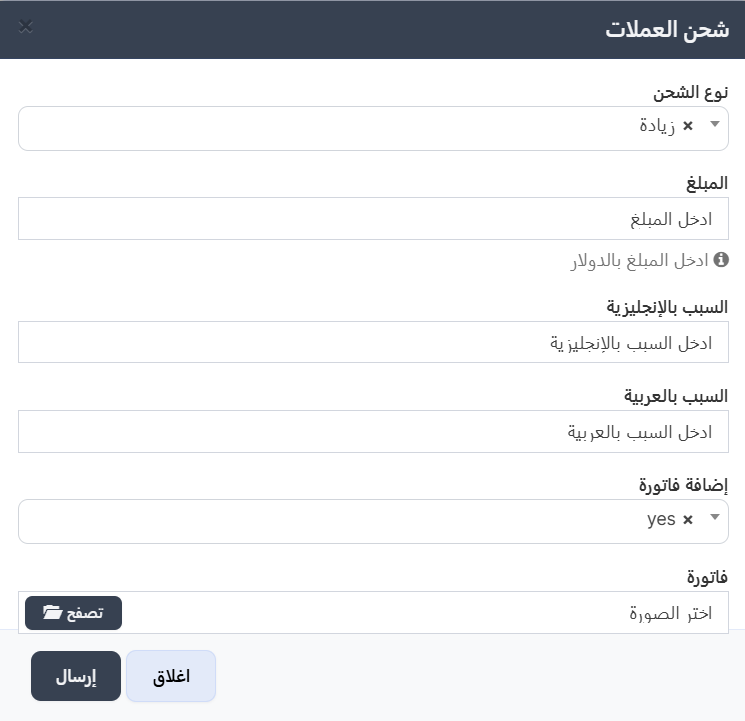
حقول نموذج شحن العملات:
| الحقل | الوصف |
|---|---|
| نوع الشحن | اختر زيادة لإضافة رصيد، أو نقصان لخصم رصيد من حساب المستخدم |
| المبلغ | أدخل المبلغ المطلوب شحنه بالدولار 💵 |
| السبب بالإنجليزية | اكتب سبب عملية الشحن باللغة الإنجليزية |
| السبب بالعربية | اكتب سبب عملية الشحن باللغة العربية |
| إضافة فاتورة | اختر yes لإرفاق صورة فاتورة، أو no بدون فاتورة |
| فاتورة | قم برفع صورة الفاتورة (يظهر فقط عند اختيار yes) |
خطوات إضافة الرصيد:
-
اختر نوع الشحن:
- حدد زيادة ➕ إذا كنت تريد إضافة عملات إلى حساب المستخدم.
- حدد نقصان ➖ إذا كنت تريد خصم عملات من حساب المستخدم.
-
أدخل المبلغ:
- اكتب القيمة المطلوبة في حقل المبلغ.
- سيتم تحويل المبلغ تلقائيًا إلى العملات المعدنية (Coins) وفقًا لسعر الصرف المحدد.
-
أدخل السبب:
- اكتب سبب العملية بالإنجليزية في حقل "السبب بالإنجليزية".
- اكتب سبب العملية بالعربية في حقل "السبب بالعربية".
- هذا مهم لتوثيق العملية والرجوع إليها لاحقًا.
-
إرفاق الفاتورة (اختياري):
- إذا كانت لديك فاتورة، اختر yes من حقل "إضافة فاتورة".
- سيظهر حقل رفع الصورة، اضغط على تصفح 📁 لاختيار صورة الفاتورة من جهازك.
-
إرسال العملية:
- اضغط على زر إرسال ✅ لتأكيد وتنفيذ عملية الشحن.
- أو اضغط على اغلاق للإلغاء والعودة بدون إجراء أي تغيير.
نصيحة
يُفضل دائمًا إرفاق صورة الفاتورة عند إجراء عمليات الشحن لتوثيق العملية والرجوع إليها لاحقًا عند الحاجة.
تنبيه مهم
تأكد من اختيار نوع الشحن الصحيح (زيادة أو نقصان) قبل الإرسال:
- زيادة ← ستُضاف العملات إلى رصيد المستخدم.
- نقصان ← ستُخصم العملات من رصيد المستخدم.
لا يمكن التراجع عن العملية بعد تأكيدها، لذا يرجى التحقق من البيانات قبل الضغط على إرسال.
تقارير الشحن (سجل العمليات):
عند الضغط على زر تقارير الشحن 🟡 بجانب أي مستخدم، سيتم نقلك إلى صفحة سجل عمليات الشحن الخاصة بهذا المستخدم، حيث يمكنك مراجعة جميع عمليات الشحن التي تمت على حسابه.
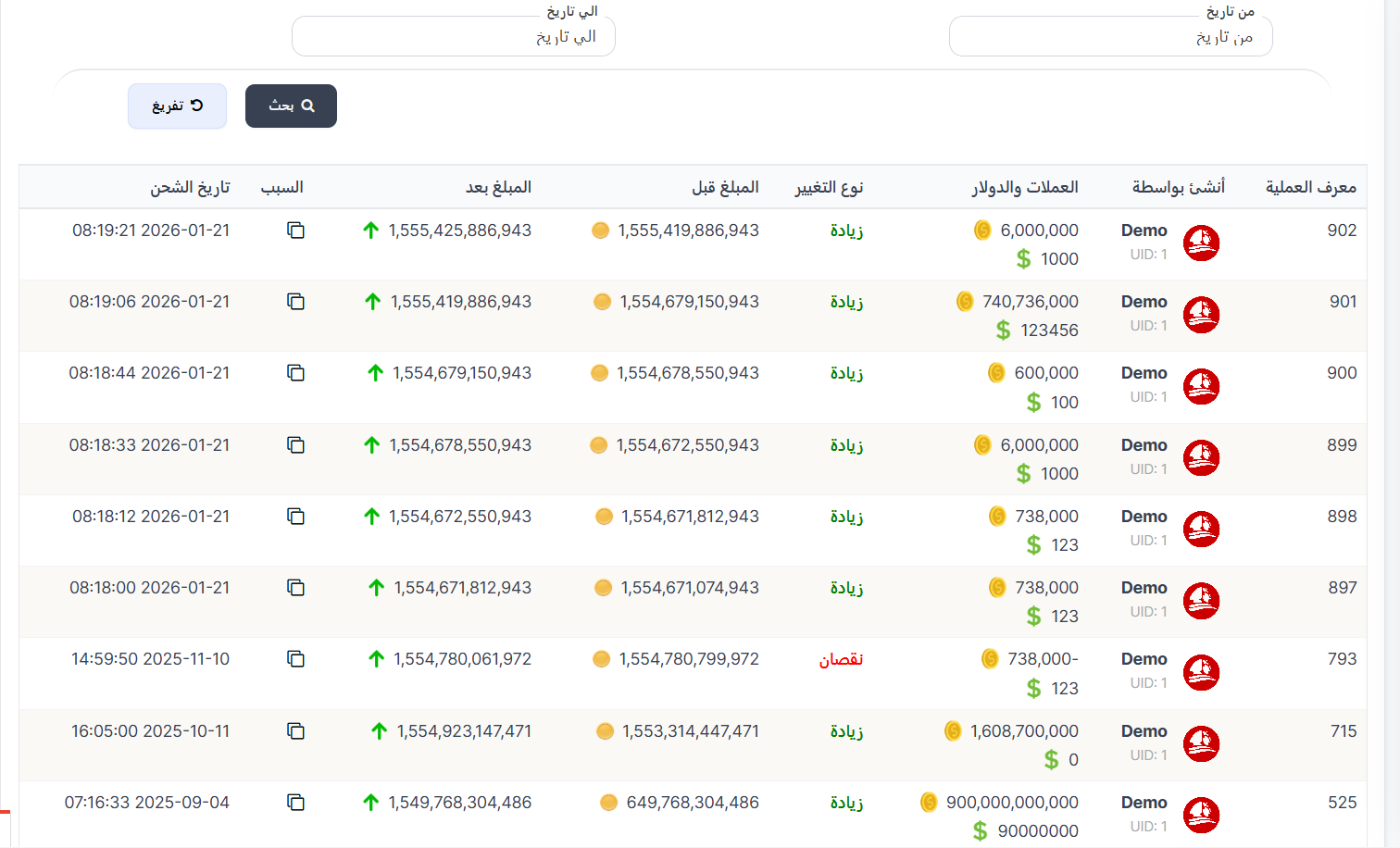
فلتر التاريخ:
في أعلى الصفحة يمكنك تصفية العمليات حسب التاريخ:
- من تاريخ: حدد تاريخ بداية الفترة المطلوبة.
- إلى تاريخ: حدد تاريخ نهاية الفترة المطلوبة.
- اضغط 🔍 بحث لعرض العمليات في الفترة المحددة، أو 🔄 تفريغ لإعادة التعيين.
جدول سجل العمليات:
يعرض الجدول تفاصيل كل عملية شحن تمت على حساب المستخدم:
| العمود | الوصف |
|---|---|
| معرف العملية | رقم التعريف الفريد لكل عملية شحن |
| أنشئ بواسطة | اسم المسؤول الذي قام بتنفيذ عملية الشحن مع صورته ورقم المعرف (UID) |
| العملات والدولار | يعرض قيمة العملية بالعملات المعدنية (🪙) وما يعادلها بالدولار ($) |
| نوع التغيير | نوع العملية: زيادة (باللون الأخضر ⬆️) أو نقصان (باللون الأحمر ⬇️) |
| المبلغ قبل | رصيد المستخدم قبل تنفيذ العملية (🟡) |
| المبلغ بعد | رصيد المستخدم بعد تنفيذ العملية (⬆️ للزيادة / ⬇️ للنقصان) |
| السبب | سبب العملية الذي تم إدخاله عند الشحن، مع إمكانية نسخ السبب (📋) |
| تاريخ الشحن | تاريخ ووقت تنفيذ عملية الشحن بالتفصيل |
فهم بيانات التقرير:
من خلال التقرير يمكنك معرفة:
- من قام بالشحن: في عمود "أنشئ بواسطة" يظهر اسم المسؤول الذي نفّذ العملية (مثال: Demo - UID: 1).
- قيمة الشحن: في عمود "العملات والدولار" يظهر عدد العملات المشحونة (🪙) وقيمتها بالدولار ($).
- تأثير العملية: بمقارنة "المبلغ قبل" و "المبلغ بعد" يمكنك التأكد من أن العملية تمت بشكل صحيح.
- نوع العملية: إذا كانت زيادة (أخضر) فقد تمت إضافة رصيد، وإذا كانت نقصان (أحمر) فقد تم خصم رصيد.
ملاحظة
يمكنك استخدام فلتر التاريخ (من تاريخ - إلى تاريخ) لعرض العمليات التي تمت في فترة زمنية محددة، مما يسهل متابعة ومراجعة الشحنات وإعداد التقارير الدورية.
متابعة عملات المستخدم من الملف الشخصي:
بالإضافة إلى تقارير الشحن، يمكنك أيضًا متابعة جميع عمليات العملات (الإضافة والخصم) الخاصة بأي مستخدم من خلال الملف الشخصي الخاص به، عبر تبويب "عملات المستخدم".
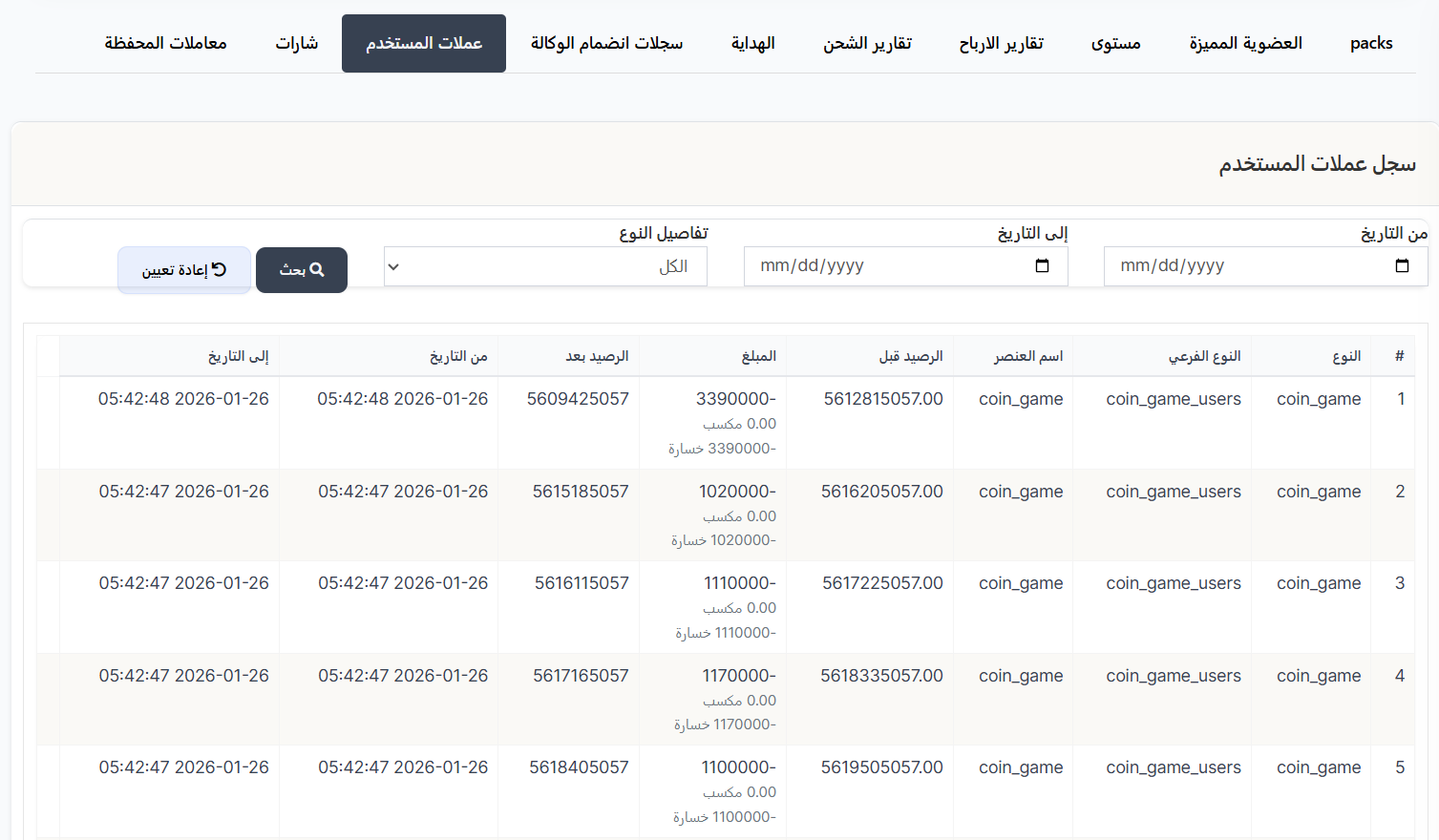
كيفية الوصول:
افتح الملف الشخصي للمستخدم ← اضغط على تبويب "عملات المستخدم"
فلاتر البحث:
| الفلتر | الوصف |
|---|---|
| من التاريخ | حدد تاريخ بداية الفترة المطلوبة |
| إلى التاريخ | حدد تاريخ نهاية الفترة المطلوبة |
| تفاصيل النوع | تصفية حسب نوع العملية (الكل، أو نوع محدد) |
جدول سجل عملات المستخدم:
| العمود | الوصف |
|---|---|
| # | رقم ترتيب العملية |
| النوع | نوع العملية (مثال: admin_charge، gifts، daily_gift، room_cup، cashback، lucky_gift) |
| النوع الفرعي | التصنيف الفرعي للعملية (مثال: charges، gift_logs، daily_gifts، lucky_gifts) |
| اسم العنصر | اسم العنصر المرتبط بالعملية (مثال: admin، اسم الهدية، daily_gift) |
| الرصيد قبل | رصيد المستخدم قبل تنفيذ العملية |
| المبلغ | قيمة العملية (موجب ➕ للإضافة، سالب ➖ للخصم) |
| الرصيد بعد | رصيد المستخدم بعد تنفيذ العملية |
| من التاريخ | تاريخ ووقت بداية العملية |
| إلى التاريخ | تاريخ ووقت نهاية العملية |
نصيحة
هذا السجل يعرض جميع حركات العملات على حساب المستخدم وليس فقط عمليات الشحن اليدوية، فهو يشمل: عمليات الشحن من الأدمن (admin_charge)، الهدايا المرسلة والمستلمة (gifts)، الهدايا اليومية (daily_gift)، جوائز الغرف (room_cup)، هدايا الحظ (lucky_gift)، والاسترداد (cashback) وغيرها.
ملخص سريع لشحن المستخدمين:
| الإجراء | الخطوات |
|---|---|
| شحن مستخدم (إضافة رصيد) | نظام الشحن ← شحن المستخدمين ← ابحث عن المستخدم ← اضغط "إضافة رصيد" ← اختر "زيادة" ← أدخل المبلغ والسبب ← إرسال |
| خصم رصيد من مستخدم | نظام الشحن ← شحن المستخدمين ← ابحث عن المستخدم ← اضغط "إضافة رصيد" ← اختر "نقصان" ← أدخل المبلغ والسبب ← إرسال |
| عرض تقارير الشحن | نظام الشحن ← شحن المستخدمين ← ابحث عن المستخدم ← اضغط "تقارير الشحن" ← استعرض سجل العمليات |
🏢 ثانياً: رسوم وكلات الشحن
تتيح لك هذه الصفحة إدارة شحن العملات (Coins) لحسابات وكلات الشحن في المنصة، حيث يمكنك إضافة رصيد أو خصمه من أي وكالة شحن، ومتابعة جميع عمليات الشحن من خلال تقارير مفصلة تشمل الشحن من النظام والشحن عبر التطبيق.
كيفية الوصول:
القائمة الجانبية ← نظام الشحن ← رسوم وكلات الشحن
محتويات الصفحة:
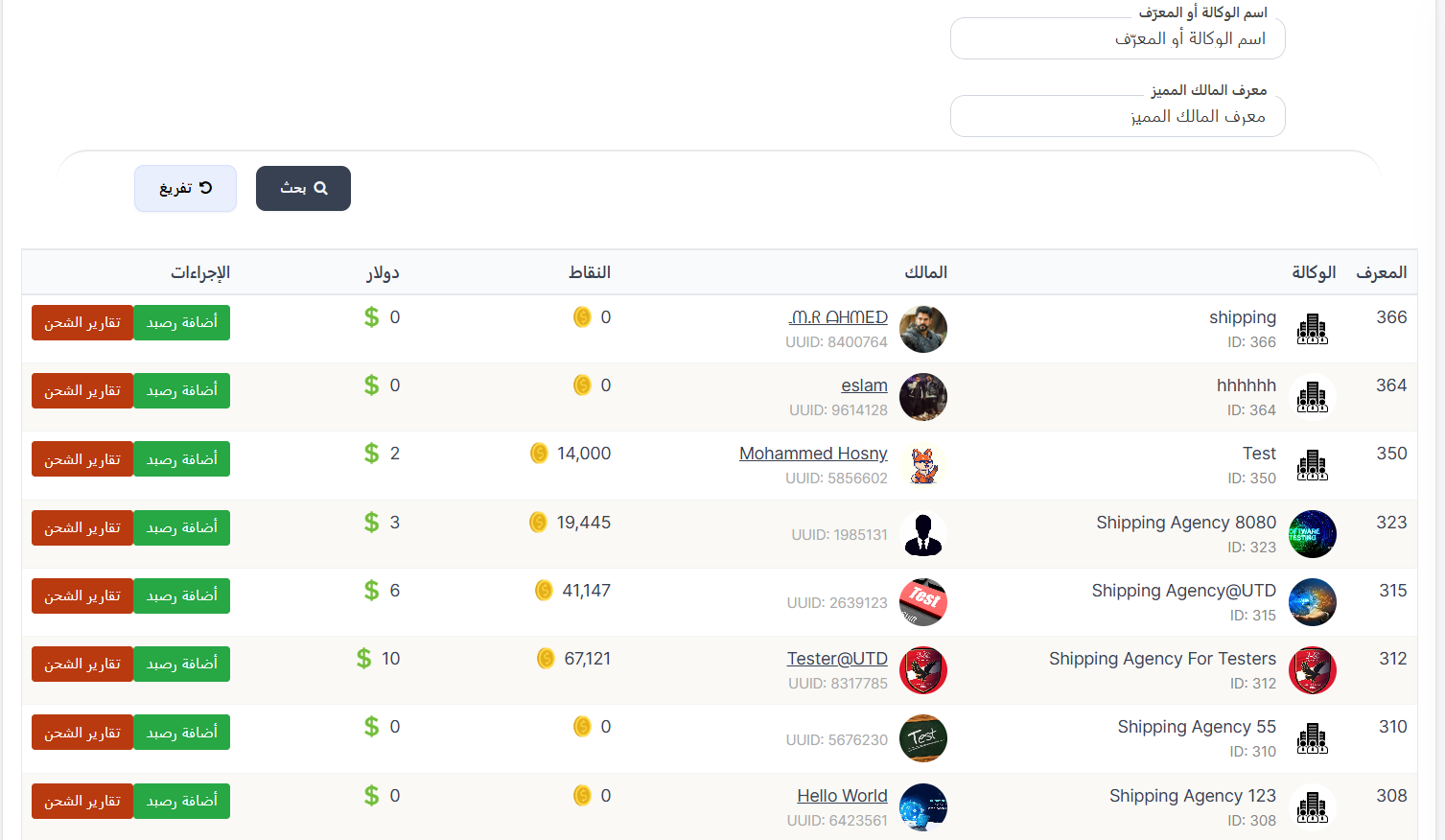
عند فتح صفحة رسوم وكلات الشحن، ستجد في الأعلى فلاتر البحث وفي الأسفل جدول وكلات الشحن مع الإجراءات المتاحة.
فلاتر البحث:
يمكنك البحث عن وكالة الشحن المطلوبة باستخدام أحد الفلاتر التالية:
| الفلتر | الوصف |
|---|---|
| اسم الوكالة أو المعرف | البحث باسم وكالة الشحن أو رقم المعرف (ID) الخاص بها |
| معرف المالك المميز | البحث بالمعرف المميز (UUID) الخاص بمالك الوكالة |
بعد إدخال بيانات البحث، اضغط على زر 🔍 بحث لعرض النتائج، أو زر 🔄 تفريغ لمسح الفلاتر وإعادة عرض جميع الوكالات.
جدول وكلات الشحن:
يعرض الجدول المعلومات التالية لكل وكالة شحن:
| العمود | الوصف |
|---|---|
| المعرف | رقم التعريف الخاص بالوكالة في النظام |
| الوكالة | اسم وكالة الشحن مع صورتها ورقم المعرف (ID) |
| المالك | اسم مالك الوكالة مع صورته ورقم المعرف المميز (UUID) |
| النقاط | رصيد النقاط (العملات 🪙) الحالي للوكالة |
| دولار | الرصيد بالدولار ($) الحالي للوكالة |
| الإجراءات | الأزرار المتاحة للتحكم في رصيد الوكالة |
الإجراءات المتاحة:
لكل وكالة شحن في الجدول، يتوفر لك إجراءان رئيسيان:
- إضافة رصيد 🟢 — لإضافة عملات أو خصمها من حساب وكالة الشحن.
- تقارير الشحن 🟡 — لعرض سجل جميع عمليات الشحن السابقة لهذه الوكالة.
كيفية إضافة رصيد لوكالة الشحن:
عند الضغط على زر إضافة رصيد 🟢 بجانب أي وكالة شحن، سيظهر لك نموذج "شحن العملات" الذي يمكنك من خلاله إضافة عملات للوكالة أو خصمها من رصيدها.
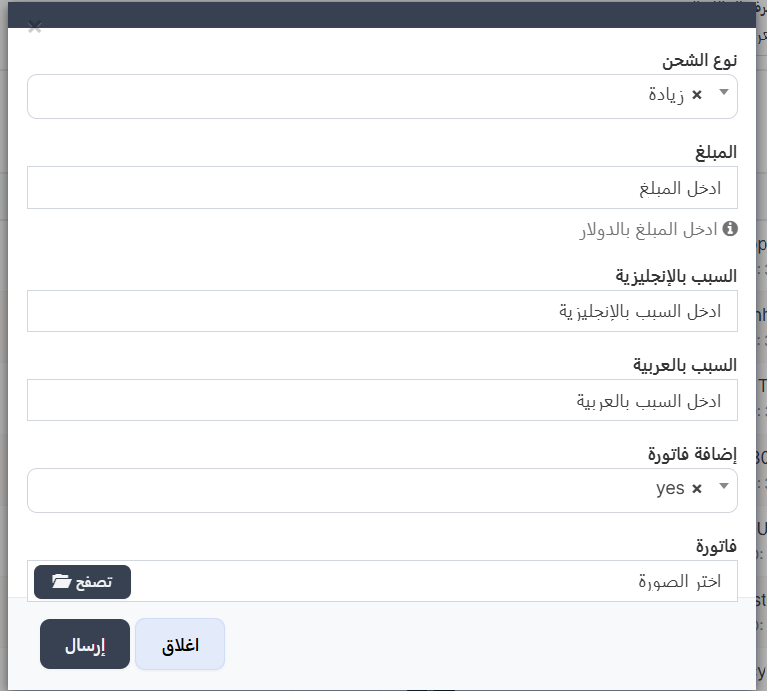
حقول نموذج شحن العملات:
| الحقل | الوصف |
|---|---|
| نوع الشحن | اختر زيادة لإضافة رصيد، أو نقصان لخصم رصيد من حساب الوكالة |
| المبلغ | أدخل المبلغ المطلوب شحنه بالدولار 💵 |
| السبب بالإنجليزية | اكتب سبب عملية الشحن باللغة الإنجليزية |
| السبب بالعربية | اكتب سبب عملية الشحن باللغة العربية |
| إضافة فاتورة | اختر yes لإرفاق صورة فاتورة، أو no بدون فاتورة |
| فاتورة | قم برفع صورة الفاتورة (يظهر فقط عند اختيار yes) |
خطوات إضافة الرصيد:
-
اختر نوع الشحن:
- حدد زيادة ➕ إذا كنت تريد إضافة عملات إلى حساب الوكالة.
- حدد نقصان ➖ إذا كنت تريد خصم عملات من حساب الوكالة.
-
أدخل المبلغ:
- اكتب القيمة المطلوبة في حقل المبلغ (بالدولار الأمريكي).
- سيتم تحويل المبلغ تلقائيًا إلى العملات المعدنية (Coins) وفقًا لسعر الصرف المحدد.
-
أدخل السبب:
- اكتب سبب العملية بالإنجليزية في حقل "السبب بالإنجليزية".
- اكتب سبب العملية بالعربية في حقل "السبب بالعربية".
-
إرفاق الفاتورة (اختياري):
- إذا كانت لديك فاتورة، اختر yes من حقل "إضافة فاتورة".
- سيظهر حقل رفع الصورة، اضغط على تصفح 📁 لاختيار صورة الفاتورة من جهازك.
-
إرسال العملية:
- اضغط على زر إرسال ✅ لتأكيد وتنفيذ عملية الشحن.
- أو اضغط على اغلاق للإلغاء والعودة بدون إجراء أي تغيير.
تنبيه مهم
تأكد من اختيار نوع الشحن الصحيح (زيادة أو نقصان) قبل الإرسال. لا يمكن التراجع عن العملية بعد تأكيدها.
تقارير شحن وكلات الشحن:
عند الضغط على زر تقارير الشحن 🟡 بجانب أي وكالة شحن، سيتم نقلك إلى صفحة سجل عمليات الشحن الخاصة بهذه الوكالة. تتميز هذه الصفحة بوجود تبويبين لعرض العمليات:
التبويب الأول: الشحن من النظام
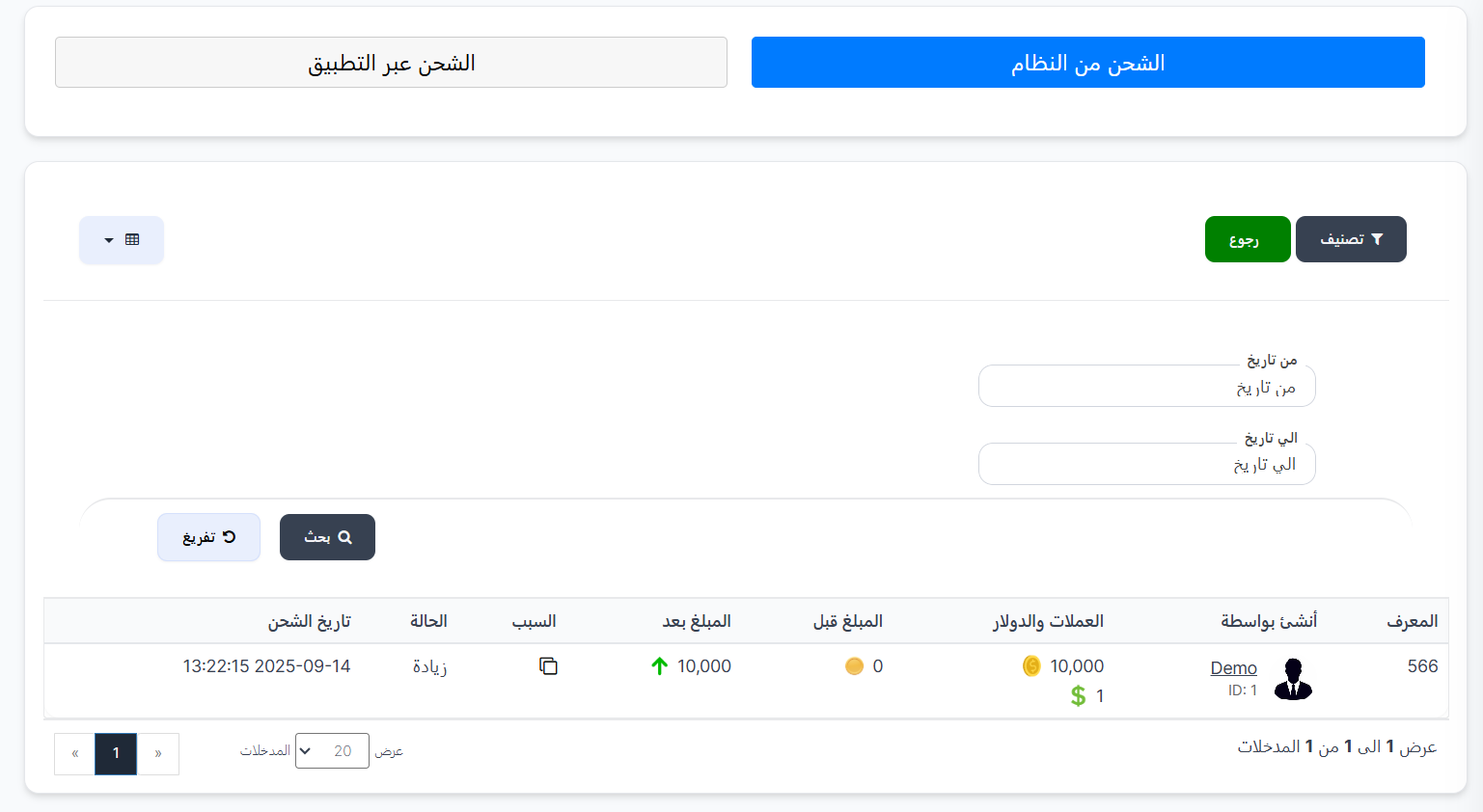
هذا التبويب يعرض عمليات الشحن التي تمت من خلال لوحة التحكم (من قِبل المسؤول/الأدمن). يحتوي على أزرار 🔘 تصنيف و رجوع في الأعلى، بالإضافة إلى فلتر التاريخ.
جدول الشحن من النظام:
| العمود | الوصف |
|---|---|
| المعرف | رقم التعريف الفريد لكل عملية شحن |
| أنشئ بواسطة | اسم المسؤول الذي قام بتنفيذ عملية الشحن مع صورته ورقم المعرف (ID) |
| العملات والدولار | يعرض قيمة العملية بالعملات المعدنية (🪙) وما يعادلها بالدولار ($) |
| المبلغ قبل | رصيد الوكالة قبل تنفيذ العملية (🟡) |
| المبلغ بعد | رصيد الوكالة بعد تنفيذ العملية (⬆️ للزيادة / ⬇️ للنقصان) |
| الحالة | نوع العملية: زيادة (باللون الأخضر) أو نقصان (باللون الأحمر) |
| السبب | سبب العملية الذي تم إدخاله عند الشحن، مع إمكانية نسخ السبب (📋) |
| تاريخ الشحن | تاريخ ووقت تنفيذ عملية الشحن بالتفصيل |
مثال عملي
في الصورة أعلاه، نرى أن المسؤول Demo (ID: 1) قام بعملية زيادة بقيمة 10,000 عملة (ما يعادل $1). كان رصيد الوكالة قبل العملية 0 وأصبح بعدها 10,000.
التبويب الثاني: الشحن عبر التطبيق
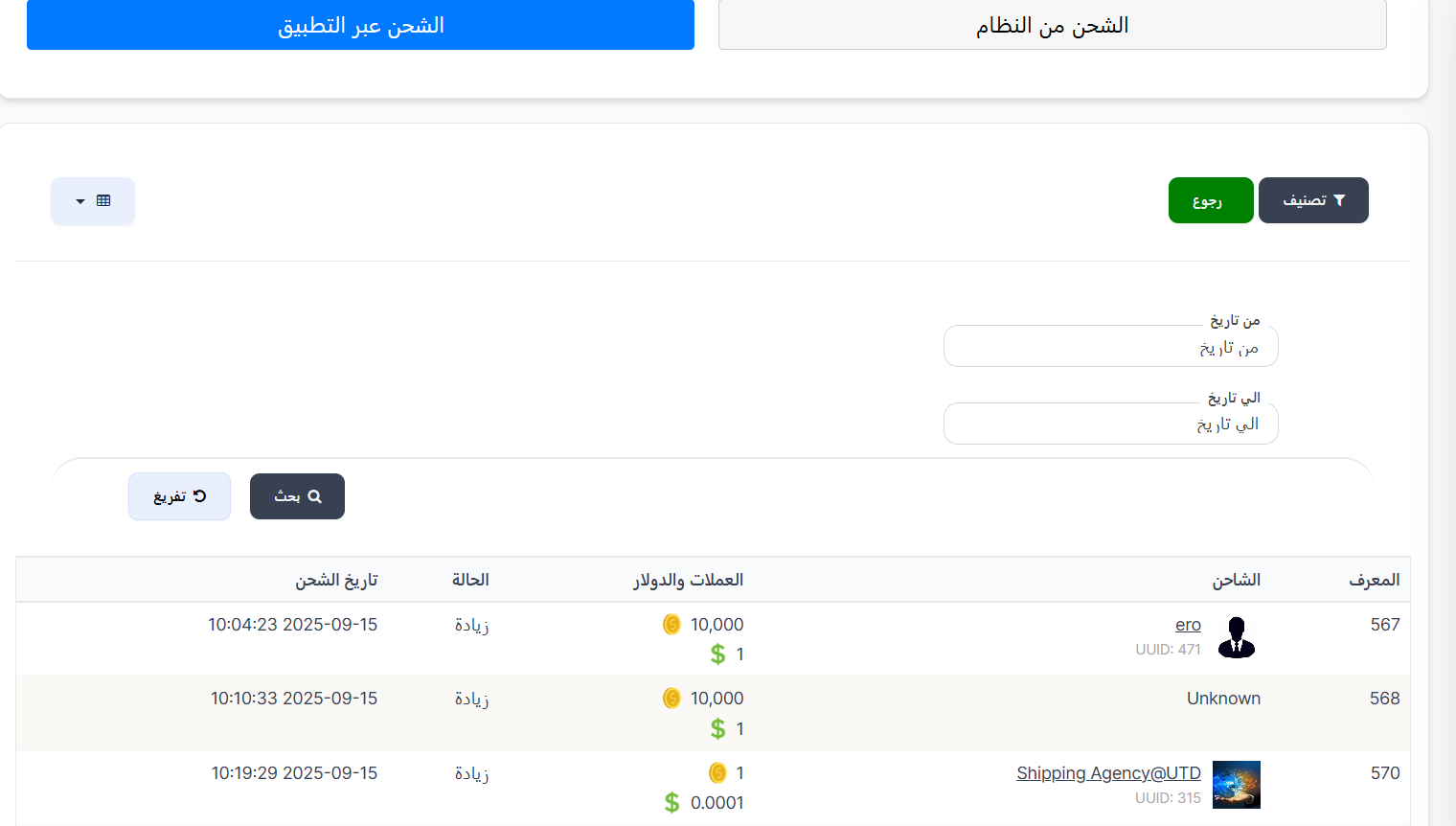
هذا التبويب يعرض عمليات الشحن التي تمت عبر التطبيق من قِبل المستخدمين أو الوكالات الأخرى. يعرض معلومات مختلفة عن الشحن من النظام.
جدول الشحن عبر التطبيق:
| العمود | الوصف |
|---|---|
| المعرف | رقم التعريف الفريد لكل عملية شحن |
| الشاحن | اسم المستخدم أو الوكالة التي قامت بعملية الشحن مع صورته ورقم المعرف (UUID) |
| العملات والدولار | يعرض قيمة العملية بالعملات المعدنية (🪙) وما يعادلها بالدولار ($) |
| الحالة | نوع العملية: زيادة (باللون الأخضر) |
| تاريخ الشحن | تاريخ ووقت تنفيذ عملية الشحن بالتفصيل |
ملاحظة
يمكنك التبديل بين التبويبين "الشحن من النظام" و "الشحن عبر التطبيق" بالضغط على التبويب المطلوب في أعلى الصفحة. التبويب النشط يكون باللون الأزرق.
نصيحة
استخدم فلتر التاريخ (من تاريخ - إلى تاريخ) وزر 🔘 تصنيف لتصفية وترتيب العمليات بسهولة، وزر رجوع للعودة إلى صفحة وكلات الشحن.
ملخص سريع لوكلات الشحن:
| الإجراء | الخطوات |
|---|---|
| شحن وكالة (إضافة رصيد) | نظام الشحن ← رسوم وكلات الشحن ← ابحث عن الوكالة ← اضغط "إضافة رصيد" ← اختر "زيادة" ← أدخل المبلغ والسبب ← إرسال |
| خصم رصيد من وكالة | نظام الشحن ← رسوم وكلات الشحن ← ابحث عن الوكالة ← اضغط "إضافة رصيد" ← اختر "نقصان" ← أدخل المبلغ والسبب ← إرسال |
| عرض تقارير الشحن من النظام | نظام الشحن ← رسوم وكلات الشحن ← اضغط "تقارير الشحن" ← اختر تبويب "الشحن من النظام" |
| عرض تقارير الشحن عبر التطبيق | نظام الشحن ← رسوم وكلات الشحن ← اضغط "تقارير الشحن" ← اختر تبويب "الشحن عبر التطبيق" |
🌍 ثالثاً: رسوم الدول (شحن مدير الدولة)
تتيح لك هذه الصفحة إدارة شحن العملات (Coins) لحسابات مديري الدول في المنصة، حيث يمكنك إضافة رصيد أو خصمه من أي مدير دولة، ومتابعة جميع عمليات الشحن من خلال تقارير مفصلة مع فلاتر بحث متقدمة.
كيفية الوصول:
القائمة الجانبية ← نظام الشحن ← رسوم الدول
محتويات الصفحة:
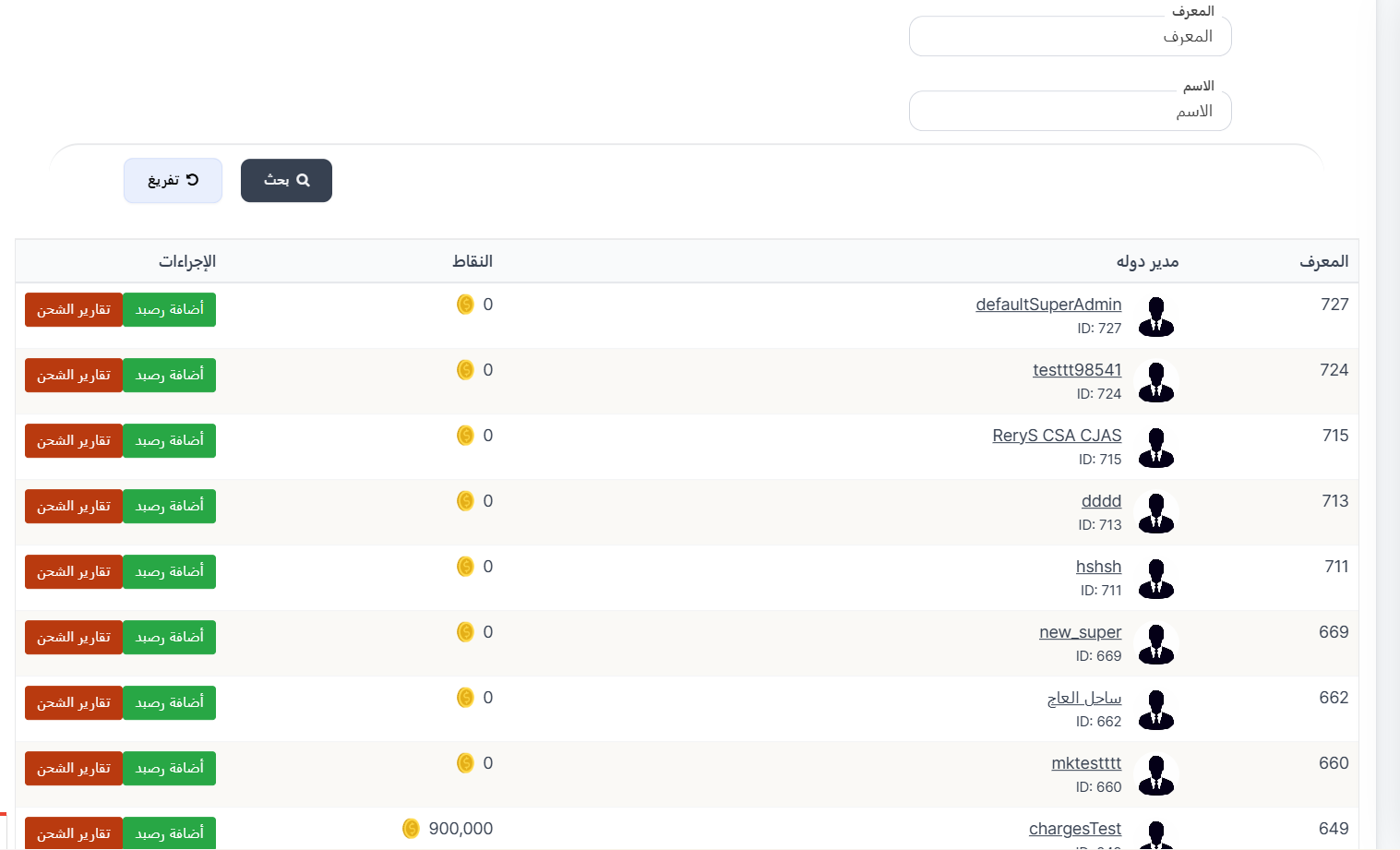
عند فتح صفحة رسوم الدول، ستجد في الأعلى فلاتر البحث وفي الأسفل جدول مديري الدول مع الإجراءات المتاحة.
فلاتر البحث:
يمكنك البحث عن مدير الدولة المطلوب باستخدام أحد الفلاتر التالية:
| الفلتر | الوصف |
|---|---|
| المعرف | البحث برقم التعريف (ID) الخاص بمدير الدولة |
| الاسم | البحث باسم مدير الدولة |
بعد إدخال بيانات البحث، اضغط على زر 🔍 بحث لعرض النتائج، أو زر 🔄 تفريغ لمسح الفلاتر وإعادة عرض جميع مديري الدول.
جدول مديري الدول:
يعرض الجدول المعلومات التالية لكل مدير دولة:
| العمود | الوصف |
|---|---|
| المعرف | رقم التعريف الخاص بمدير الدولة في النظام |
| مدير دوله | اسم مدير الدولة مع صورته ورقم المعرف (ID) |
| النقاط | رصيد النقاط (العملات 🪙) الحالي لمدير الدولة |
| الإجراءات | الأزرار المتاحة للتحكم في رصيد مدير الدولة |
الإجراءات المتاحة:
لكل مدير دولة في الجدول، يتوفر لك إجراءان رئيسيان:
- إضافة رصيد 🟢 — لإضافة عملات أو خصمها من حساب مدير الدولة.
- تقارير الشحن 🟡 — لعرض سجل جميع عمليات الشحن السابقة لمدير الدولة.
كيفية إضافة رصيد لمدير الدولة:
عند الضغط على زر إضافة رصيد 🟢 بجانب أي مدير دولة، سيظهر لك نموذج "شحن العملات" الذي يمكنك من خلاله إضافة عملات لمدير الدولة أو خصمها من رصيده.
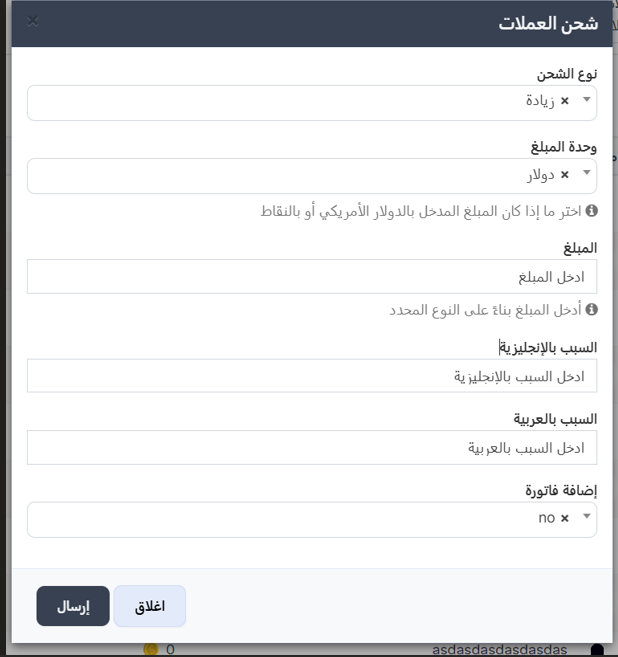
حقول نموذج شحن العملات:
| الحقل | الوصف |
|---|---|
| نوع الشحن | اختر زيادة لإضافة رصيد، أو نقصان لخصم رصيد من حساب مدير الدولة |
| وحدة المبلغ | اختر وحدة المبلغ: دولار لإدخال المبلغ بالدولار الأمريكي، أو النقاط لإدخاله بالعملات المعدنية مباشرة |
| المبلغ | أدخل المبلغ المطلوب شحنه بناءً على النوع المحدد |
| السبب بالإنجليزية | اكتب سبب عملية الشحن باللغة الإنجليزية |
| السبب بالعربية | اكتب سبب عملية الشحن باللغة العربية |
| إضافة فاتورة | اختر yes لإرفاق صورة فاتورة، أو no بدون فاتورة |
| فاتورة | قم برفع صورة الفاتورة (يظهر فقط عند اختيار yes) |
ملاحظة عن وحدة المبلغ
يتميز نموذج شحن مدير الدولة بوجود حقل "وحدة المبلغ" الذي يتيح لك الاختيار بين إدخال المبلغ بالدولار الأمريكي أو بالنقاط (العملات المعدنية) مباشرة.
خطوات إضافة الرصيد:
-
اختر نوع الشحن:
- حدد زيادة ➕ إذا كنت تريد إضافة عملات إلى حساب مدير الدولة.
- حدد نقصان ➖ إذا كنت تريد خصم عملات من حساب مدير الدولة.
-
اختر وحدة المبلغ:
- حدد دولار 💵 إذا كنت تريد إدخال المبلغ بالدولار الأمريكي (سيتم تحويله تلقائيًا للعملات).
- حدد النقاط 🪙 إذا كنت تريد إدخال عدد العملات المعدنية مباشرة.
-
أدخل المبلغ:
- اكتب القيمة المطلوبة بناءً على وحدة المبلغ المحددة.
-
أدخل السبب:
- اكتب سبب العملية بالإنجليزية في حقل "السبب بالإنجليزية".
- اكتب سبب العملية بالعربية في حقل "السبب بالعربية".
-
إرفاق الفاتورة (اختياري):
- إذا كانت لديك فاتورة، اختر yes من حقل "إضافة فاتورة".
- سيظهر حقل رفع الصورة، اضغط على تصفح 📁 لاختيار صورة الفاتورة من جهازك.
-
إرسال العملية:
- اضغط على زر إرسال ✅ لتأكيد وتنفيذ عملية الشحن.
- أو اضغط على اغلاق للإلغاء والعودة بدون إجراء أي تغيير.
تنبيه مهم
تأكد من اختيار نوع الشحن الصحيح (زيادة أو نقصان) ووحدة المبلغ الصحيحة (دولار أو النقاط) قبل الإرسال. لا يمكن التراجع عن العملية بعد تأكيدها.
تقارير شحن مدير الدولة:
عند الضغط على زر تقارير الشحن 🟡 بجانب أي مدير دولة، سيتم نقلك إلى صفحة سجل عمليات الشحن الخاصة بمدير الدولة. تتميز هذه الصفحة بفلاتر بحث متقدمة وزر إضافة رصيد مباشر في الأعلى.
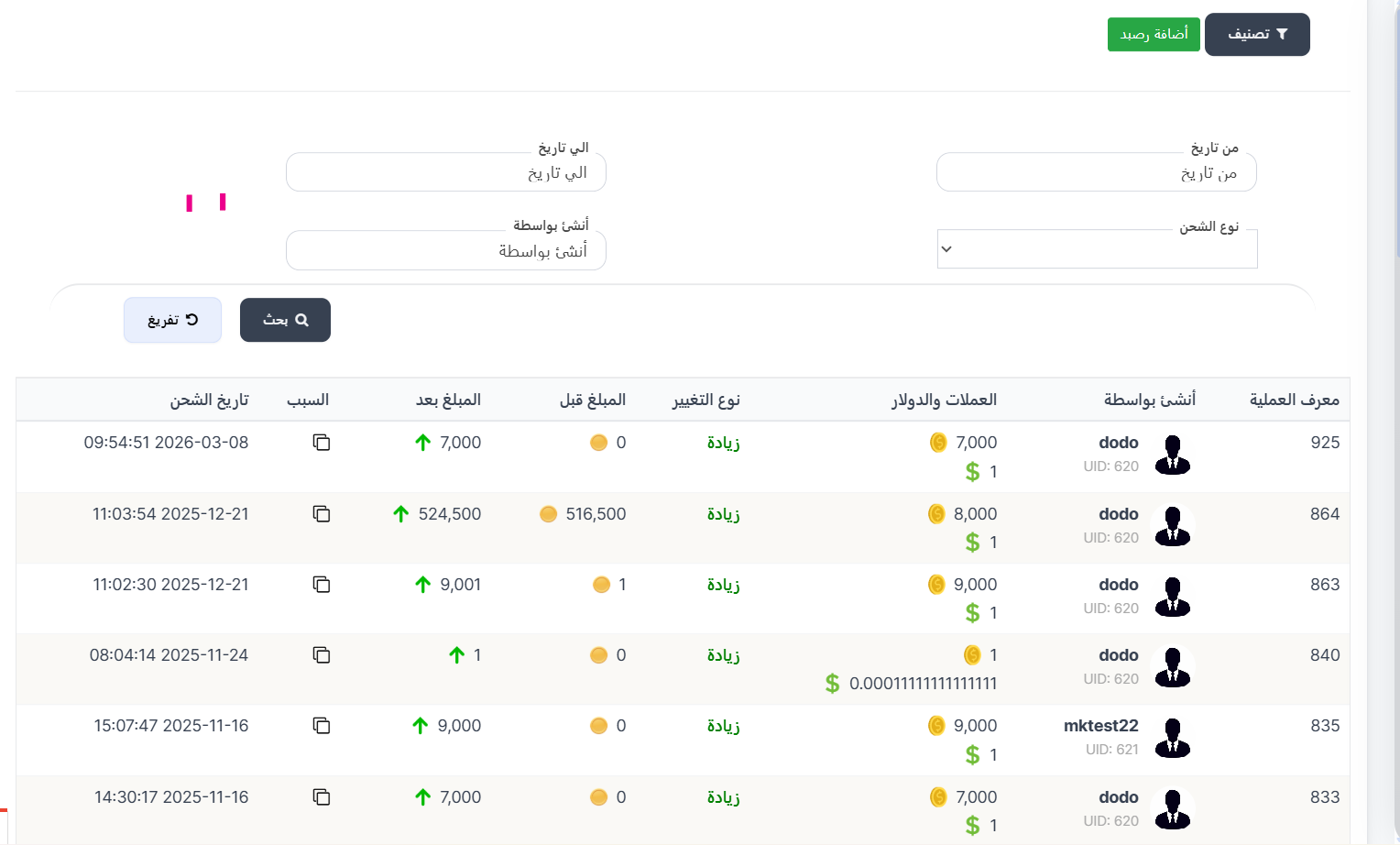
الأزرار في أعلى الصفحة:
- 🔘 تصنيف — لتصنيف وترتيب العمليات.
- إضافة رصيد 🟢 — لإضافة رصيد مباشرة من صفحة التقارير دون الحاجة للعودة لصفحة القائمة.
فلاتر البحث المتقدمة:
| الفلتر | الوصف |
|---|---|
| من تاريخ | حدد تاريخ بداية الفترة المطلوبة |
| إلى تاريخ | حدد تاريخ نهاية الفترة المطلوبة |
| نوع الشحن | تصفية حسب نوع العملية (زيادة / نقصان) |
| أنشئ بواسطة | تصفية حسب اسم المسؤول الذي قام بالعملية |
جدول سجل العمليات:
| العمود | الوصف |
|---|---|
| معرف العملية | رقم التعريف الفريد لكل عملية شحن |
| أنشئ بواسطة | اسم المسؤول الذي قام بتنفيذ عملية الشحن مع صورته ورقم المعرف (UID) |
| العملات والدولار | يعرض قيمة العملية بالعملات المعدنية (🪙) وما يعادلها بالدولار ($) |
| نوع التغيير | نوع العملية: زيادة (باللون الأخضر ⬆️) أو نقصان (باللون الأحمر ⬇️) |
| المبلغ قبل | رصيد مدير الدولة قبل تنفيذ العملية (🟡) |
| المبلغ بعد | رصيد مدير الدولة بعد تنفيذ العملية (⬆️ للزيادة / ⬇️ للنقصان) |
| السبب | سبب العملية الذي تم إدخاله عند الشحن، مع إمكانية نسخ السبب (📋) |
| تاريخ الشحن | تاريخ ووقت تنفيذ عملية الشحن بالتفصيل |
مثال عملي
في الصورة أعلاه، نرى أن المسؤول dodo (UID: 620) قام بعملية زيادة بقيمة 7,000 عملة (ما يعادل $1). كان رصيد مدير الدولة قبل العملية 0 وأصبح بعدها 7,000.
نصيحة
استخدم فلاتر البحث المتقدمة (نوع الشحن، أنشئ بواسطة، التاريخ) لتصفية العمليات بدقة وإعداد تقارير محددة.
ملخص سريع لرسوم الدول:
| الإجراء | الخطوات |
|---|---|
| شحن مدير دولة (إضافة رصيد) | نظام الشحن ← رسوم الدول ← ابحث عن مدير الدولة ← اضغط "إضافة رصيد" ← اختر "زيادة" ← حدد وحدة المبلغ ← أدخل المبلغ والسبب ← إرسال |
| خصم رصيد من مدير دولة | نظام الشحن ← رسوم الدول ← ابحث عن مدير الدولة ← اضغط "إضافة رصيد" ← اختر "نقصان" ← حدد وحدة المبلغ ← أدخل المبلغ والسبب ← إرسال |
| عرض تقارير الشحن | نظام الشحن ← رسوم الدول ← ابحث عن مدير الدولة ← اضغط "تقارير الشحن" ← استعرض سجل العمليات |
📊 رابعاً: تقارير الشحن
تقدم لك صفحة تقارير الشحن نظرة شاملة على جميع عمليات الشحن التي تمت في المنصة، مع إحصائيات إجمالية وفلاتر بحث متقدمة. تحتوي الصفحة على عدة تبويبات لعرض أنواع مختلفة من عمليات الشحن.
كيفية الوصول:
القائمة الجانبية ← نظام الشحن ← تقارير الشحن 🔗 افتح صفحة تقارير الشحن
التبويبات المتاحة:
تحتوي صفحة تقارير الشحن على التبويبات التالية:
| التبويب | الوصف |
|---|---|
| ➡️ شحن النظام | جميع عمليات الشحن التي تمت من خلال النظام (الأدمن) |
| ➡️ نشاط وكلات الشحن | نشاط وكلات الشحن من حيث الشحن والاستقبال |
| ➡️ شحن وكالات المضيفين | عمليات الشحن التي قامت بها وكالات المضيفين للمستخدمين أو الوكالات |
| ➡️ بوابات دفع | عمليات الشحن عبر بوابات الدفع |
| ➡️ اعادة الشحن للنفس | عمليات إعادة الشحن الذاتية |
| ➡️ تحويل الماس الى كوين | عمليات تحويل الماس إلى عملات |
التبويب الأول: شحن النظام
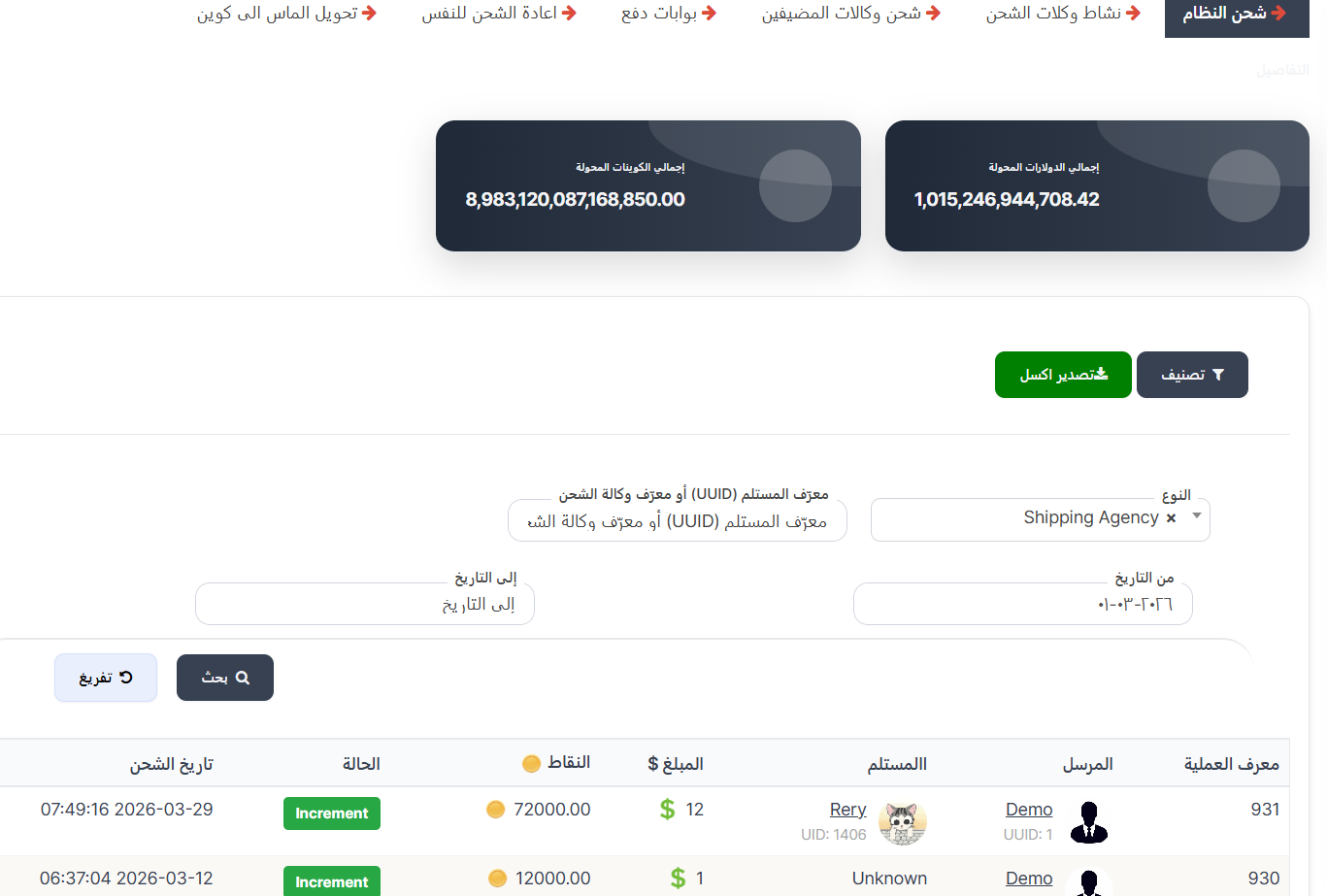
يعرض هذا التبويب جميع عمليات الشحن التي تمت من خلال النظام (بواسطة الأدمن/المسؤول). يحتوي على:
الإحصائيات الإجمالية:
في أعلى الصفحة تظهر بطاقتان إحصائيتان:
- إجمالي الدولارات المحولة — المبلغ الإجمالي بالدولار لجميع عمليات الشحن.
- إجمالي الكوينات المحولة — العدد الإجمالي للعملات المعدنية (Coins) التي تم شحنها.
الأزرار:
- 🔘 تصنيف — لفتح فلاتر البحث المتقدمة وتصنيف العمليات.
- 📤 تصدير اكسل — لتصدير بيانات التقرير إلى ملف Excel.
فلاتر البحث:
| الفلتر | الوصف |
|---|---|
| النوع | اختر نوع المستلم: User (مستخدم) أو Shipping Agency (وكالة شحن) |
| معرف المستلم (UUID) أو معرف وكالة الشحن | أدخل المعرف المميز (UUID) للمستلم أو معرف وكالة الشحن |
| من التاريخ | حدد تاريخ بداية الفترة المطلوبة |
| إلى التاريخ | حدد تاريخ نهاية الفترة المطلوبة |
جدول العمليات:
| العمود | الوصف |
|---|---|
| معرف العملية | رقم التعريف الفريد لكل عملية شحن |
| المرسل | اسم المسؤول الذي أرسل الشحنة مع صورته ورقم المعرف (UUID) |
| المستلم | اسم المستلم (مستخدم أو وكالة شحن) مع صورته ورقم المعرف (UID) |
| المبلغ $ | قيمة العملية بالدولار الأمريكي |
| النقاط 🪙 | عدد العملات المعدنية (Coins) |
| الحالة | حالة العملية: Increment (زيادة باللون الأخضر) |
| تاريخ الشحن | تاريخ ووقت تنفيذ العملية |
التبويب الثاني: نشاط وكلات الشحن
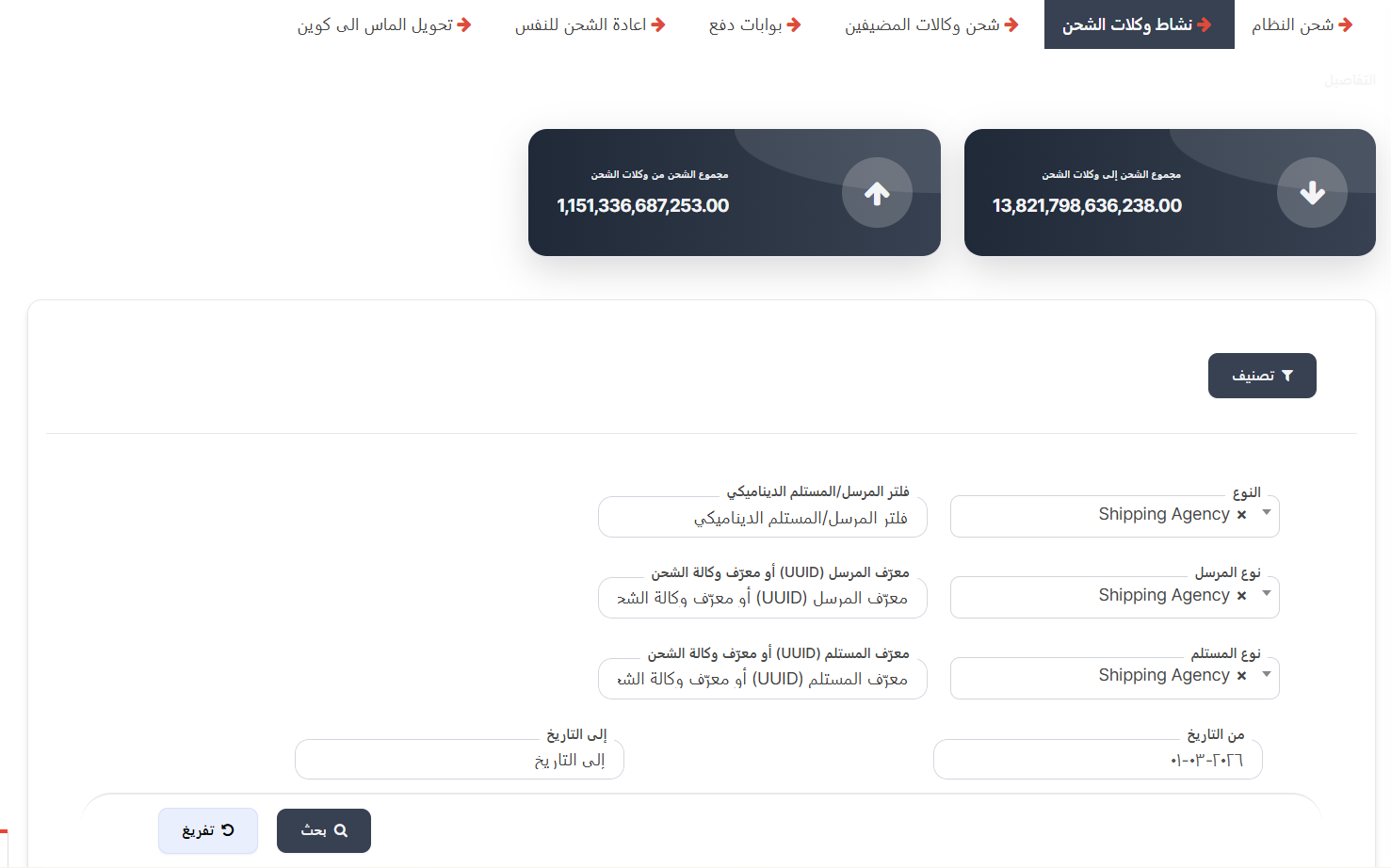
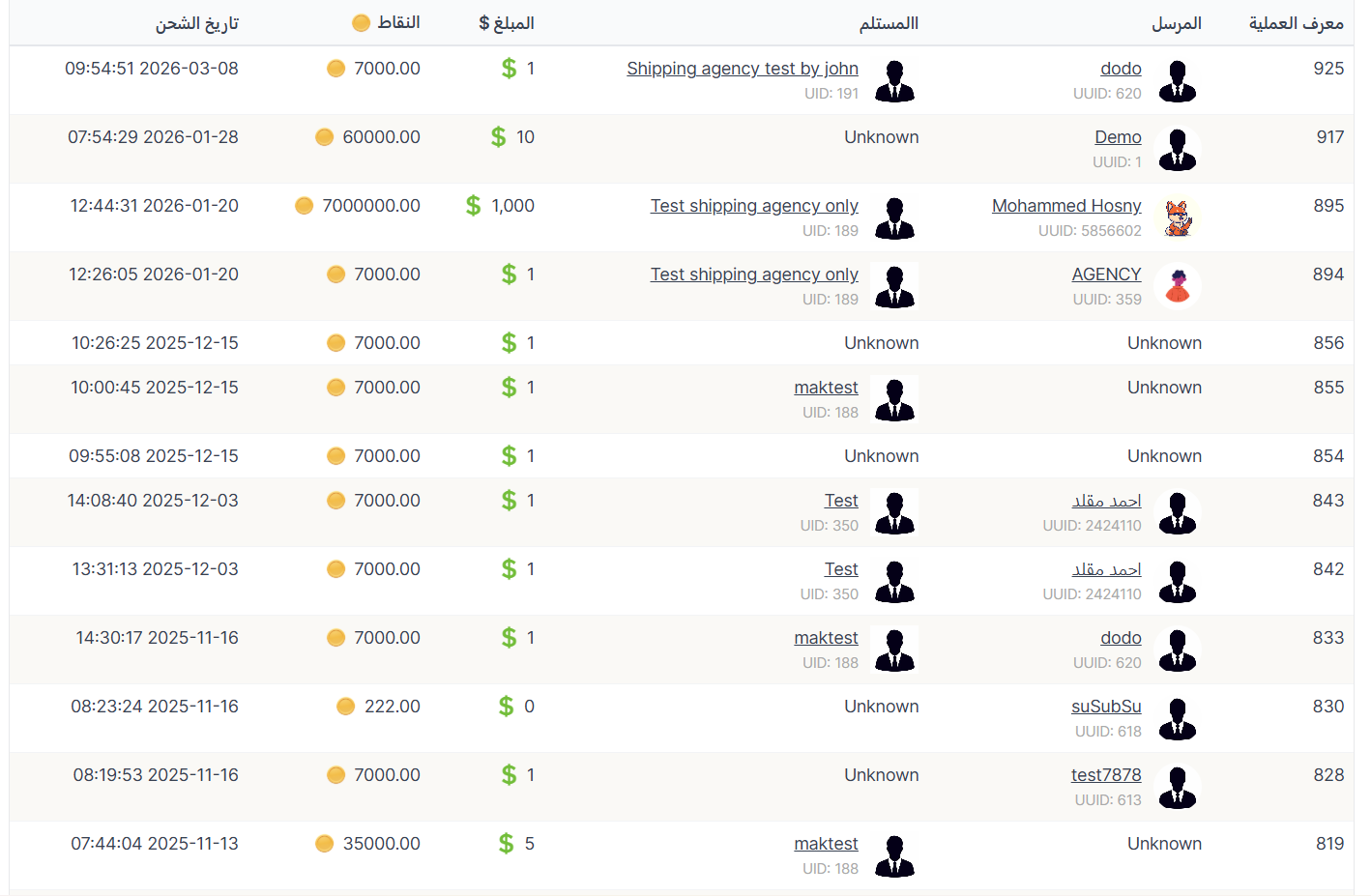
يعرض هذا التبويب جميع عمليات الشحن المتعلقة بـ وكلات الشحن سواء كانت مرسلة أو مستقبلة.
الإحصائيات الإجمالية:
- مجموع الشحن إلى وكلات الشحن ⬇️ — إجمالي المبالغ التي تم شحنها إلى وكلات الشحن.
- مجموع الشحن من وكلات الشحن ⬆️ — إجمالي المبالغ التي تم شحنها من وكلات الشحن (للمستخدمين أو الوكالات الأخرى).
فلاتر البحث المتقدمة:
عند الضغط على زر 🔘 تصنيف تظهر لك فلاتر البحث المتقدمة التالية:
| الفلتر | الوصف |
|---|---|
| النوع | اختر نوع البحث: Shipping Agency (وكالة شحن) أو User (مستخدم) |
| فلتر المرسل/المستلم الديناميكي | حقل بحث ديناميكي يتغير حسب النوع المحدد |
| نوع المرسل | تحديد نوع المرسل: Shipping Agency أو User |
| معرف المرسل (UUID) أو معرف وكالة الشحن | أدخل معرف المرسل |
| نوع المستلم | تحديد نوع المستلم: Shipping Agency أو User |
| معرف المستلم (UUID) أو معرف وكالة الشحن | أدخل معرف المستلم |
| من التاريخ | حدد تاريخ بداية الفترة المطلوبة |
| إلى التاريخ | حدد تاريخ نهاية الفترة المطلوبة |
جدول العمليات:
| العمود | الوصف |
|---|---|
| معرف العملية | رقم التعريف الفريد لكل عملية شحن |
| المرسل | اسم المرسل (مسؤول أو وكالة) مع صورته ورقم المعرف (UUID) |
| المستلم | اسم المستلم (وكالة شحن أو مستخدم) مع صورته ورقم المعرف (UID) |
| المبلغ $ | قيمة العملية بالدولار الأمريكي |
| النقاط 🪙 | عدد العملات المعدنية (Coins) |
| تاريخ الشحن | تاريخ ووقت تنفيذ العملية |
التبويب الثالث: شحن وكالات المضيفين
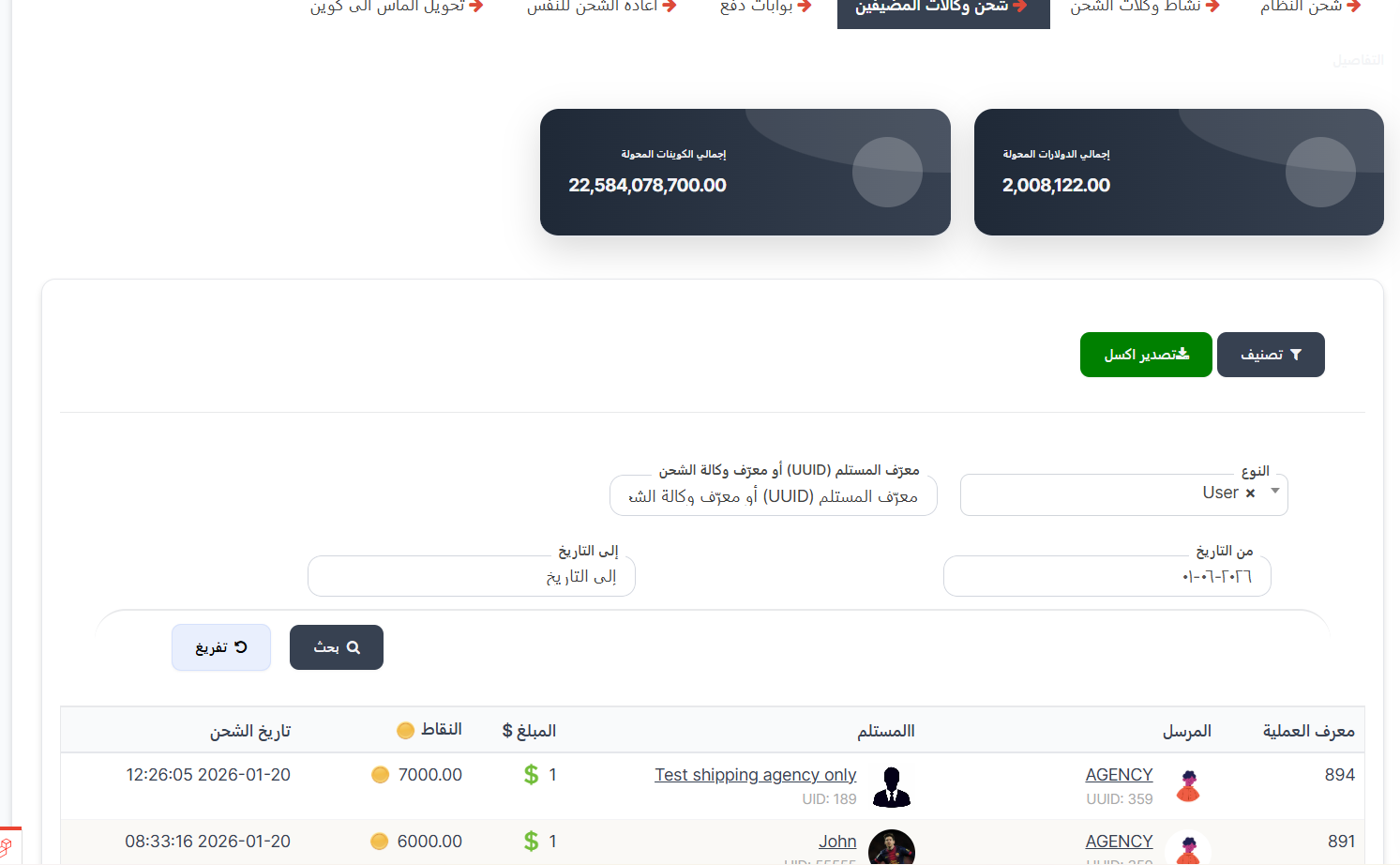
يعرض هذا التبويب عمليات الشحن التي قامت بها وكالات المضيفين سواء لوكالات شحن أو لمستخدمين.
الإحصائيات الإجمالية:
- إجمالي الدولارات المحولة — المبلغ الإجمالي بالدولار لعمليات شحن وكالات المضيفين.
- إجمالي الكوينات المحولة — العدد الإجمالي للعملات المعدنية.
الأزرار:
- 🔘 تصنيف — لفتح فلاتر البحث المتقدمة.
- 📤 تصدير اكسل — لتصدير بيانات التقرير إلى ملف Excel.
فلاتر البحث:
| الفلتر | الوصف |
|---|---|
| النوع | اختر نوع المستلم: User (مستخدم) أو Shipping Agency (وكالة شحن) |
| معرف المستلم (UUID) أو معرف وكالة الشحن | أدخل المعرف المميز للمستلم أو معرف وكالة الشحن |
| من التاريخ | حدد تاريخ بداية الفترة المطلوبة |
| إلى التاريخ | حدد تاريخ نهاية الفترة المطلوبة |
جدول العمليات:
| العمود | الوصف |
|---|---|
| معرف العملية | رقم التعريف الفريد لكل عملية شحن |
| المرسل | اسم الوكالة المرسلة مع صورتها ورقم المعرف (UUID) |
| المستلم | اسم المستلم (مستخدم أو وكالة) مع صورته ورقم المعرف (UID) |
| المبلغ $ | قيمة العملية بالدولار الأمريكي |
| النقاط 🪙 | عدد العملات المعدنية (Coins) |
| تاريخ الشحن | تاريخ ووقت تنفيذ العملية |
نصيحة
استخدم زر 📤 تصدير اكسل المتوفر في تبويبات "شحن النظام" و "شحن وكالات المضيفين" لتحميل بيانات التقارير كملف Excel لتحليلها أو أرشفتها.
التبويب الرابع: بوابات دفع
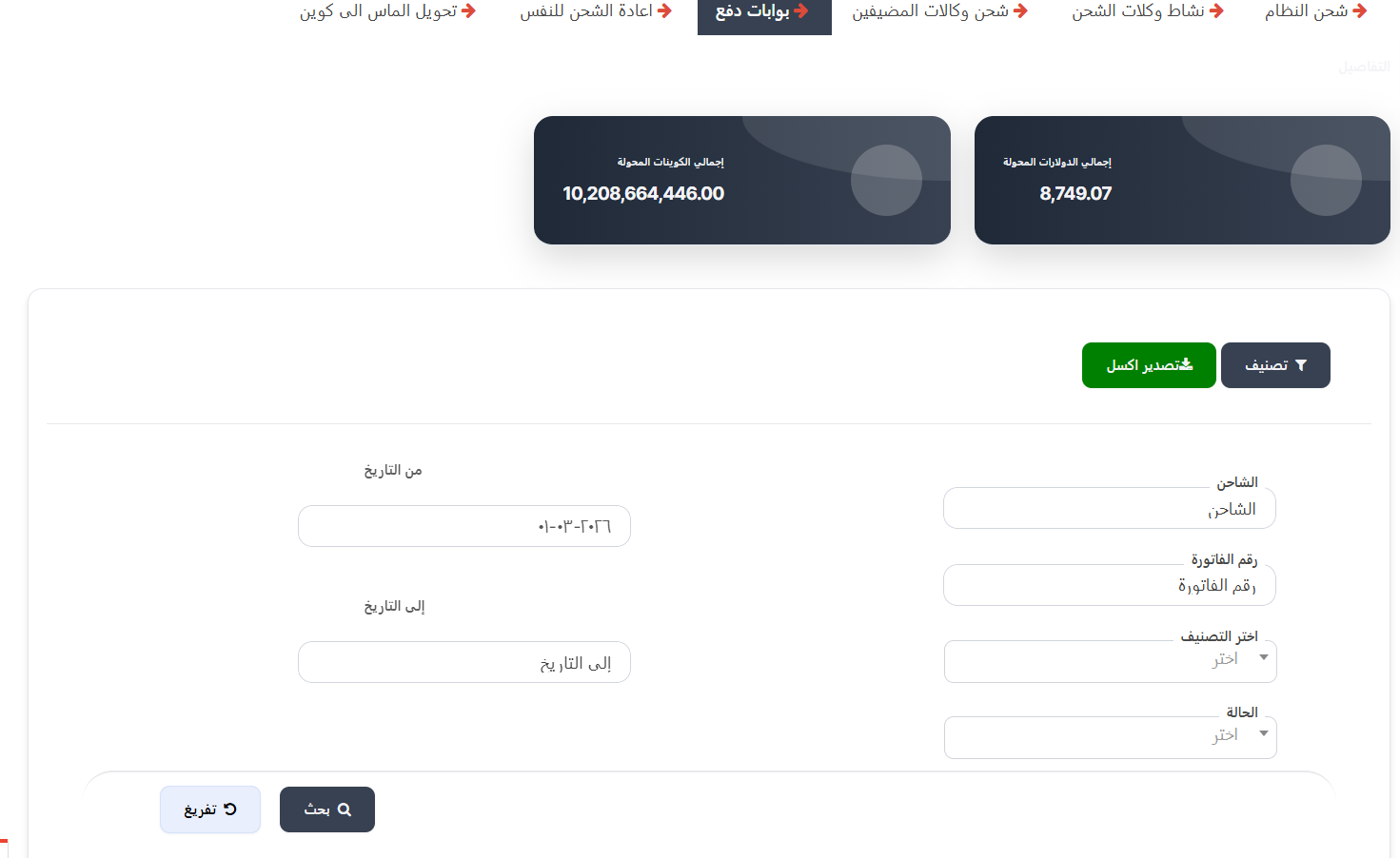
يعرض هذا التبويب جميع عمليات الشحن التي قام بها المستخدمون بأنفسهم عن طريق بوابات الدفع الإلكترونية (مثل Fawry، PayPal، PayTabs، وغيرها)، حيث يقوم المستخدم بتحويل دولارات إلى عملات (Coins) مباشرة من التطبيق.
الإحصائيات الإجمالية:
في أعلى الصفحة تظهر ثلاث بطاقات إحصائية:
- إجمالي الدولارات المحولة — المبلغ الإجمالي بالدولار لجميع عمليات الدفع.
- إجمالي الكوينات المحولة — العدد الإجمالي للعملات المعدنية (Coins) الناتجة عن عمليات الدفع.
- مجموع العمليات الناجحة 💲 — إجمالي مبلغ العمليات التي تمت بنجاح فقط.
الأزرار:
- 🔘 تصنيف — لفتح فلاتر البحث المتقدمة.
- 📤 تصدير اكسل — لتصدير بيانات التقرير إلى ملف Excel.
فلاتر البحث:
عند الضغط على زر 🔘 تصنيف تظهر لك فلاتر البحث التالية:
| الفلتر | الوصف |
|---|---|
| بوابة الدفع | اختر بوابة الدفع المحددة من القائمة المنسدلة (مثال: applepay، cashfree، codapay، fawry، google_pay، opay، paytabs، paypal، strip، sky_pay، utd_fawry، utd_paymob) |
| من التاريخ | حدد تاريخ بداية الفترة المطلوبة |
| إلى التاريخ | حدد تاريخ نهاية الفترة المطلوبة |
| الحالة | تصفية حسب حالة العملية (ناجحة أو فاشلة) |
جدول العمليات:
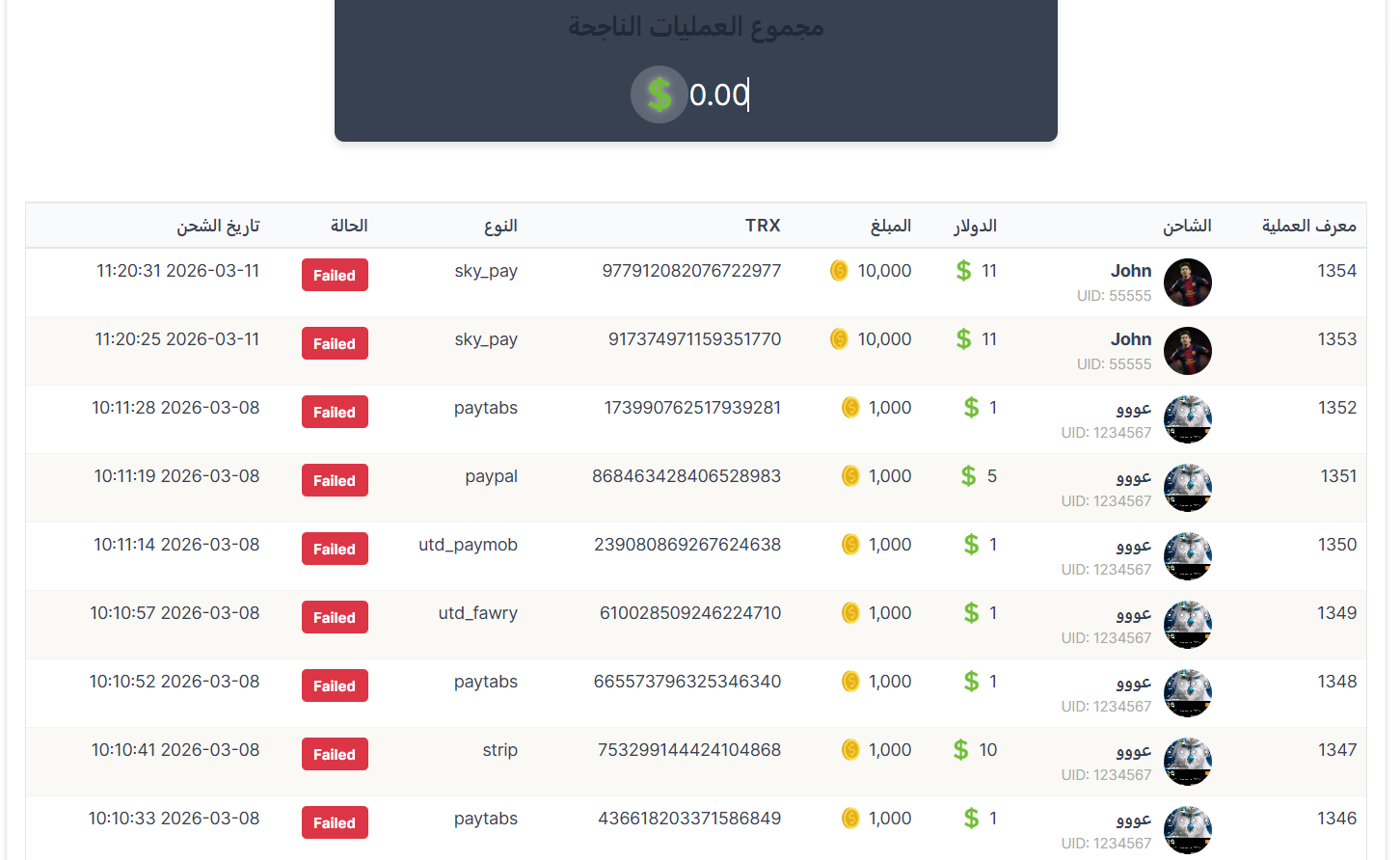
| العمود | الوصف |
|---|---|
| معرف العملية | رقم التعريف الفريد لكل عملية دفع |
| الشاحن | اسم المستخدم الذي قام بعملية الدفع مع صورته ورقم المعرف (UID) |
| الدولار | المبلغ المدفوع بالدولار الأمريكي ($) |
| المبلغ | عدد العملات المعدنية (Coins 🪙) المحولة |
| TRX | رقم المعاملة (Transaction ID) الخاص ببوابة الدفع |
| النوع | اسم بوابة الدفع المستخدمة (مثال: fawry، paypal، paytabs، strip، sky_pay، utd_fawry، utd_paymob) |
| الحالة | حالة العملية: Success ✅ (ناجحة باللون الأخضر) أو Failed ❌ (فاشلة باللون الأحمر) |
| تاريخ الشحن | تاريخ ووقت تنفيذ العملية |
ملاحظة
هذا التبويب يعرض عمليات الشحن التي قام بها المستخدمون بأنفسهم من خلال التطبيق باستخدام بوابات الدفع المختلفة، وليست عمليات الشحن اليدوية من قِبل الأدمن.
نصيحة
استخدم فلتر الحالة لتصفية العمليات الناجحة فقط أو الفاشلة فقط، وفلتر بوابة الدفع لعرض عمليات بوابة دفع محددة مثل Fawry أو PayPal.
التبويب السادس: تحويل الماس إلى كوين
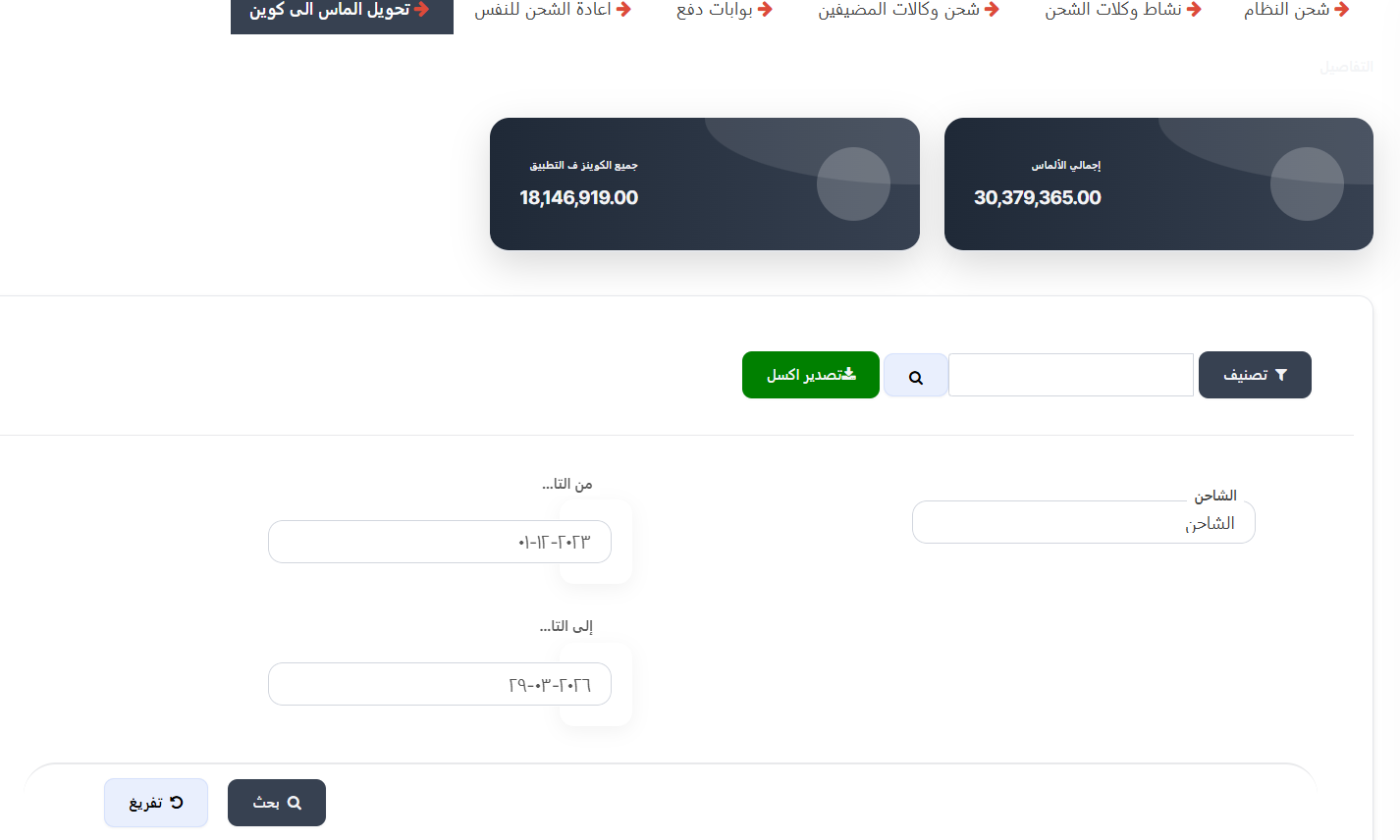
يعرض هذا التبويب جميع عمليات تحويل الماس إلى عملات (Coins) التي قام بها المستخدمون من خلال التطبيق. يمكن للمستخدم تحويل الماس 💎 الذي حصل عليه (من الهدايا أو الأنشطة) إلى عملات معدنية (Coins 🪙) يستخدمها في التطبيق.
الإحصائيات الإجمالية:
في أعلى الصفحة تظهر بطاقتان إحصائيتان:
- إجمالي الألماس 💎 — العدد الإجمالي للألماس الذي تم تحويله في جميع العمليات.
- جميع الكوينز في التطبيق 🪙 — العدد الإجمالي للعملات المعدنية الناتجة عن عمليات التحويل.
الأزرار:
- 🔘 تصنيف — لفتح فلاتر البحث المتقدمة.
- 📤 تصدير اكسل — لتصدير بيانات التقرير إلى ملف Excel.
- 🔍 بحث سريع — حقل بحث سريع بجانب زر التصنيف.
فلاتر البحث:
عند الضغط على زر 🔘 تصنيف تظهر لك فلاتر البحث التالية:
| الفلتر | الوصف |
|---|---|
| الشاحن | البحث باسم أو معرف المستخدم الذي قام بعملية التحويل |
| من التاريخ | حدد تاريخ بداية الفترة المطلوبة |
| إلى التاريخ | حدد تاريخ نهاية الفترة المطلوبة |
بعد إدخال بيانات البحث، اضغط على زر 🔍 بحث لعرض النتائج، أو زر 🔄 تفريغ لمسح الفلاتر.
جدول العمليات:
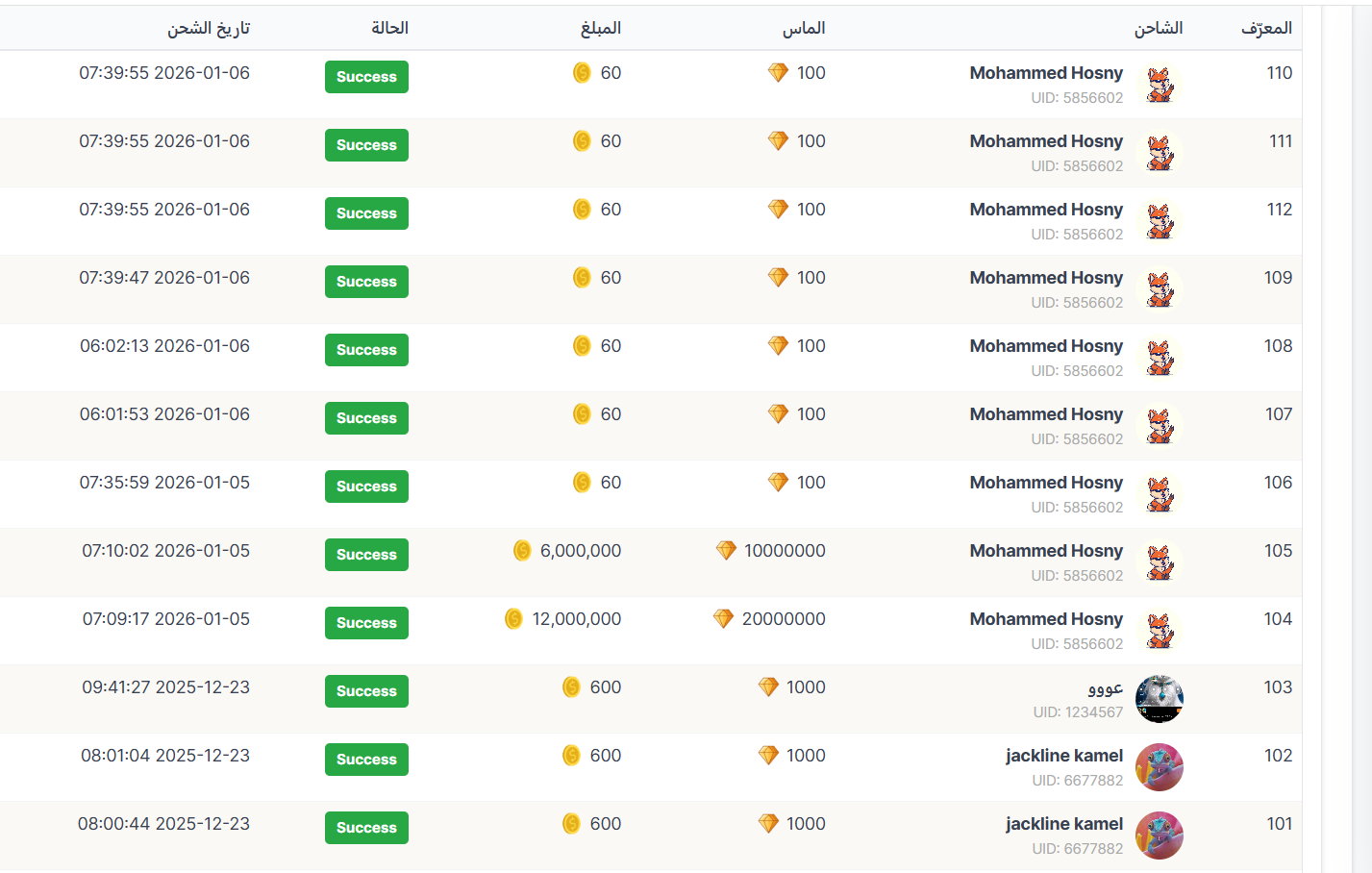
| العمود | الوصف |
|---|---|
| المعرف | رقم التعريف الفريد لكل عملية تحويل |
| الشاحن | اسم المستخدم الذي قام بعملية التحويل مع صورته ورقم المعرف (UID) |
| الماس 💎 | عدد الماسات التي تم تحويلها |
| المبلغ 🪙 | عدد العملات المعدنية (Coins) الناتجة عن التحويل |
| الحالة | حالة العملية: Success ✅ (ناجحة باللون الأخضر) |
| تاريخ الشحن | تاريخ ووقت تنفيذ عملية التحويل |
ملاحظة
سعر التحويل من الماس إلى العملات يتم تحديده وفقًا للإعدادات المحددة في النظام. في هذا المثال، كل 100 ماسة 💎 يتم تحويلها إلى 60 عملة 🪙.
ملاحظة
يمكنك التنقل بين التبويبات بالضغط على اسم التبويب في الأعلى. التبويب النشط يظهر بخلفية مميزة.