🚫 حظر المستخدمين
مقدمة
صفحة حظر المستخدمين تُمكّنك من تقييد أو منع المستخدمين المخالفين من استخدام التطبيق بشكل كامل أو جزئي. يمكنك إنشاء أنواع متعددة من الحظر لنفس المستخدم في نفس الوقت — سواء حظر شامل أو حظر من إجراء معين فقط (مثل منع دخول الغرف أو إرسال الهدايا).
كيفية الوصول
**القائمة الجانبية ← المستخدمين ← حظر **
أزرار الصفحة الرئيسية
في أعلى الصفحة تجد ثلاثة أزرار رئيسية:
| الزر | الوصف |
|---|---|
| 🔽 تصنيف | تصفية وترتيب قائمة المحظورين حسب معايير مختلفة |
| إنشاء حظر | فتح نموذج إنشاء حظر جديد لمستخدم |
| إزالة الحظر | إزالة حظر قائم عن مستخدم محدد |
البحث والتصفية
يمكنك البحث عن مستخدم محظور باستخدام الحقول التالية:
| الحقل | الوصف |
|---|---|
| ID | البحث برقم المعرّف الفريد للمستخدم في النظام |
| معرف مميز | البحث بالمعرّف المميز (UUID) للمستخدم |
أزرار البحث:
| الزر | الوصف |
|---|---|
| 🔍 بحث | تنفيذ البحث بالمعايير المحددة |
| ↺ تفريغ | إعادة تعيين حقول البحث وعرض جميع المحظورين |
جدول المحظورين
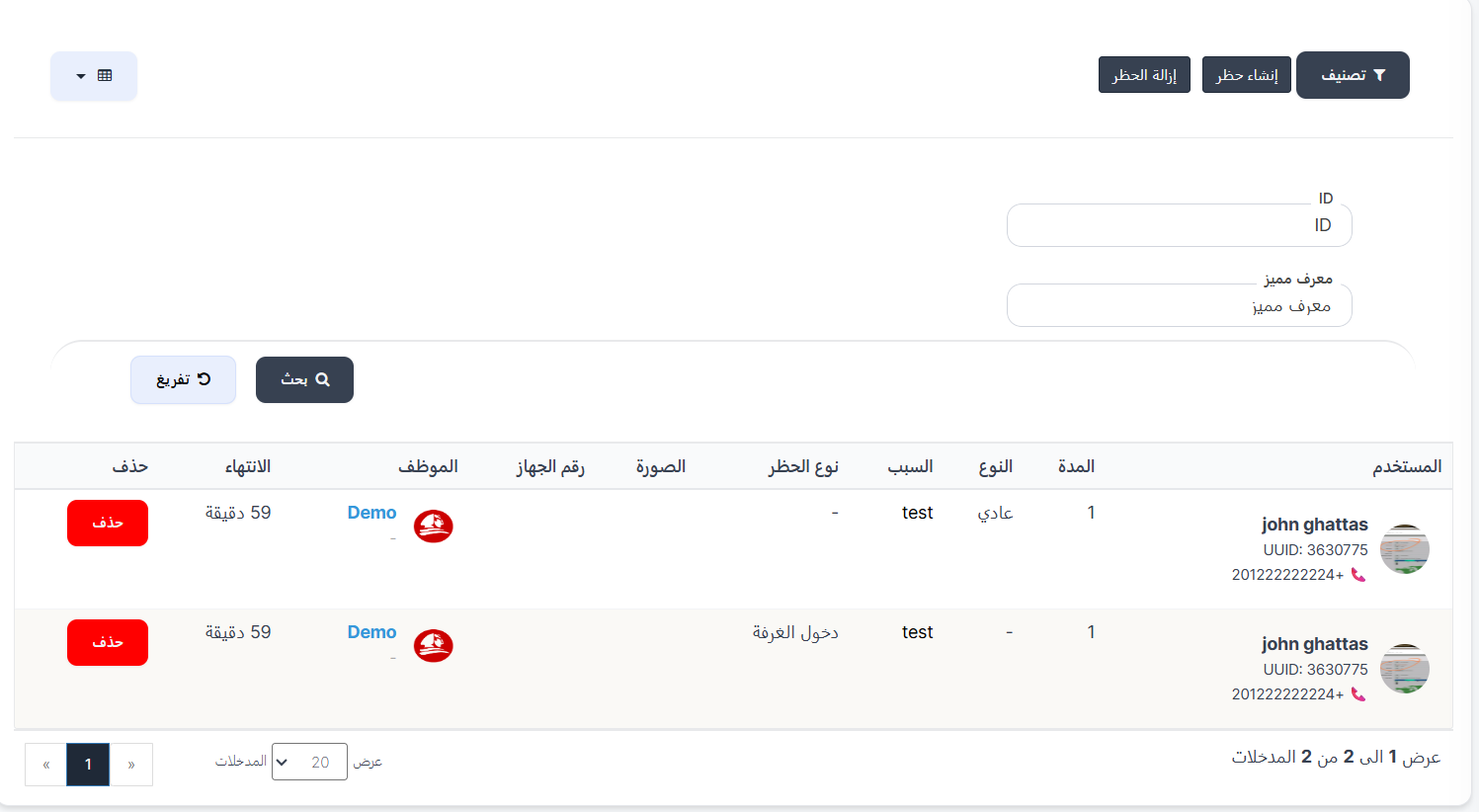
يعرض الجدول جميع عمليات الحظر النشطة مع الأعمدة التالية:
| العمود | الوصف |
|---|---|
| المستخدم | اسم المستخدم المحظور مع UUID ورقم الهاتف |
| المدة | مدة الحظر (بالساعات) |
| النوع | نوع الحظر: عادي، عنوان IP، أو جهاز |
| السبب | سبب الحظر الذي تم إدخاله عند الإنشاء |
| نوع الحظر | الإجراء المحظور (مثل: دخول الغرفة، إرسال هدية) أو - للحظر الشامل |
| الصورة | صورة أو لقطة شاشة مرفقة كدليل (إن وُجدت) |
| رقم الجهاز | معرّف الجهاز المحظور (في حالة حظر الجهاز) |
| الموظف | اسم المسؤول الذي قام بتنفيذ الحظر |
| الانتهاء | الوقت المتبقي لانتهاء الحظر |
| حذف | زر لحذف/إلغاء الحظر |
ملاحظة
يمكن أن يظهر نفس المستخدم أكثر من مرة في الجدول إذا كان عليه أكثر من نوع حظر في نفس الوقت. مثلاً: حظر عادي + حظر من دخول الغرفة.
إنشاء حظر جديد
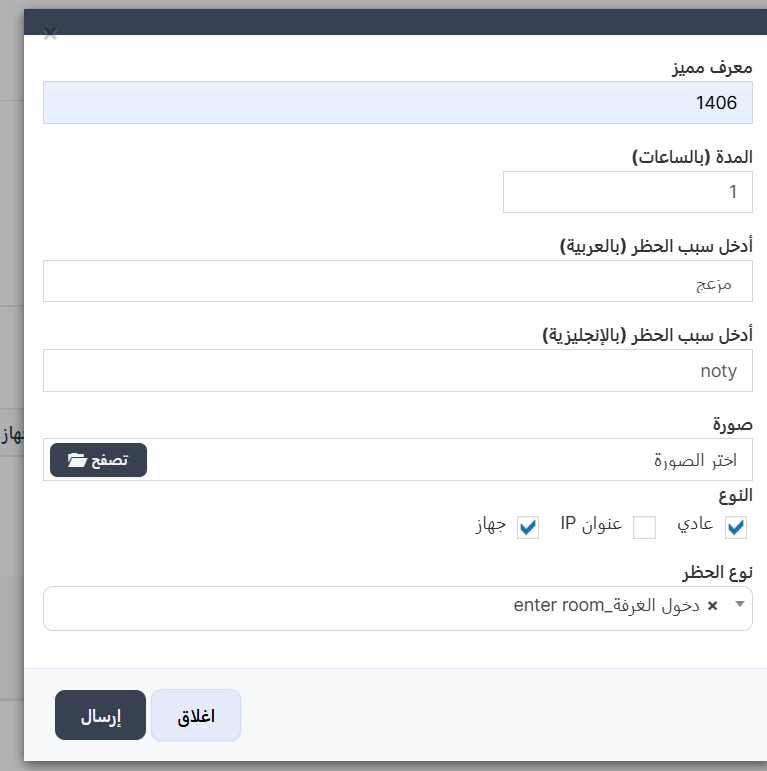
عند الضغط على زر "إنشاء حظر"، تظهر نافذة منبثقة تحتوي على النموذج التالي:
الحقول المطلوبة:
| الحقل | الوصف | مطلوب |
|---|---|---|
| معرف مميز | أدخل المعرّف المميز (UUID) للمستخدم المراد حظره | ✅ |
| المدة (بالساعات) | أدخل مدة الحظر بالساعات (مثال: 24 = يوم واحد، 168 = أسبوع) | ✅ |
| سبب الحظر (بالعربية) | اكتب سبب الحظر باللغة العربية — يظهر للمستخدم في التطبيق | ✅ |
| سبب الحظر (بالإنجليزية) | اكتب سبب الحظر باللغة الإنجليزية — يظهر للمستخدم في التطبيق | ✅ |
| صورة | رفع صورة أو لقطة شاشة كدليل على المخالفة (اختياري) | ⚪ |
| النوع | اختيار نوع الحظر (يمكن اختيار أكثر من نوع) — انظر التفاصيل أدناه | ✅ |
| نوع الحظر | اختيار الإجراء المحدد المراد حظره — انظر التفاصيل أدناه | ⚪ |
أزرار النموذج:
| الزر | الوصف |
|---|---|
| إرسال | تأكيد وتنفيذ الحظر |
| اغلاق | إلغاء العملية وإغلاق النافذة بدون حظر |
أنواع الحظر (النوع)
عند إنشاء حظر، يمكنك اختيار نوع واحد أو أكثر من الأنواع التالية في نفس الوقت:
| النوع | الوصف | التأثير |
|---|---|---|
| ✅ عادي | حظر الحساب مباشرةً | يتم حظر حساب المستخدم فقط. إذا سجّل الدخول من جهاز آخر أو IP آخر، سيظل محظورًا بهذا الحساب |
| ✅ عنوان IP | حظر بعنوان الـ IP | يتم حظر عنوان الإنترنت (IP) الخاص بالمستخدم. أي حساب يستخدم نفس الـ IP سيتأثر بالحظر |
| ✅ جهاز | حظر الجهاز | يتم حظر الجهاز نفسه. حتى لو أنشأ المستخدم حسابًا جديدًا على نفس الجهاز، سيظل محظورًا |
نصيحة
يمكنك تفعيل أكثر من نوع في نفس الوقت لتشديد الحظر. مثلاً:
- ✅ عادي + جهاز = حظر الحساب + حظر الجهاز (لمنع إنشاء حساب جديد من نفس الجهاز)
- ✅ عادي + عنوان IP + جهاز = حظر شامل على كل المستويات
نوع الحظر (حظر إجراء محدد)
هذا الحقل يحدد ما هو الإجراء المحظور على المستخدم. يمكنك اختيار:
- حظر شامل — إذا لم تختر أي نوع حظر محدد (يبقى الحقل فارغ
-)، يتم حظر المستخدم من التطبيق بالكامل. - حظر إجراء محدد — اختيار إجراء معين فقط لمنع المستخدم من فعله، مع السماح له باستخدام باقي التطبيق.
أنواع الحظر المتاحة:
| نوع الحظر | الوصف | ماذا يحدث للمستخدم |
|---|---|---|
| ارسال هدية (send gift) | حظر من إرسال الهدايا | المستخدم لا يستطيع إرسال أي هدايا لمستخدمين آخرين، لكن يمكنه استقبال الهدايا واستخدام باقي التطبيق |
| دخول الغرفة (enter room) | حظر من دخول الغرف | المستخدم لا يستطيع الدخول لأي غرفة صوتية/بث مباشر، لكن يمكنه استخدام باقي ميزات التطبيق |
| يصل الميكروفون (up microphone) | حظر من استخدام الميكروفون | المستخدم يمكنه دخول الغرف كمستمع فقط، لكن لا يستطيع فتح الميكروفون أو التحدث |
| طلب الانضمام الى وكالة (join agency request) | حظر من طلب الانضمام لوكالة | المستخدم لا يستطيع إرسال طلب انضمام لأي وكالة |
| شراء VIP (buy vip) | حظر من شراء عضوية VIP | المستخدم لا يستطيع شراء أو تجديد العضوية المميزة (VIP) |
| طلب الانضمام الى عائلة (join family) | حظر من الانضمام لعائلة | المستخدم لا يستطيع إرسال طلب انضمام لأي عائلة |
هام: الحظر المتعدد
يمكنك إنشاء أكثر من حظر لنفس المستخدم في نفس الوقت! مثلاً:
- حظر أول: منع دخول الغرفة لمدة 24 ساعة
- حظر ثاني: منع إرسال الهدايا لمدة 48 ساعة
كل حظر يعمل بشكل مستقل عن الآخر — بمدة مختلفة وسبب مختلف.
خطوات إنشاء حظر
الخطوة 1: فتح نموذج الحظر
اضغط على زر "إنشاء حظر" في أعلى الصفحة.
الخطوة 2: إدخال معرف المستخدم
أدخل المعرف المميز (UUID) للمستخدم المراد حظره.
الخطوة 3: تحديد المدة
أدخل مدة الحظر بالساعات:
| المدة | القيمة بالساعات |
|---|---|
| ساعة واحدة | 1 |
| يوم واحد | 24 |
| 3 أيام | 72 |
| أسبوع | 168 |
| شهر | 720 |
| سنة | 8760 |
الخطوة 4: كتابة سبب الحظر
اكتب سبب الحظر بـ اللغتين العربية والإنجليزية. هذا السبب يظهر للمستخدم عند محاولة استخدام التطبيق.
الخطوة 5: رفع صورة (اختياري)
إذا كان لديك دليل (لقطة شاشة مثلاً)، اضغط "تصفح" لرفع الصورة.
الخطوة 6: اختيار نوع الحظر
حدد نوع الحظر:
- عادي ← حظر الحساب
- عنوان IP ← حظر الـ IP
- جهاز ← حظر الجهاز
- أو مزيج منهم للتشديد
الخطوة 7: اختيار الإجراء المحظور (اختياري)
من قائمة "نوع الحظر" المنسدلة:
- اتركها فارغة ← حظر شامل (المستخدم لا يستطيع فعل أي شيء)
- اختر إجراء محدد ← حظر جزئي (المستخدم محظور من هذا الإجراء فقط)
الخطوة 8: التأكيد
اضغط "إرسال" لتنفيذ الحظر.
مثال عملي: حظر متعدد
في المثال التالي، المستخدم john ghattas (UUID: 3630775) عليه حظران في نفس الوقت:
| # | النوع | نوع الحظر | السبب | المدة المتبقية | الموظف |
|---|---|---|---|---|---|
| 1 | عادي | - (شامل) |
test | 59 دقيقة | Demo |
| 2 | - |
دخول الغرفة | test | 59 دقيقة | Demo |
هذا يعني:
- ✅ الحظر الأول: حظر شامل عادي — المستخدم محظور من التطبيق بالكامل
- ✅ الحظر الثاني: حظر من دخول الغرفة فقط — حتى بعد انتهاء الحظر الشامل، سيظل ممنوعًا من دخول الغرف إذا كان هذا الحظر لا يزال ساريًا
حذف/إلغاء الحظر
لإلغاء حظر مستخدم:
- ابحث عن المستخدم في جدول المحظورين باستخدام ID أو المعرف المميز
- اضغط على زر "حذف" (الأحمر) في عمود الحذف بجانب الحظر المراد إلغاؤه
- سيتم إزالة هذا الحظر فورًا
أو يمكنك استخدام زر "إزالة الحظر" في أعلى الصفحة لإزالة جميع أنواع الحظر عن مستخدم.
ملاحظة
- حذف حظر واحد لا يحذف الحظر الآخر. إذا كان عليه حظران، يجب حذف كل واحد على حدة.
- الحظر ينتهي تلقائيًا بعد انتهاء المدة المحددة بدون تدخل منك.
نصائح مهمة
أفضل الممارسات
- اكتب السبب بوضوح — السبب يظهر للمستخدم، فاحرص على أن يكون مفهومًا ومهنيًا.
- استخدم الحظر الجزئي عندما يكون الهدف منع سلوك محدد بدلاً من حظر المستخدم بالكامل.
- ارفق صورة كدليل — هذا يساعد في المراجعة لاحقًا ويوثق سبب الحظر.
- استخدم حظر الجهاز + IP للمستخدمين الذين يكررون المخالفات بحسابات متعددة.
تحذير
- الحظر بـ عنوان IP قد يؤثر على مستخدمين آخرين يتشاركون نفس الشبكة (مثل WiFi عام).
- تأكد من إدخال المعرف المميز الصحيح قبل تنفيذ الحظر لتجنب حظر مستخدم بالخطأ.
🚪 إغلاق الغرف
تتيح لك صفحة إغلاق الغرف إغلاق غرف المستخدمين (الصوتية أو البث المباشر) لفترة زمنية محددة. يتم الإغلاق عن طريق إدخال المعرّف المميز (UUID) لصاحب الغرفة، وتحديد نوع الغرفة والمدة.
كيفية الوصول:
القائمة الجانبية ← اوامر سريعة ** ← إغلاق الغرف**
محتويات الصفحة:
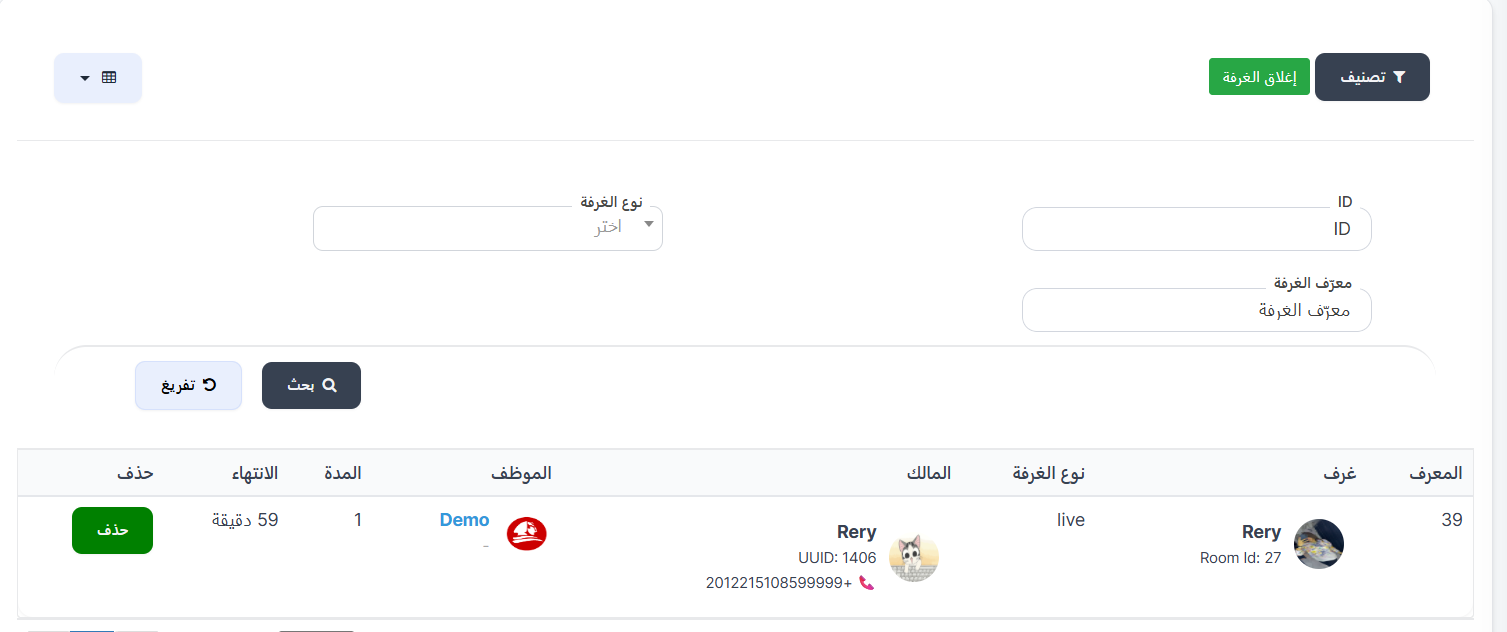
عند فتح الصفحة، ستجد أزرار التصنيف والإغلاق في الأعلى، وفلاتر البحث ثم جدول الغرف المغلقة في الأسفل.
الأزرار في أعلى الصفحة:
- 🔘 تصنيف — لفتح فلاتر البحث والتصنيف.
- 🚪 إغلاق الغرفة 🟢 — لفتح نموذج إغلاق غرفة جديدة.
فلاتر البحث:
يمكنك البحث عن غرفة مغلقة باستخدام الفلاتر التالية:
| الفلتر | الوصف |
|---|---|
| ID | البحث برقم المعرّف الفريد لعملية الإغلاق |
| نوع الغرفة | تصفية حسب نوع الغرفة من القائمة المنسدلة (اختر) |
| معرّف الغرفة | البحث بمعرّف الغرفة (Room ID) |
- 🔍 بحث — لتطبيق الفلاتر وعرض النتائج.
- 🔄 تفريغ — لمسح الفلاتر وإعادة عرض جميع الغرف المغلقة.
جدول الغرف المغلقة:
يعرض الجدول جميع الغرف المغلقة حاليًا مع التفاصيل التالية:
| العمود | الوصف |
|---|---|
| المعرف | رقم التعريف الفريد لعملية الإغلاق |
| غرف | اسم الغرفة وصورتها مع معرّف الغرفة (Room Id) |
| نوع الغرفة | نوع الغرفة: live (بث مباشر) أو صوت (غرفة صوتية) |
| المالك | صاحب الغرفة — اسمه، المعرّف المميز (UUID)، ورقم الهاتف 📞 |
| الموظف | اسم المسؤول الذي قام بإغلاق الغرفة (مع صورته) |
| المدة | مدة الإغلاق (بالساعات) |
| الانتهاء | الوقت المتبقي لانتهاء فترة الإغلاق (مثال: 59 دقيقة) |
| حذف | زر حذف 🟢 لإلغاء الإغلاق وإعادة فتح الغرفة فوراً |
إغلاق غرفة جديدة:
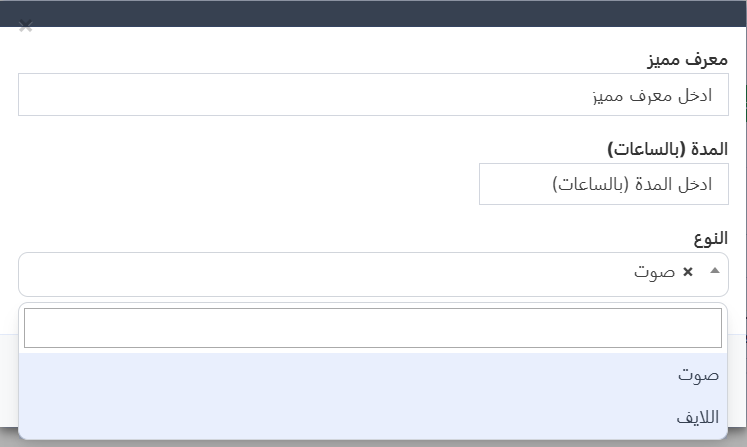
عند الضغط على زر 🚪 إغلاق الغرفة، تظهر نافذة منبثقة تحتوي على النموذج التالي:
حقول النموذج:
| الحقل | الوصف | مطلوب |
|---|---|---|
| معرف مميز | أدخل المعرّف المميز (UUID) لصاحب الغرفة المراد إغلاقها | ✅ |
| المدة (بالساعات) | أدخل مدة الإغلاق بالساعات (مثال: 1 = ساعة، 24 = يوم) | ✅ |
| النوع | اختر نوع الغرفة من القائمة المنسدلة: صوت (غرفة صوتية) أو اللايف (بث مباشر) | ✅ |
أنواع الغرف:
| النوع | الوصف |
|---|---|
| صوت 🎙️ | غرفة صوتية — غرفة محادثة صوتية جماعية |
| اللايف 📺 | بث مباشر — غرفة بث مباشر (Live) |
خطوات إغلاق الغرفة:
- اضغط على زر "إغلاق الغرفة" 🟢 في أعلى الصفحة.
- أدخل المعرّف المميز — أدخل UUID صاحب الغرفة (مثال: 1406).
- أدخل المدة بالساعات — حدد مدة الإغلاق (مثال: 1 = ساعة واحدة).
- اختر النوع — حدد صوت أو اللايف من القائمة المنسدلة.
- اضغط إرسال ✅ لتنفيذ الإغلاق.
مثال عملي
لإغلاق غرفة البث المباشر للمستخدم Rery (UUID: 1406) لمدة ساعة واحدة:
- اضغط إغلاق الغرفة.
- معرف مميز: أدخل 1406.
- المدة (بالساعات): أدخل 1.
- النوع: اختر اللايف.
- اضغط إرسال.
سيتم إغلاق غرفة البث المباشر الخاصة بالمستخدم Rery لمدة ساعة واحدة. ستظهر في الجدول مع عداد تنازلي للوقت المتبقي.
إعادة فتح غرفة مغلقة (حذف الإغلاق):
لإلغاء إغلاق غرفة وإعادة فتحها قبل انتهاء المدة:
- ابحث عن الغرفة في الجدول باستخدام ID أو معرّف الغرفة.
- اضغط على زر "حذف" 🟢 في عمود الحذف بجانب الغرفة المطلوبة.
- سيتم إلغاء الإغلاق فوراً والسماح لصاحب الغرفة باستخدامها مرة أخرى.
ملاحظة
- الإغلاق ينتهي تلقائيًا بعد انقضاء المدة المحددة بدون تدخل منك.
- يمكنك إغلاق كلا النوعين (صوت + لايف) لنفس المستخدم عن طريق إنشاء عمليتي إغلاق منفصلتين.
تنبيه
- تأكد من إدخال المعرّف المميز الصحيح لصاحب الغرفة وليس معرّف الغرفة نفسها.
- إغلاق الغرفة يؤثر على جميع المستخدمين الموجودين فيها — سيتم إخراج الجميع وإغلاق الغرفة.
ملخص سريع لإغلاق الغرف:
| الإجراء | الخطوات |
|---|---|
| عرض الغرف المغلقة | المستخدمين ← إغلاق الغرف |
| إغلاق غرفة جديدة | اضغط "إغلاق الغرفة" ← أدخل UUID + المدة + النوع ← إرسال |
| البحث عن غرفة مغلقة | أدخل ID أو معرّف الغرفة أو اختر نوع الغرفة ← بحث |
| إعادة فتح غرفة | اضغط "حذف" بجانب الغرفة في الجدول |