🗑️ حذف حساب
المقدمة
صفحة حذف حساب تُستخدم لإدارة خطوات دليل حذف الحساب التي تظهر للمستخدمين في التطبيق. يمكنك إضافة أو تعديل خطوات توضيحية مع صور لشرح كيفية حذف الحساب.
كيفية الوصول
القائمة الجانبية ← الإعدادات ← إعدادات العمل ← حذف حساب
أو عبر الرابط المباشر:
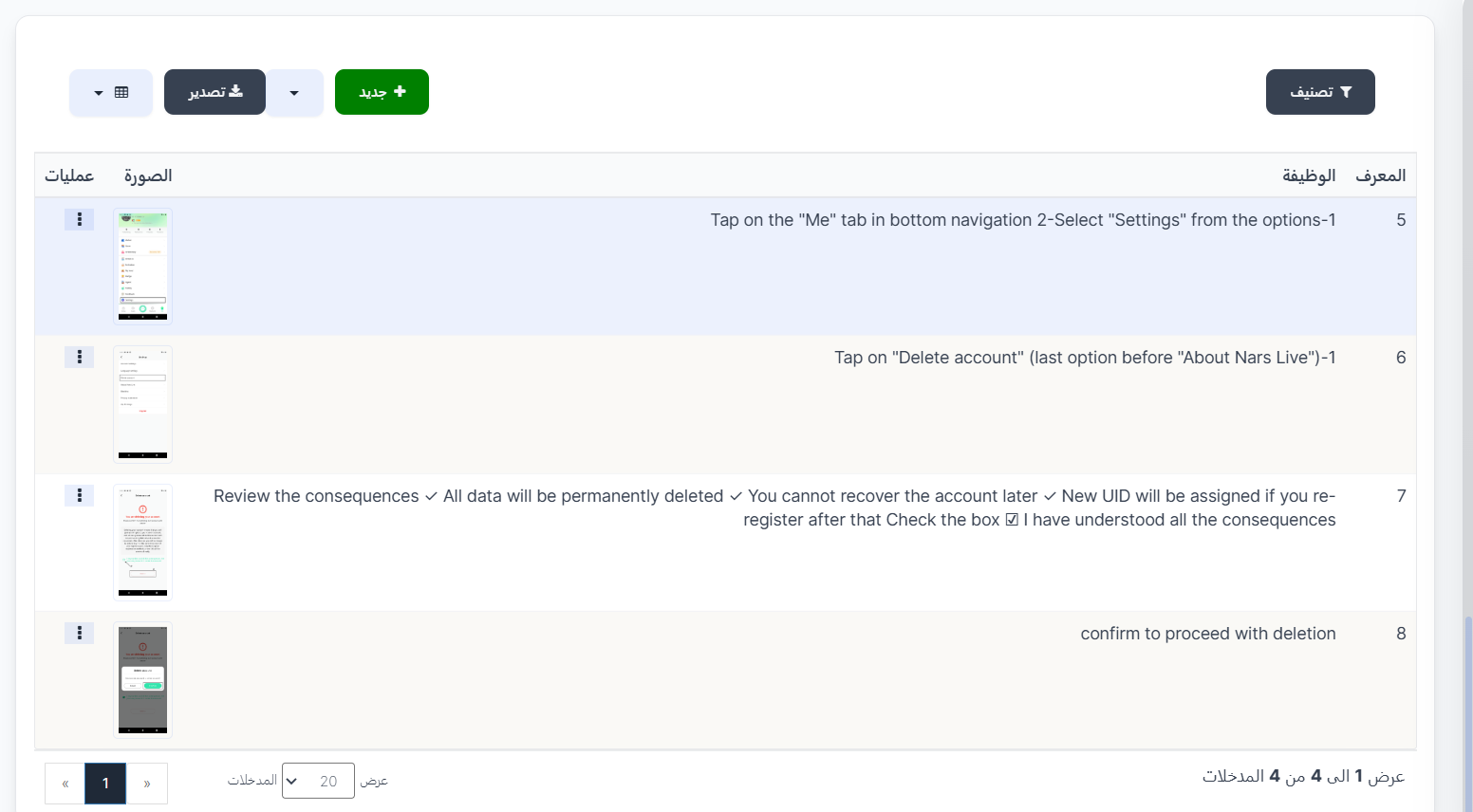
قائمة الخطوات
تعرض الصفحة جدولاً يحتوي على خطوات حذف الحساب:
| العمود | الوصف |
|---|---|
| المعرف | رقم تعريفي فريد لكل خطوة |
| الوظيفة | وصف الخطوة التي يجب على المستخدم اتباعها |
| الصورة | صورة توضيحية للخطوة (لقطة شاشة من التطبيق) |
| عمليات | تعديل أو حذف الخطوة |
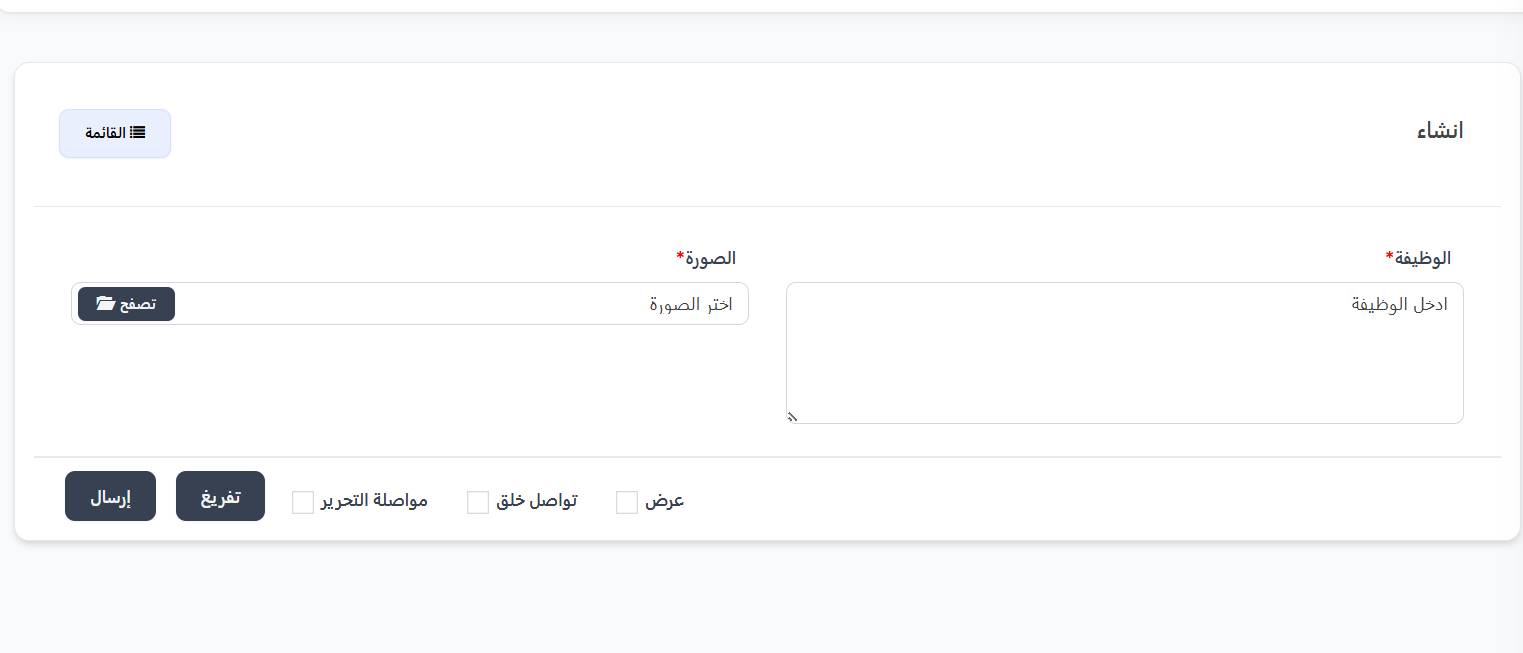
إنشاء خطوة جديدة
لإضافة خطوة جديدة في دليل حذف الحساب:
- اضغط على زر "+ جديد"
- املأ الحقول المطلوبة:
| الحقل | الوصف | مطلوب |
|---|---|---|
| الوظيفة | نص يصف الخطوة التي يجب على المستخدم تنفيذها | ✅ نعم |
| الصورة | صورة توضيحية (لقطة شاشة) من التطبيق تشرح الخطوة | ✅ نعم |
- اضغط "إرسال" لحفظ الخطوة
مثال عملي
خطوات حذف الحساب النموذجية:
| الخطوة | الوصف |
|---|---|
| 5 | 1- اضغط على تبويب "أنا" في شريط التنقل السفلي. 2- اختر "الإعدادات" من الخيارات |
| 6 | 1- اضغط على "حذف الحساب" (آخر خيار قبل "عن التطبيق") |
| 7 | راجع العواقب: ✔ سيتم حذف جميع البيانات نهائياً ✔ لا يمكن استرجاع الحساب لاحقاً ✔ سيتم تعيين معرف جديد إذا أعدت التسجيل. ثم ضع علامة ✅ على "لقد فهمت جميع العواقب" |
| 8 | أكد للمتابعة مع الحذف |
ملاحظات مهمة
نصيحة
- رتّب الخطوات بشكل تسلسلي ومنطقي ليسهل على المستخدم اتباعها.
- استخدم لقطات شاشة واضحة وحديثة من التطبيق.
تحذير
- تأكد من أن الخطوات تعكس الواجهة الفعلية الحالية للتطبيق.
- عند تحديث واجهة التطبيق، يجب تحديث الصور والوصف هنا أيضاً.
معلومة
- هذه الخطوات تظهر للمستخدم في التطبيق كدليل إرشادي لحذف حسابه.
- يمكنك إضافة أو إزالة خطوات حسب الحاجة.