🎨 لون المعرف
مقدمة
صفحة لون المعرف تعرض ألوان المعرّفات المميزة المتاحة. يمكنك من خلالها إضافة وإدارة الألوان المختلفة التي تُستخدم لتمييز المعرّفات الخاصة.
كيفية الوصول
القائمة الجانبية ← المعرف المميز ← لون المعرف
🎨 فتح صفحة لون المعرف
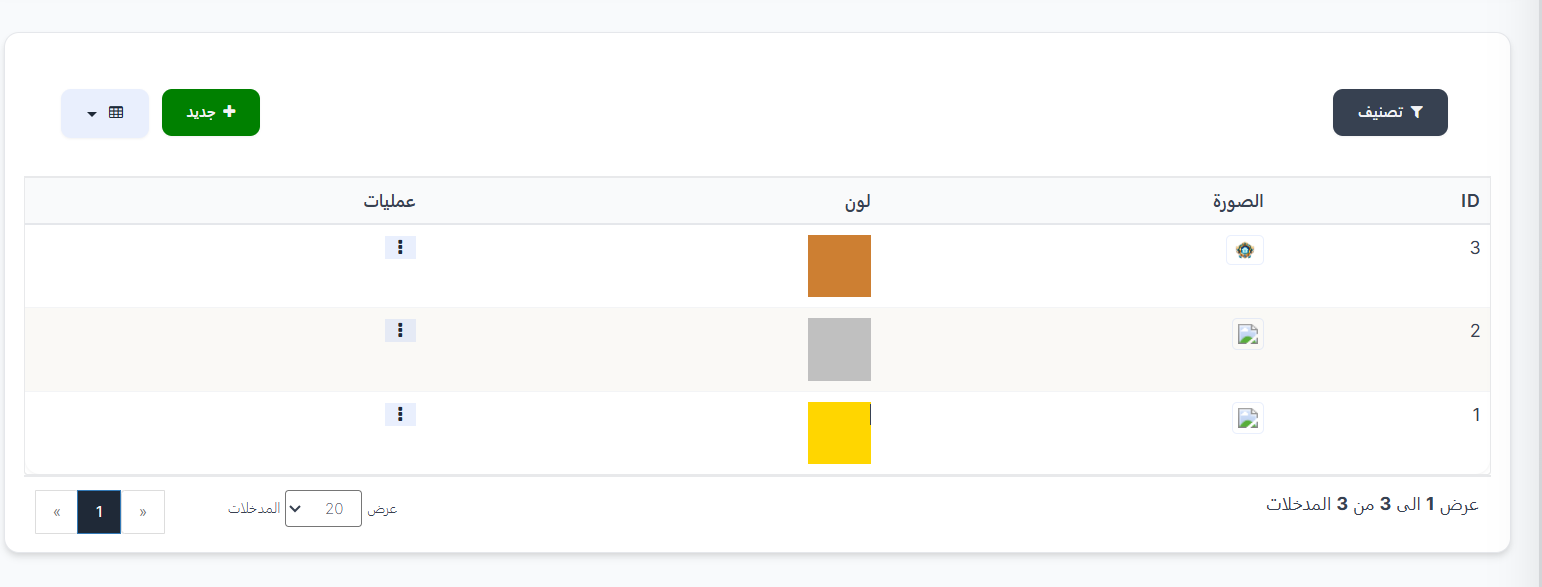
الأزرار في أعلى الصفحة
| الزر |
الوصف |
| 🔘 تصنيف |
فتح فلاتر البحث والتصنيف |
| ➕ جديد |
إضافة لون معرّف جديد |
جدول ألوان المعرّفات
يعرض الجدول جميع ألوان المعرّفات المتاحة:
| العمود |
الوصف |
| ID |
رقم التعريف الفريد للون (مثال: 1، 2، 3) |
| الصورة |
صورة مصغرة مرتبطة باللون |
| لون |
مربع اللون الذي يمثل لون المعرّف (مثال: 🟡 أصفر، ⬜ رمادي، 🟤 برتقالي) |
| عمليات |
قائمة خيارات (⋮) لتعديل أو حذف |
أمثلة على ألوان المعرّفات
| ID |
الصورة |
اللون |
| 1 |
🖼️ |
🟡 أصفر (ذهبي) |
| 2 |
🖼️ |
⬜ رمادي (فضي) |
| 3 |
🖼️ |
🟤 برتقالي (برونزي) |
إضافة لون جديد
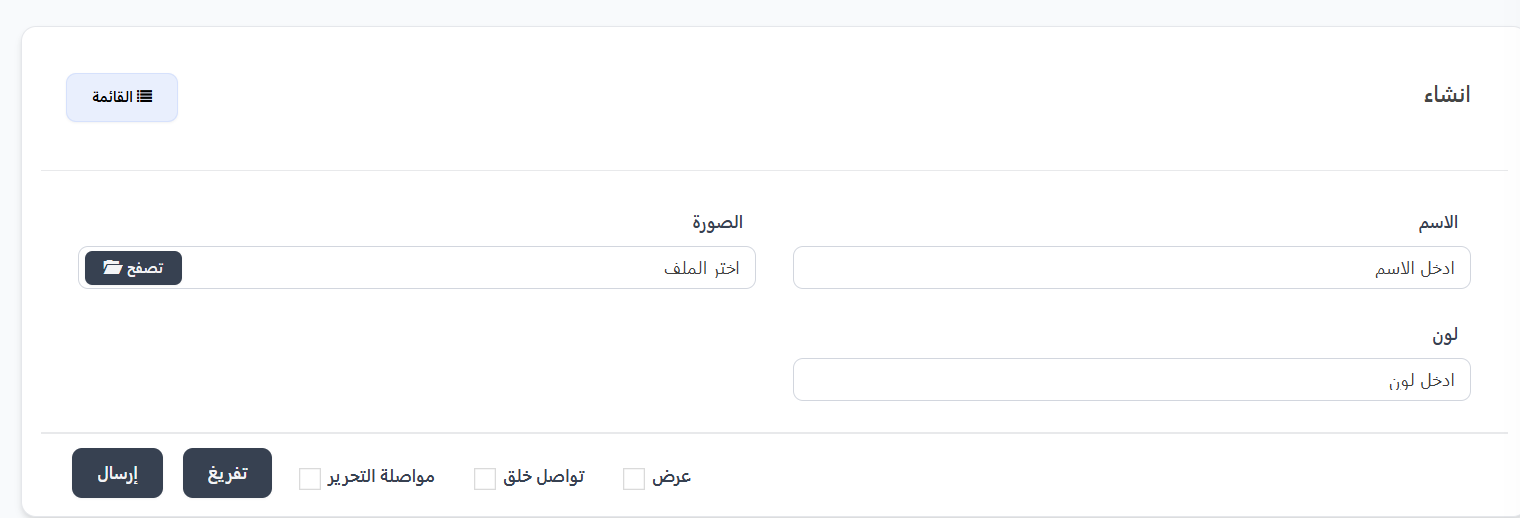
عند الضغط على ➕ جديد تظهر صفحة إنشاء لون معرّف جديد.
حقول الإنشاء:
| الحقل |
الوصف |
| الاسم |
اسم اللون (مثال: ذهبي، فضي، برونزي) |
| الصورة |
صورة اللون (اضغط "📁 تصفح" لاختيار الملف) |
| لون |
كود اللون أو اختياره من لوحة الألوان |
خيارات بعد الحفظ:
| الخيار |
الوصف |
| عرض |
عرض اللون بعد الحفظ |
| تواصل خلق |
الاستمرار في إنشاء ألوان أخرى |
| مواصلة التحرير |
العودة لتعديل اللون بعد الحفظ |
خطوات الإنشاء:
- اضغط على ➕ جديد.
- أدخل الاسم — اسم اللون.
- ارفع الصورة — اضغط "📁 تصفح" واختر ملف الصورة.
- أدخل اللون — كود اللون المطلوب.
- اضغط إرسال ✅ لحفظ اللون، أو تفريغ لمسح الحقول.
تعديل أو حذف لون
- اضغط على (⋮) في عمود العمليات بجانب اللون المطلوب.
- اختر تعديل لتغيير اللون أو الصورة.
- اختر حذف لإزالة اللون.
ملخص سريع
| الإجراء |
الخطوات |
| عرض ألوان المعرّفات |
المعرف المميز ← لون المعرف |
| إضافة لون جديد |
➕ جديد ← اختر اللون وارفع الصورة ← إرسال |
| تعديل/حذف لون |
اضغط (⋮) ← تعديل أو حذف |
الخطوة التالية
🎮 الألعاب