📩 الشكاوي
تتيح لك صفحة الشكاوي عرض جميع الشكاوي والبلاغات التي يقدمها المستخدمون من داخل التطبيق. عندما يواجه المستخدم مشكلة أو يريد الإبلاغ عن شيء، يمكنه تقديم شكوى من التطبيق مباشرة، وستظهر هنا في لوحة التحكم لمراجعتها والتعامل معها.
كيفية الوصول:
القائمة الجانبية ← المستخدمين ← الشكاوي
محتويات الصفحة:
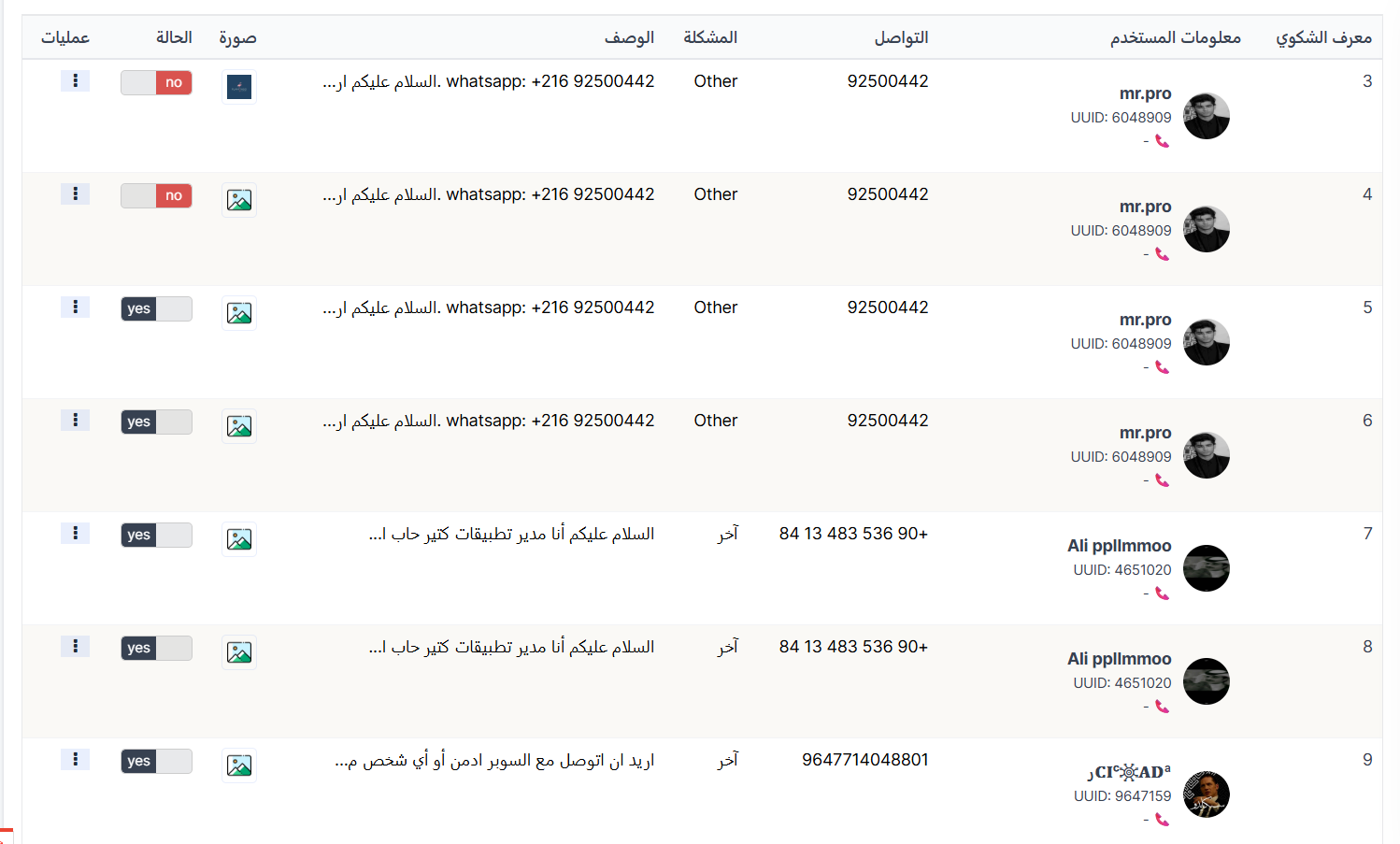
عند فتح الصفحة، ستجد جدول الشكاوي الذي يعرض جميع الشكاوي المقدمة من المستخدمين مع تفاصيل كل شكوى.
جدول الشكاوي:
يعرض الجدول جميع الشكاوي المقدمة من المستخدمين مع المعلومات التالية:
| العمود | الوصف |
|---|---|
| معرف الشكوي | رقم التعريف الفريد للشكوى (تسلسلي) |
| معلومات المستخدم | بيانات المستخدم مقدم الشكوى: الاسم، صورته، المعرّف المميز (UUID)، ورقم الهاتف 📞 |
| التواصل | رقم التواصل الذي أدخله المستخدم للتواصل معه بشأن الشكوى |
| المشكلة | تصنيف/نوع المشكلة (مثال: Other أو آخر) |
| الوصف | وصف المشكلة بالتفصيل كما كتبه المستخدم (نص الشكوى) |
| صورة | صورة مرفقة كدليل على المشكلة (لقطة شاشة أو صورة توضيحية) — اضغط عليها لعرضها بالحجم الكامل |
| الحالة | حالة الشكوى: yes 🟢 (تمت المراجعة) أو no 🔴 (لم تتم المراجعة بعد) — يمكن تغييرها بالضغط على المفتاح |
| عمليات | قائمة خيارات (⋮) لعمليات إضافية على الشكوى |
حالة الشكوى:
يمكنك تحديث حالة كل شكوى عبر مفتاح الحالة في الجدول:
| الحالة | اللون | المعنى |
|---|---|---|
| no | 🔴 أحمر | الشكوى لم تتم مراجعتها بعد — بانتظار الرد أو الإجراء |
| yes | 🟢 أخضر | الشكوى تمت مراجعتها — تم التعامل معها أو الرد عليها |
نصيحة
اضغط على مفتاح الحالة لتبديله بين yes و no. عند الانتهاء من مراجعة شكوى والتعامل معها، قم بتغيير حالتها إلى yes 🟢 لتتبع الشكاوي المعلقة بسهولة.
عرض تفاصيل الشكوى:
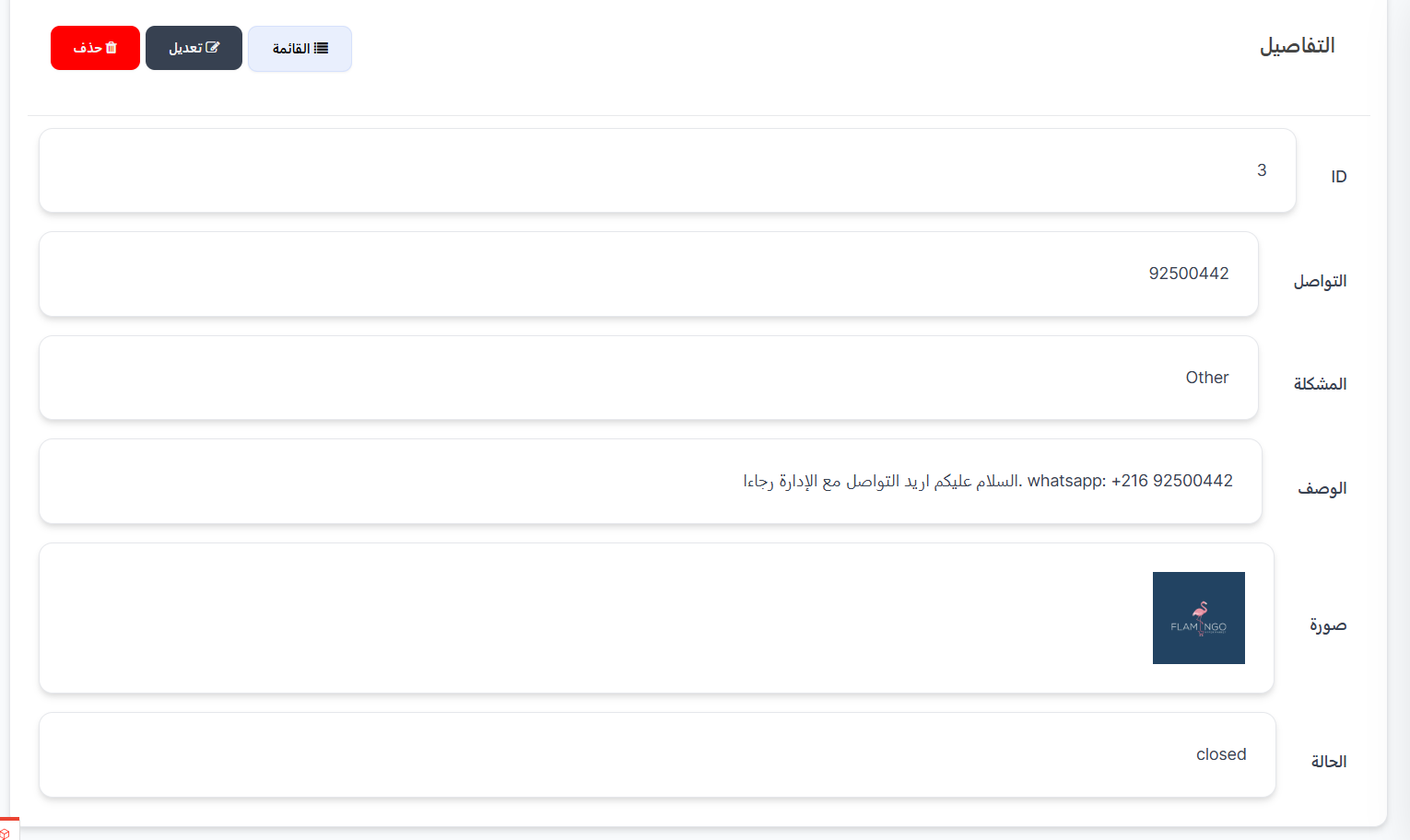
من عمود العمليات (⋮) اضغط على عرض لفتح صفحة التفاصيل الكاملة للشكوى. تعرض الصفحة جميع المعلومات في شكل حقول منفصلة:
| الحقل | الوصف |
|---|---|
| ID | رقم المعرف الفريد للشكوى |
| التواصل | رقم التواصل الذي أدخله المستخدم (هاتف / واتساب) |
| المشكلة | تصنيف نوع المشكلة (مثال: Other) |
| الوصف | النص الكامل للشكوى كما كتبه المستخدم |
| صورة | الصورة المرفقة كدليل على المشكلة (إن وُجدت) |
| الحالة | حالة الشكوى الحالية (open / closed) |
الأزرار المتاحة:
| الزر | الوصف |
|---|---|
| 📋 القائمة | العودة لقائمة جميع الشكاوي |
| ✏️ تعديل | فتح صفحة تعديل الشكوى لتحديث الحالة أو البيانات |
| 🗑️ حذف | حذف الشكوى نهائيًا |
من عمود الوصف في الجدول الرئيسي يمكنك أيضًا قراءة ملخص الشكوى. قد يتضمن الوصف:
- نص المشكلة — شرح المستخدم للمشكلة التي يواجهها.
- معلومات التواصل — قد يضيف المستخدم رقم واتساب أو طريقة تواصل إضافية داخل الوصف.
أمثلة على الشكاوي
- "السلام عليكم أرجو التواصل معي. whatsapp: +216 92500442"
- "السلام عليكم أنا مدير تطبيقات كتير حاب أ..."
- "اريد ان اتوصل مع السوبر ادمن أو أي شخص م..."
التعامل مع الشكاوي:
خطوات مراجعة شكوى:
- افتح صفحة الشكاوي — المستخدمين ← الشكاوي.
- راجع الشكاوي الجديدة — ابحث عن الشكاوي التي حالتها no 🔴 (لم تتم مراجعتها).
- اقرأ الوصف — اطلع على تفاصيل المشكلة في عمود الوصف.
- شاهد الصورة المرفقة (إن وُجدت) — اضغط على الصورة لعرضها بالحجم الكامل.
- تواصل مع المستخدم — استخدم رقم التواصل المذكور أو معلومات المستخدم (UUID/الهاتف) للرد.
- غيّر الحالة إلى yes 🟢 — بعد التعامل مع الشكوى، اضغط على مفتاح الحالة لتغييرها.
ملاحظة
- الشكاوي تأتي من التطبيق مباشرة — المستخدم يقدم الشكوى من داخل التطبيق وتظهر هنا تلقائيًا.
- كل شكوى مرتبطة بـ معلومات المستخدم (الاسم، UUID، الهاتف) مما يسهل التعرف على مقدم الشكوى.
- يمكن للمستخدم إرفاق صورة كدليل على المشكلة.
ملخص سريع:
| الإجراء | الخطوات |
|---|---|
| عرض الشكاوي | المستخدمين ← الشكاوي |
| مراجعة شكوى | اقرأ الوصف ← شاهد الصورة ← تواصل مع المستخدم |
| تغيير حالة الشكوى | اضغط على مفتاح الحالة (no → yes أو yes → no) |