🎬 الريل
مقدمة
صفحة الريل هي واجهة إدارة مقاطع الفيديو القصيرة (Reels) التي ينشرها المستخدمون في التطبيق. من خلال هذه الصفحة يمكنك عرض جميع الريلات المنشورة، البحث عن ريل معين، ومشاهدة الفيديوهات مع تفاصيلها الكاملة مثل عدد الإعجابات والتعليقات والمشاهدات.
كيفية الوصول
القائمة الجانبية ← الفديوهات ← الفديوهات
صفحة الريل الرئيسية
عند الدخول لصفحة الريل، تظهر واجهة تعرض جميع مقاطع الريل المنشورة في التطبيق بشكل شبكة (Grid) مع عداد إجمالي عدد الريلات.
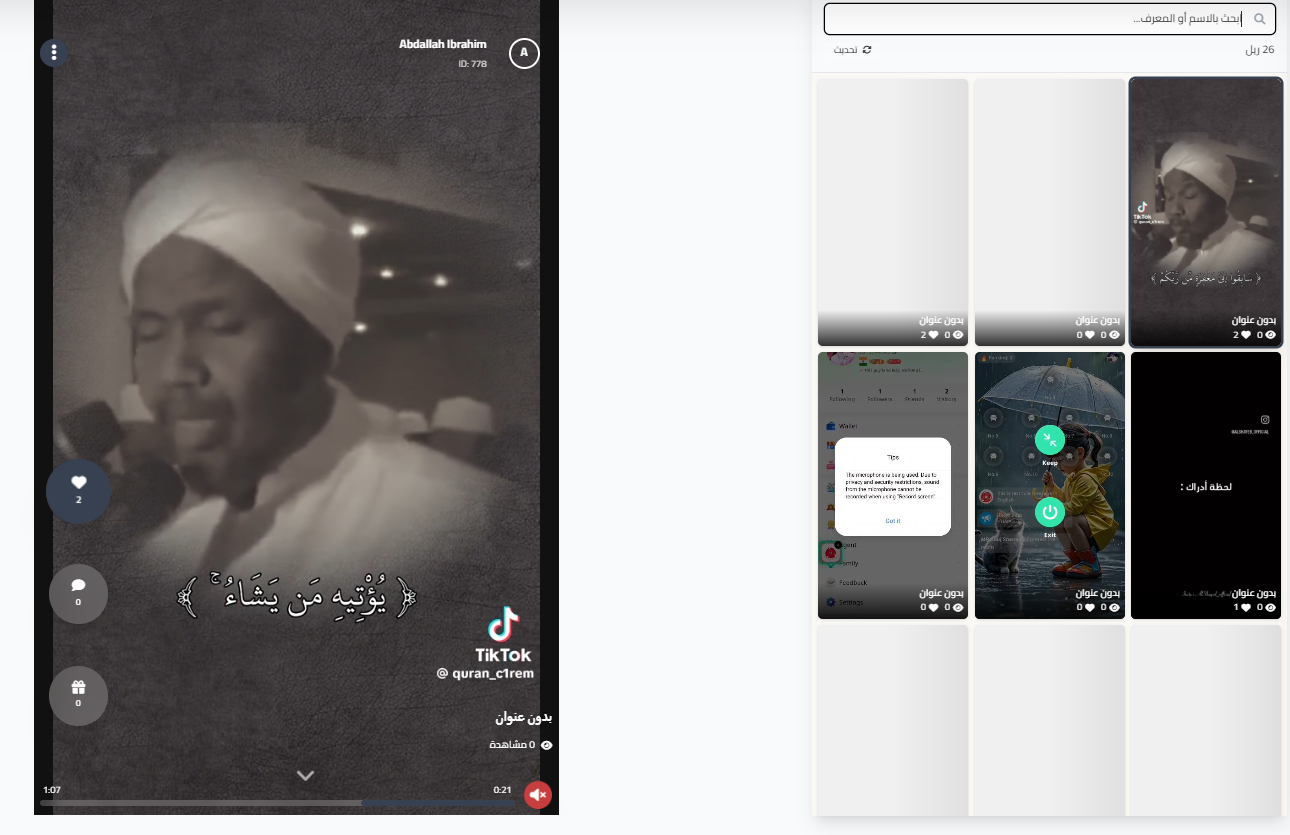
الأزرار العلوية:
| العنصر | الوصف |
|---|---|
| عدد الريلات | يعرض إجمالي عدد الريلات المنشورة (مثال: 26 ريل) |
| 🔄 تحديث | زر لتحديث الصفحة وتحميل أحدث الريلات |
| 🔍 البحث | حقل بحث بالاسم أو المعرّف للوصول السريع لريل مستخدم محدد |
البحث والتصفية
في أعلى الصفحة يوجد حقل بحث يتيح لك البحث عن ريلات مستخدم محدد:
| الحقل | الوصف |
|---|---|
| البحث بالاسم أو المعرّف | أدخل اسم المستخدم أو رقم المعرّف (ID) للبحث عن ريلات مستخدم محدد |
نصيحة
يمكنك البحث باسم المستخدم أو رقم المعرّف الخاص به للوصول سريعًا إلى جميع الريلات التي نشرها.
شبكة عرض الريلات
تعرض الصفحة الريلات في شكل بطاقات (Cards) بتنسيق شبكي. كل بطاقة تحتوي على:
| العنصر | الوصف |
|---|---|
| الصورة المصغرة | معاينة مصغرة لمقطع الفيديو (Thumbnail) |
| العنوان | عنوان الريل (مثال: "بدون عنوان" إذا لم يحدد المستخدم عنوانًا) |
| ❤️ عدد الإعجابات | عدد الإعجابات التي حصل عليها الريل |
| 💬 عدد التعليقات | عدد التعليقات على الريل |
| 👁️ عدد المشاهدات | عدد مشاهدات الريل |
مثال على بطاقة ريل:
┌─────────────────────┐
│                     │
│   [صورة مصغرة]      │
│                     │
│   بدون عنوان        │
│   2 ❤️  0 💬  0 👁️  │
└─────────────────────┘
ملاحظة
يتم عرض الريلات مرتبة في شبكة من 3 أعمدة، ويمكنك التمرير لأسفل لعرض المزيد من الريلات.
مشاهدة الريل (مشغل الفيديو)
عند الضغط على أي بطاقة ريل، يفتح مشغل الفيديو على الجانب الأيسر ويعرض الريل بالكامل مع جميع التفاصيل.
معلومات المستخدم (أعلى المشغل):
| العنصر | الوصف |
|---|---|
| صورة المستخدم | الصورة الرمزية لصاحب الريل |
| اسم المستخدم | اسم المستخدم الذي نشر الريل (مثال: Abdallah Ibrahim) |
| ID | المعرّف الفريد للمستخدم (مثال: ID: 778) |
| ⋮ قائمة الخيارات | قائمة منسدلة بخيارات إدارة الريل |
أزرار التفاعل (جانب المشغل):
| الزر | الوصف |
|---|---|
| ❤️ إعجاب | عدد الإعجابات على الريل (مثال: 2) |
| 💬 تعليقات | عدد التعليقات على الريل (مثال: 0) |
| 🎁 هدايا | عدد الهدايا المرسلة على الريل (مثال: 0) |
معلومات الفيديو (أسفل المشغل):
| العنصر | الوصف |
|---|---|
| العنوان | عنوان الريل (مثال: "بدون عنوان") |
| 👁️ المشاهدات | عدد مشاهدات الريل (مثال: 0 مشاهدة) |
| شريط التقدم | شريط يوضح مدة الفيديو والموضع الحالي |
| ⏱️ الوقت | المدة الإجمالية للفيديو والوقت المنقضي (مثال: 1:07 / 0:21) |
| 🔊 الصوت | زر كتم/تشغيل صوت الفيديو |
| ⬇️ التالي | سهم للانتقال إلى الريل التالي |
قائمة خيارات الريل
عند الضغط على أيقونة النقاط الثلاث ⋮ في أعلى مشغل الفيديو، تظهر قائمة بخيارات إدارة الريل:
| الإجراء | الوصف |
|---|---|
| حذف | حذف الريل نهائيًا من التطبيق |
تحذير
حذف الريل نهائي ولا يمكن التراجع عنه. سيتم إزالة الفيديو من التطبيق فورًا ولن يتمكن المستخدم أو أي شخص آخر من مشاهدته بعد الحذف.
التنقل بين الريلات
يمكنك التنقل بين الريلات بعدة طرق:
| الطريقة | الوصف |
|---|---|
| الضغط على بطاقة | اضغط على أي بطاقة ريل في الشبكة لمشاهدته |
| ⬇️ السهم السفلي | في مشغل الفيديو، اضغط على السهم السفلي للانتقال للريل التالي |
ملخص سريع
| الإجراء | الخطوات |
|---|---|
| عرض جميع الريلات | القائمة الجانبية ← الريل |
| البحث عن ريل مستخدم | أدخل الاسم أو المعرّف في حقل البحث |
| مشاهدة ريل | اضغط على بطاقة الريل في الشبكة |
| حذف ريل | افتح الريل ← ⋮ ← حذف |
| تحديث القائمة | اضغط على زر تحديث 🔄 |
نصائح مفيدة
- استخدم حقل البحث للوصول السريع لريلات مستخدم محدد بدلاً من التمرير في القائمة.
- راقب عدد المشاهدات والإعجابات لتحديد المحتوى الأكثر شعبية.
- في حالة وجود محتوى مخالف، استخدم خيار الحذف من قائمة ⋮ لإزالته فورًا.