👥 المستخدمين - نظرة عامة
مقدمة
صفحة المستخدمين هي قاعدة البيانات المركزية لإدارة جميع المستخدمين المسجلين في التطبيق. من خلال هذه الصفحة يمكنك عرض وبحث وتصفية وإدارة قاعدة المستخدمين الكاملة، مع إمكانية الوصول إلى الملفات الشخصية والأرصدة وحالة VIP ومعلومات الدولة لكل مستخدم.
كيفية الوصول
القائمة الجانبية ← المستخدمين
البحث والتصفية
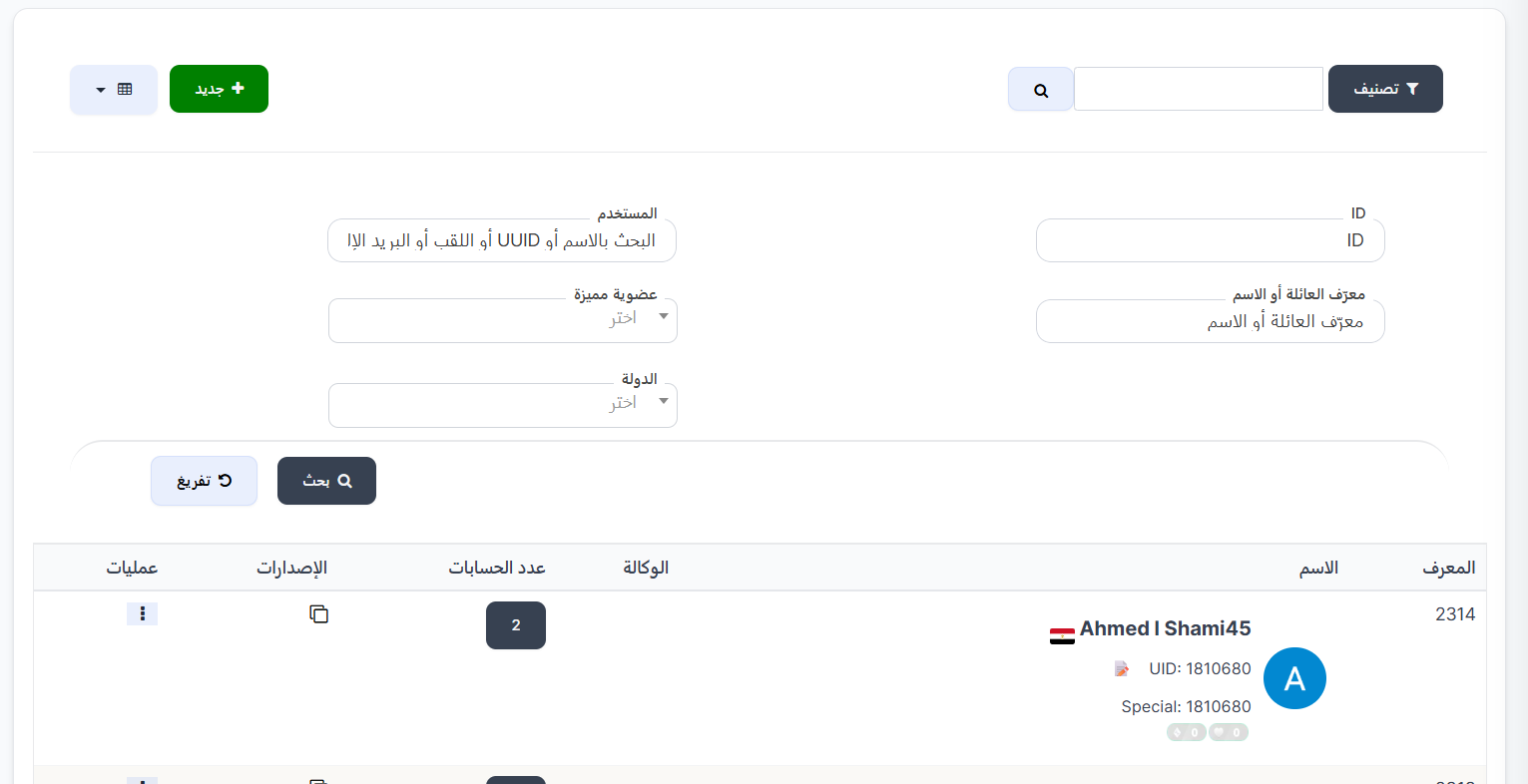
في أعلى الصفحة تجد مجموعة من حقول البحث والتصفية التي تساعدك في الوصول السريع لأي مستخدم:
| الحقل | الوصف |
|---|---|
| ID | البحث برقم المعرّف الفريد للمستخدم في النظام |
| User | البحث بالاسم أو UUID أو اللقب (nickname) أو البريد الإلكتروني |
| Family ID or Name | البحث بمعرّف العائلة أو اسم العائلة التي ينتمي إليها المستخدم |
| VIP | تصفية المستخدمين حسب مستوى VIP (اختر من القائمة المنسدلة) |
| Countries | تصفية المستخدمين حسب الدولة (اختر من القائمة المنسدلة) |
أزرار التحكم:
| الزر | الوصف |
|---|---|
| Search 🔍 | تنفيذ البحث بالمعايير المحددة |
| Reset ↺ | إعادة تعيين جميع حقول البحث والتصفية وعرض كل المستخدمين |
نصيحة
يمكنك الجمع بين أكثر من حقل بحث في نفس الوقت لتضييق نتائج البحث. مثلاً: البحث باسم المستخدم + تصفية حسب الدولة.
جدول المستخدمين
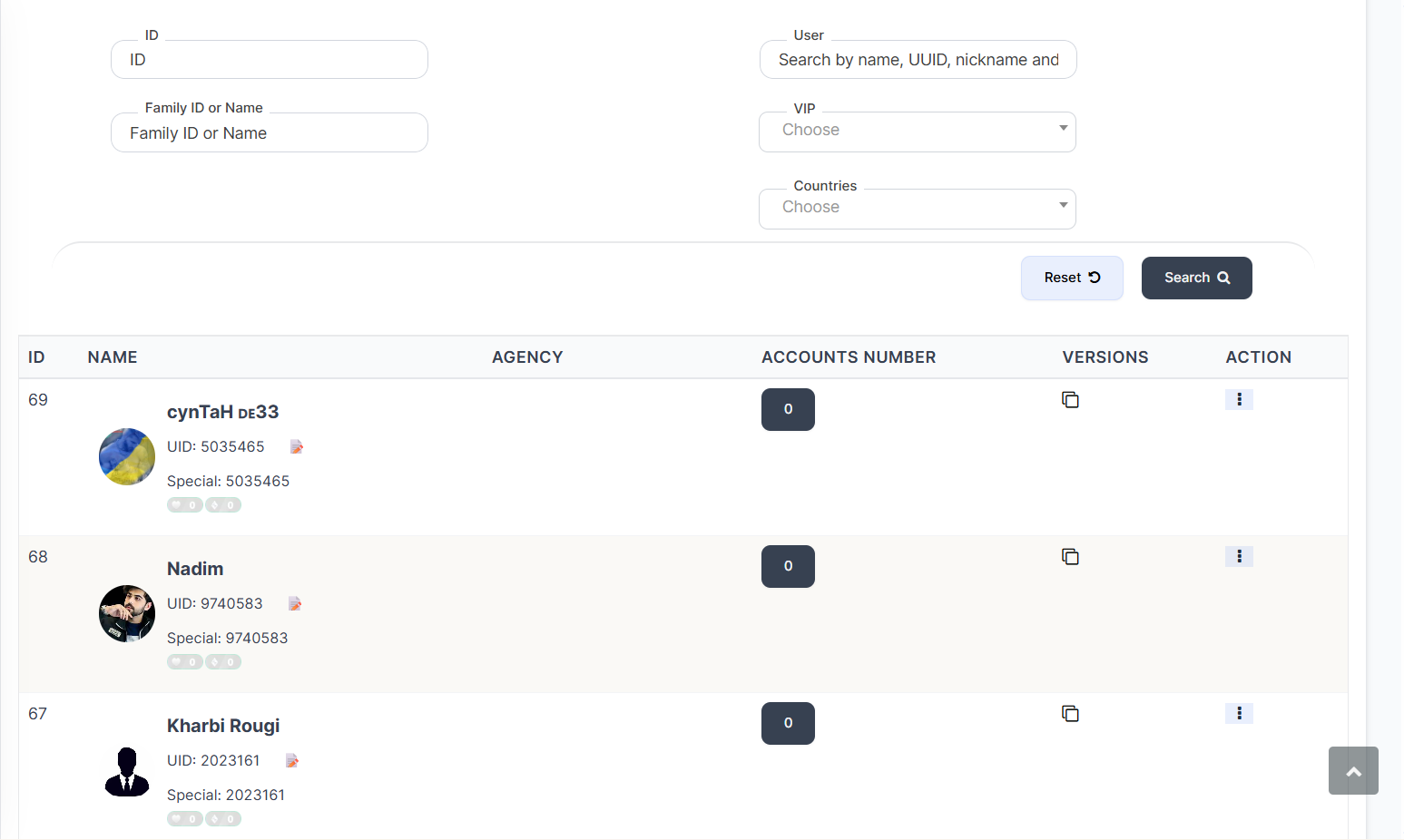
تعرض الصفحة جدولًا يحتوي على جميع المستخدمين مع الأعمدة التالية:
| العمود | الوصف |
|---|---|
| ID | رقم المعرّف الفريد للمستخدم في النظام |
| NAME | معلومات المستخدم التفصيلية (انظر التفاصيل أدناه) |
| AGENCY | الوكالة التي ينتمي إليها المستخدم (إن وُجدت) |
| ACCOUNTS NUMBER | عدد الحسابات المرتبطة بنفس الجهاز |
| VERSIONS | إصدار التطبيق المُثبّت على جهاز المستخدم |
| ACTION | قائمة الإجراءات المتاحة |
عمود NAME - تفاصيل المستخدم
عمود الاسم يعرض معلومات تفصيلية عن كل مستخدم في مكان واحد:
| المعلومة | الوصف |
|---|---|
| صورة المستخدم | الصورة الرمزية (Avatar) للمستخدم مع إطار المستوى |
| الاسم | اسم المستخدم الظاهر في التطبيق |
| علم الدولة | 🇪🇬 علم دولة المستخدم بجانب اسمه |
| UID | المعرّف الفريد للمستخدم (User ID) مع أيقونة نسخ 📋 للنسخ السريع |
| Special | المعرّف المميز (Special UUID) إذا كان لدى المستخدم واحد |
| شارات المستوى | شارات توضح مستوى المستخدم في الإرسال والاستقبال (مثل: 🟢 0 🔵 0) |
مثال على بيانات المستخدم:
hhh 🇪🇬
UID: 4634426  📋
Special: 4634426
🟢 0  🔵 0
!!! info "ملاحظة" - UID هو المعرّف الفريد الذي يمكن للمستخدمين مشاركته للتعرف على بعضهم في التطبيق. - Special UUID هو معرّف مميز خاص يمكن أن يحصل عليه المستخدم (قد يكون نفس الـ UID أو مختلف). - يمكنك نسخ الـ UID بالضغط على أيقونة النسخ 📋 بجانبه.
عمود AGENCY - الوكالة
إذا كان المستخدم منضمًا لوكالة، يظهر في هذا العمود:
| المعلومة | الوصف |
|---|---|
| شعار الوكالة | صورة/شعار الوكالة |
| اسم الوكالة | اسم الوكالة (رابط قابل للنقر) |
| ID الوكالة | المعرّف الفريد للوكالة (مثال: ID: 361) |
مثال:
🏢 agency roro
   ID: 361
ملاحظة
إذا لم يكن المستخدم منضمًا لأي وكالة، يبقى هذا العمود فارغًا.
عمود ACCOUNTS NUMBER - عدد الحسابات
يعرض هذا العمود عدد الحسابات الأخرى التي تم تسجيل الدخول بها من نفس الجهاز. يظهر الرقم داخل دائرة داكنة.
- الرقم 6 مثلاً يعني أن هناك 6 حسابات تم فتحها من نفس الجهاز.
- الرقم 0 يعني أنه لا توجد حسابات أخرى مرتبطة بنفس الجهاز.
عرض تفاصيل الحسابات المرتبطة
عند الضغط على رقم عدد الحسابات، تظهر نافذة منبثقة بعنوان "Other Accounts On The Same Device" تعرض جدولًا بجميع الحسابات المفتوحة على نفس الجهاز:
| العمود | الوصف |
|---|---|
| NAME | اسم المستخدم مع الصورة الرمزية و UUID |
| PHONE | رقم الهاتف المرتبط بالحساب |
| CREATED AT | تاريخ ووقت إنشاء الحساب |
مثال على الحسابات المرتبطة:
| الاسم | الهاتف | تاريخ الإنشاء |
|---|---|---|
| Rery (UUID: 1406) | +201221510859999 | 2024-02-27 18:04:05 |
| Eriny Elkess Antonus (UUID: 5388123) | +201221510855 | 2025-02-24 11:15:53 |
| toto (UUID: 9941857) | +201221510444 | 2025-09-15 13:06:53 |
تحذير
هذه الميزة مفيدة جدًا لاكتشاف الحسابات المتعددة (Multi-accounts) التي يستخدمها نفس الشخص من جهاز واحد. يمكن استخدامها لمنع التلاعب أو مخالفة سياسات التطبيق.

عمود VERSIONS - الإصدارات
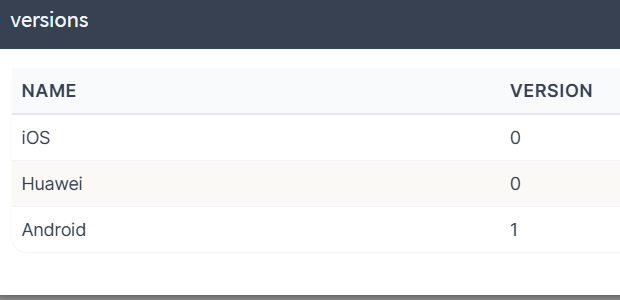
عند الضغط على أيقونة النسخ 📋 في عمود VERSIONS، تظهر نافذة منبثقة بعنوان "versions" تعرض إصدار التطبيق المُثبّت على أجهزة المستخدم:
| النظام | الوصف |
|---|---|
| iOS | إصدار التطبيق على نظام iOS (آيفون) |
| Huawei | إصدار التطبيق على أجهزة هواوي |
| Android | إصدار التطبيق على نظام أندرويد |
مثال:
| الاسم | الإصدار |
|---|---|
| iOS | 0 |
| Huawei | 0 |
| Android | 1 |
!!! info "ملاحظة" - القيمة 0 تعني أن المستخدم لم يستخدم التطبيق على هذا النظام. - رقم الإصدار يوضح آخر نسخة من التطبيق استخدمها المستخدم على كل نظام تشغيل. - هذه المعلومة مفيدة لمعرفة أي نظام تشغيل يستخدمه المستخدم وأي إصدار من التطبيق لديه، مما يساعد في حل المشاكل التقنية.
عمود ACTION - الإجراءات
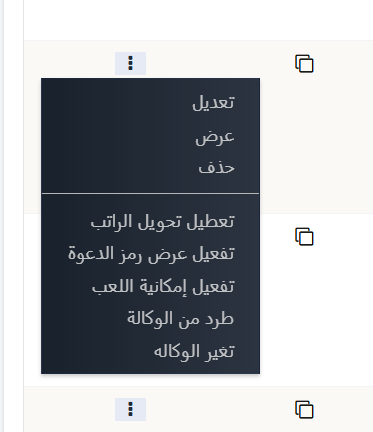
عند الضغط على أيقونة النقاط الثلاث ⋮ في عمود الإجراءات، تظهر قائمة بالخيارات المتاحة لإدارة المستخدم:
الإجراءات الأساسية:
| الإجراء | الوصف |
|---|---|
| تعديل | فتح صفحة تعديل بيانات المستخدم |
| عرض | عرض الملف الشخصي الكامل للمستخدم |
| حذف | حذف المستخدم من النظام |
الإجراءات المتقدمة:
| الإجراء | الوصف |
|---|---|
| تعطيل تحويل الراتب | عند التفعيل، يتم منع المستخدم من تحويل الراتب (الدولارات) لأي شخص، وأيضًا يُمنع أي شخص آخر من تحويل الراتب إليه. مفيد في حالات الاشتباه بالتلاعب المالي |
| تفعيل عرض رمز الدعوة | عند التفعيل، يظهر للمستخدم زر في التطبيق يمكّنه من إرسال دعوات للأشخاص لتحميل التطبيق. عند إيقافه، يختفي الزر من التطبيق تمامًا |
| تفعيل إمكانية اللعب | عند التفعيل، تظهر الألعاب للمستخدم ويستطيع اللعب داخل التطبيق. عند إيقافه، تختفي الألعاب من واجهة المستخدم |
| طرد من الوكالة | طرد المستخدم من الوكالة المنضم إليها (يظهر فقط إذا كان المستخدم منضمًا لوكالة وليس صاحبها) |
| تغيير الوكالة | نقل المستخدم من وكالته الحالية إلى وكالة أخرى (يظهر فقط إذا كان المستخدم منضمًا لوكالة وليس صاحبها) |
طرد من الوكالة - تفاصيل
عند الضغط على "طرد من الوكالة"، تظهر رسالة تأكيد توضح ما سيحدث:
تأكيد الطرد من الوكالة
في حال الموافقة سيتم:
- ✅ إزالة المضيف (المستخدم) من الوكالة
- ❌ حذف الماسات والساعات والأيام المحققة في هذه الوكالة
- 💰 **لن يتم سحب الدولارات** التي اكتسبها بالفعل — فقد تم إضافتها إلى المحفظة ويمكنه استخدامها في أي وقت
- 🔄 بعد الخروج من الوكالة، يمكنه الانضمام إلى وكالة أخرى وبدأ التارجت من جديد
يظهر زران:
- إرسال: تأكيد الطرد وتنفيذ العملية
- إلغاء: التراجع وعدم تنفيذ الطرد
!!! info "ملاحظة" - خيارا طرد من الوكالة و تغيير الوكالة يظهران فقط إذا كان المستخدم منضمًا لوكالة وليس هو صاحب الوكالة. - إذا كان المستخدم هو صاحب الوكالة، لا يمكن طرده منها أو تغييرها.