💣 روم بوم - مستويات الغرف اليومية
مقدمة
نظام روم بوم هو نظام مستويات يومية للغرف الصوتية يعتمد على الهدايا التي يتم إرسالها (رميها) داخل الغرفة. كلما زادت قيمة الهدايا المُرسلة في الغرفة، يرتفع مستوى الروم بوم وتحصل الغرفة على مكافآت ومزايا خاصة بكل مستوى.
كيف يعمل النظام؟
- يقوم المستخدمون بإرسال هدايا داخل الغرفة الصوتية.
- يتم حساب مجموع قيمة الماس من جميع الهدايا المُرسلة في الغرفة.
- عند وصول المجموع إلى الهدف الأدنى لمستوى معين، يبدأ تفعيل الروم بوم عند هذا المستوى.
- عند وصول المجموع إلى التارجت (الهدف الكامل)، يكتمل المستوى ويحصل المستخدمون على مكافآت المستوى.
- يظهر فيديو المستوى في التطبيق أثناء الحصول على المستوى كتحية وتهنئة بالإنجاز! 🎉
ملاحظة
كل مستوى له فيديو خاص يتم عرضه عند إكمال المستوى، بالإضافة إلى صورة خلفية وصورة انفجار (تأثير بصري) تظهر كاحتفال بالوصول للمستوى.
كيفية الوصول:
القائمة الجانبية ← 💣 روم بوم ← 💣 روم بوم
صفحة مستويات روم بوم
عند فتح الصفحة، ستجد جدول المستويات الذي يعرض جميع مستويات الروم بوم المُعدّة مسبقاً.
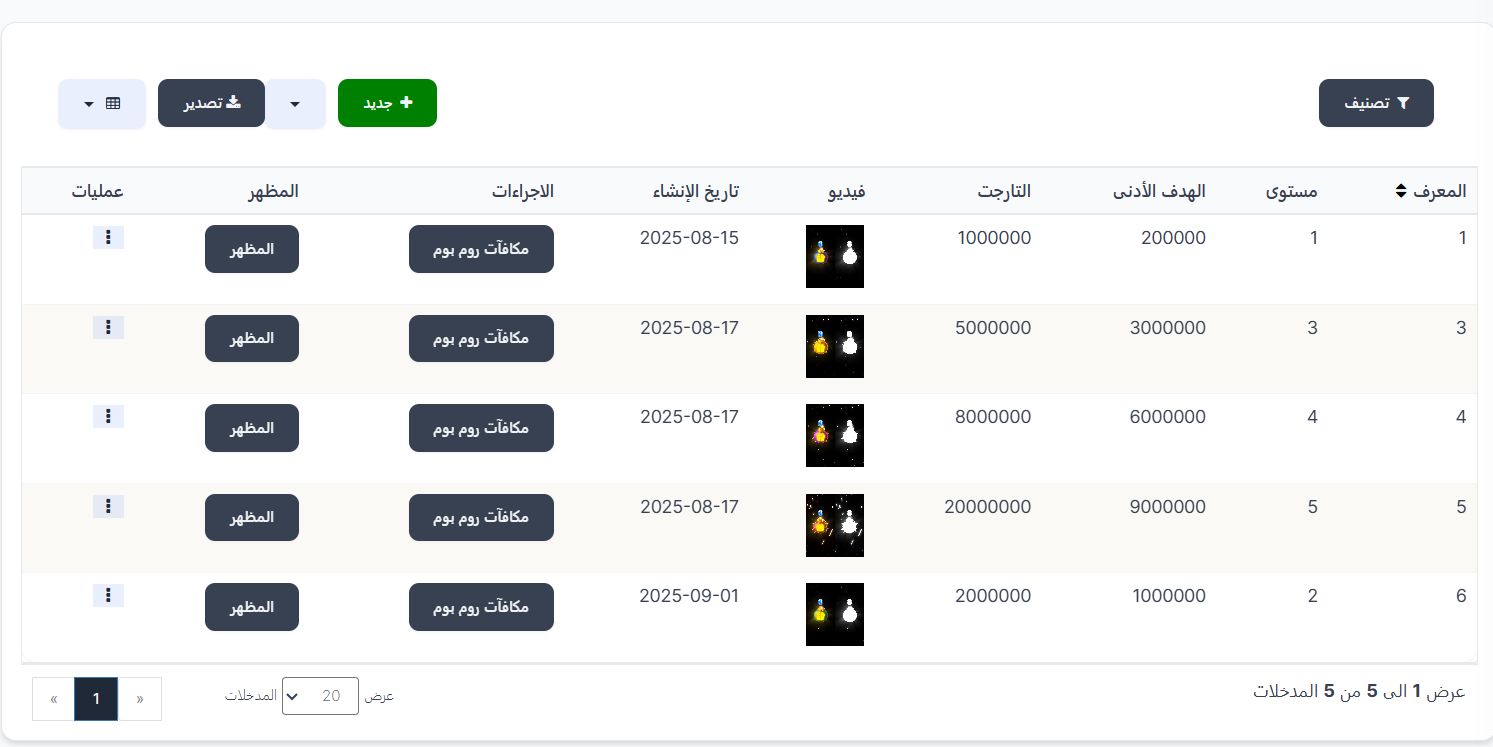
شريط الأدوات:
| العنصر | الوصف |
|---|---|
| 🔍 تصنيف | زر فلتر لتصفية المستويات |
| 📤 تصدير | زر لتصدير بيانات المستويات إلى ملف Excel |
| + جديد | زر أخضر لإنشاء مستوى جديد |
| 📊 عرض | تبديل طريقة العرض (جدول أو شبكة) |
أعمدة جدول المستويات:
| العمود | الوصف |
|---|---|
| المعرف | رقم التعريف الفريد للمستوى في النظام |
| مستوى | رقم المستوى (المرحلة أو الرتبة) في نظام الروم بوم — كلما زاد الرقم كان المستوى أعلى |
| الهدف الأدنى | الحد الأدنى المطلوب من قيمة الهدايا (بالماس) لبدء تفعيل الروم بوم عند هذا المستوى |
| التارجت | الهدف الكامل الذي يجب تحقيقه (بالماس) لإكمال الروم بوم عند هذا المستوى |
| فيديو | الفيديو المخصص لهذا المستوى — يتم عرضه في التطبيق عند إكمال المستوى كتهنئة |
| تاريخ الإنشاء | تاريخ إنشاء هذا المستوى في النظام |
| الإجراءات | زر "مكافآت روم بوم" — للدخول لصفحة المكافآت المرتبطة بهذا المستوى |
| المظهر | زر "المظهر" — لعرض وتعديل صورة الخلفية وصورة الانفجار الخاصة بالمستوى |
| عمليات | قائمة إجراءات (⋮) لتعديل أو حذف المستوى |
مثال على المستويات:
| المعرف | المستوى | الهدف الأدنى | التارجت | الوصف |
|---|---|---|---|---|
| 1 | 1 | 200,000 | 1,000,000 | المستوى الأول — يحتاج 200 ألف ماس كحد أدنى و مليون ماس كهدف كامل |
| 3 | 3 | 3,000,000 | 5,000,000 | المستوى الثالث — يحتاج 3 مليون ماس كحد أدنى و 5 مليون كهدف كامل |
| 4 | 4 | 6,000,000 | 8,000,000 | المستوى الرابع — يحتاج 6 مليون ماس كحد أدنى و 8 مليون كهدف كامل |
| 5 | 5 | 9,000,000 | 20,000,000 | المستوى الخامس — يحتاج 9 مليون ماس كحد أدنى و 20 مليون كهدف كامل |
| 6 | 2 | 1,000,000 | 2,000,000 | المستوى الثاني — يحتاج مليون ماس كحد أدنى و 2 مليون كهدف كامل |
كيف يعمل الهدف الأدنى والتارجت؟
- الهدف الأدنى: هو الحد الأدنى من مجموع الماس المطلوب من الهدايا في الغرفة لكي يبدأ تفعيل الروم بوم عند هذا المستوى.
- التارجت: هو الهدف الكامل الذي عند تحقيقه يكتمل المستوى ويحصل المستخدمون على المكافآت.
- مثال: إذا كان المستوى 1 بهدف أدنى 200,000 وتارجت 1,000,000 — فعندما يصل مجموع هدايا الغرفة إلى 200,000 ماس يبدأ المستوى، وعند وصوله إلى 1,000,000 ماس يكتمل المستوى ويحصل على المكافآت.
إنشاء مستوى جديد
كيفية الوصول:
مستويات روم بوم ← + جديد
عند الضغط على زر "+ جديد" الأخضر، تظهر صفحة إنشاء مستوى جديد:
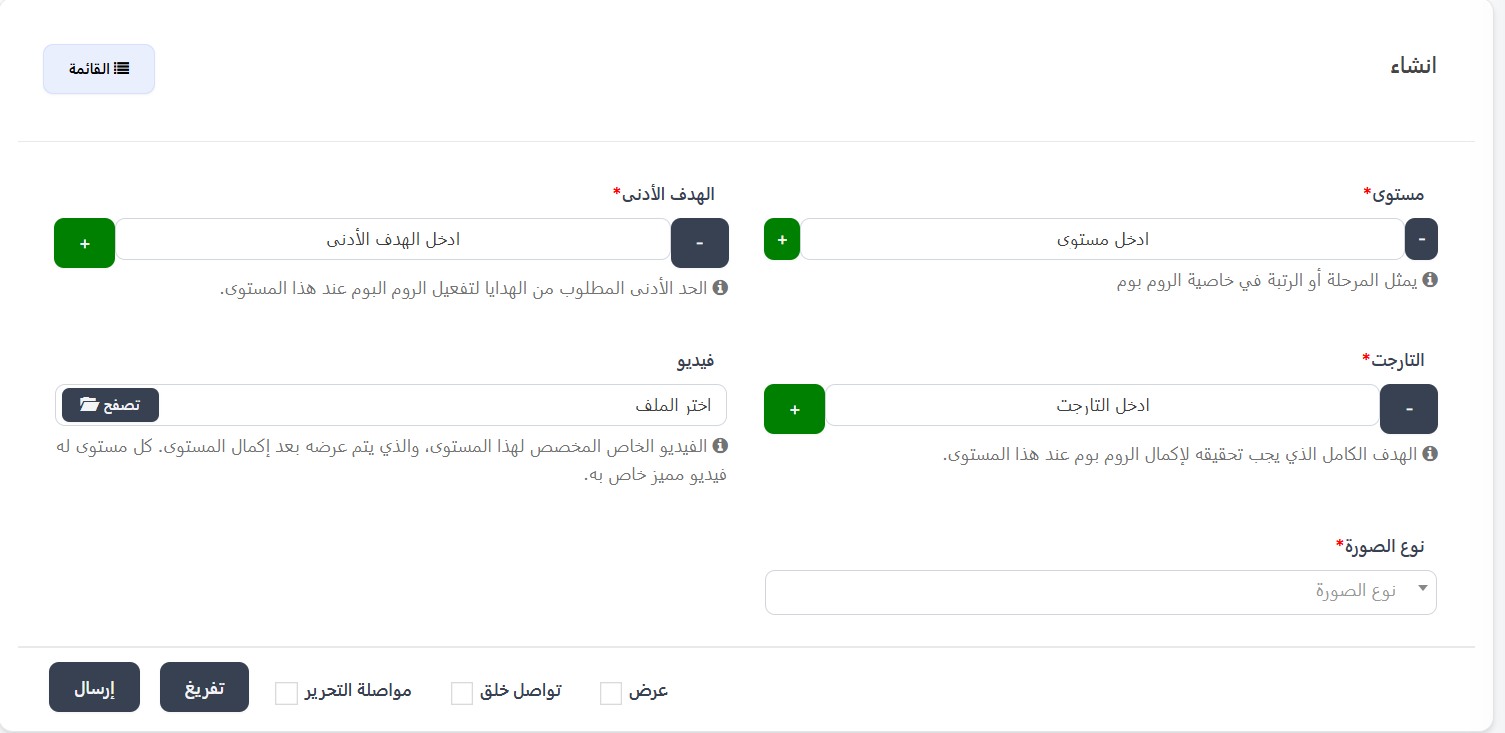
حقول نموذج الإنشاء:
| الحقل | الوصف | مطلوب |
|---|---|---|
| مستوى* | رقم المستوى — يمثل المرحلة أو الرتبة في خاصية الروم بوم. استخدم أزرار (+) و (-) لتغيير الرقم | ✅ نعم |
| الهدف الأدنى* | الحد الأدنى المطلوب من الهدايا لتفعيل الروم بوم عند هذا المستوى. استخدم أزرار (+) و (-) لتغيير الرقم | ✅ نعم |
| التارجت* | الهدف الكامل الذي يجب تحقيقه لإكمال الروم بوم عند هذا المستوى. استخدم أزرار (+) و (-) لتغيير الرقم | ✅ نعم |
| فيديو | الفيديو الخاص المخصص لهذا المستوى، والذي يتم عرضه بعد إكمال المستوى. كل مستوى له فيديو مميز خاص به. اضغط "📁 تصفح" لاختيار الملف | ❌ اختياري |
| نوع الصورة* | نوع ملف الصورة المستخدمة (اختر من القائمة المنسدلة) | ✅ نعم |
خطوات الإنشاء:
- اذهب إلى مستويات روم بوم واضغط على زر "+ جديد".
- أدخل رقم المستوى (مثلاً: 1، 2، 3...).
- أدخل الهدف الأدنى — وهو الحد الأدنى من قيمة الهدايا المطلوبة لتفعيل المستوى.
- أدخل التارجت — وهو الهدف الكامل المطلوب تحقيقه لإكمال المستوى.
- ارفع الفيديو الخاص بالمستوى (اختياري) — هذا الفيديو سيظهر للمستخدمين عند إكمالهم للمستوى.
- اختر نوع الصورة من القائمة المنسدلة.
- اضغط "إرسال" لحفظ المستوى الجديد.
أزرار النموذج:
| الزر | الوظيفة |
|---|---|
| إرسال | حفظ المستوى الجديد والعودة لقائمة المستويات |
| تفريغ | مسح جميع الحقول وإعادتها للقيم الافتراضية |
| مواصلة التحرير ☐ | عند التفعيل، يتم حفظ المستوى والبقاء في صفحة التعديل |
| تواصل خلق ☐ | عند التفعيل، بعد الحفظ يتم فتح نموذج جديد لإنشاء مستوى آخر |
| عرض ☐ | عند التفعيل، بعد الحفظ يتم عرض تفاصيل المستوى |
| 📋 القائمة | العودة لقائمة جميع المستويات |
تنبيه
تأكد من أن الهدف الأدنى أقل من التارجت دائماً. الهدف الأدنى هو نقطة البداية، والتارجت هو نقطة الإكمال.
المظهر (صور المستوى)
عند الضغط على زر "المظهر" بجانب أي مستوى في الجدول الرئيسي، يتم عرض إعدادات المظهر الخاصة بهذا المستوى. المظهر يتضمن صورة الخلفية وصورة الانفجار التي تظهر كتأثير بصري عند الحصول على المستوى.
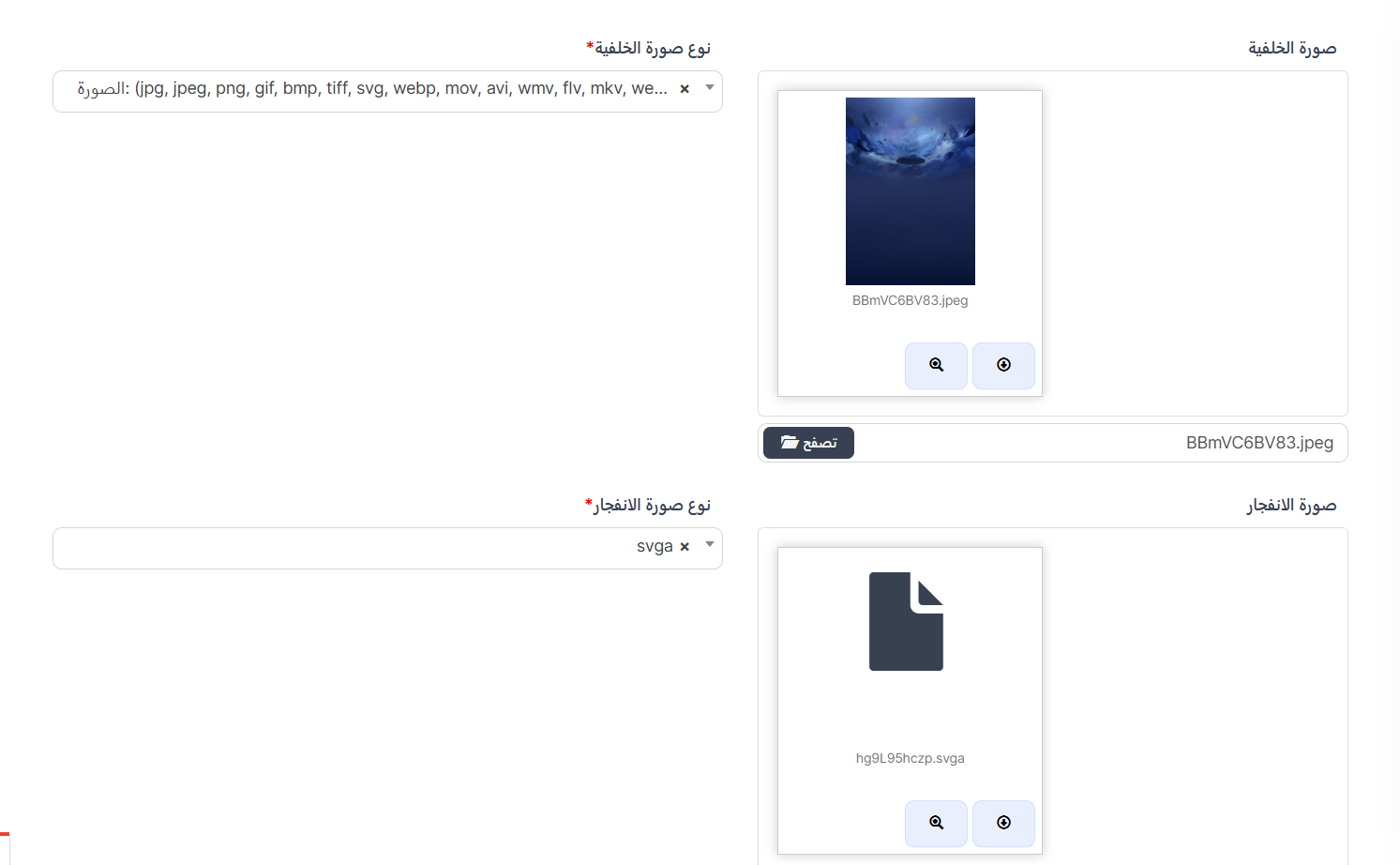
عناصر المظهر:
1. صورة الخلفية
| العنصر | الوصف |
|---|---|
| صورة الخلفية | الصورة التي تظهر كخلفية عند الاحتفال بالوصول للمستوى. اضغط "📁 تصفح" لاختيار الصورة |
| نوع صورة الخلفية* | نوع ملف الصورة — يمكن اختيار: الصورة (jpg, jpeg, png, gif, bmp, tiff, svg, webp) أو فيديو (mov, avi, wmv, flv, mkv, webm) |
2. صورة الانفجار
| العنصر | الوصف |
|---|---|
| صورة الانفجار | التأثير البصري (الانفجار/الاحتفال) الذي يظهر عند إكمال المستوى. اضغط "📁 تصفح" لاختيار الملف |
| نوع صورة الانفجار* | نوع ملف الانفجار — يدعم ملفات SVGA (تأثيرات متحركة) بالإضافة إلى أنواع الصور الأخرى |
ما هو ملف SVGA؟
ملفات SVGA هي ملفات رسوم متحركة خفيفة الوزن تُستخدم لعرض تأثيرات بصرية مميزة مثل الانفجارات والاحتفالات داخل التطبيق. تُستخدم عادةً لصورة الانفجار لأنها تدعم الحركة والشفافية.
كيفية إعداد المظهر:
- من جدول المستويات الرئيسي، اضغط على زر "المظهر" بجانب المستوى المطلوب.
- ارفع صورة الخلفية بالضغط على "📁 تصفح" واختيار الصورة من جهازك.
- اختر نوع صورة الخلفية من القائمة المنسدلة.
- ارفع صورة الانفجار بالضغط على "📁 تصفح" واختيار ملف الانفجار (يُفضل SVGA).
- اختر نوع صورة الانفجار من القائمة المنسدلة (svga أو صورة).
- اضغط "إرسال" لحفظ إعدادات المظهر.
نصائح لاختيار المظهر
- اختر صور خلفية جذابة ومميزة لكل مستوى لتحفيز المستخدمين.
- استخدم ملفات SVGA لصورة الانفجار للحصول على تأثيرات بصرية متحركة وأكثر جاذبية.
- كلما ارتفع المستوى، اجعل المظهر أكثر فخامة وتميزاً.
العمليات المتاحة:
عند الضغط على قائمة العمليات (⋮) بجانب أي مستوى:
| العملية | الوصف |
|---|---|
| تعديل | تعديل إعدادات المستوى (الرقم، الهدف الأدنى، التارجت، الفيديو، نوع الصورة) |
| حذف | حذف المستوى من النظام نهائيًا |
تحذير
حذف مستوى سيؤدي إلى حذف جميع المكافآت المرتبطة به. تأكد من أنك تريد الحذف قبل التأكيد.
ملخص سريع:
| الإجراء | الخطوات |
|---|---|
| عرض جميع المستويات | القائمة ← روم بوم ← مستويات روم بوم |
| إنشاء مستوى جديد | اضغط + جديد ← أدخل المستوى والهدف الأدنى والتارجت ← إرسال |
| إعداد المظهر | اضغط "المظهر" بجانب المستوى ← ارفع صورة الخلفية وصورة الانفجار ← إرسال |
| عرض المكافآت | اضغط "مكافآت روم بوم" بجانب المستوى ← تظهر قائمة المكافآت |
| تعديل مستوى | اضغط ⋮ بجانب المستوى ← تعديل |
| حذف مستوى | اضغط ⋮ بجانب المستوى ← حذف |
🎁 مكافآت روم بوم
مقدمة
مكافآت روم بوم هي الهدايا والمكافآت التي يحصل عليها المستخدمون عند إكمال مستوى معين من الروم بوم. كل مستوى يمكن أن يحتوي على عدة مكافآت من أنواع مختلفة، ويتم منحها تلقائياً عند تحقيق الهدف المطلوب للمستوى.
كيفية الوصول:
القائمة الجانبية ← 💣 روم بوم ← مستويات روم بوم ← اضغط "مكافآت روم بوم" بجانب المستوى المطلوب
صفحة مكافآت المستوى
عند الضغط على زر "مكافآت روم بوم" في عمود الإجراءات بجانب أي مستوى، تفتح صفحة المكافآت الخاصة بهذا المستوى.
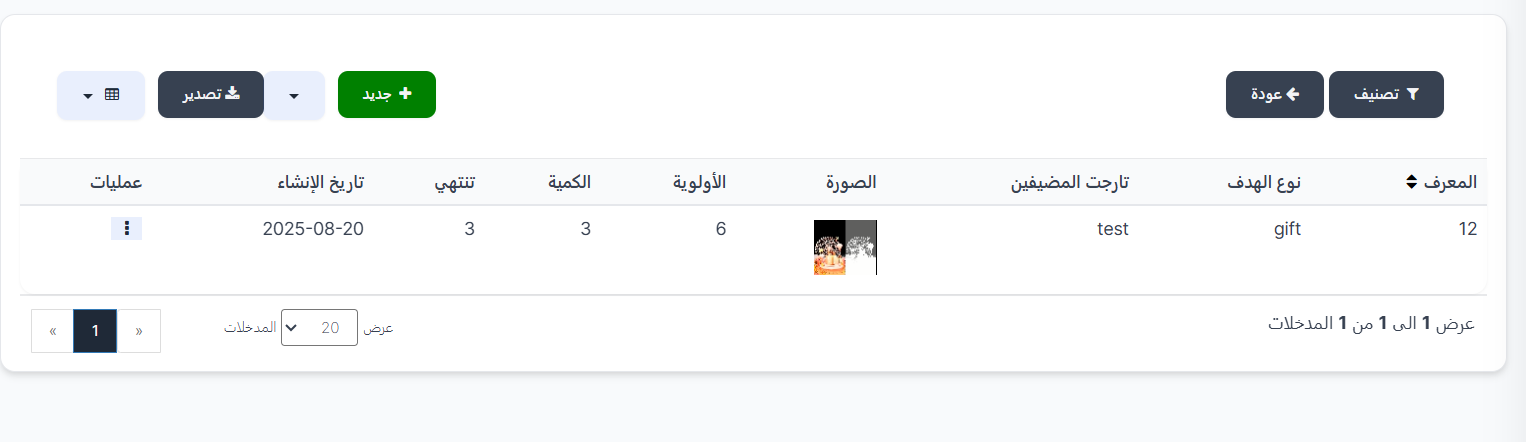
شريط الأدوات:
| العنصر | الوصف |
|---|---|
| 🔍 تصنيف | زر فلتر لتصفية المكافآت |
| 📤 تصدير | زر لتصدير بيانات المكافآت إلى ملف Excel |
| + جديد | زر أخضر لإنشاء مكافأة جديدة لهذا المستوى |
| ⬅️ عودة | زر للعودة إلى قائمة المستويات الرئيسية |
أعمدة جدول المكافآت:
| العمود | الوصف |
|---|---|
| المعرف | رقم التعريف الفريد للمكافأة في النظام |
| نوع الهدف | نوع المكافأة — يحدد ما سيحصل عليه المستخدم (مثل: gift هدية، سلعة، إنجاز، كوينز) |
| تارجت المضيفين | اسم أو معرف الهدف المرتبط بالمكافأة (مثل: اسم الهدية أو السلعة المحددة) |
| الصورة | صورة المكافأة التي تظهر للمستخدم |
| الأولوية | ترتيب أولوية المكافأة — كلما كان الرقم أقل، ظهرت المكافأة أولاً |
| الكمية | عدد المكافآت التي سيحصل عليها المستخدم |
| تنتهي | عدد الأيام قبل انتهاء صلاحية المكافأة (إذا كانت مؤقتة) |
| تاريخ الإنشاء | تاريخ إضافة هذه المكافأة في النظام |
| عمليات | قائمة إجراءات (⋮) لتعديل أو حذف المكافأة |
مثال على المكافآت:
| المعرف | نوع الهدف | تارجت المضيفين | الأولوية | الكمية | تنتهي |
|---|---|---|---|---|---|
| 12 | gift (هدية) | test | 6 | 3 | 3 أيام |
إنشاء مكافأة جديدة
كيفية الوصول:
مستويات روم بوم ← مكافآت روم بوم (بجانب المستوى) ← + جديد
عند الضغط على زر "+ جديد" الأخضر، تظهر صفحة إنشاء مكافأة جديدة:
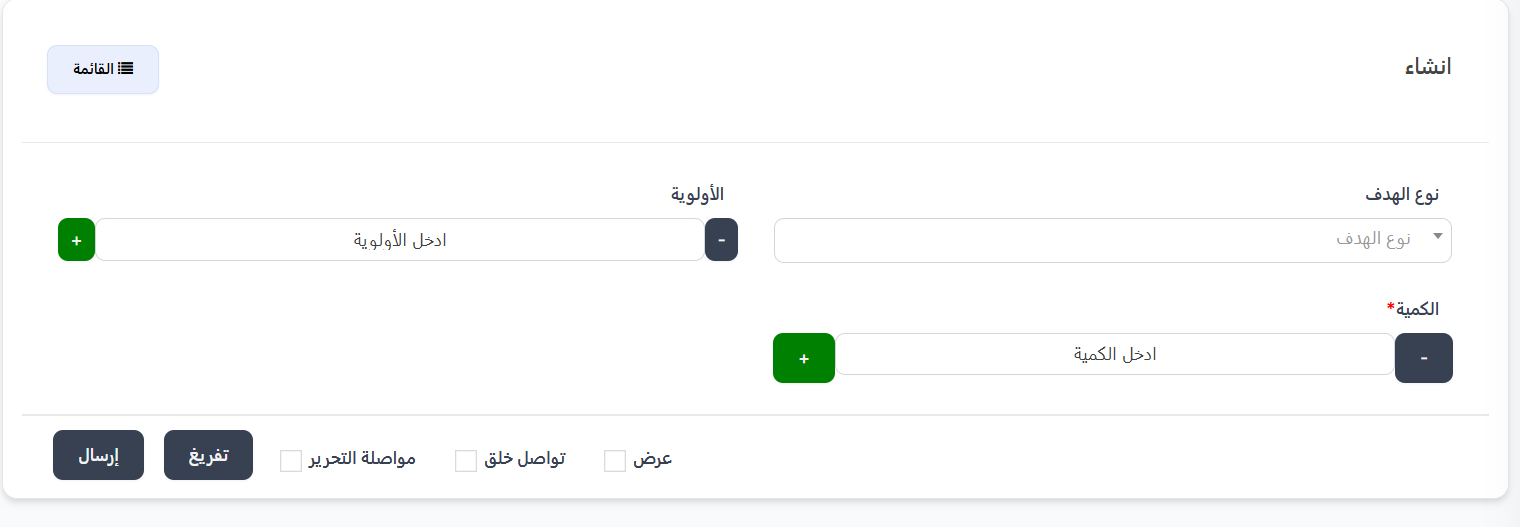
حقول نموذج الإنشاء:
| الحقل | الوصف | مطلوب |
|---|---|---|
| نوع الهدف | نوع المكافأة التي سيحصل عليها المستخدم — اختر من القائمة المنسدلة (انظر الأنواع المتاحة أدناه) | ✅ نعم |
| الأولوية | ترتيب ظهور المكافأة — أدخل رقماً لتحديد ترتيب الأولوية. استخدم أزرار (+) و (-) لتغيير الرقم | ❌ اختياري |
| الكمية* | عدد المكافآت التي سيحصل عليها المستخدم عند إكمال المستوى. استخدم أزرار (+) و (-) لتغيير الرقم | ✅ نعم |
أنواع المكافآت المتاحة (نوع الهدف):
عند الضغط على القائمة المنسدلة "نوع الهدف" تظهر الخيارات التالية:
| النوع | الوصف |
|---|---|
| سلعة | مكافأة عبارة عن سلعة أو عنصر داخل التطبيق (مثل: إطار صورة، مؤثر خاص، ملصق، إلخ) |
| الهدية | مكافأة عبارة عن هدية محددة يحصل عليها المستخدم |
| إنجاز | مكافأة عبارة عن شارة إنجاز مميزة تظهر في ملف المستخدم |
| كوينز | مكافأة عبارة عن عملات (كوينز) تُضاف لرصيد المستخدم |
ملاحظة
حسب نوع الهدف المختار، قد تظهر حقول إضافية لتحديد تفاصيل المكافأة (مثل: اختيار الهدية المحددة، أو تحديد عدد الكوينز، أو اختيار شارة الإنجاز).
خطوات إنشاء مكافأة جديدة:
- من صفحة مستويات روم بوم، اضغط على زر "مكافآت روم بوم" بجانب المستوى المطلوب.
- في صفحة المكافآت، اضغط على زر "+ جديد".
- اختر نوع الهدف من القائمة المنسدلة (سلعة، الهدية، إنجاز، أو كوينز).
- حدد الأولوية (اختياري) — لترتيب ظهور المكافآت.
- أدخل الكمية — عدد المكافآت التي سيحصل عليها المستخدم.
- أكمل أي حقول إضافية تظهر حسب نوع الهدف المختار.
- اضغط "إرسال" لحفظ المكافأة.
أزرار النموذج:
| الزر | الوظيفة |
|---|---|
| إرسال | حفظ المكافأة الجديدة والعودة لقائمة المكافآت |
| تفريغ | مسح جميع الحقول وإعادتها للقيم الافتراضية |
| مواصلة التحرير ☐ | عند التفعيل، يتم حفظ المكافأة والبقاء في صفحة التعديل |
| تواصل خلق ☐ | عند التفعيل، بعد الحفظ يتم فتح نموذج جديد لإنشاء مكافأة أخرى |
| عرض ☐ | عند التفعيل، بعد الحفظ يتم عرض تفاصيل المكافأة |
| 📋 القائمة | العودة لقائمة مكافآت المستوى |
عمليات المكافآت:
عند الضغط على قائمة العمليات (⋮) بجانب أي مكافأة:
| العملية | الوصف |
|---|---|
| تعديل | تعديل إعدادات المكافأة (النوع، الأولوية، الكمية) |
| حذف | حذف المكافأة من النظام نهائيًا |
أمثلة عملية
مثال 1: إضافة مكافأة هدية للمستوى الأول
- اذهب إلى مستويات روم بوم ← اضغط "مكافآت روم بوم" بجانب المستوى 1.
- اضغط "+ جديد".
- اختر نوع الهدف: الهدية.
- حدد الأولوية: 1.
- أدخل الكمية: 5.
- اضغط "إرسال".
✅ الآن كل مستخدم يكمل المستوى الأول سيحصل على 5 هدايا!
مثال 2: إضافة مكافأة كوينز للمستوى الخامس
- اذهب إلى مستويات روم بوم ← اضغط "مكافآت روم بوم" بجانب المستوى 5.
- اضغط "+ جديد".
- اختر نوع الهدف: كوينز.
- حدد الأولوية: 1.
- أدخل الكمية: 1000.
- اضغط "إرسال".
✅ الآن كل مستخدم يكمل المستوى الخامس سيحصل على 1000 كوينز!
نصائح لإعداد المكافآت
- تنويع المكافآت: أضف أنواع مختلفة من المكافآت لنفس المستوى (مثلاً: هدية + كوينز + إنجاز) لتحفيز المستخدمين.
- تدرج المكافآت: اجعل مكافآت المستويات الأعلى أكثر قيمة من المستويات الأدنى لتشجيع المستخدمين على المنافسة.
- الأولوية: استخدم الأولوية لترتيب ظهور المكافآت — المكافأة ذات الأولوية الأقل تظهر أولاً.
- الكمية: حدد كمية مناسبة للمكافآت — لا تبالغ في الكمية للمستويات الأولى.
تحذير
- حذف مكافأة لن يؤثر على المستخدمين الذين حصلوا عليها مسبقاً.
- تأكد من إضافة مكافآت لكل مستوى لتحفيز المستخدمين على الوصول لجميع المستويات.
🏆 الفائزون في انفجار الغرف
مقدمة
صفحة الفائزون في انفجار الغرف تعرض سجلاً كاملاً لجميع المستخدمين الذين فازوا بمكافآت روم بوم عند إكمال مستوى معين. يمكنك من خلال هذه الصفحة متابعة من حصل على المكافآت، وفي أي غرفة، وعند أي مستوى، ونوع المكافأة التي حصل عليها.
كيفية الوصول:
القائمة الجانبية ← 💣 روم بوم ← الفائزون في انفجار الغرف
🔗 افتح صفحة الفائزون في انفجار الغرف
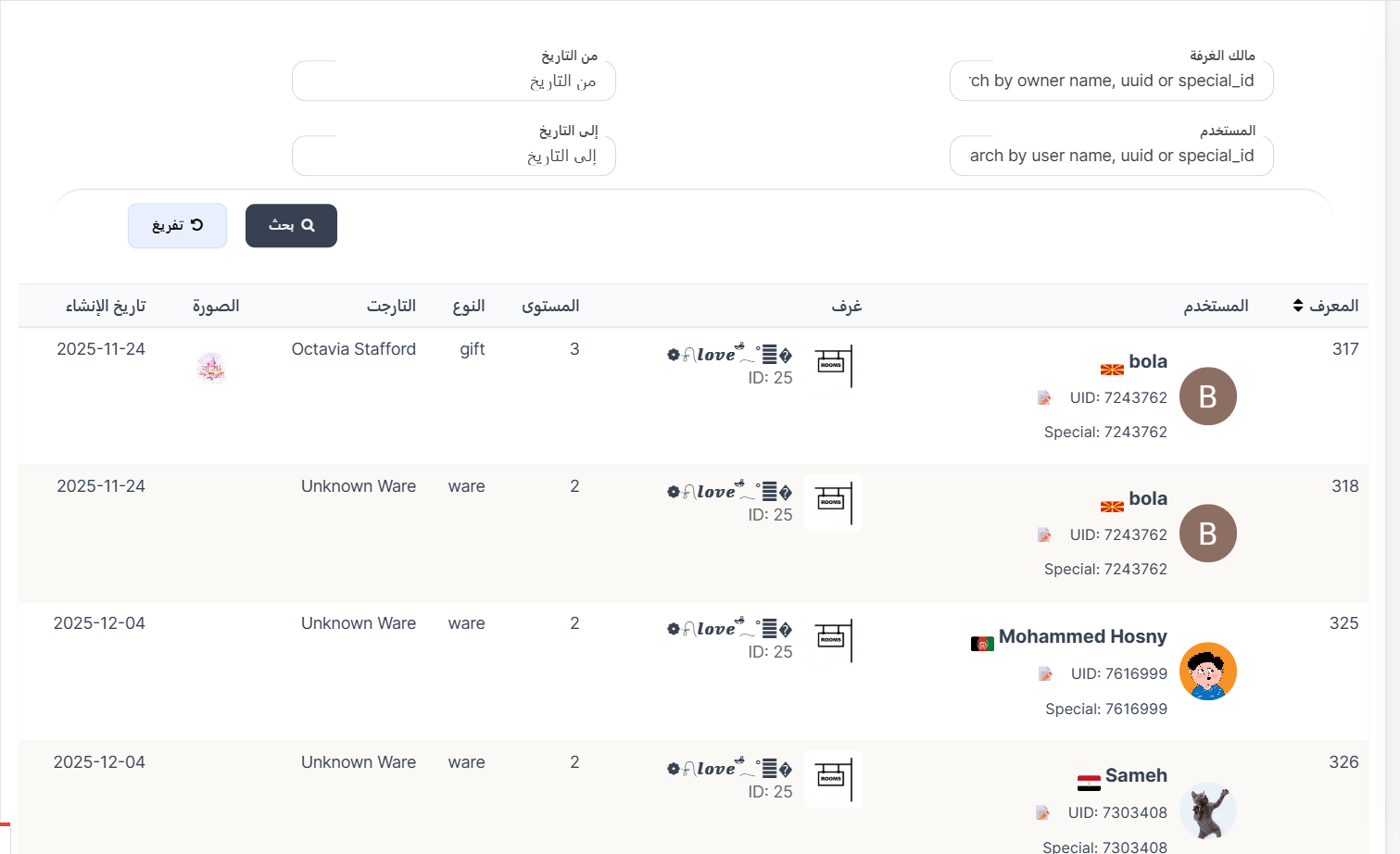
فلاتر البحث
في أعلى الصفحة، تتوفر فلاتر بحث متقدمة للعثور على فائزين محددين:
| الفلتر | الوصف |
|---|---|
| مالك الغرفة | البحث باسم مالك الغرفة، أو uuid، أو special_id |
| المستخدم | البحث باسم المستخدم الفائز، أو uuid، أو special_id |
| من التاريخ | تحديد بداية نطاق التاريخ للبحث |
| إلى التاريخ | تحديد نهاية نطاق التاريخ للبحث |
أزرار البحث:
| الزر | الوظيفة |
|---|---|
| 🔍 بحث | تطبيق الفلاتر وعرض النتائج |
| 🔄 تفريغ | مسح جميع الفلاتر وإعادتها للقيم الافتراضية |
أعمدة جدول الفائزين:
| العمود | الوصف |
|---|---|
| المعرف | رقم التعريف الفريد لسجل الفوز في النظام |
| المستخدم | بيانات المستخدم الفائز — تشمل: الاسم، علم الدولة 🏳️، الصورة الشخصية، UID (معرف المستخدم)، و Special ID |
| غرف | الغرفة التي تم فيها إكمال المستوى — تعرض اسم الغرفة مع أيقونتها و ID الغرفة |
| المستوى | رقم مستوى الروم بوم الذي أكمله المستخدم (مثل: 2، 3، 4...) |
| النوع | نوع المكافأة التي حصل عليها الفائز (مثل: gift هدية، ware سلعة، coins كوينز، achievement إنجاز) |
| التارجت | اسم المكافأة المحددة التي حصل عليها (مثل: اسم الهدية أو السلعة) |
| الصورة | صورة المكافأة التي حصل عليها الفائز |
| تاريخ الإنشاء | تاريخ حصول المستخدم على المكافأة |
أمثلة من سجل الفائزين:
| المعرف | المستخدم | الغرفة | المستوى | النوع | التارجت |
|---|---|---|---|---|---|
| 317 | bola (UID: 7243762) | love (ID: 25) | 3 | gift | Octavia Stafford |
| 318 | bola (UID: 7243762) | love (ID: 25) | 2 | ware | Unknown Ware |
| 325 | Mohammed Hosny (UID: 7616999) | love (ID: 25) | 2 | ware | Unknown Ware |
| 326 | Sameh (UID: 7303408) | love (ID: 25) | 2 | ware | Unknown Ware |
كيفية استخدام صفحة الفائزين:
- اذهب إلى روم بوم ← الفائزون في انفجار الغرف.
- استخدم فلاتر البحث للعثور على فائزين محددين:
- ابحث بـ مالك الغرفة لمعرفة من فاز في غرف مالك معين.
- ابحث بـ المستخدم لمعرفة جميع المكافآت التي حصل عليها مستخدم معين.
- حدد نطاق التاريخ لعرض الفائزين خلال فترة زمنية محددة.
- اضغط "🔍 بحث" لعرض النتائج.
- لمسح الفلاتر والعودة لعرض الكل، اضغط "🔄 تفريغ".
نصائح
- استخدم هذه الصفحة لمتابعة نشاط الروم بوم ومعرفة الغرف الأكثر نشاطاً.
- يمكنك تتبع مستخدم معين لمعرفة جميع المكافآت التي حصل عليها من الروم بوم.
- راقب أنواع المكافآت الأكثر توزيعاً لتحسين نظام المكافآت إذا لزم الأمر.
📜 قواعد روم بوم
مقدمة
صفحة قواعد روم بوم تتيح لك إدارة القواعد والتعليمات التي تظهر للمستخدمين داخل التطبيق عند استخدام خاصية الروم بوم. هذه القواعد توضح للمستخدمين كيفية عمل النظام وآلية الفوز بالمكافآت. يتم عرض القواعد باللغتين العربية والإنجليزية.
كيفية الوصول:
القائمة الجانبية ← 💣 روم بوم ← القواعد
صفحة القواعد الرئيسية
عند فتح الصفحة، ستجد جدول يعرض جميع القواعد المُضافة مسبقاً.
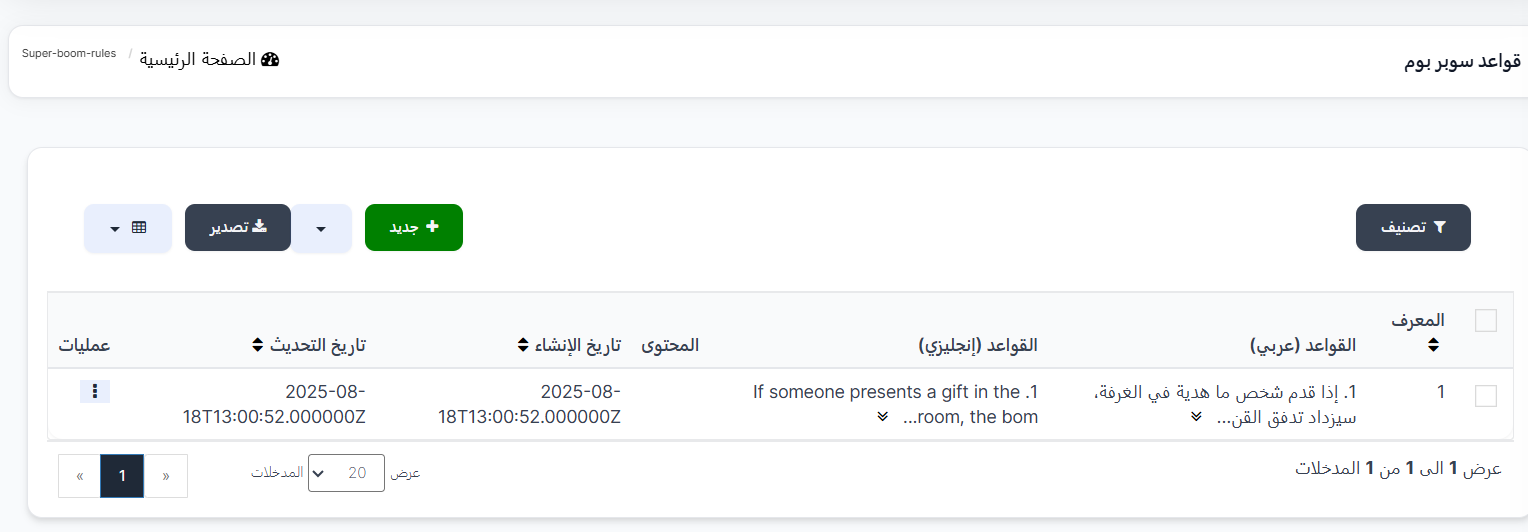
شريط الأدوات:
| العنصر | الوصف |
|---|---|
| 🔍 تصنيف | زر فلتر لتصفية القواعد |
| 📤 تصدير | زر لتصدير بيانات القواعد إلى ملف Excel |
| + جديد | زر أخضر لإنشاء قاعدة جديدة |
| 📊 عرض | تبديل طريقة العرض |
أعمدة جدول القواعد:
| العمود | الوصف |
|---|---|
| المعرف | رقم التعريف الفريد للقاعدة في النظام |
| القواعد (عربي) | نص القاعدة باللغة العربية — يظهر مختصراً في الجدول |
| القواعد (إنجليزي) | نص القاعدة باللغة الإنجليزية — يظهر مختصراً في الجدول |
| المحتوى | محتوى إضافي مرتبط بالقاعدة (اختياري) |
| تاريخ الإنشاء | تاريخ ووقت إنشاء القاعدة |
| تاريخ التحديث | تاريخ ووقت آخر تحديث للقاعدة |
| عمليات | قائمة إجراءات (⋮) لتعديل أو حذف القاعدة |
إنشاء / تعديل قاعدة
كيفية الوصول:
قواعد روم بوم ← + جديد (لإنشاء جديد) أو ⋮ ← تعديل (لتعديل قاعدة موجودة)
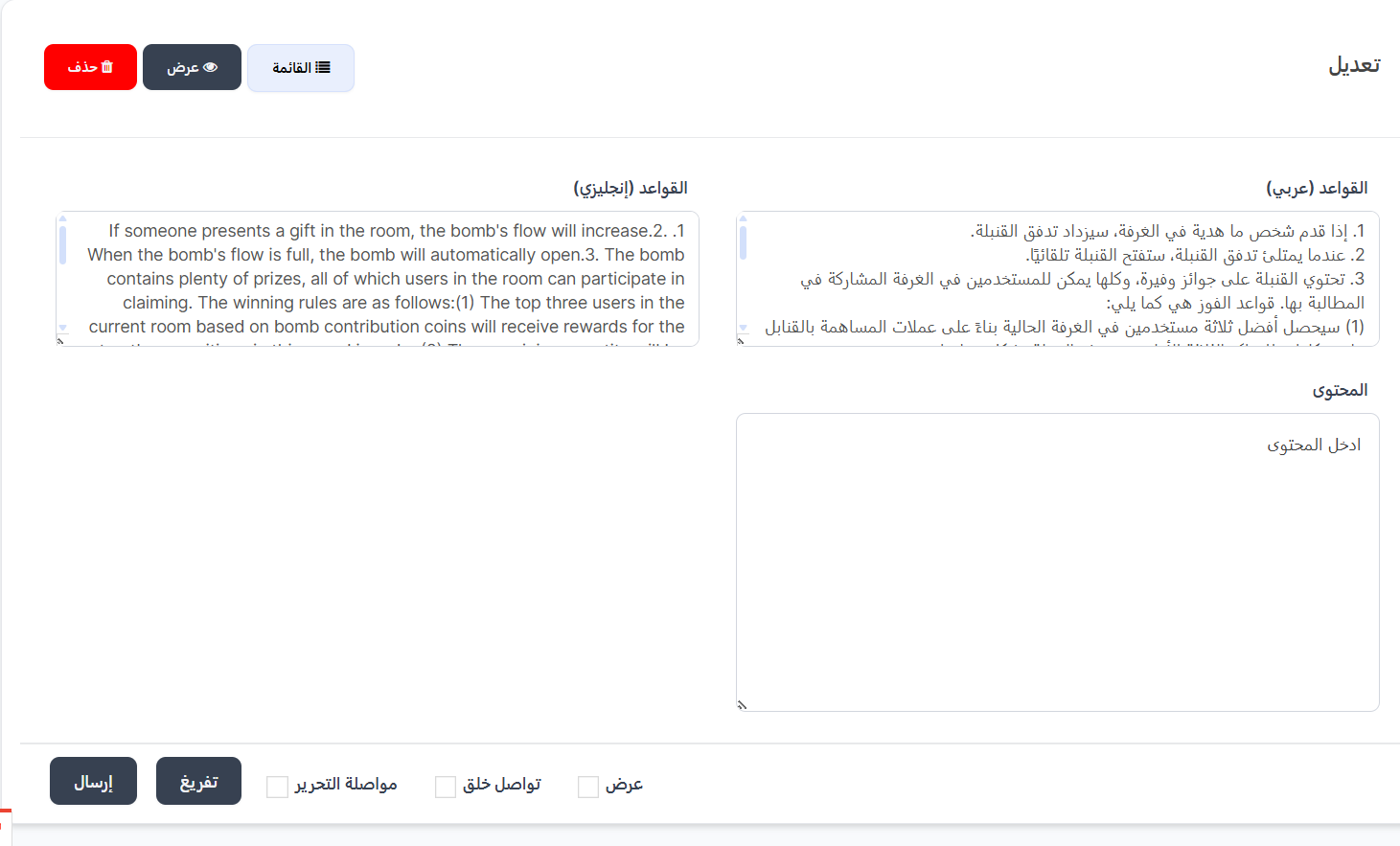
حقول النموذج:
| الحقل | الوصف | مطلوب |
|---|---|---|
| القواعد (عربي) | نص القاعدة باللغة العربية — يظهر للمستخدمين الذين يستخدمون التطبيق بالعربية. يدعم النص المتعدد الأسطر | ✅ نعم |
| القواعد (إنجليزي) | نص القاعدة باللغة الإنجليزية — يظهر للمستخدمين الذين يستخدمون التطبيق بالإنجليزية. يدعم النص المتعدد الأسطر | ✅ نعم |
| المحتوى | محتوى إضافي أو ملاحظات مرتبطة بالقاعدة (اختياري) | ❌ اختياري |
مثال على القواعد:
مثال على قواعد روم بوم
باللغة العربية:
- إذا قدم شخص ما هدية في الغرفة، سيزداد تدفق القنبلة.
- عندما يمتلئ تدفق القنبلة، ستفتح القنبلة تلقائيًا.
- تحتوي القنبلة على جوائز وفيرة، وكلها يمكن للمستخدمين في الغرفة المشاركة في المطالبة بها.
قواعد الفوز:
(1) سيحصل أفضل ثلاثة مستخدمين في الغرفة الحالية بناءً على عملات المساهمة بالقنابل على مكافآت.
باللغة الإنجليزية:
- If someone presents a gift in the room, the bomb's flow will increase.
- When the bomb's flow is full, the bomb will automatically open.
- The bomb contains plenty of prizes, all of which users in the room can participate in claiming.
The winning rules are as follows:
(1) The top three users in the current room based on bomb contribution coins will receive rewards.
خطوات الإنشاء / التعديل:
- اذهب إلى قواعد روم بوم.
- اضغط "+ جديد" لإنشاء قاعدة جديدة، أو اضغط ⋮ ← تعديل لتعديل قاعدة موجودة.
- اكتب القواعد بالعربي في الحقل الأيمن.
- اكتب القواعد بالإنجليزي في الحقل الأيسر.
- أضف المحتوى الإضافي إذا لزم الأمر (اختياري).
- اضغط "إرسال" لحفظ القاعدة.
أزرار النموذج:
| الزر | الوظيفة |
|---|---|
| إرسال | حفظ القاعدة والعودة للقائمة |
| تفريغ | مسح جميع الحقول |
| مواصلة التحرير ☐ | البقاء في صفحة التعديل بعد الحفظ |
| تواصل خلق ☐ | فتح نموذج جديد بعد الحفظ |
| عرض ☐ | عرض تفاصيل القاعدة بعد الحفظ |
| 📋 القائمة | العودة لقائمة القواعد |
أزرار التعديل الإضافية:
| الزر | الوظيفة |
|---|---|
| 👁️ عرض | عرض القاعدة كما ستظهر للمستخدمين |
| 🗑️ حذف | حذف القاعدة نهائيًا |
| 📋 القائمة | العودة لقائمة القواعد |
العمليات المتاحة:
عند الضغط على قائمة العمليات (⋮) بجانب أي قاعدة:
| العملية | الوصف |
|---|---|
| تعديل | تعديل نص القاعدة بالعربية والإنجليزية والمحتوى |
| حذف | حذف القاعدة من النظام نهائيًا |
تنبيه
القواعد تظهر مباشرة للمستخدمين في التطبيق. تأكد من مراجعة النص بالعربية والإنجليزية قبل الحفظ لتجنب أي أخطاء.
نصائح
- اكتب القواعد بشكل واضح ومبسط ليفهمها جميع المستخدمين.
- تأكد من أن الترجمة الإنجليزية تطابق المعنى العربي.
- رقّم القواعد لتسهيل القراءة والفهم.
- اشرح آلية الفوز بوضوح لتحفيز المستخدمين على المشاركة.