🏅 الشارات
مقدمة
صفحة الشارات تتيح لك إدارة الشارات (Badges) التي يحصل عليها المستخدمون في التطبيق. يمكنك إنشاء شارات جديدة، تعديلها، وتحديد أولويتها. تُستخدم الشارات لتمييز المستخدمين بأدوار أو إنجازات محددة مثل "مضيف" أو "وكالة مضيفين".
كيفية الوصول
القائمة الجانبية ← التارات ← الشارات
🏅 فتح صفحة الشارات
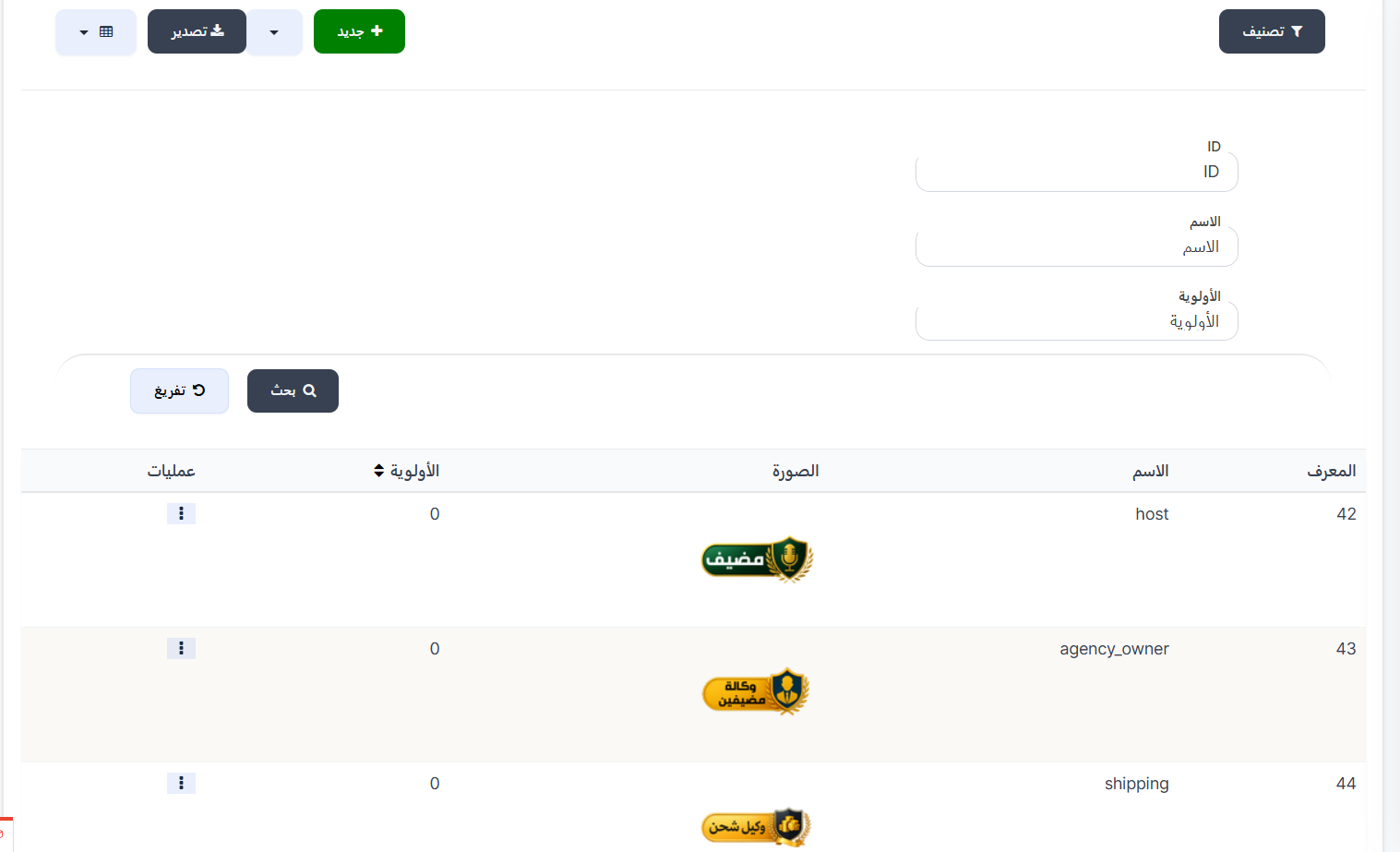
الأزرار العلوية
| الزر |
الوصف |
| 🔘 تصنيف |
فتح فلاتر البحث والتصنيف |
| ➕ جديد |
إنشاء شارة جديدة |
| 📤 تصدير |
تصدير بيانات الشارات |
فلاتر البحث
عند الضغط على تصنيف تظهر حقول البحث التالية:
| الحقل |
الوصف |
| ID |
البحث بمعرّف الشارة |
| الاسم |
البحث باسم الشارة |
| الأولوية |
البحث بقيمة الأولوية |
| 🔍 بحث |
تنفيذ البحث بالفلاتر المحددة |
| 🔄 تفريغ |
مسح جميع الفلاتر وإعادة تعيينها |
جدول الشارات
يعرض الجدول جميع الشارات المتوفرة:
| العمود |
الوصف |
| المعرف |
رقم معرّف الشارة (مثال: 42, 43) |
| الاسم |
اسم الشارة (مثال: host, agency_owner) |
| الصورة |
صورة الشارة التي تظهر بجانب اسم المستخدم |
| الأولوية |
ترتيب أولوية عرض الشارة (0 = الافتراضي) |
| عمليات |
قائمة ⋮ بخيارات التعديل والحذف |
أمثلة على الشارات:
| الشارة |
الوصف |
| host |
شارة المضيف - تظهر بجانب اسم المضيفين |
| agency_owner |
شارة وكالة المضيفين - تظهر لمالكي الوكالات |
إنشاء شارة جديدة
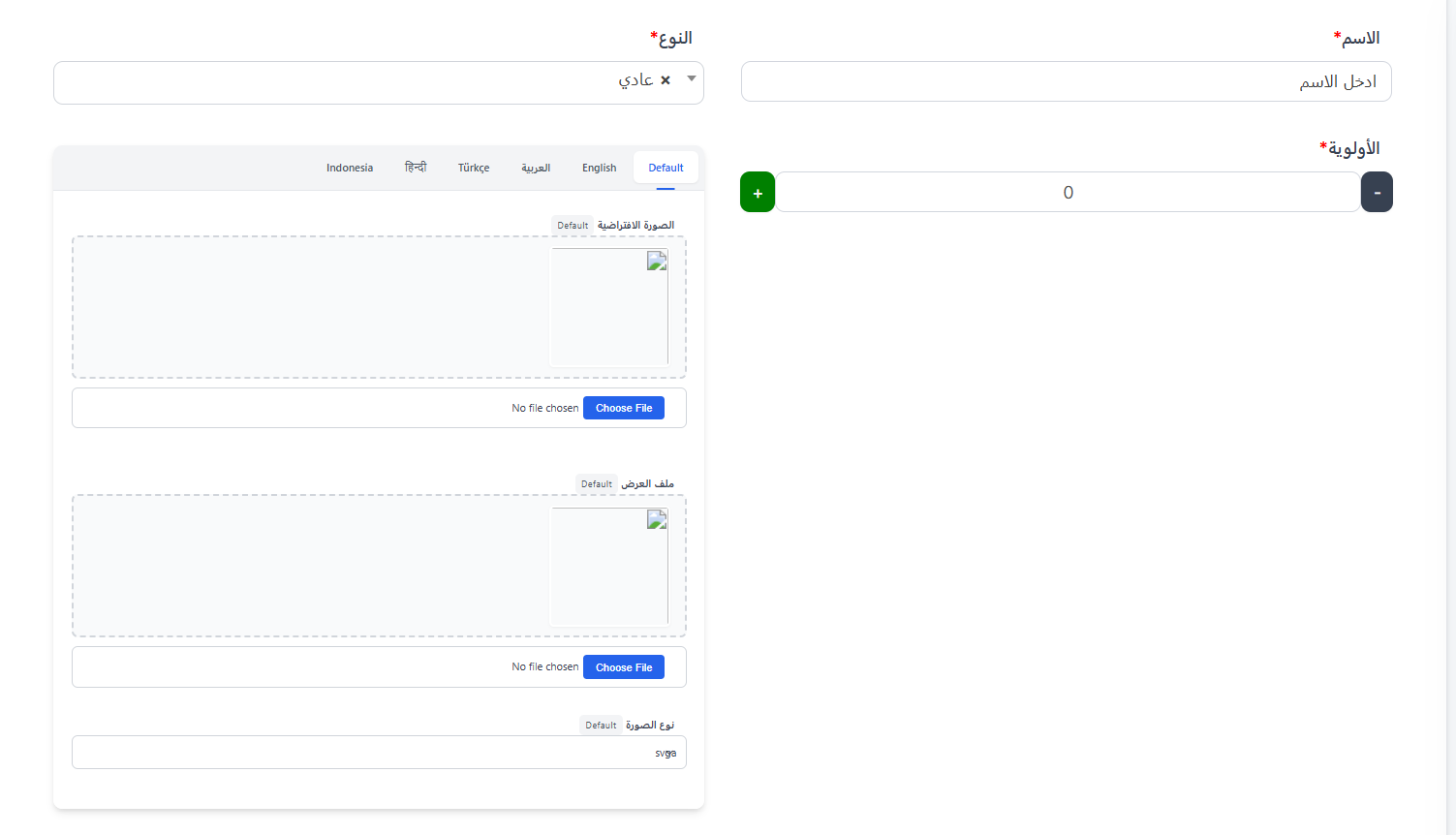
عند الضغط على ➕ جديد تظهر نافذة إنشاء شارة جديدة:
الحقول المطلوبة:
| الحقل |
الوصف |
| الاسم ⭐ |
اسم الشارة (مطلوب) |
| النوع ⭐ |
نوع الشارة - (مثال: عادي) (مطلوب) |
| الأولوية ⭐ |
ترتيب أولوية عرض الشارة (مطلوب) - يمكن زيادتها أو إنقاصها بالأزرار ➕ و ➖ |
الصور (حسب اللغة):
يتم تحميل الصور لكل لغة على حدة عبر التبويبات:
| التبويب |
الوصف |
| Default |
الصورة الافتراضية |
| English |
الصورة باللغة الإنجليزية |
| العربية |
الصورة باللغة العربية |
| Türkçe |
الصورة باللغة التركية |
| हिन्दी |
الصورة باللغة الهندية |
| Indonesia |
الصورة باللغة الإندونيسية |
لكل لغة يوجد:
| الحقل |
الوصف |
| الصورة الافتراضية |
صورة الشارة الأساسية (Choose File لتحميل ملف) |
| ملف العرض |
ملف العرض المتحرك للشارة (Choose File لتحميل ملف) |
| نوع الصورة |
نوع ملف الصورة (مثال: svga) |
أزرار الإجراءات:
| الزر |
الوصف |
| إرسال |
حفظ الشارة الجديدة |
| تفريغ |
مسح جميع الحقول |
خيارات إضافية:
| الخيار |
الوصف |
| عرض |
عرض الشارة للمستخدمين |
| تعاملات خاصة |
تفعيل تعاملات خاصة للشارة |
| مواصلة التعديل |
البقاء في صفحة التعديل بعد الحفظ |
 |
|
قائمة العمليات
عند الضغط على ⋮ بجانب أي شارة:
| الإجراء |
الوصف |
| تعديل |
تعديل بيانات الشارة |
| حذف |
حذف الشارة نهائيًا |
تحذير
حذف الشارة سيؤدي إلى إزالتها من جميع المستخدمين الذين يمتلكونها.
ملخص سريع
| الإجراء |
الخطوات |
| عرض جميع الشارات |
التارات ← الشارات |
| إنشاء شارة جديدة |
➕ جديد ← تعبئة البيانات ← إرسال |
| البحث بالاسم |
تصنيف ← أدخل الاسم ← بحث |
| تعديل شارة |
⋮ ← تعديل |
| حذف شارة |
⋮ ← حذف |
| تصدير البيانات |
📤 تصدير |
الخطوة التالية
🎁 شارات الإهداء