🏢 الوكالات
صفحة الوكالات تتيح لك إدارة جميع وكالات المضيفين في التطبيق. يمكنك من خلالها عرض جميع الوكالات المسجلة، إنشاء وكالات جديدة، وتعديل أو حذف الوكالات الحالية.
الوصول:
الشريط الجانبي ← نظام الوكالات ← وكالات المضيفين ← الوكالات
محتوى الصفحة:
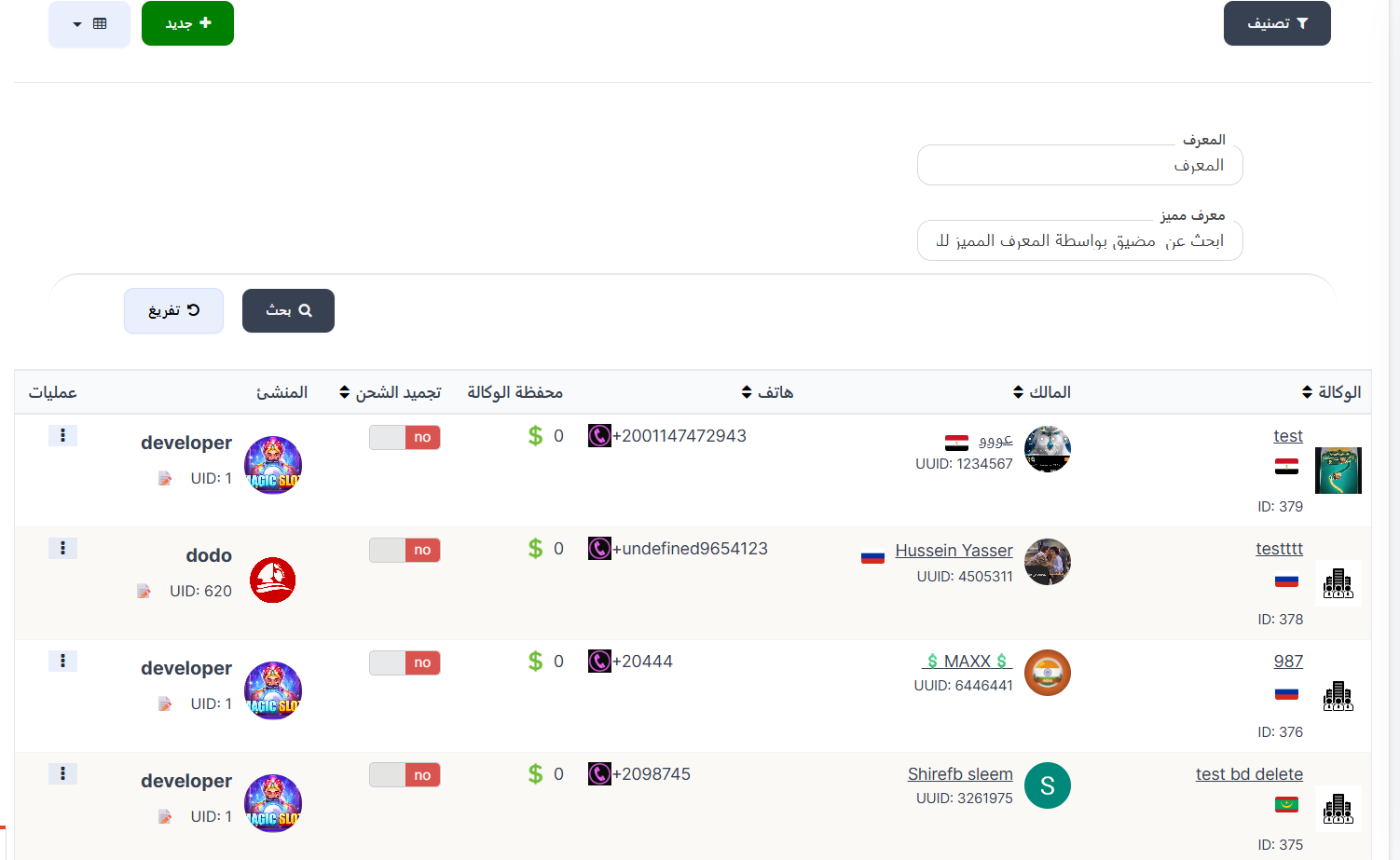
عند فتح الصفحة، ستجد في الأعلى فلتر بحث وزر + جديد لإنشاء وكالة جديدة، وفي الأسفل جدول الوكالات الذي يعرض جميع الوكالات المسجلة.
فلتر البحث:
| الفلتر | الوصف |
|---|---|
| المعرف | البحث بمعرف الوكالة (ID) |
| معرف مميز | البحث عن مضيق بواسطة المعرف المميز له (UUID) |
بعد إدخال البيانات، اضغط على زر 🔍 بحث لعرض النتائج، أو زر 🔄 تفريغ لمسح الفلتر.
جدول الوكالات:
| العمود | الوصف |
|---|---|
| الوكالة | اسم الوكالة مع علم الدولة ورقم المعرف (ID) |
| المالك | صاحب الوكالة: صورة الملف الشخصي، الاسم، و UUID |
| هاتف | رقم هاتف واتساب الوكالة |
| محفظة الوكالة | رصيد محفظة الوكالة بالدولار ($) |
| تجميد الشحن | حالة تجميد الشحن — no يعني الشحن مفعل، yes يعني الشحن مجمد |
| المنشئ | من أنشأ الوكالة: صورة الملف الشخصي، الاسم، و UID |
| عمليات | قائمة العمليات المتاحة (تعديل، حذف، إلخ) |
العمليات المتاحة:
من عمود عمليات في الجدول، اضغط على أيقونة ⋮ لعرض القائمة:
| العملية | الوصف |
|---|---|
| تعديل | تعديل بيانات الوكالة (الاسم، المالك، الهاتف، الحالة) |
| عرض | عرض تفاصيل الوكالة |
| حذف | حذف الوكالة نهائياً |
| تغيير اعضاء الوكاله | نقل جميع أعضاء الوكالة إلى وكالة أخرى |
عرض تفاصيل الوكالة:
عند الضغط على عرض من قائمة العمليات، يتم فتح صفحة تفاصيل الوكالة التي تعرض جميع المعلومات المتعلقة بالوكالة مقسمة إلى عدة أقسام:
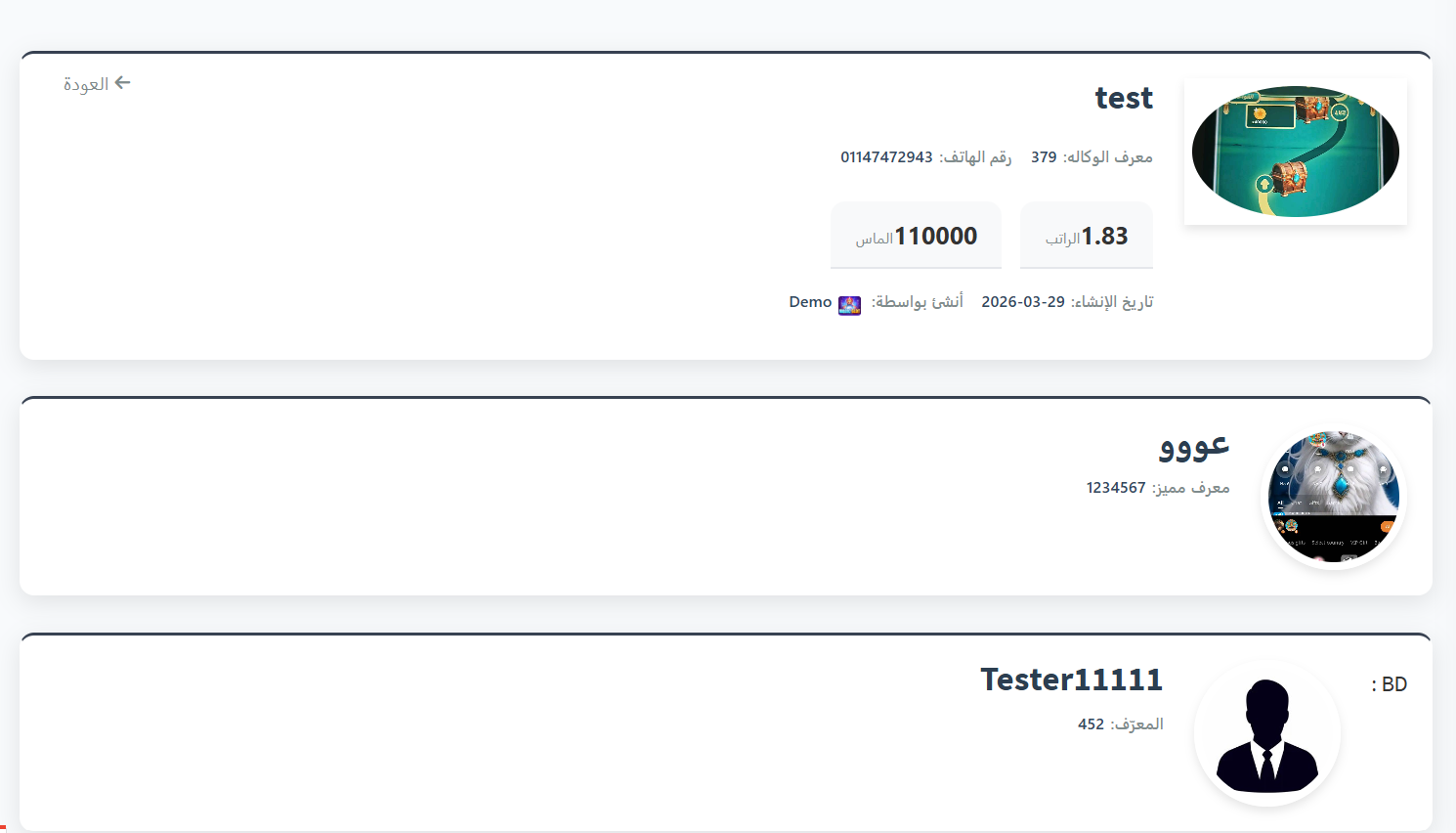
1. تفاصيل الوكالة:
القسم الأول يعرض المعلومات الأساسية للوكالة:
| البيان | الوصف |
|---|---|
| صورة الوكالة | الصورة الرمزية للوكالة |
| اسم الوكالة | الاسم المعروض للوكالة |
| معرف الوكاله | رقم المعرف الخاص بالوكالة (ID) |
| رقم الهاتف | رقم هاتف الوكالة |
| الراتب | راتب الوكالة |
| الماس | رصيد الماس الخاص بالوكالة |
| تاريخ الإنشاء | تاريخ إنشاء الوكالة |
| أنشئ بواسطة | اسم وصورة المستخدم الذي أنشأ الوكالة |
2. تفاصيل صاحب الوكالة:
القسم الثاني يعرض معلومات مالك الوكالة:
| البيان | الوصف |
|---|---|
| الصورة | صورة الملف الشخصي لصاحب الوكالة |
| الاسم | اسم صاحب الوكالة |
| معرف مميز | المعرف المميز (UUID) لصاحب الوكالة |
3. تفاصيل BD:
القسم الثالث يعرض معلومات الـ BD التي تنتمي إليها الوكالة:
| البيان | الوصف |
|---|---|
| الصورة | صورة الـ BD |
| الاسم | اسم الـ BD |
| المعرف | رقم معرف الـ BD (ID) |
4. مشرفو الوكالة ونجوم الوكالة:
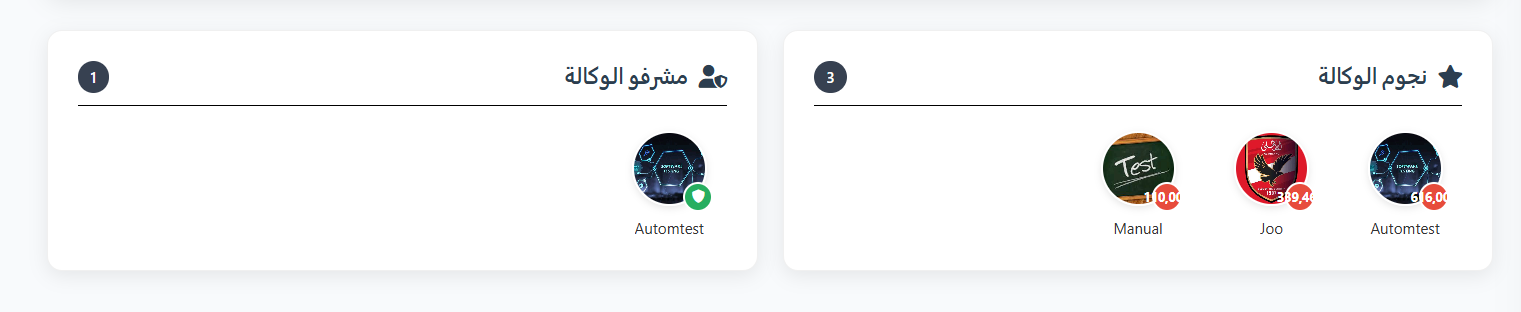
⭐ نجوم الوكالة:
يعرض أعلى الأعضاء أداءً (المضيفين) في الوكالة مرتبين حسب أعلى الماسات، ويظهر لكل نجم:
- صورة الملف الشخصي مع عدد الماسات
- اسم المضيف
👥 مشرفو الوكالة:
يعرض قائمة المشرفين (Admins) المعينين في الوكالة، ويظهر لكل مشرف:
- صورة الملف الشخصي مع علامة التوثيق (إن وجدت)
- اسم المشرف
يظهر العدد الإجمالي للمشرفين بجانب العنوان. في حال عدم وجود مشرفين، تظهر رسالة "No admins found".
التبويبات (Tabs):
صفحة عرض تفاصيل الوكالة تحتوي على مجموعة تبويبات في الأعلى للتنقل بين الأقسام المختلفة:
| التبويب | الوصف |
|---|---|
| الأعضاء | عرض جميع أعضاء الوكالة وأدوارهم |
| سجل الشحن | سجل عمليات الشحن الخاصة بالوكالة |
| الراتب | سجل الرواتب الشهرية للوكالة |
| طلبات الانضمام | طلبات الانضمام المقدمة للوكالة |
| الأهداف | أهداف الوكالة والأعضاء الشهرية |
| الهداية | تقارير الهدايا المرسلة لأعضاء الوكالة |
📋 تبويب الأعضاء:
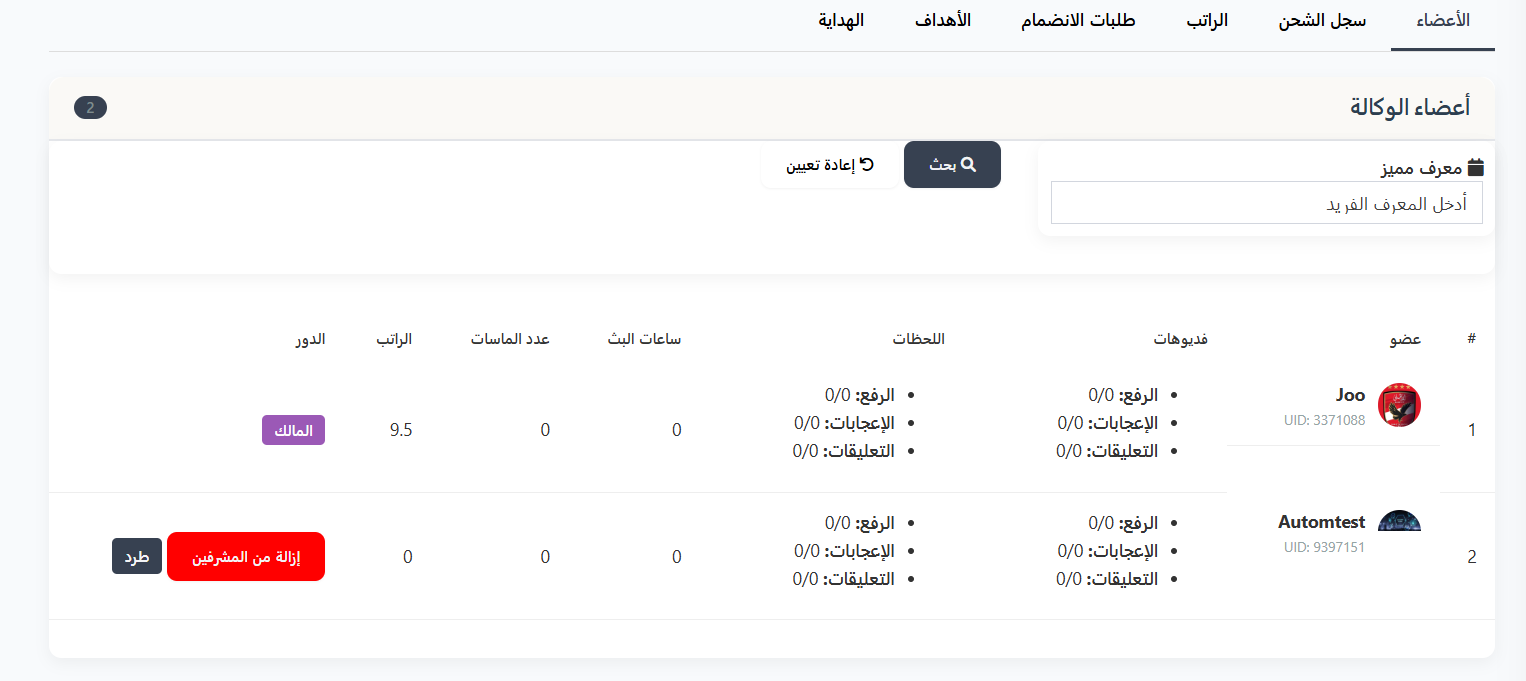
يعرض هذا التبويب جميع أعضاء الوكالة مع العدد الإجمالي بجانب العنوان. يمكنك البحث عن عضو محدد باستخدام المعرف المميز (UUID).
أعمدة الجدول:
| العمود | الوصف |
|---|---|
| # | رقم التسلسل |
| عضو | صورة العضو، اسمه، و UID |
| فيديوهات | إحصائيات الفيديوهات (الرفع، الإعجابات، التعليقات) |
| اللحظات | إحصائيات اللحظات (الرفع، الإعجابات، التعليقات) |
| ساعات البث | عدد ساعات البث المباشر |
| عدد الماسات | إجمالي الماسات المحصلة |
| الراتب | راتب العضو |
| الدور | دور العضو في الوكالة |
الأدوار المتاحة:
| الدور | الوصف | الإجراءات المتاحة |
|---|---|---|
| المالك | صاحب الوكالة | لا توجد إجراءات (لا يمكن طرده أو تغيير دوره) |
| مشرف | مشرف معين في الوكالة | إزالة من المشرفين · طرد من الوكالة |
| عضو عادي | عضو بدون صلاحيات إدارية | تعيين كمشرف · طرد من الوكالة |
ملاحظة
- زر تعيين كمشرف يظهر فقط للأعضاء العاديين لترقيتهم إلى مشرفين.
- زر إزالة من المشرفين يظهر فقط للمشرفين لإرجاعهم كأعضاء عاديين.
- زر طرد يقوم بإخراج العضو من الوكالة نهائياً.
💰 تبويب الراتب:
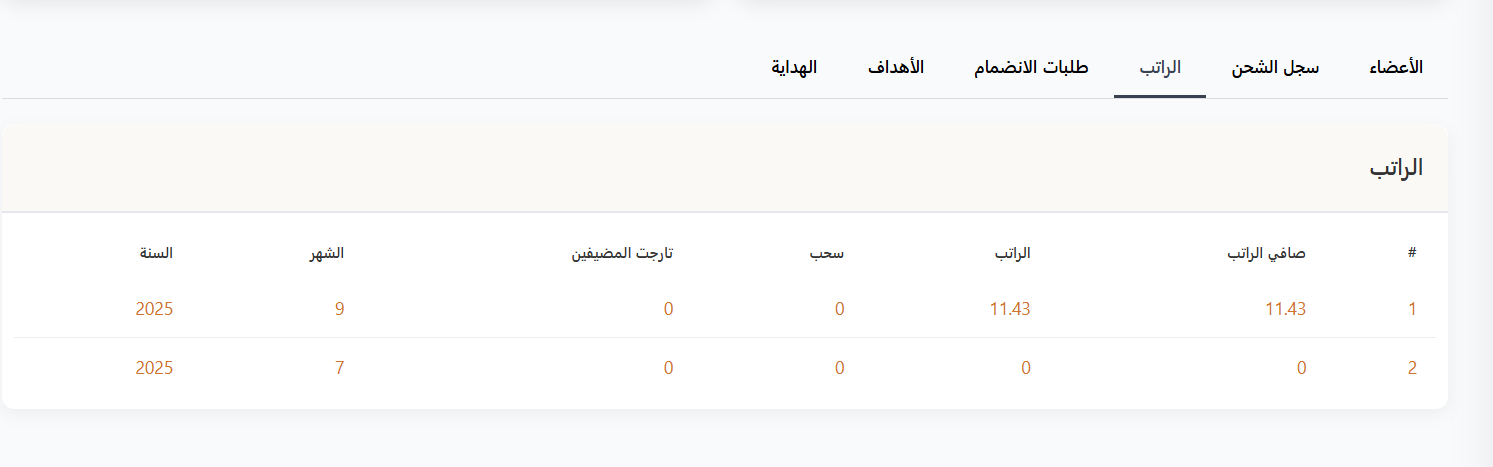
يعرض سجل الرواتب للوكالة.
أعمدة الجدول:
| العمود | الوصف |
|---|---|
| # | رقم التسلسل |
| صافي الراتب | صافي الراتب بعد الخصومات |
| الراتب | الراتب الأساسي |
| سحب | المبالغ المسحوبة |
| تارجت المضيفين | هدف المضيفين المطلوب |
| الشهر | الشهر |
| السنة | السنة |
📩 تبويب طلبات الانضمام:
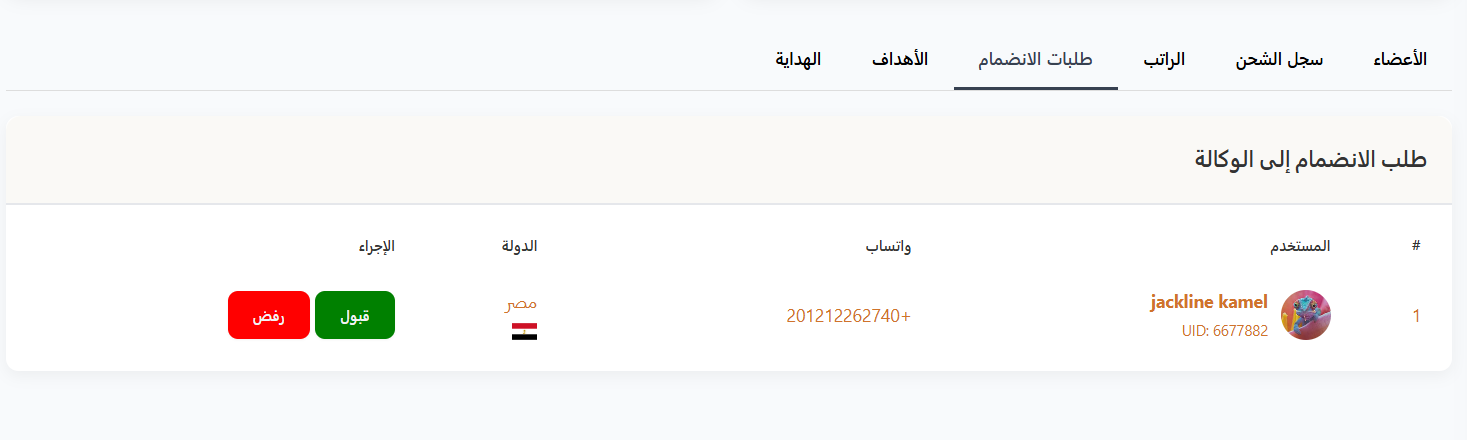
يعرض طلبات الانضمام المقدمة من المستخدمين للانضمام إلى الوكالة.
أعمدة الجدول:
| العمود | الوصف |
|---|---|
| # | رقم التسلسل |
| المستخدم | صورة المستخدم، اسمه، و UID |
| واتساب | رقم واتساب المتقدم مع رمز الدولة |
| الدولة | دولة المتقدم مع العلم |
| الإجراء | أزرار قبول (أخضر) أو رفض (أحمر) |
🎯 تبويب الأهداف:
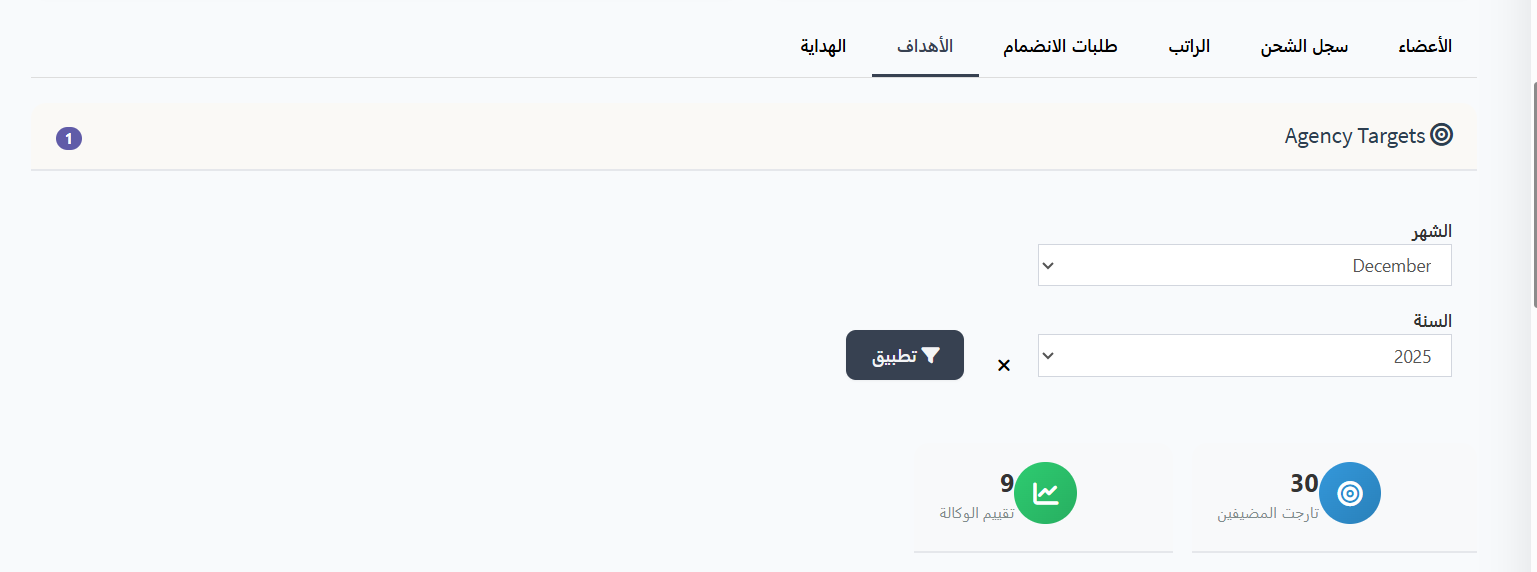

يعرض أهداف الوكالة (Agency Targets) مع إمكانية الفلترة حسب الشهر والسنة.
الفلاتر:
| الفلتر | الوصف |
|---|---|
| الشهر | اختيار الشهر من القائمة المنسدلة |
| السنة | اختيار السنة من القائمة المنسدلة |
بعد اختيار الفلاتر، اضغط على زر 🔽 تطبيق لعرض النتائج، أو ✕ لمسح الفلتر.
ملخص الأهداف:
يعرض بطاقتين رئيسيتين:
- تارجت المضيفين: الهدف المطلوب من المضيفين
- تقييم الوكالة: تقييم أداء الوكالة
جدول أهداف الأعضاء:
| العمود | الوصف |
|---|---|
| # | رقم التسلسل |
| المستخدم | صورة العضو، اسمه، و UUID |
| الماس | عدد الماسات المحققة |
| المتبقي | عدد الماسات المتبقية لتحقيق الهدف |
| الأيام | عدد أيام البث |
| الساعات | عدد ساعات البث |
| اللحظات | إحصائيات اللحظات (الرفع، الإعجابات، التعليقات) |
| المقاطع | إحصائيات المقاطع (الرفع، الإعجابات، التعليقات) |
| الداعمون | إحصائيات الداعمين (الرفع، الإعجابات، التعليقات) |
🎁 تبويب الهداية:
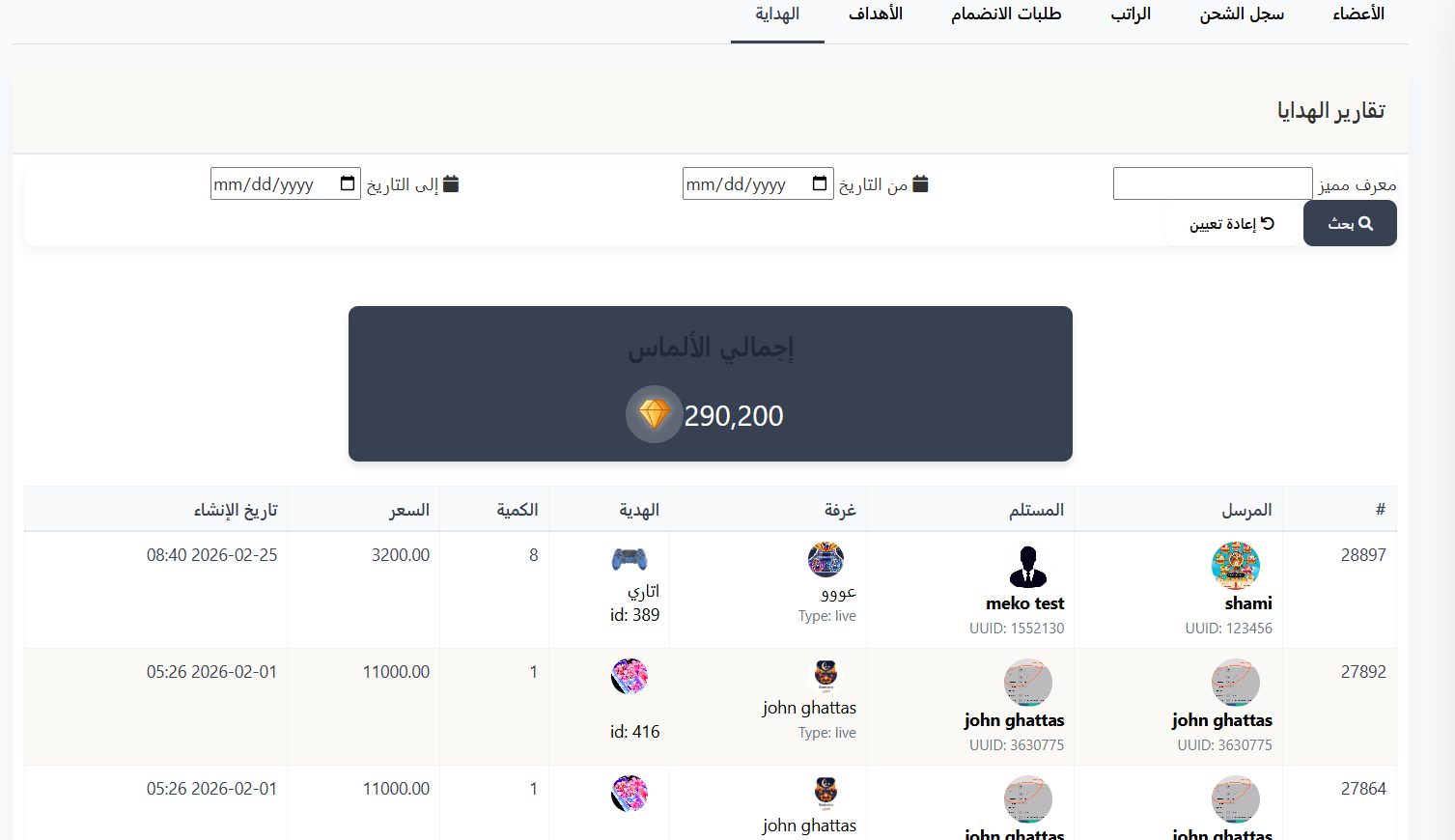
يعرض تقارير تفصيلية عن جميع الهدايا المرسلة لأعضاء الوكالة.
الفلاتر:
| الفلتر | الوصف |
|---|---|
| معرف مميز | البحث بالمعرف المميز (UUID) للعضو |
| من التاريخ | تاريخ بداية الفترة |
| إلى التاريخ | تاريخ نهاية الفترة |
بعد إدخال الفلاتر، اضغط على زر 🔍 بحث لعرض النتائج، أو 🔄 إعادة تعيين لمسح الفلتر.
إجمالي الألماس:
يظهر في الأعلى بطاقة تعرض إجمالي الألماس 💎 لجميع الهدايا في الفترة المحددة.
أعمدة الجدول:
| العمود | الوصف |
|---|---|
| # | رقم الهدية |
| المرسل | صورة المرسل، اسمه، و UUID |
| المستلم | صورة المستلم، اسمه، و UUID |
| غرفة | صورة الغرفة، اسمها، ونوعها (مثل: Type: live) |
| الهدية | صورة الهدية، اسمها، و ID |
| الكمية | عدد الهدايا المرسلة |
| السعر | سعر الهدية بالماسات |
| تاريخ الإنشاء | تاريخ ووقت إرسال الهدية |
تغيير اعضاء الوكاله:
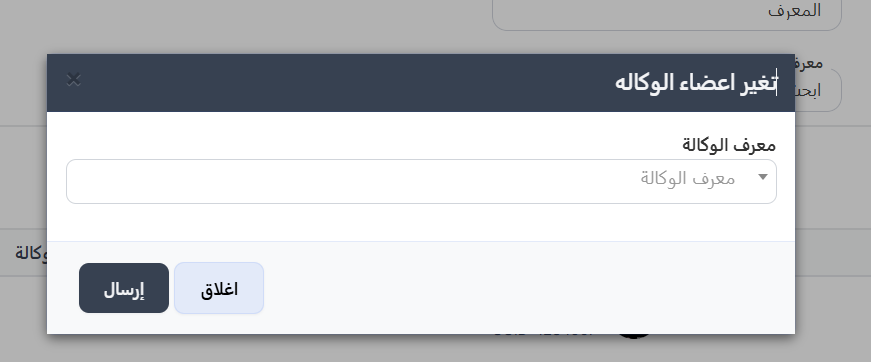
تتيح لك هذه الخاصية نقل جميع أعضاء وكالة معينة إلى وكالة أخرى بخطوة واحدة.
خطوات التغيير:
- من عمود عمليات في الجدول، اضغط على أيقونة ⋮ بجانب الوكالة المراد نقل أعضائها
- اختر تغيير اعضاء الوكاله من القائمة
- ستظهر نافذة تغيير اعضاء الوكاله تحتوي على:
- معرف الوكالة: قائمة منسدلة لاختيار الوكالة الجديدة التي سيتم نقل الأعضاء إليها
- اختر الوكالة الجديدة من القائمة المنسدلة
- اضغط على زر إرسال لتأكيد النقل، أو اغلاق للإلغاء
تنبيه
- سيتم نقل جميع أعضاء الوكالة الحالية إلى الوكالة الجديدة المختارة.
- تأكد من اختيار الوكالة الصحيحة قبل الضغط على إرسال.
إنشاء وكالة جديدة:
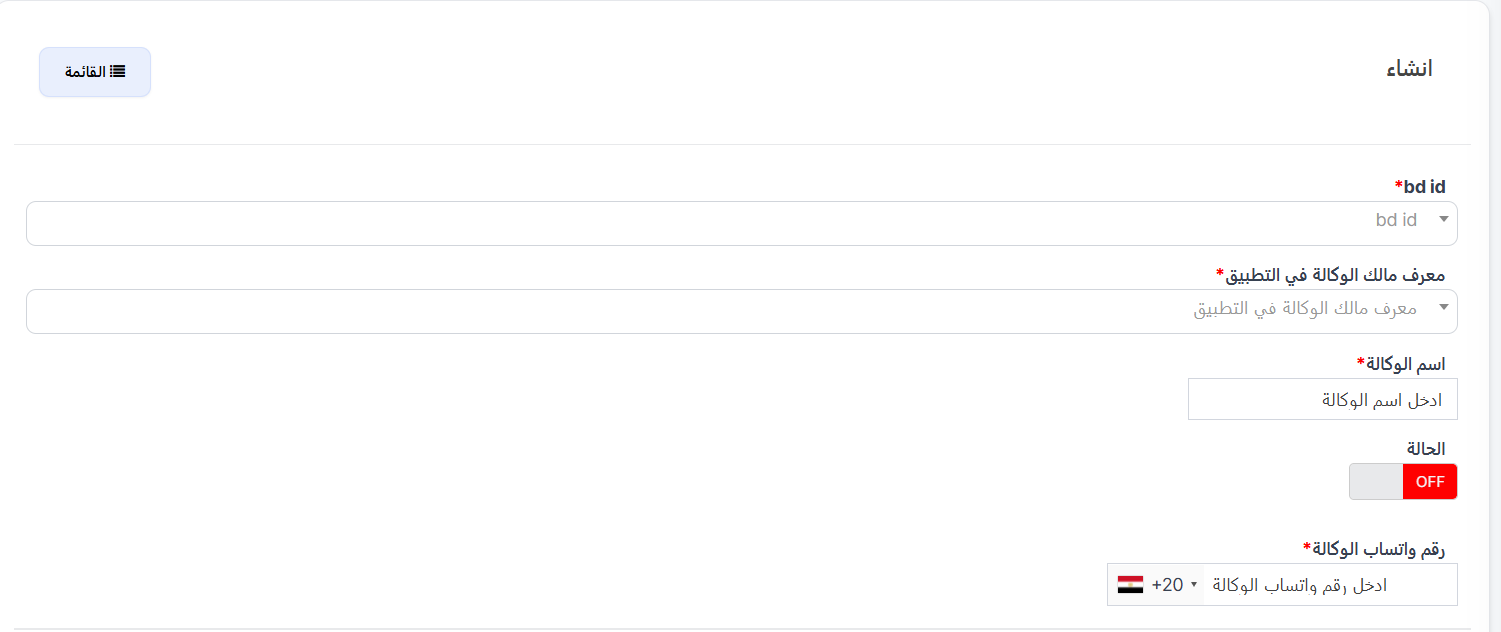
لإنشاء وكالة جديدة، اضغط على زر + جديد في أعلى الصفحة.
حقول الإنشاء:
| الحقل | الوصف | مطلوب |
|---|---|---|
| bd id | معرف BD الخاص بالوكالة | ✅ نعم |
| معرف مالك الوكالة في التطبيق | معرف UUID لمالك الوكالة في التطبيق | ✅ نعم |
| اسم الوكالة | الاسم المعروض للوكالة | ✅ نعم |
| الحالة | تفعيل أو تعطيل الوكالة (ON/OFF) | لا |
| رقم واتساب الوكالة | رقم هاتف واتساب الوكالة مع رمز الدولة | ✅ نعم |
خطوات الإنشاء:
- اضغط على زر + جديد
- أدخل bd id الخاص بالوكالة
- أدخل معرف مالك الوكالة (UUID) في التطبيق
- أدخل اسم الوكالة
- اختر الحالة (ON للتفعيل أو OFF للتعطيل)
- أدخل رقم واتساب الوكالة مع رمز الدولة
- اضغط على زر إرسال لحفظ الوكالة
ملاحظة
- يجب أن يكون مالك الوكالة مستخدم مسجل في التطبيق.
- رقم الواتساب يجب أن يتضمن رمز الدولة (مثل: +20 لمصر).
- يمكنك تغيير حالة الوكالة لاحقاً من الجدول الرئيسي.
ملخص سريع:
| الإجراء | الخطوات |
|---|---|
| عرض جميع الوكالات | نظام الوكالات ← وكالات المضيفين ← الوكالات |
| البحث عن وكالة | أدخل المعرف أو UUID ← بحث |
| إنشاء وكالة جديدة | اضغط + جديد ← املأ البيانات ← إرسال |
| تعديل وكالة | اضغط ⋮ في عمود العمليات ← تعديل |
| عرض تفاصيل وكالة | اضغط ⋮ في عمود العمليات ← عرض |
| حذف وكالة | اضغط ⋮ في عمود العمليات ← حذف |
| تغيير اعضاء الوكاله | اضغط ⋮ في عمود العمليات ← تغيير اعضاء الوكاله ← اختر الوكالة الجديدة ← إرسال |